

Trigger „Für alle Kunden anzeigen“ Produktbasierte Trigger
- Produkt-/Kollektions-Trigger
- Produktmengen-Trigger
- Produkt-Tag-Trigger
- Produkttyp-Trigger
- Metafields
- Produkt-/Kollektions-Ausschluss-Trigger
- Abo-Trigger
- Variante-im-Abo-Trigger
- Variantenname-Trigger
- Kunden-Tag-Trigger
- Kundenbestellhistorie-Trigger
- Kundenbestellanzahl-Trigger
- Kundensprache-Trigger
- Einmal-pro-Kunde-Trigger
- UTM-Parameter-Trigger
- Währungs-Trigger
- Gerätetyp-Trigger
- Lieferland-Trigger
- Zufallsstichproben-Trigger
- Datum/Uhrzeit-Trigger
- Versandart-Trigger
Trigger „Für alle Kunden anzeigen“
- Du hast drei Funnels: einen für Bestellungen über $100, einen für bestimmte Produkte und einen mit dem Trigger „Show for All Customers“. Wenn ein Kunde eine Bestellung aufgibt, die die Kriterien der ersten beiden Funnels nicht erfüllt, wird der Show-for-All-Customers-Funnel als Fallback aktiviert.
- Du möchtest sicherstellen, dass jeder Kunde mindestens ein Angebot sieht. Erstelle einen Funnel mit dem Trigger „Show for All Customers“ und setze ihn auf die niedrigste Priorität. Dieser Funnel fängt alle Bestellungen ab, die nicht zu deinen anderen zielgerichteten Funnels passen.
Produktbasierte Trigger
Produkt/Kollektion
- Du hast einen Funnel mit einem Produkt-/Kollektions-Trigger, der auf die Produkte X, Y und Z eingestellt ist. Wenn ein Kunde die Produkte A, B und Y kauft, wird dieser Funnel aktiviert und zeigt dem Kunden die Upsells in diesem Funnel.
- Du hast einen Funnel mit einem Produkt-/Kollektions-Trigger, der auf die Produkte X, Y und Z eingestellt ist. Wenn ein Kunde die Produkte A, B und C kauft, wird dieser Funnel nicht aktiviert, da keines der angegebenen Produkte (X, Y oder Z) gekauft wurde.
Produktmenge
- Aktiviere das Kontrollkästchen Product quantity in deinen Trigger-Einstellungen.
- Wähle in der Bedingungszeile einen Operator aus dem Dropdown: More than, Less than oder Exactly.
- Gib den Mengenschwellenwert in das Zahlenfeld ein.
- Verwende die Produktauswahl, um festzulegen, für welches Produkt die Bedingung gilt.
- Klicke auf Save.
- Auf „more than“ 2 von Produkt A eingestellt (der Upsell erscheint nur, wenn ein Kunde 3 oder mehr von Produkt A im Warenkorb hat).
- Auf „exactly“ 1 von Produkt A eingestellt (der Upsell wird nur bei Bestellungen mit einer einzelnen Einheit dieses Produkts ausgelöst).
- Auf „less than“ 3 von Produkt A eingestellt (der Upsell erscheint, wenn 1 oder 2 Einheiten dieses Produkts in der Bestellung sind).
- Zeile 1: „more than“ 1 von Produkt A UND Zeile 2: „exactly“ 1 von Produkt B (der Upsell erscheint nur, wenn beide Bedingungen gleichzeitig erfüllt sind).
- Zeile 1: „exactly“ 2 von Produkt A ODER Zeile 2: „more than“ 3 von Produkt B (der Upsell erscheint, wenn eine der beiden Bedingungen erfüllt ist).
Produkt-Tag
- Du möchtest ausgelaufene Produkte von Upsell-Angeboten ausschließen. Stelle den Produkt-Tag-Trigger so ein, dass Produkte mit dem Tag „discontinued“ ausgeschlossen werden. Wenn ein Kunde ein Produkt mit diesem Tag kauft, wird der Funnel nicht aktiviert.
- Du möchtest ein Sonderangebot nur für Produkte mit dem Tag „summer-collection“ anzeigen. Stelle den Produkt-Tag-Trigger so ein, dass Produkte mit diesem Tag eingeschlossen werden. Wenn ein Kunde ein Produkt mit dem Tag „summer-collection“ kauft, wird der Funnel aktiviert.
Produkttyp
- Wenn du zum Beispiel den Produkttyp-Trigger auf „Shoes“ einstellst, wird der Funnel jedes Mal angezeigt, wenn ein Kunde ein Produkt vom Produkttyp Shoes kauft. Fügt der Kunde etwa ein Paar Laufschuhe (Typ: Shoes) in den Warenkorb, wird der Funnel aktiviert. Fügt der Kunde jedoch ein T-Shirt (Typ: Apparel) hinzu, wird der Funnel nicht angezeigt, weil der Produkttyp nicht zum Trigger passt.
Metafields
- Value matches — das bisherige Verhalten. Gib einen Metafield-Namen und -Wert ein (
name: value) und wähle dann Includes oder Excludes. Sowohl Name als auch Wert unterscheiden Groß- und Kleinschreibung und müssen exakt so übereinstimmen, wie sie auf der Produktseite erscheinen. - Has any value — löst aus, wenn das benannte Metafield existiert und einen nicht leeren Wert hat. Gib nur den Metafield-Namen ein; das Werteingabefeld wird ausgeblendet.
- Is empty — löst aus, wenn das benannte Metafield fehlt oder einen leeren Wert hat. Gib nur den Metafield-Namen ein; das Werteingabefeld wird ausgeblendet.
- Wenn zum Beispiel die Bestell-Metafields
["color: red", "size: m"]sind und die Trigger-Liste["color: red", "ship: warehouse"]ist, ist die Bedingung erfüllt, weilcolor: redübereinstimmt.
- Wenn zum Beispiel die Bestell-Metafields
["color: red", "size: M"]sind und die Trigger-Liste["color: blue", "size: L"]ist, ist die Bedingung erfüllt, weil es keine übereinstimmenden name:value-Paare gibt.
namespace.key— zum Beispielcustom.warehouse_location- nur der Key — zum Beispiel
warehouse_location - Definitionsname — zum Beispiel
Warehouse Location
Das Umschalten des Match type löscht alle bereits zu diesem Sub-Trigger hinzugefügten Einträge, da
name: value-Tags und reine Key-Tags je nach Modus unterschiedliche Bedeutungen haben.Produkt-/Kollektions-Ausschluss
- Wenn ein Kunde zum Beispiel ein stark rabattiertes Produkt oder eine stark rabattierte Kollektion gekauft hat, möchtest du diesem Kunden möglicherweise keine weiteren Angebote zeigen. Mit diesem Trigger kannst du alle Angebote überspringen, wenn diese bestimmten Produkte oder Kollektionen im Warenkorb des Kunden sind.
- Außerdem kannst du diesen Trigger mit dem Produkt-/Kollektions-Trigger kombinieren, um sicherzustellen, dass nur ausgewählte Produkte oder Kollektionen den Funnel aktivieren, während alle anderen ausgeschlossen werden.
Abo
- Du hast einen Funnel mit einem Abo-Trigger, der auf „do not include a subscription“ eingestellt ist. Wenn ein Kunde nur Einmalkauf-Produkte kauft, wird der Funnel aktiviert und du kannst ihm einen Abo-Upsell anbieten.
- Du hast einen Funnel mit einem Abo-Trigger, der auf „include a subscription“ eingestellt ist. Wenn ein Kunde ein Abo-Produkt kauft, wird der Funnel aktiviert und du kannst ihm ergänzende Einmalkauf-Produkte zeigen.
Variante im Abo
- Du hast einen Subscription-Upgrade-Funnel, der Kund:innen anspricht, die Produkt A abonnieren. Der Variante-im-Abo-Trigger ist auf Produkt A eingestellt. Wenn ein Kunde Produkt A als Abo kauft, wird der Funnel aktiviert. Kauft er Produkt A als Einmalkauf, wird der Funnel nicht aktiviert.
- Du hast mehrere Subscription-Upgrade-Angebote im selben Funnel. Der Trigger ist auf die Vereinigungsmenge aller Upgrade-Quellprodukte eingestellt, sodass der Funnel aktiviert wird, wenn eines dieser Produkte als Abo gekauft wird.
Variantenname
- Du hast einen Funnel mit einem Variantenname-Trigger, der „Large“ einschließt. Wenn ein Kunde ein T-Shirt in Größe Large kauft, wird der Funnel aktiviert. Kauft er Größe Small oder Medium, wird der Funnel nicht aktiviert.
- Du hast einen Funnel mit einem Variantenname-Trigger, der „Red“ und „Blue“ einschließt. Wenn ein Kunde ein Produkt in der Farbvariante Rot oder Blau kauft, wird der Funnel aktiviert. Kauft er Grün, wird der Funnel nicht aktiviert.
Warenkorb- und Rabatt-Trigger
Bestellwert
- Dein Funnel hat einen Bestellwert-Trigger, der bei Bestellungen unter $50,00 aktiviert wird. Wenn ein Kunde eine Bestellung über insgesamt $30,00 mit verschiedenen Produkten aufgibt, wird das Angebot angezeigt, da die Bestellung die Anforderung „weniger als $50,00“ erfüllt.
- Dein Funnel hat einen Bestellwert-Trigger, der bei Bestellungen unter $50,00 aktiviert wird. Wenn ein Kunde eine Bestellung über insgesamt $60,00 mit verschiedenen Produkten aufgibt, wird das Angebot nicht angezeigt, da der Bestellwert die Anforderung „weniger als $50,00“ nicht erfüllt.
Menge
- Aktiviere im Abschnitt Cart & Discount Triggers das Kontrollkästchen Quantity.
- Wähle in der Bedingungszeile einen Operator aus dem Dropdown: More than, Less than oder Exactly equals.
- Gib die Artikelanzahl in das Zahlenfeld ein.
- Klicke auf Save.
- Auf „less than 3“ eingestellt — der Upsell erscheint nur, wenn insgesamt 1 oder 2 Artikel im Warenkorb sind.
- Auf „more than 1“ eingestellt — der Funnel wird bei Bestellungen mit insgesamt 2 oder mehr Artikeln ausgelöst.
- Auf „exactly 5“ eingestellt — der Funnel wird nur ausgelöst, wenn genau 5 Artikel im Warenkorb sind.
- Auf „exactly 0“ oder „less than 1“ eingestellt — nützlich, um Neukund:innen ohne frühere Artikel anzusprechen. Kombiniere dies zum Beispiel mit dem Kundenbestellanzahl-Trigger, um Erstkäufer:innen mit einem Warenkorb mit einem einzigen Artikel ein Willkommensangebot zu zeigen.
Rabattcode
- Du führst zwei Aktionen durch: 25 % Rabatt für Neukund:innen und 10 % Rabatt für E-Mail-Abonnent:innen. Verwende den Rabattcode-Trigger mit Includes und dem Rabattcode für E-Mail-Abos, um den Funnel nur E-Mail-Abonnent:innen anzuzeigen.
- Du möchtest verhindern, dass Upsell-Angebote Kund:innen angezeigt werden, die beim Checkout einen Rabattcode verwendet haben. Stelle den Trigger auf Excludes any manual discount code. Der Funnel wird nur bei Bestellungen ohne manuell eingegebenen Rabattcode ausgelöst. Automatische und Skript-Rabatte (etwa ein shopweiter automatischer Rabatt) zählen nicht und unterdrücken den Funnel daher nicht.
Rabattprozentsatz (%)
- Du hast einen Funnel mit einem Rabattprozentsatz-Trigger, der auf „more than 20%“ eingestellt ist. Wenn ein Kunde einen Rabatt von 25 % erhält, wird der Funnel aktiviert. Erhält er 15 % Rabatt oder keinen Rabatt, wird der Funnel nicht aktiviert.
- Du hast einen Funnel mit einem Rabattprozentsatz-Trigger, der auf „less than 10%“ eingestellt ist. Wenn ein Kunde einen Rabatt von 5 % erhält, wird der Funnel aktiviert. Erhält er 15 % Rabatt, wird der Funnel nicht aktiviert.
- Du hast einen Funnel mit einem Rabattprozentsatz-Trigger, der auf „exactly 10%“ eingestellt ist. Der Funnel wird nur bei Bestellungen aktiviert, auf die genau 10 % Rabatt angewendet wurden.
Kundenattribut-Trigger
Kunden-Tag
- Du hast einen Funnel mit einem Kunden-Tag-Trigger, der „VIP“ einschließt. Wenn ein Kunde das VIP-Tag hat, wird der Funnel aktiviert. Hat er dieses Tag nicht, wird der Funnel nicht aktiviert.
- Du hast einen Funnel mit einem Kunden-Tag-Trigger, der „Wholesale“ ausschließt. Wenn ein Kunde das Wholesale-Tag hat, wird der Funnel nicht aktiviert, sodass Großhandelskund:innen keine Einzelhandels-Upsells sehen.
Kundenbestellhistorie
- Mehr als 0 Bestellungen = wiederkehrender Kunde
- 0 Bestellungen = Neukunde
Kundenbestellanzahl
- Du hast einen Funnel mit einem Kundenbestellanzahl-Trigger, der auf „equal to 0“ eingestellt ist. Wenn ein Kunde noch nie zuvor eine Bestellung aufgegeben hat (Erstkunde), wird der Funnel aktiviert. Hat er bereits frühere Bestellungen, wird der Funnel nicht aktiviert.
- Du hast einen Funnel mit einem Kundenbestellanzahl-Trigger, der auf „greater than 3“ eingestellt ist. Wenn ein Kunde 4 oder mehr frühere Bestellungen aufgegeben hat, wird der Funnel aktiviert. Bei 3 oder weniger Bestellungen wird der Funnel nicht aktiviert.
Kundensprache
- Du hast einen Funnel mit einem Kundensprache-Trigger, der auf „English“ eingestellt ist. Wenn ein Kunde auf Englisch auscheckt, wird der Funnel aktiviert. Checkt er in einer anderen Sprache aus, wird der Funnel nicht aktiviert.
- Du hast einen Funnel mit einem Kundensprache-Trigger, der auf „French“ eingestellt ist. Wenn ein Kunde auf Französisch auscheckt, wird der Funnel aktiviert. Checkt er in einer anderen Sprache aus, wird der Funnel nicht aktiviert.
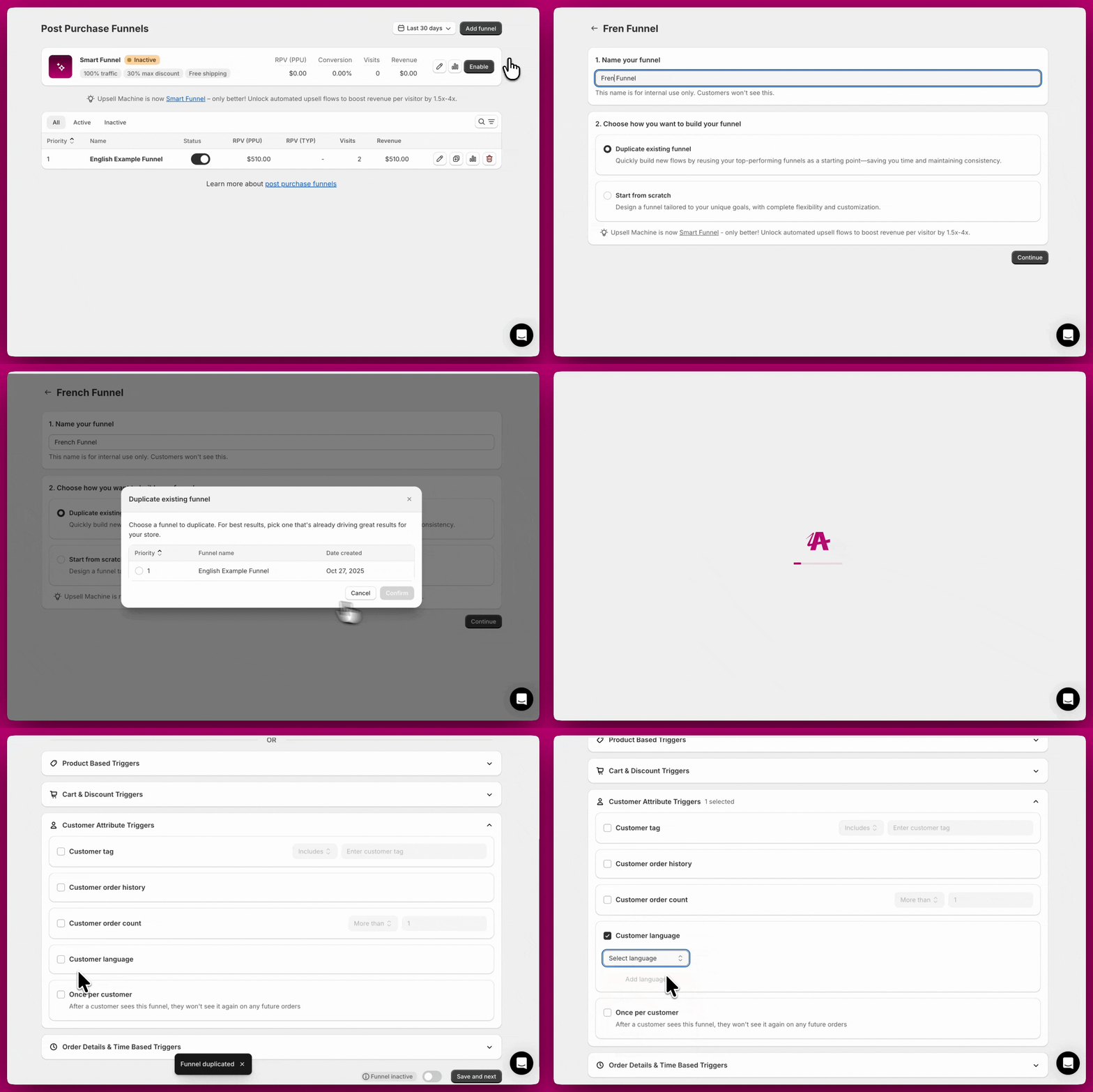

Einmal pro Kunde
- Du hast einen Funnel mit aktiviertem Einmal-pro-Kunde-Trigger. Wenn ein Kunde diesen Funnel nach seinem ersten Kauf sieht, wird er ihn bei zukünftigen Käufen nicht erneut sehen, selbst wenn alle anderen Trigger-Bedingungen erfüllt sind.
- Du möchtest ein spezielles „Willkommensangebot“ nur Neukund:innen beim ersten Kauf zeigen. Aktiviere den Einmal-pro-Kunde-Trigger, damit das Angebot nur einmal pro Kunde erscheint und bei Wiederholungskäufen nicht angezeigt wird.
Bestelldetail- und zeitbasierte Trigger
UTM-Parameter
- Du hast einen Funnel mit einem UTM-Parameter-Trigger, der auf „utm_source = facebook“ eingestellt ist. Wenn ein Kunde auf einen Link mit
?utm_source=facebookin der URL klickt, wird der Funnel aktiviert. Kommt er aus einer anderen Quelle oder ohne UTM-Parameter, wird der Funnel nicht aktiviert. - Du hast einen Funnel mit einem UTM-Parameter-Trigger, der auf „utm_campaign = summer_sale“ eingestellt ist. Wenn ein Kunde auf einen Link mit
?utm_campaign=summer_salein der URL klickt, wird der Funnel aktiviert und du kannst kampagnenspezifische Angebote zeigen.
- Anzeigen maßgeschneiderter Angebote oder Inhalte basierend auf bestimmten Kampagnen.
- Segmentieren von Besucher:innen nach ihren Einstiegspunkten, um die Wirksamkeit von Marketingkanälen zu analysieren.
- Schaffen personalisierter Erlebnisse mit individuellen Botschaften oder Weiterleitungen.
Währung
- Du hast einen Funnel mit einem Währungs-Trigger, der auf „Default store currency only“ eingestellt ist. Wenn ein Kunde in der Standardwährung deines Shops auscheckt, wird der Funnel aktiviert. Checkt er in einer internationalen (nicht standardmäßigen) Währung aus, wird der Funnel nicht aktiviert.
- Du hast einen Funnel mit einem Währungs-Trigger, der auf „International currencies only“ eingestellt ist. Wenn ein Kunde in einer anderen Währung als der Standardwährung deines Shops auscheckt, wird der Funnel aktiviert. Checkt er in der Standardwährung deines Shops aus, wird der Funnel nicht aktiviert.
Allgemeine Regeln zur Währungsanzeige
- Thank-You-Page-Angebote und -Upsells passen sich an die Währung des Kunden an und bieten Käufer:innen in verschiedenen Märkten ein nahtloses Erlebnis. Das bedeutet, dass alle Preise in derselben Währung angezeigt werden wie der vom Kunden gewählte Markt oder seine Browsing-Sitzung.
Shopify-Markets-Integration
- Wenn dein Shop Shopify Markets verwendet, um je nach Kundenstandort unterschiedliche Währungen anzuzeigen, integriert sich Aftersell nahtlos, damit Produkte in der korrekten lokalen Währung angezeigt werden.
- Shopify Markets automatisiert die Anzeige lokalisierter Währungen und Preise für Upsell-Angebote.
- Details zur Einrichtung von Shopify Markets findest du in der offiziellen Shopify-Dokumentation: Shopify-Markets-Dokumentation.
Wichtige Hinweise
- Stelle immer sicher, dass die Standardwährungseinstellungen deines Shops mit deinen betrieblichen Anforderungen und den Erwartungen deiner Kund:innen übereinstimmen.
- Prüfe bei Post-Purchase-Upsell-Angeboten die Währungskonfigurationen, um die Kompatibilität mit deinen Zielmärkten sicherzustellen.
Thank-You-Page-Angebote
- Lokalisierte Preise: Alle Thank-You-Page-Upsells passen sich automatisch an die Währung des Kunden an. So kann ein einziger Funnel allen Kund:innen lokalisierte Preise bieten.
- Währungsumrechnung: Thank-You-Page-Upsells werden in der Checkout-Währung angezeigt, selbst wenn die Bestellwährung von der Standardwährung des Shops abweicht.
Post-Purchase-Upsell-Angebote
- Multi-Currency-Einschränkung: Post-Purchase-Upsell-Angebote unterstützen kein Multi-Currency. Aus diesem Grund sehen Kund:innen keine Angebote, es sei denn, deine Shop-Währung entspricht der erwarteten Währung.
Gerätetyp
- Du hast einen Funnel mit einem Gerätetyp-Trigger, der auf Desktop only eingestellt ist. Wenn ein Kunde den Checkout in einem Desktop-Browser abschließt, wird der Funnel aktiviert. Checkt er auf einem Mobilgerät aus, wird der Funnel nicht aktiviert.
- Du hast einen Funnel mit einem Gerätetyp-Trigger, der auf Mobile only eingestellt ist. Wenn ein Kunde auf einem Mobilgerät auscheckt, wird der Funnel aktiviert. Checkt er auf einem Desktop aus, wird der Funnel nicht aktiviert.
Lieferland
Zufallsstichprobe
- Du hast einen Funnel mit einem Zufallsstichproben-Trigger, der auf „25%“ eingestellt ist. Der Funnel wird zufällig für etwa 25 % der Kund:innen aktiviert, die alle anderen Trigger-Bedingungen erfüllen. Die restlichen 75 % sehen den Funnel nicht.
- Du möchtest zwei verschiedene Upsell-Angebote per A/B-Test vergleichen. Erstelle zwei Funnels, jeweils mit einem Zufallsstichproben-Trigger auf „50%“. Jeder Funnel wird etwa der Hälfte deiner Kund:innen angezeigt, sodass du die Performance vergleichen kannst.
Datum/Uhrzeit
- Du hast einen Funnel mit einem Datum/Uhrzeit-Trigger, der „zwischen dem 1. und 25. Dezember“ aktiviert wird. Der Funnel wird nur für Bestellungen in diesem Zeitraum aktiviert — perfekt für Weihnachtsaktionen.
- Du hast einen Funnel mit einem Datum/Uhrzeit-Trigger, der „nach dem 1. Januar 2026“ aktiviert wird. Der Funnel wird nur für Bestellungen an oder nach diesem Datum aktiviert — nützlich für Neujahrsaktionen oder Produkteinführungen.
Versandart
- Du verkaufst ein verderbliches Produkt, das Übernacht-Versand erfordert. Stelle den Versandart-Trigger so ein, dass „Overnight“ oder „Express“ eingeschlossen wird, damit der Upsell nur Kund:innen erscheint, die schnellen Versand gewählt haben und ihre Bestellung zügig erhalten.
- Du möchtest ein Upgrade auf Expressversand anbieten. Stelle den Trigger so ein, dass „Standard Shipping“ eingeschlossen wird, damit nur Kund:innen, die die langsamere Option gewählt haben, den Upsell für das Upgrade sehen.
- Du bietest Abholung vor Ort an. Stelle den Trigger so ein, dass „Local Pickup“ ausgeschlossen wird, damit versandabhängige Angebote (wie Versandschutz) Kund:innen, die im Geschäft abholen, nicht angezeigt werden.
Bedingte Logik
Produktbedingungen kombinieren. Ein Funnel hat einen einzelnen Produkt-/Kollektions-Block, und alles darin verwendet ODER-Logik — der Trigger löst aus, wenn eines der aufgeführten Produkte oder eine der Kollektionen in der Bestellung ist. Es gibt keine UND-Einstellung zwischen separaten Produkten oder Kollektionen in diesem Block.Wenn die Bestellung Produkt A und Produkt B enthalten muss, verwende stattdessen den Produktmengen-Trigger. Er hat eine Condition Logic-Einstellung, die du auf UND setzen kannst, mit einer Zeile pro Produkt. Er ist der einzige produktbasierte Trigger, der UND über Zeilen hinweg unterstützt.