

Oprettelse af et abonnementsopgraderingstilbud
- Gå til Post-purchase funnels i dit Aftersell-dashboard.
- Klik på Add Funnel.
- Vælg skabelonen Subscription Upgrade.
- Prepay for 3 months beholder månedlig levering, men flytter fakturering til hver 3. måned (prepaid). Ikke tilgængelig på Loop-butikker, som fakturerer ved hver levering.
- Replace subscription product bytter det abonnerede produkt ud med et andet.
- Upgrade to a 3-month supply bytter produktet og flytter både levering og fakturering til hver 3. måned.
Trin 1: Forbind udbyder
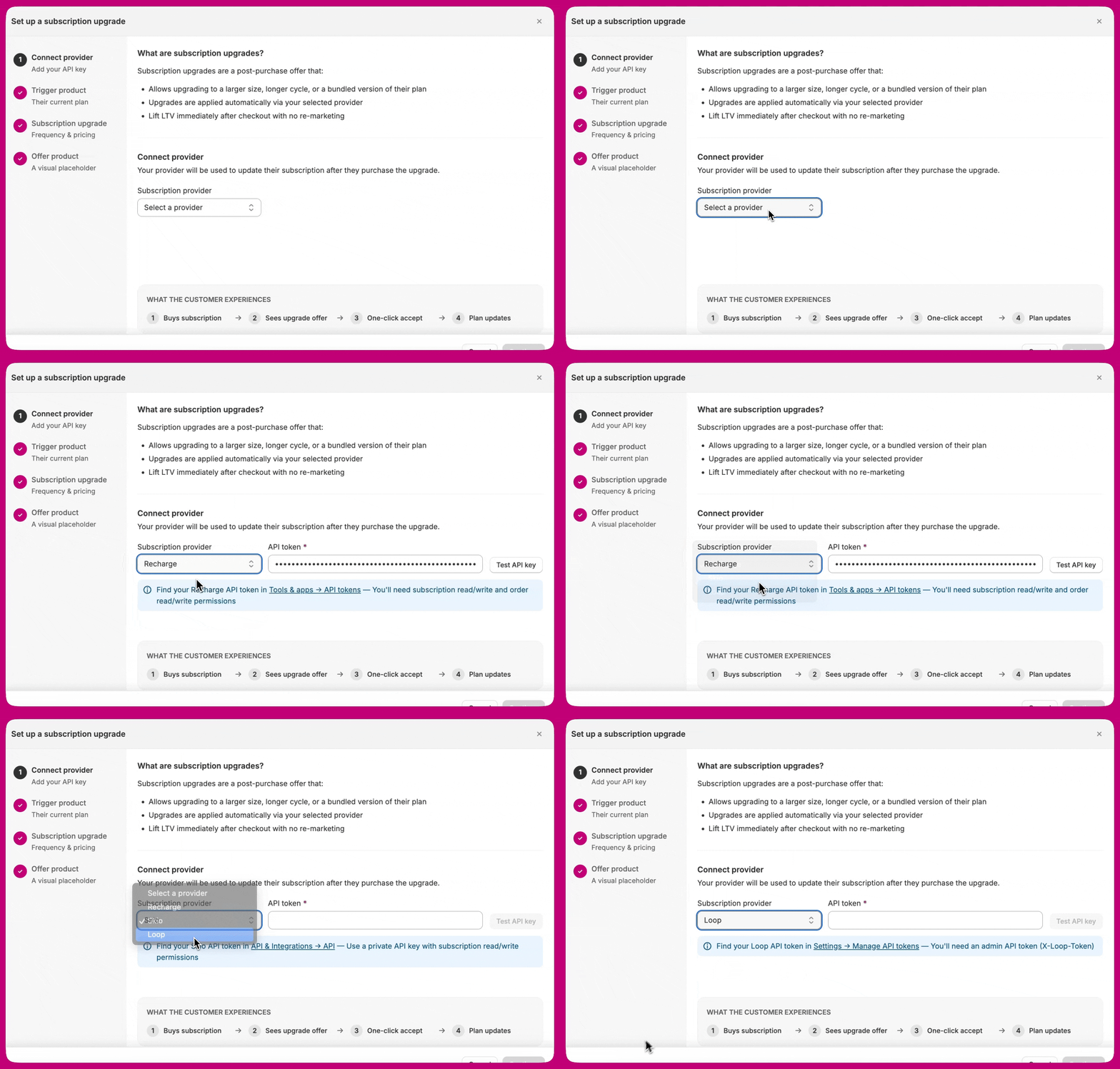
- Vælg Recharge, Skio, Loop eller Stay AI i dropdown-menuen Subscription provider. API-token-feltet og hjælpeteksten opdateres, så de matcher.
- Generér et API-token i din abonnementsplatform, hvis du ikke har et. Hver udbyder har forskellige scopes og trin:
- Indsæt dit token i feltet API token, og klik på Test API key.
- Når testen er bestået (grønt flueben, “API key verified”), skal du klikke på Continue.
Loop-forudsætning. Loop understøtter ikke prepaid-abonnementer gennem denne integration; faktureringsfrekvensen er låst til leveringsfrekvensen. Når du bruger Use an existing selling plan, skal planen allerede eksistere i dit Loop-dashboard. Se Abonnementsopgraderinger med Loop.
Stay AI-forudsætning. Stay AI kan ikke ændre prepaid-abonnementer (forudbetalte) - en opgradering, der accepteres på en prepaid-plan, annulleres og refunderes. Opret API-nøglen med All permissions, så Aftersell også kan spore opsigelser (Webhooks-tilladelsen). Se Abonnementsopgraderinger med Stay AI.
Trin 2: Triggerprodukt
- Klik på Choose subscription product. Kun produkter med aktive abonnementsplaner vises.
- Vælg produktet og varianten.
- Klik på Select product.
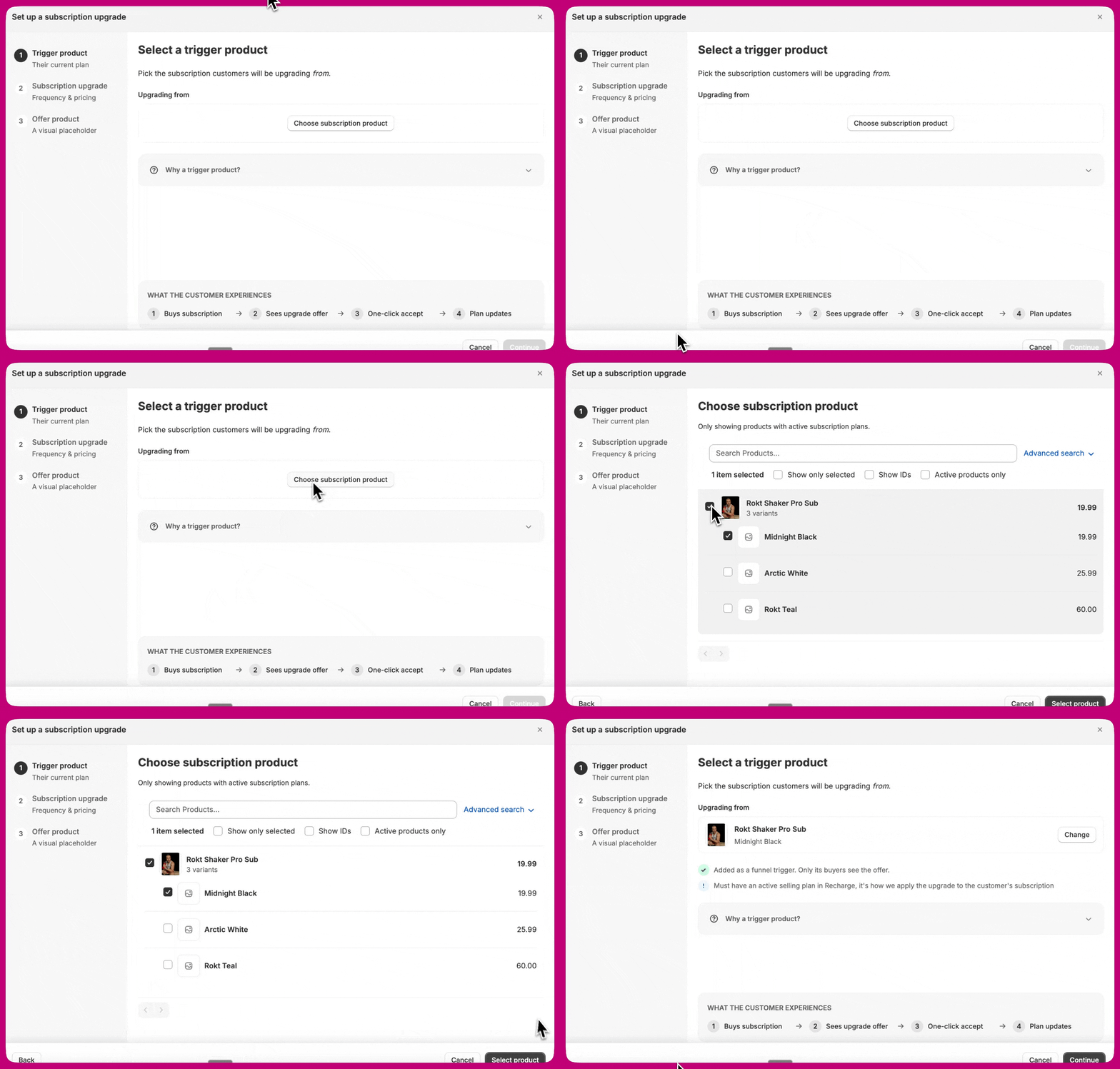
Abonnementsopgraderinger er rettet mod en enkelt variant. Trigger- og erstatningsvælgerne vælger én variant hver, og funnelen udløses af en variant-afgrænset trigger, så salgsplaner, der varierer pr. variant, håndteres direkte uden behov for en funnel pr. variant.
Trin 3: Abonnementsopgradering
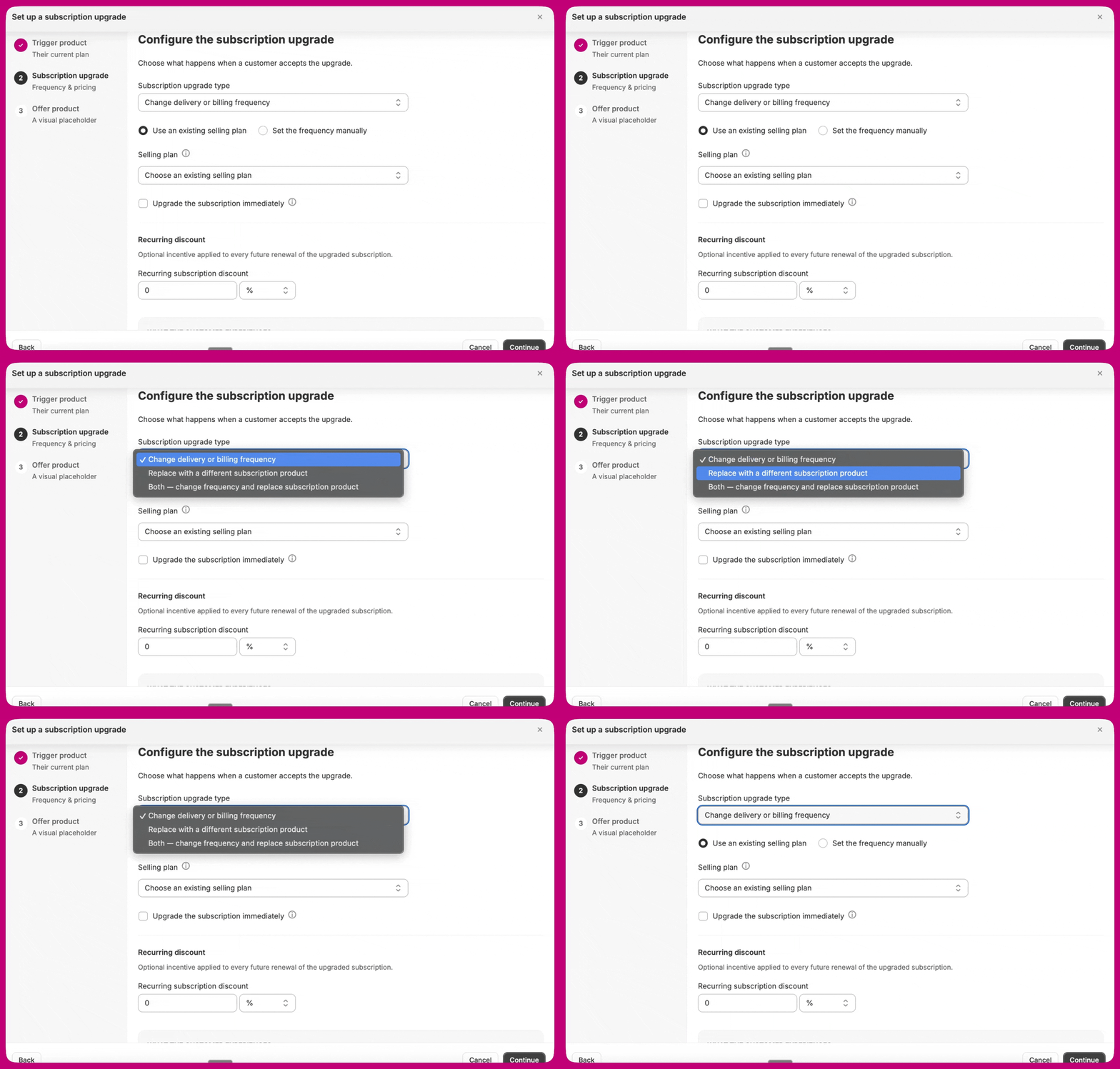
- Change delivery or billing frequency. Behold produktet, og ændr hvor ofte kunden faktureres eller får leveret. Vælg derefter Use an existing selling plan (vælg en plan, der allerede er konfigureret hos din udbyder) eller Set the frequency manually (indtast selv leverings- og faktureringsfrekvenser). For en prepaid-opgradering skal fakturering være længere end levering (for eksempel fakturér hver 6. måned, levér månedligt). Loop understøtter ikke prepaid, så dens faktureringsfrekvens synkroniseres med leveringen.
- Replace with a different subscription product. Behold frekvensen, og byt produktet. Klik på Choose replacement product (kun produkter med aktive salgsplaner vises). Aktivér eventuelt Override subscription quantity for at indstille den mængde, der anvendes ved fornyelser (slået fra som standard, hvilket bevarer den eksisterende mængde).
- Both, change frequency and replace subscription product. Begge sæt felter vises; udfyld begge.
- Add another subscribable item to subscription. Lad det eksisterende abonnement være, som det er, og tilføj et nyt produkt med abonnementets eksisterende kadence. Klik på Choose item to add (kun produkter med aktive salgsplaner vises). Der er ingen frekvensfelter; kadencen arves. Se Tilføjelse af en vare til et eksisterende abonnement for, hvordan dette adskiller sig mellem udbydere.
Den Recurring subtotal, der vises for kunden, timing-afkrydsningsfeltet og trinene for tilbagevendende rabat følger hver især specifikke regler. Se Konfigurationsreferencen, før du stoler på de viste priser.
Trin 4: Tilbudsprodukt
- Create new. Aftersell opretter et ikke-offentliggjort pladsholderprodukt for dig. Indstil Product image, Product title, One-time upgrade price (det, kunden betaler på denne ordre) og en valgfri First-order discount.
- Pick existing. Vælg et produkt uden abonnement, som du allerede har i Shopify; kunden får det vist til dets eksisterende Shopify-pris. Produkter, der kun kan købes som abonnement, filtreres fra.
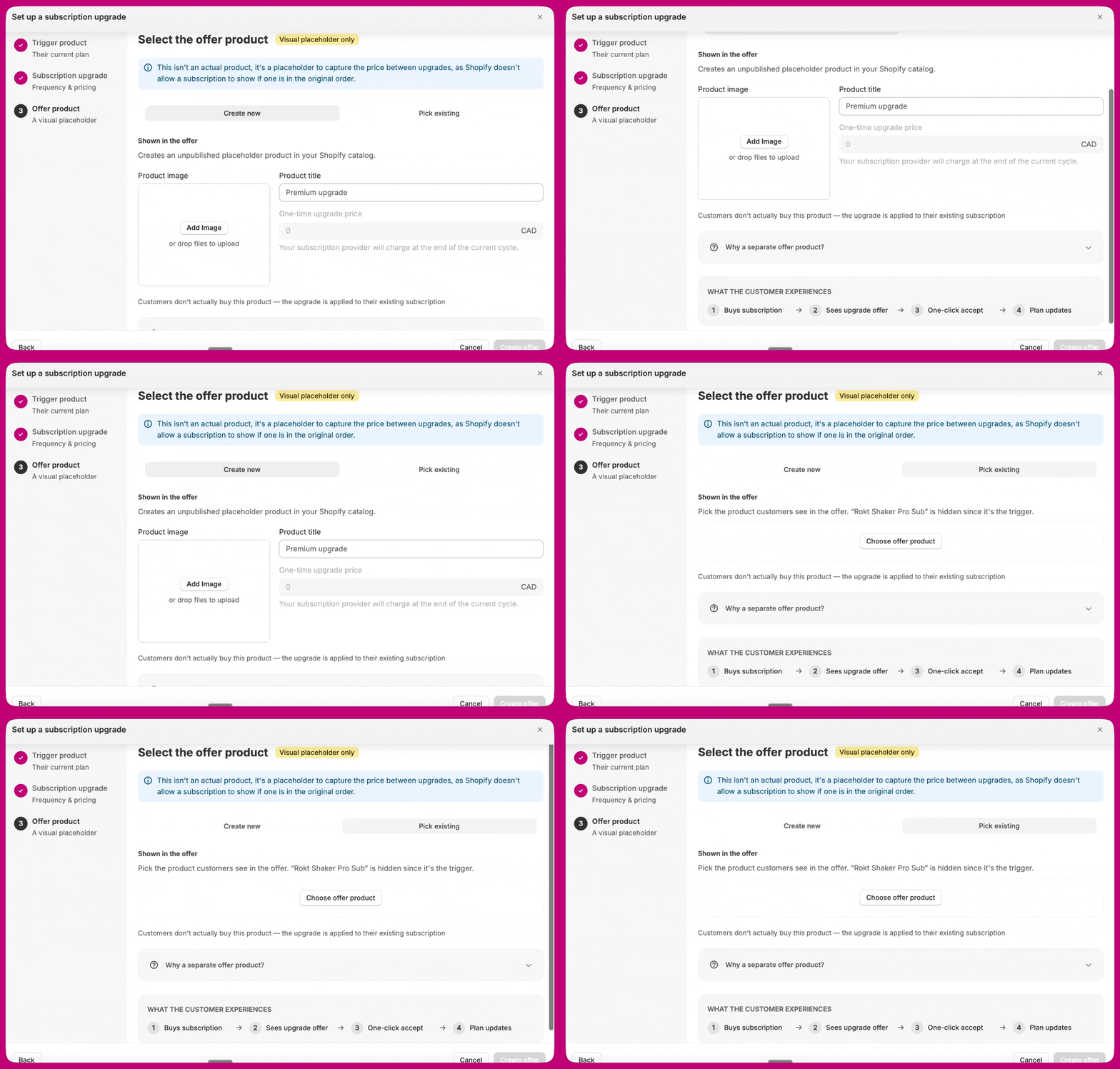
Hvad du skal skrive i One-time upgrade price, afhænger af opgraderingstypen (og feltet er låst til
0 for frekvens-/begge-opgraderinger, medmindre opgraderingstiming er slået til). Se Engangspris for opgradering efter opgraderingstype.Yderligere triggere
Redigering af et tilbud, efter det er oprettet
- Gå til Post-purchase funnels i dit Aftersell-dashboard.
- Åbn den funnel, der indeholder dit abonnementsopgraderingstilbud.
- Vælg tilbuddet for at åbne dets indstillinger, og redigér derefter felterne inline: triggerprodukt, opgraderingstype, frekvens og tilbagevendende rabat samt tilbudsproduktets billede, titel eller pris.
- Gem.
Hvis tilbuddet bruger en eksisterende salgsplan til sin frekvens, indstilles disse felter af planen og kan ikke redigeres her (hvis planen har trinvise rabattrin, skal du vælge trinnet for fornyelser). Skift til manuel frekvensindstilling, hvis du i stedet har brug for et brugerdefineret rabatbeløb.