Aftersell understøtter oversættelser af post-purchase-funnels på to måder: automatisk oversættelse af systemtekst via sprogindstillingen i funnel-editoren og manuel oversættelse af indhold, du selv skriver.

Sådan fungerer sprogoversættelse

Når du vælger et sprog på et tilbud i funnel-editoren, oversætter Aftersell automatisk al tekst på systemniveau for det tilbud, herunder prisetiketter, knaptekst, abonnementsetiketter, antalsvælgere og andre ikke-redigerbare tekster. Du behøver ikke at konfigurere andet, for at oversættelsen træder i kraft. For nye V2-tilbud udfylder Aftersell også standardtilbudsteksten — overskrifter, underoverskrifter, timeroverskrifter, “before you go”-teksten og tilbudsbeskrivelsen — på tilbuddets sprog ved oprettelsen. Hvis du senere ændrer sproget på et tilbud, bliver al tekst, der stadig er den indbyggede standard, automatisk genoversat til det nye sprog. Tekst, du har tilpasset, forbliver uændret. Settings > Translations er der, hvor du kan angive et butiksomfattende standardsprog for nye tilbud og eventuelt tilpasse eller tilsidesætte auto-oversatte tekster for et hvilket som helst sprog. Det styrer ikke, hvilket sprog et tilbud vises på efter oprettelsen. Det indstilles pr. tilbud i editoren.

Angivelse af et standardsprog for tilbud

Du kan angive et standardsprog, der anvendes på alle nye post-purchase V2-tilbud, når de oprettes. Det påvirker sproget for standardtilbudsteksten (overskrifter, underoverskrifter, timeroverskrifter og anden standardtekst) samt systemtekstens sprog.
  1. Gå til Settings
  2. Vælg Translations
  3. Under Post-purchase skal du finde sektionen Default post-purchase language
  4. Vælg dit foretrukne sprog i dropdownmenuen Offer language
  5. Klik på Save
Nye tilbud oprettet efter lagring bruger dette sprog som standard. Du kan stadig ændre sproget på ethvert individuelt tilbud i funnel-editoren. Denne indstilling påvirker ikke eksisterende tilbud eller checkout-oversættelser.
💡 Hvis der ikke er angivet et standardsprog, oprettes nye tilbud på engelsk.

Trin 1: Angiv sproget på dit tilbud

Sådan anvender du et sprog på et tilbud:
  1. Åbn din funnel i Aftersell-editoren
  2. Vælg det tilbud, du vil oversætte
  3. Åbn sektionen Language
  4. Vælg et sprog i dropdownmenuen Language
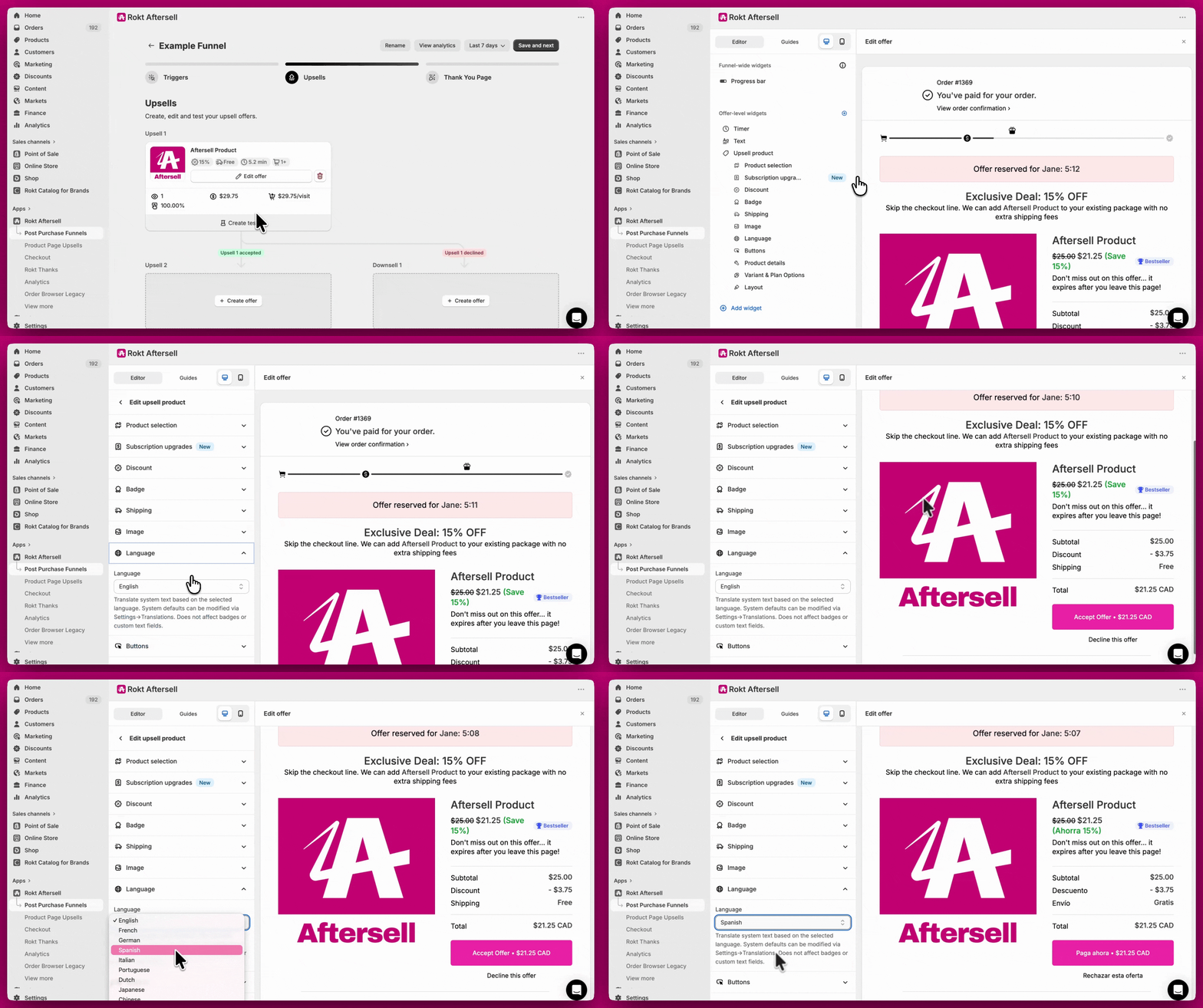
Funnel-editorens Language-dropdown, der skifter et tilbud fra engelsk til spansk Al systemtekst på tilbuddet, herunder prisetiketter, abonnementsetiketter og andre ikke-redigerbare tekster, oversættes automatisk til det valgte sprog. Aftersell understøtter 32 sprog. For nye V2-tilbud oprettes standardtilbudsteksten (overskrifter, underoverskrifter, timeroverskrifter og tilbudsbeskrivelse) også på det valgte sprog. Hvis du ændrer sproget på et eksisterende tilbud, bliver al tekst, der stadig er den indbyggede standard, automatisk genoversat til det nye sprog.

Trin 2 (valgfrit): Tilpas auto-oversatte tekster

Hvis du vil tilsidesætte nogen af de standardoversatte tekster for et bestemt sprog, kan du gøre det i Settings > Translations.
  1. Gå til Settings
  2. Vælg Translations
  3. Under Post-purchase upsell translations skal du vælge et sprog i sprog-dropdownmenuen
  4. Opdater de felter, du vil tilsidesætte for det sprog
Når et tilbuds sprog matcher et sprog, du har konfigureret her, anvendes dine brugerdefinerede tekster. Hvis der ikke findes brugerdefinerede tekster for det sprog, bruges Aftersells standardoversættelser.

Felter tilgængelige i Settings > Translations

Følgende knaptekstfelter er tilgængelige, når brugerdefineret knaptekst er aktiveret for din konto:

Oversættelse af produktnavne, varianter og muligheder

Ud over systemtekst kan du oversætte teksterne på produktniveau, der vises på dit tilbud — herunder produkttitler, variantnavne, navne på muligheder og navne på abonnementsplaner. Disse kommer fra din butiks publicerede oversættelser i Shopify.

Sådan fungerer det

Når du konfigurerer et andet sprog end standard for produktdetaljer på et tilbud, henter Aftersell oversatte tekster fra Shopifys Storefront API ved hjælp af de oversættelser, du har opsat i Shopify Admin > Settings > Languages (via Translate & Adapt-appen eller et andet oversættelsesværktøj). De oversatte tekster anvendes oven på de kanoniske produktdata, så lager, priser og andre produktdetaljer påvirkes ikke.

Opsætning af oversættelse af produktdetaljer

  1. Åbn din funnel i Aftersell-editoren
  2. Vælg det tilbud, du vil konfigurere
  3. Åbn sektionen Language
  4. Under Product details language skal du vælge en af følgende muligheder:
    • Use default store language — ingen oversættelse anvendes; produkttekster vises som konfigureret i Shopify Admin (standard)
    • Use selected locale language — produkttekster oversættes automatisk, så de matcher shopperens checkout-locale
    • Select specific language — produkttekster oversættes altid til et sprog, du vælger i dropdownmenuen
  5. Hvis du vælger Select specific language, skal du vælge målsproget i den Language-dropdownmenu, der vises nedenfor
⚠️ Du skal tilføje målsproget til din butik i Shopify Admin > Settings > Languages, før det kan bruges her. Aftersell læser oversættelser fra din butiks publicerede sprog.

Tildeling af nødvendige tilladelser

Når et tilbud er konfigureret til oversættelse af produktdetaljer, vises et banner på Funnels-siden og i funnel-editoren, der beder dig om at autorisere Aftersell til at læse din butiks oversættelser. Klik på Update App i banneret for at give de nødvendige tilladelser. Banneret forsvinder automatisk, når tilladelserne er givet. Uden disse tilladelser vises produkttekster på butikkens standardsprog, uanset din indstilling for produktdetaljesprog.

Hvad bliver oversat

Tilbud med flere produkter

For tilbud med flere produkter gælder indstillingen for produktdetaljesprog for hele tilbuddet, ikke individuelle produkter. Du finder den i sektionen Language på tilbudsniveau i funnel-editoren.

Trin 3: Oversæt resterende indhold manuelt
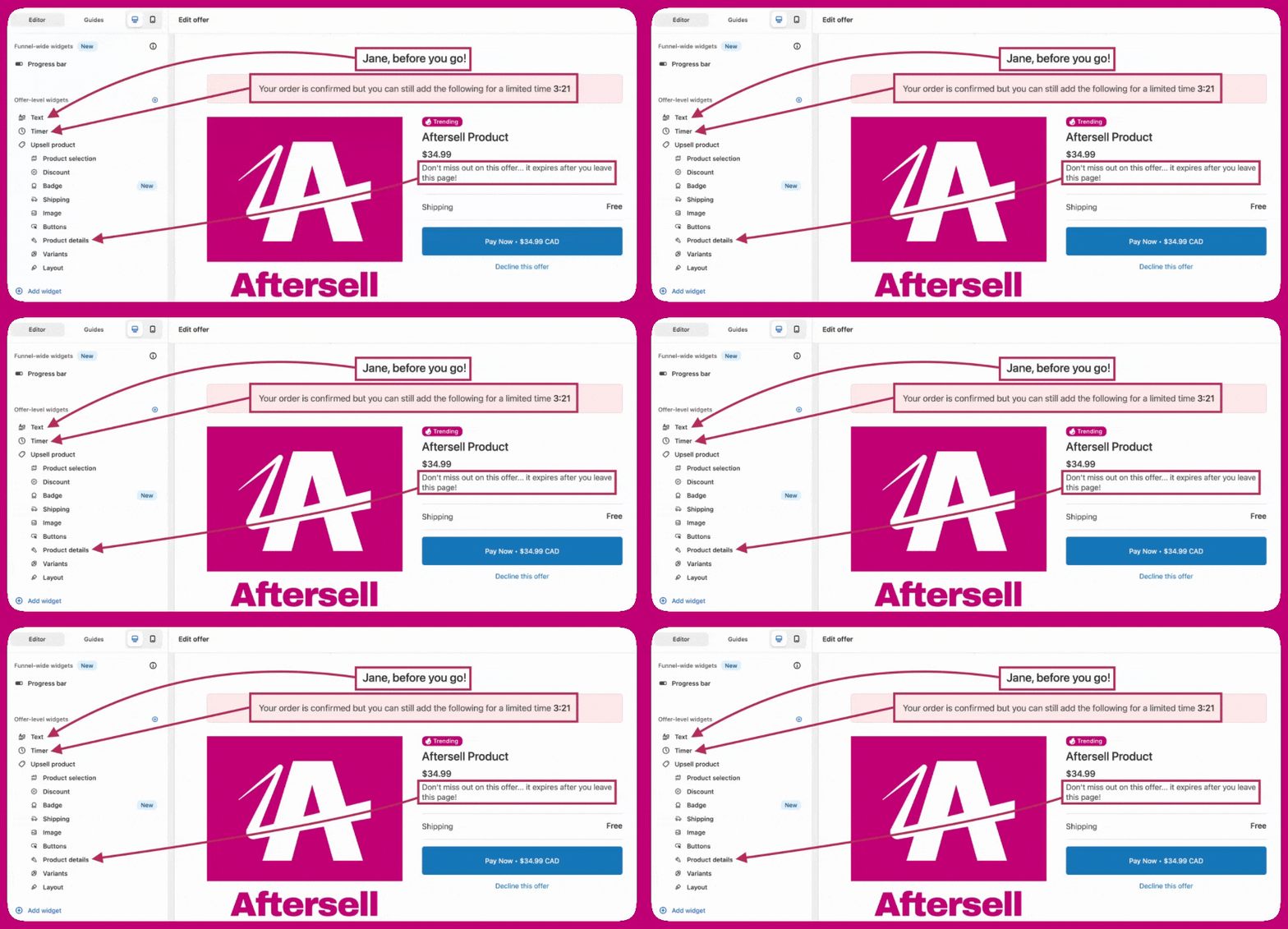
Noget indhold auto-oversættes ikke og skal opdateres manuelt i editoren: Badges - Badge-tekst (f.eks. Best Seller, Trending) kan i øjeblikket ikke oversættes. FAQ- og tekstwidgets - Erstat den eksisterende tekst i hver widget med din oversatte tekst. Billedwidgets - Tekst inde i billeder kan ikke redigeres. Upload en ny version af billedet på målsproget. For flersproget understøttelse skal du bruge forskellige billeder pr. sprogspecifik funnel.
Funnel-tilbudseditor med pile, der forbinder Text-, Timer- og Product details-widgets med tilbudsforhåndsvisningen
Thank You-side - Thank You-siden er knyttet til sin funnel. Åbn Thank You-side-editoren for den relevante funnel, og opdater widgetteksten, så den matcher.
💡 For nye V2-tilbud oprettes standardtilbudsteksten (overskrifter, underoverskrifter, timeroverskrifter og tilbudsbeskrivelse) automatisk på tilbuddets sprog. Du behøver kun manuelt at opdatere tekst, som du har tilpasset, eller som falder uden for standardtilbudsteksten.

Flersprogede opsætninger med sprogtriggers

For fuldt lokaliserede oplevelser på tværs af flere sprog er den anbefalede tilgang at oprette separate funnels pr. sprog ved hjælp af Language-triggeren. For eksempel:
  • Opret én funnel målrettet engelske kunder, skriv alt indhold på engelsk, og sæt tilbudssproget til engelsk
  • Opret en anden funnel målrettet franske kunder, skriv alt indhold på fransk, og sæt tilbudssproget til fransk
Det holder hver funnel fuldt lokaliseret og udnytter samtidig auto-oversættelse af systemtekst.

Brug for hjælp?

Hvis du har spørgsmål om sprogopsætning eller brug for hjælp til at konfigurere oversættelser, kan du kontakte os via chatten i appen eller på e-mail. Vores supportteam hjælper gerne.