

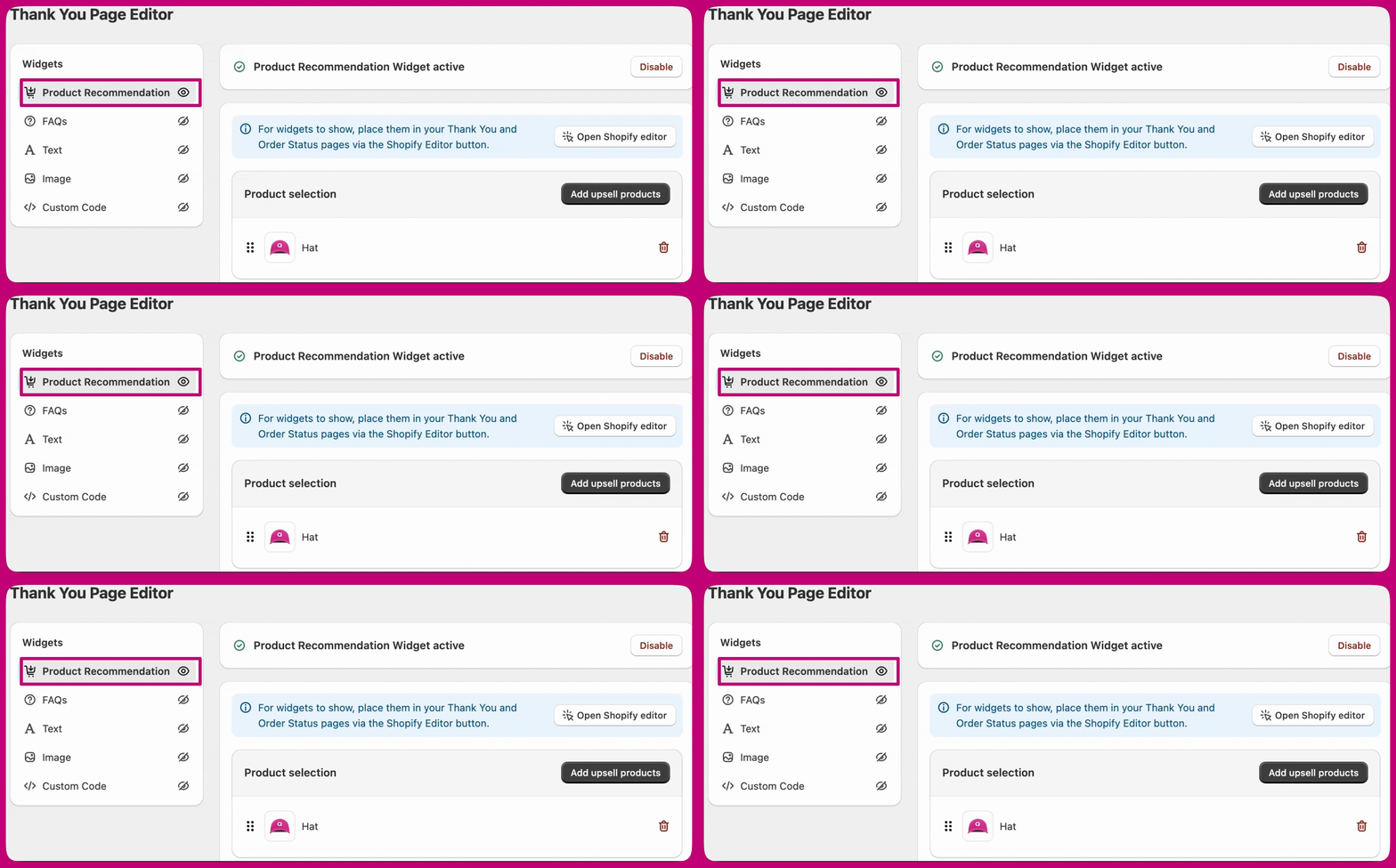
Produktvalg
- Vælg din metode til produktvalg:
- Specific Products - Vælg manuelt de produkter, der skal vises
- Automatic Upsells - Lad Aftersell anbefale produkter baseret på kurvens indhold
- Collections - Vis produkter fra en specifik kollektion
- Strategy - Udfyld widgetten fra et Aftersell Strategies-regelsæt. Denne mulighed vises kun, når Strategies-målretning er aktiv for din butik, og du ikke allerede har valgt produkter via en anden metode.
- Indstil det maksimale antal produkter, der skal vises. Der er intet fast maksimum, men et fokuseret antal (for eksempel 4-10 produkter) holder tilbuddet let at overskue.
- Aktivér Hide product if purchased, så kunder ikke får vist et produkt, de allerede har købt i samme ordre.
- Aktivér Hide out of stock variants for at filtrere utilgængelige varianter fra, så kunderne kun ser varer, de faktisk kan købe.
Redigering af specifikke produkter
For at vælge specifikke produkter skal du klikke på Add upsell products i widget-editoren. Når du har valgt produkter, ændres knappens tekst til Edit upsell products. Når du åbner vælgeren, mens produkter allerede er valgt, vises dit aktuelle valg forudmarkeret. Derfra kan du:- Tilføje nye produkter ved at markere dem.
- Fjerne eksisterende produkter ved at fjerne markeringen.
- Rydde hele valget ved at fjerne markeringen af alle produkter.
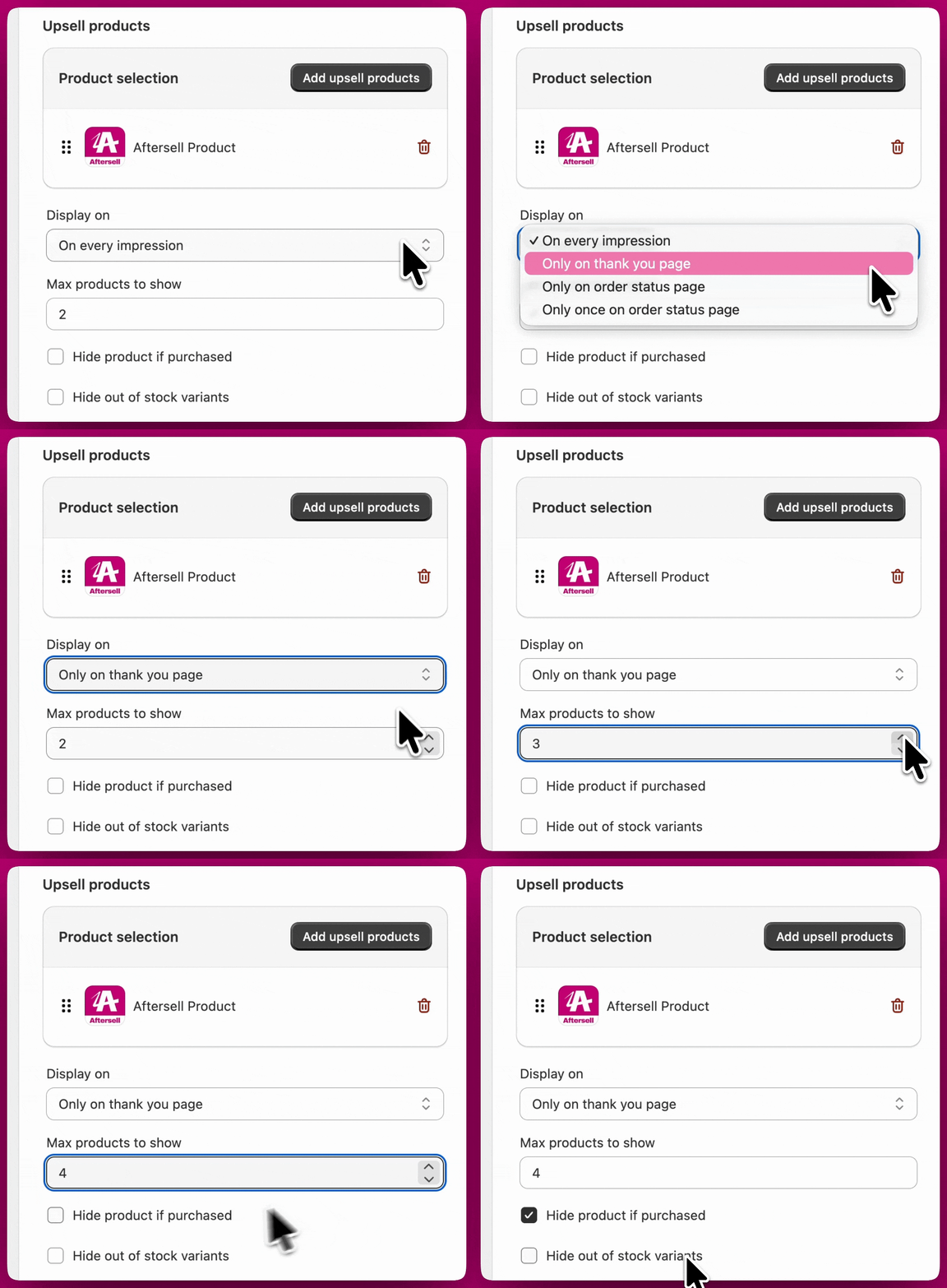
Display on
Indstillingen Display on styrer, hvor widgetten vises, efter en kunde har gennemført sit køb:- On every impression - Viser widgetten både på Thank You-siden og ordrestatussiden.
- Only on thank you page - Viser kun widgetten på Thank You-siden.
- Only on order status page - Viser kun widgetten på ordrestatussiden.
- Only once on order status page - Viser widgetten på ordrestatussiden en enkelt gang i stedet for ved hvert besøg.
Tilbudsdesign
Indstillingerne under Offer design styrer, hvordan produktanbefalinger præsenteres for kunderne.- Vælg, om produkter vises i et horisontalt eller vertikalt layout, og justér visuelle elementer som kanter, knapstile og afstande, så de matcher din checkout.
- Tilføj bannertekst over tilbuddet for at introducere anbefalingen, fremhæve et incitament eller give kontekst for de viste produkter.
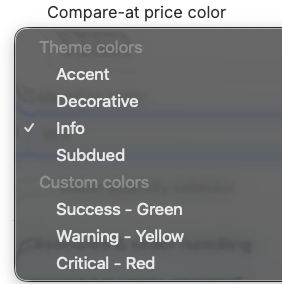
- Konfigurer visning af førpris (compare-at price) og den farve, der bruges til tilbudspriser.
- Aktivér en antalsvælger, tilpas antalsetiketten, og indstil minimums- eller maksimumsgrænser for antal.
- Checkout-brandingfarver - Accent, Decorative, Info, Subdued
- Forudindstillede farver - Success (grøn), Warning (gul), Critical (rød)
- Show compare at price - Vis “Compare at”-prisen med gennemstregning.
- Show discount - Vis rabatten på upsellen.
Rabatter og ordrehåndtering
Rabatter
Anvend en rabat direkte på upsellen ved at angive en procentvis rabat eller en rabat med et fast beløb. Rabatten anvendes automatisk, når kunden accepterer tilbuddet. Tilpas, hvordan rabatten vises, med rabatteksten og farven for rabatprisen. Rabatfarver kan bruge dine checkout-brandingfarver (Accent, Decorative, Info, Subdued) eller en forudindstilling (Success, Warning, Critical). Hvis det er aktiveret, kan rabatvisningen inkludere førprisen, som vises med gennemstregning for at fremhæve besparelsen.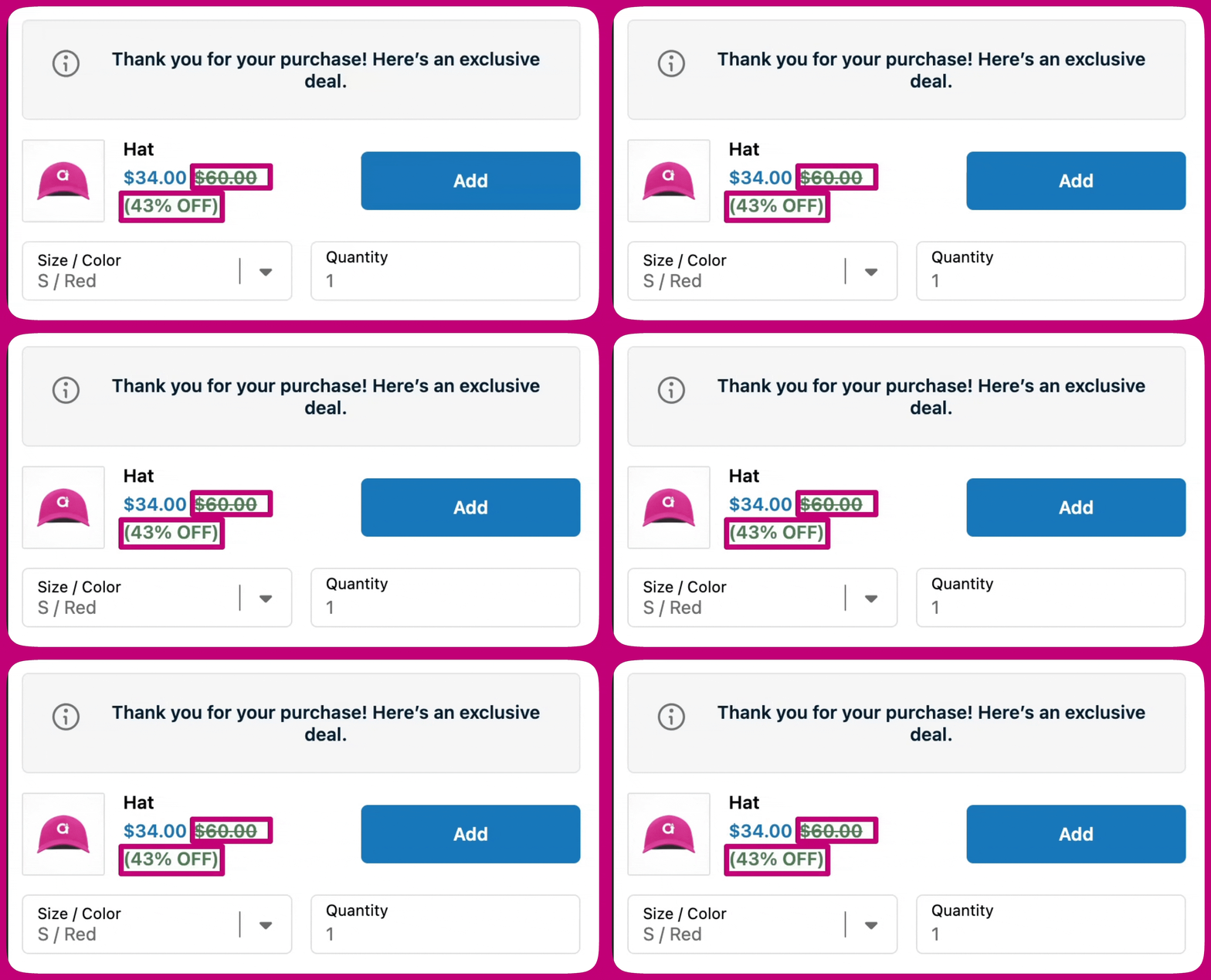
Ordrehåndtering
Ordrehåndtering styrer, hvordan en accepteret upsell tilføjes til kundens ordre. Der er to muligheder, hver med forskellige afvejninger.- Modify original order - Tilføjer upsellen direkte til den eksisterende ordre. Gratis levering anvendes automatisk. Du kan valgfrit sende en e-mail til kunden, når deres ordre ændres.
- Create new draft order - Lader den oprindelige ordre være urørt og opretter en separat ordre til upsellen.
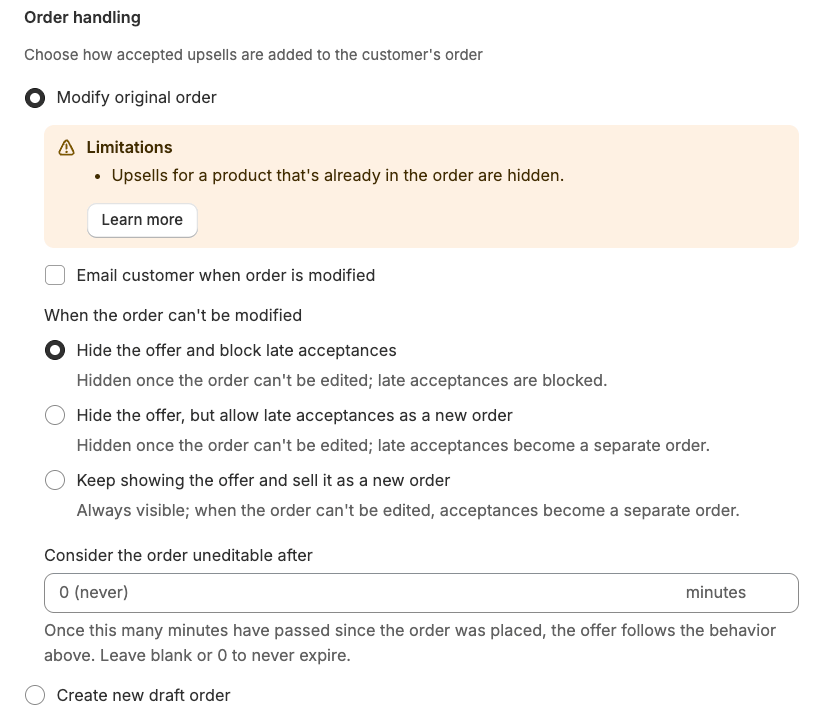
Hvornår du skal vælge hver mulighed
Når ordren ikke kan ændres
Når Modify original order er valgt, kan nogle ordrer ikke redigeres på det tidspunkt, hvor en kunde accepterer upsellen. Der er præcis tre tilfælde: ordren er blevet arkiveret, den er delvist betalt, eller den er ældre end det udløbsvindue, du angiver nedenfor. Indstillingen When the order can’t be modified styrer, hvad der sker i disse tilfælde. En leveret ordre er ikke et af dem — den kan stadig redigeres, men kun upsell-produkter, der ikke kræver levering, kan sammenlægges med den (se noten længere nede).
De to fallback-muligheder opretter en separat kladdeordre til upsellen, når den oprindelige ordre ikke kan ændres. Kunden modtager et betalingslink til at gennemføre købet som en ny ordre.
Angivelse af et udløbsvindue
Du kan sætte en tidsgrænse for, hvor længe en ordre forbliver egnet til sammenlægning. Brug feltet Consider the order uneditable after (placeret under adfærdsvælgeren i Order handling) til at angive et antal minutter. Når så mange minutter er gået, siden ordren blev afgivet, behandles ordren som uegnet, og adfærden fra When the order can’t be modified gælder. Lad feltet stå tomt, eller sæt det til 0 for aldrig at udløbe — tilbuddet forbliver egnet, så længe selve ordren kan redigeres. Det er nyttigt, når dit leveringsworkflow behandler ordrer hurtigt, og du vil undgå at forsøge at sammenlægge med en ordre, der sandsynligvis allerede er i gang.Andre ting, du skal vide om “Modify original order”
- Gratis levering anvendes automatisk og kan ikke deaktiveres.
- Den oprindelige ordre markeres som delvist betalt, indtil kunden gennemfører betalingen for den tilføjede upsell. Når betalingen er gennemført, opdaterer Shopify ordren automatisk.
- Hvis ordren allerede er leveret, ikke har nogen leveringslinje eller kun indeholder varer, der ikke kræver levering, kan kun upsell-produkter, der ikke kræver levering, sammenlægges med den. Produkter, der kræver levering, fjernes fra tilbuddet på disse ordrer.
Gratis levering
Du kan tilbyde gratis levering på accepterede upsell-produkter for at øge konverteringen. Når det er aktiveret, opkræves kunder ikke levering for upsellen, mens dine eksisterende Shopify-leveringsindstillinger fortsat gælder for den oprindelige ordre. Hvordan toggle-knappen for gratis levering opfører sig, afhænger af din Order handling-indstilling:- Modify original order - Gratis levering anvendes automatisk på den accepterede upsell, og toggle-knappen kan ikke deaktiveres.
- Create new draft order - Toggle-knappen for gratis levering gælder for den separate kladdeordre, der oprettes til upsellen. Når den er aktiveret, oprettes kladdeordren uden leveringsomkostninger på upsell-linjevaren. Lad toggle-knappen være slået fra, hvis du ønsker, at Shopifys normale leveringstakster skal gælde for den nye ordre.