

Introduktion til upsells på produktsiden
- Kunder behøver ikke at foretage et køb, før de ser Product Page Upsells. De vises baseret på triggers, du angiver, såsom specifikke produkter eller sidebetingelser.
Opsætning af upsells på produktsiden
Trin 1: Opret et upsell-tilbud
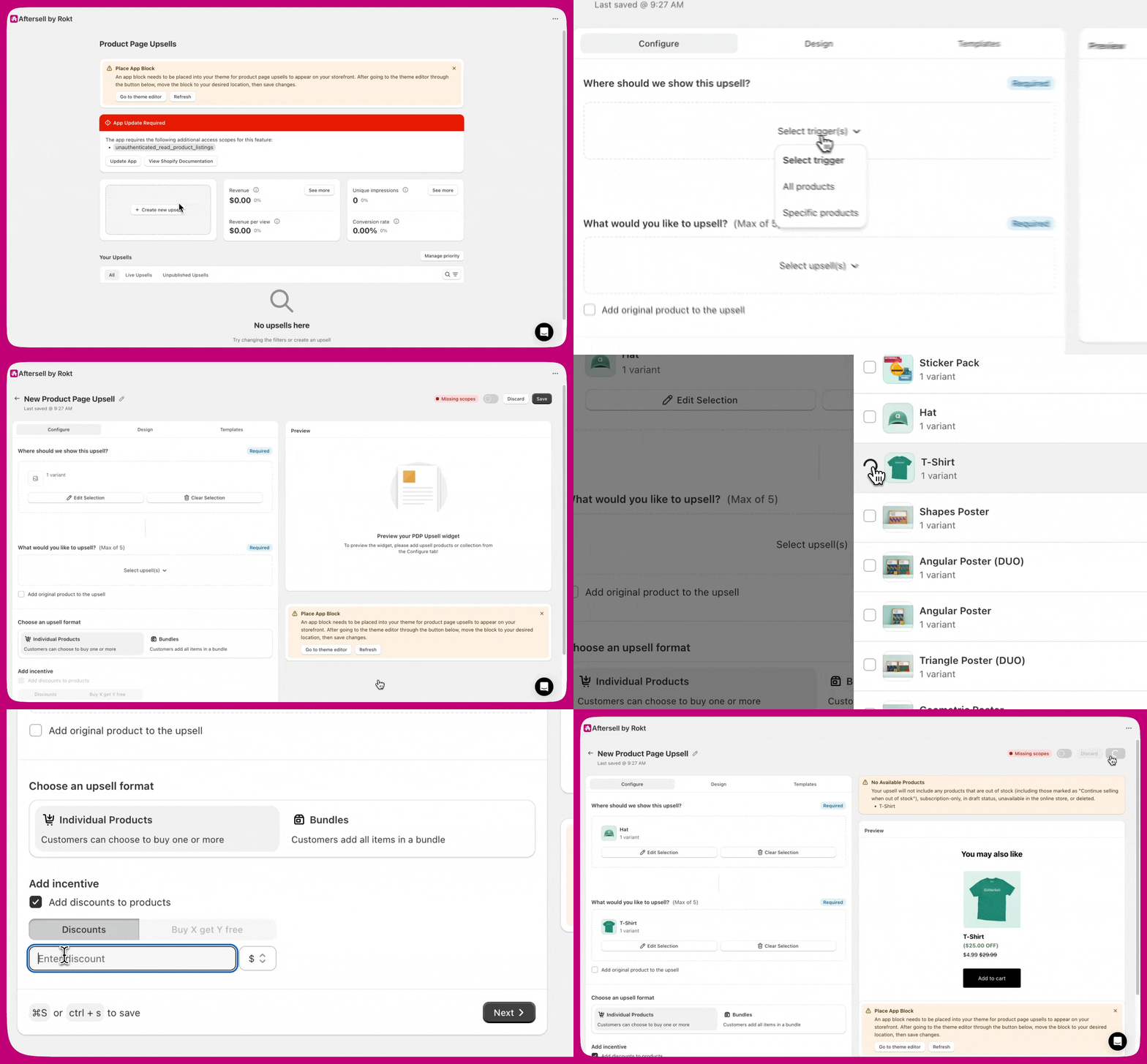
- Åbn Aftersells Product Page Upsells-dashboard og klik på Create New Upsell.
- Vælg hvilke produkter eller kollektioner der skal trigge upsell’en.
- Vælg op til fem produkter, der skal vises som upsell-tilbud.
- (Valgfrit) Tilføj en rabat for at gøre dit tilbud mere fristende. Når en rabat anvendes, vises et værdimærke for kunderne på upsell-widgetten i parentes — for eksempel ($100 OFF) eller (CA$130 OFF) for rabatter med fast beløb og (22% OFF) for procentrabatter. Etiketten bruger kundens visningsvaluta, så den altid matcher den faktiske rabat, der anvendes ved checkout. Ordlyden kommer fra feltet Discount Text under Design → Pricing, som har standardværdien
{{DISCOUNT_AMOUNT}} OFF— redigér den der for at ændre etiketten. - Gem din opsætning, når du er færdig.
Trin 2: Tilføj app-blokken til produktsiden
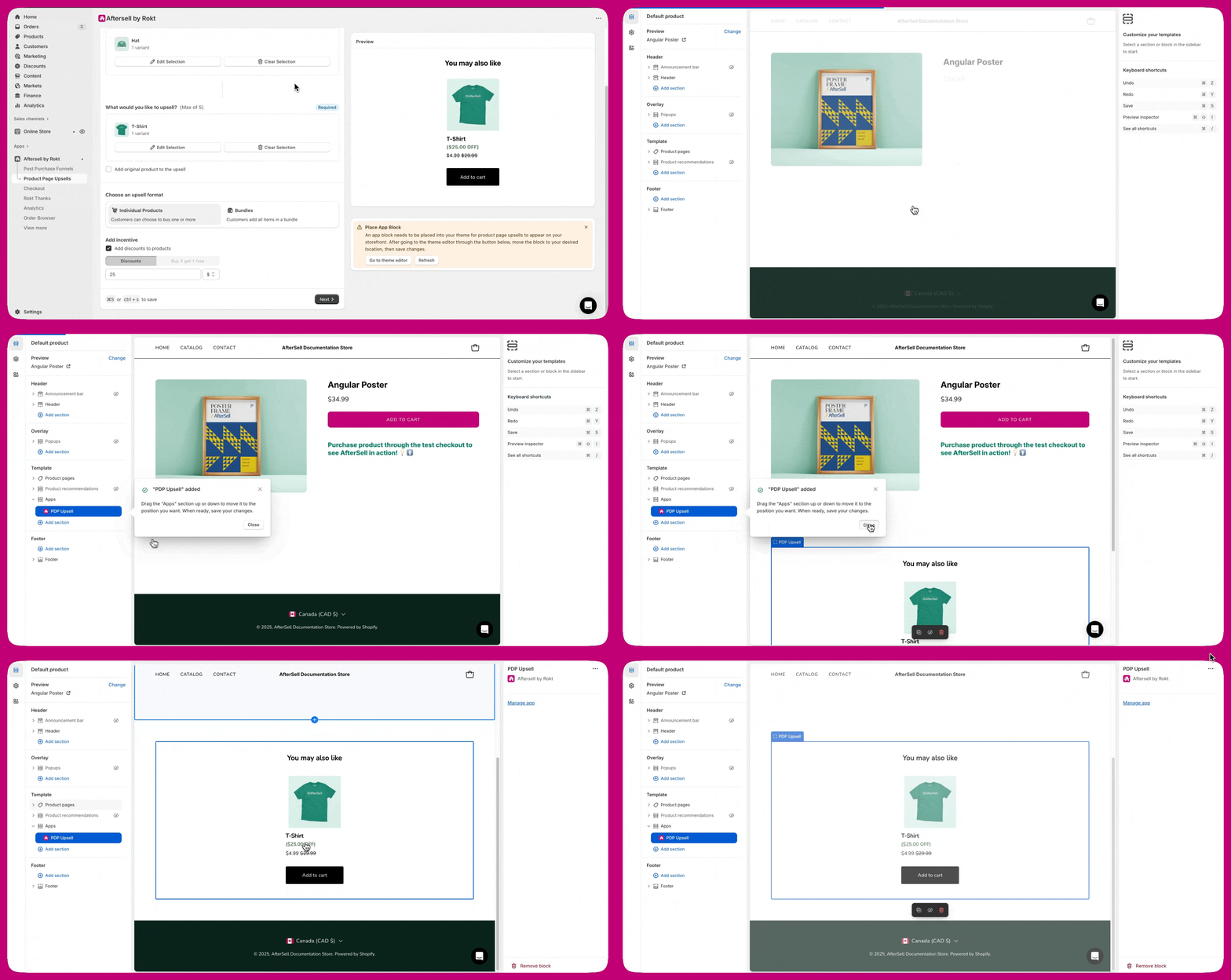
- Åbn Shopify Theme Editor fra dit Aftersell-dashboard.
- Vælg Add block, derefter fanen Apps og så PDP Upsell. Blokken tilføjes ikke automatisk — linket åbner produktskabelonen, så du selv kan placere den.
- Træk den til din foretrukne placering på siden.
- Gem din opsætning, når du er færdig.
Oversættelse af upsells på produktsiden
1. Overskriftstekst
Individuelle produkter vs. bundles
- Individuelle produkter: Kunder kan tilføje upsell-varer hver for sig
- Bundles: Kunder kan tilføje flere produkter på én gang med en enkelt rabat eller et Buy X, Get Y Free-tilbud.
Kompatibilitet med Shopify-temaer
De fleste moderne temaer (2021 og senere) er kompatible. Hvis du bruger et ældre “vintage”-tema, skal du opgradere til et nyere Shopify-tema for at aktivere app-blokke og låse op for denne funktion. De fleste moderne temaer (2021 og senere) er kompatible. Hvis du bruger et ældre “vintage”-tema, skal du opgradere til et nyere Shopify-tema for at aktivere app-blokke og låse op for denne funktion.
Rabatter og strategipriser
- Produkter, der er målrettet af en strategiregels rabat — strategireglens rabat gælder for de produkter.
- Produkter, som strategien returnerer, men som ikke er målrettet af en regelrabat — widgettens konfigurerede rabat gælder som fallback.
- De to kilder lægges aldrig oven i hinanden. Hvert produkt får præcis én rabat — enten strategireglens justering eller widget-rabatten, aldrig begge.
“This strategy applies its own discount to the products it targets. The discount below is the fallback for products it doesn’t discount.”Rabatsektionen kan stadig redigeres fuldt ud. Du kan konfigurere widget-rabatten som udgangspunkt for alle produkter, som strategien returnerer, men ikke specifikt giver rabat på.
Bemærk: Strategiprisjusteringer gælder for Product Page Upsells V2, en nyere version af funktionen, som endnu ikke er generelt tilgængelig — V1-upsells har slet ikke noget strategifelt. Butikker flyttes til V2 af Aftersell-teamet, og kun butikker, der allerede bruger Strategies, er kvalificerede.
Begrænsninger
- Produkter, der kun sælges som abonnement, kan ikke bruges som upsells.
- Bundles vises ikke, hvis et af de inkluderede produkter er udsolgt — det sikrer korrekt prissætning og beskytter marginerne.
Oversættelse af upsells på produktsiden
1. Overskriftstekst
Sidste trin
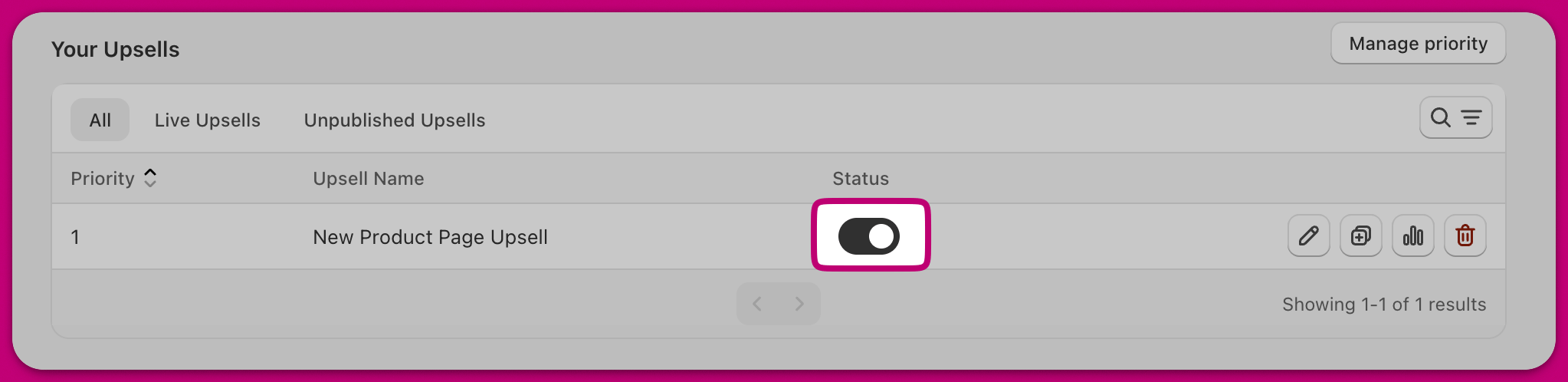
Ved at følge disse instruktioner kan du implementere funktionen Product Page Upsells og styrke din butiks salgspotentiale. For hjælp til opsætning eller fejlfinding kan du kontakte Aftersells supportteam direkte fra appen.