

Replacement Upsell er i øjeblikket en betafunktion. For at bruge den i din butik skal du skrive til support via chatten i appen, så aktiverer vi den på din konto. Knappen Replace item in original order with upsell vises ikke i tilbudseditoren, før den er blevet aktiveret.
Hvilken funktion har du brug for?
Indeholder kundens ordre allerede et abonnement?→ Ja → Brug Subscription Upgrade. Den ændrer kundens eksisterende abonnementskontrakt i Recharge, Skio, Loop eller Stay AI (skift frekvens, byt produkt eller begge dele).→ Nej → fortsæt nedenfor.Vil du have, at kunden beholder det, de har købt, OG får et løbende abonnement, eller vil du erstatte det, de har købt, helt?→ Behold det købte + tilføj et nyt abonnement ovenpå → Brug Subscription Upsell.→ Erstat det købte med noget andet → Brug Replacement Upsell (denne guide).
Før du bygger
- Varen, du erstatter, skal være et engangskøb. For at ændre et eksisterende abonnement skal du bruge Subscription Upgrade i stedet.
- Funktionen skal være aktiveret på din konto af support (den er i beta).
- De samme post-purchase-begrænsninger gælder. Da Replacement-upsells er post-purchase-upsells, gælder Shopifys begrænsninger for post-purchase-upsells stadig.
- Opsæt et downsell som fallback. Hver gang en erstatning springes over, forsøger Aftersell at vise funnelens downsell i stedet, så kunden stadig får et tilbud.
Oprettelse af et Replacement Upsell-tilbud
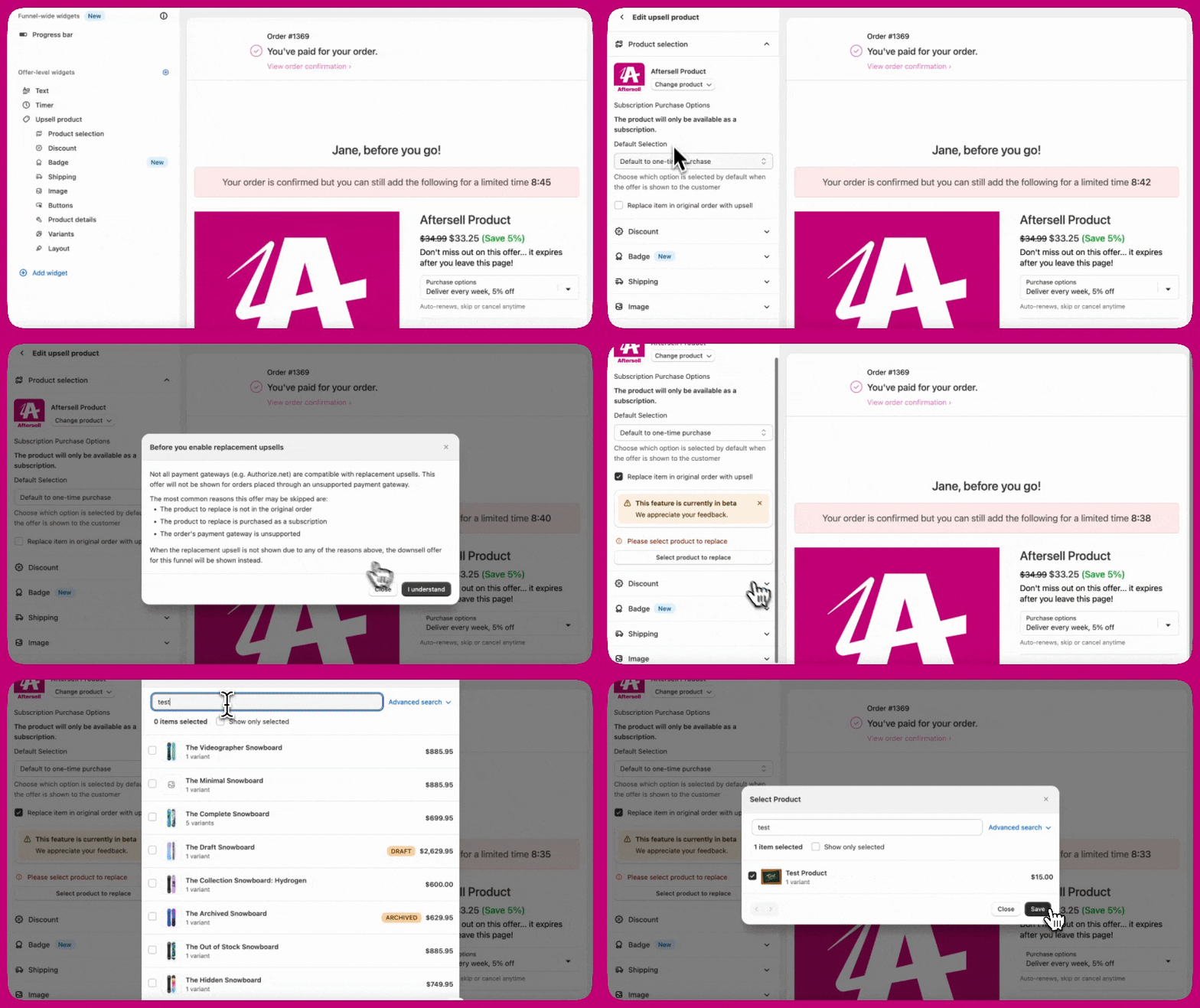
- Gå til Post-purchase funnels i dit Aftersell-dashboard.
- Åbn en eksisterende funnel eller klik på Add Funnel.
- Tilføj et upsell-tilbud og konfigurér det med trinene nedenfor.
- Funnel-trigger (funnel-niveau) bestemmer, hvilke ordrer der ser tilbuddet.
- Upsell-produkt (tilbuddets Upsell Products-sektion) er det, der tilføjes, når kunden accepterer.
- Produkt, der skal erstattes (inde i Replace item in original order with upsell) er det præcise produkt og den præcise variant, der refunderes og fjernes.
Trin 1: Konfigurér funnel-triggeren
- Produkt-trigger. Sæt den til det engangsprodukt, du vil erstatte. Uden dette kan tilbuddet blive udløst på urelaterede ordrer.
- Abonnements-trigger. Sæt den til do not include a subscription, så tilbuddet kun vises for ordrer, der ikke allerede indeholder et abonnement.
Trin 2: Vælg upsell-produktet
- Klik på Add Upsell og søg efter det produkt, kunden skal modtage i stedet.
- Hvis erstatningen er et abonnement, skal du vælge Subscription only som købsmulighed og vælge selling plan.
- Hvis erstatningen er et engangskøb, skal du vælge One-time purchase only.
- For et variant- eller antalsskift af det samme produkt skal du vælge samme produkt og justere variant- eller antalsindstillingerne.
Trin 3: Aktivér Replacement Upsell
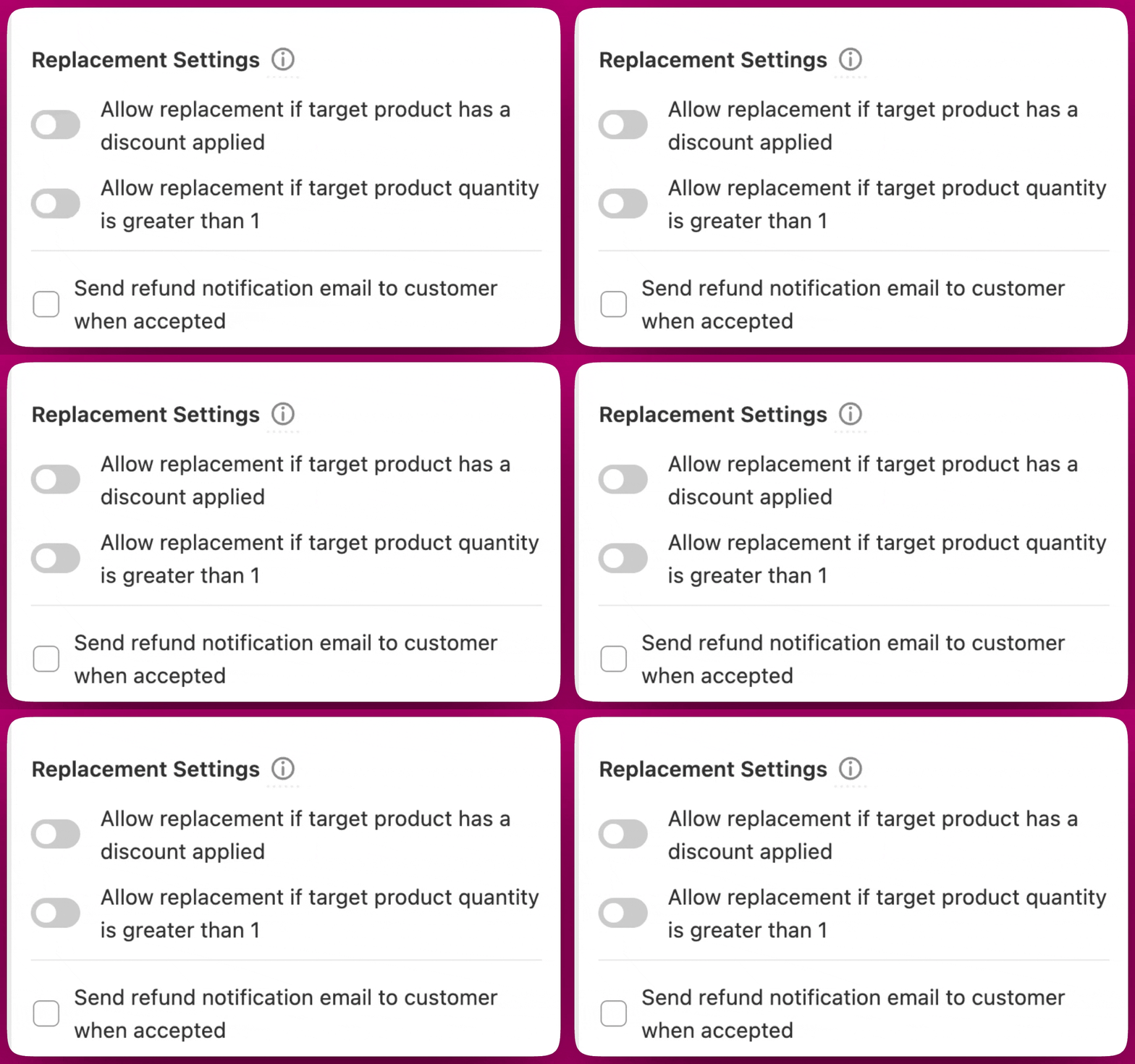
- Allow replacement when target has a discount. Slået fra som standard, hvilket springer ordrer over, hvor trigger-linjen har en rabat på ordreniveau. Slå den til for at lade erstatningen udløses alligevel (se Rabathåndtering).
- Override quantity. Angiv et bestemt antal for erstatningslinjen. Nyttigt, når en enkelt enhed byttes til en multipakke.
- Refund shipping fee. Når den er slået til, returnerer erstatningsrefusionen også den fragt, kunden betalte ved checkout. Fragtrefusionen indgår i samme refusion som den erstattede vare, og ordrens fragtlinje vises som refunderet i Shopify. Slået fra som standard. Når denne er slået til, viser tilbuddets Shipping adjustment-linje “Shipping fee refunded” i stedet for $0.00.
Trin 4: Angiv produktet, der skal erstattes
Trin 5: Tilføj en valgfri rabat
Trin 6: Tilpas tilbudsteksten
- Titel: beskriv tydeligt ombytningen (for eksempel “Opgradér til 3-pakken og spar”).
- Beskrivelse: forklar, at det oprindelige refunderes, og at erstatningen opkræves.
- Accept-knap: viser som standard nettoprisen; tilpas til “Skift til abonnement” eller “Opgradér min ordre”, hvis du vil have en verbumsbaseret CTA.
Test af en Replacement Upsell
1
Afgiv en rigtig testordre i Shopify
Afgiv en rigtig testordre til lav pris med engangsproduktet som trigger. Stol ikke på Preview Mode til dette trin. Preview Mode viser funnelen visuelt og lader dig klikke gennem Accept og Decline, men den er sandboxed: der oprettes ingen ordre, der anvendes ingen refundering, der oprettes intet abonnement, der sker ingen opkrævninger, og der udløses ingen e-mails eller webhooks. Brug Preview Mode til gennemgang af layout og tekst og en rigtig testordre til end-to-end-verificering.
2
Acceptér upsell'en på post-purchase-siden
Efter checkout vises post-purchase-tilbuddet. Acceptér Replacement Upsell’en for at udløse det rigtige changeset.
3
Tjek Shopify
Find testordren i Shopify Admin → Orders. Du bør se den oprindelige ordrelinje med en refundering anvendt og erstatningslinjen tilføjet.
4
Tjek kundens kontoudtog
Verificér på et rigtigt kort, at begge transaktioner (refunderingen af det oprindelige og opkrævningen for erstatningen) bogføres korrekt. Nettobeløbet skal matche den viste Accept Offer-knap.
5
Tjek din abonnementsudbyder (hvis erstatningen er et abonnement)
Find kundens nye abonnement i din udbyders dashboard. Bekræft kadencen, den næste opkrævningsdato og produktet. Der er intet automatisk gentagelsesforsøg fra Aftersells side, hvis tilmeldingen fejler; kontakt din abonnementsudbyders support, hvis abonnementet mangler.
Gennemarbejdede eksempler
Scenarie 1: Engangskøb af kaffe til et månedligt kaffeabonnement
Scenariet
Scenariet
Du har et kaffeprodukt, “Regal Roast”, i din butik, der koster $25 som engangskøb og $20 som månedligt abonnement.Din kunde købte én dåse som engangskøb. Du vil tilbyde dem en opgradering til et månedligt abonnement med $5 i rabat på den første ordre.
Hvad du indstiller i tilbuddet
Hvad du indstiller i tilbuddet
- Funnel-trigger: Produkt-trigger → Regal Roast
- Upsell-produkt: Regal Roast
- Købsmulighed: Subscription only.
- Rabat: $5 med afkrydsningsfeltet “Apply discount to subscriptions” aktiveret
- Produkt, der skal erstattes: Regal Roast
Hvad kunden ser
Hvad kunden ser
- Pris: $10
- Rabat: (Spar $10)
(Oprindelig pris - Abonnementspris) + Rabat = Samlet besparelse
($25 - $20) + $5 = $10 samlet besparelse - Accept-knap: Upgrade - $10 Refund
- Løbende subtotal: $20.00 hver måned
Ved accept
Ved accept
- Den oprindelige engangspakke til $25 refunderes og lægges tilbage på lager.
- En ny abonnementslinje tilføjes til $20 for første cyklus.
- Din abonnementsapp registrerer den nye vare og starter abonnementet.
Scenarie 2: Enkelt kaffe til 3-pak kaffe
Scenariet
Scenariet
Du har et kaffeprodukt, “Regal Roast”, i din butik til $25. Det fås i enkeltpakker ($25) og en 3-pak ($65), der er $10 billigere end at købe tre enkeltpakker.Din kunde købte 1 pakke Regal Roast-kaffe. Du vil i stedet tilbyde dem en opgradering til en 3-pak Regal Roast-kaffe med yderligere $5 i rabat.
Hvad du indstiller i tilbuddet
Hvad du indstiller i tilbuddet
- Funnel-trigger: Produkt-trigger → Regal Roast → Single Pack
- Upsell-produkt: Regal Roast → 3-Pack
- Købsmulighed: One-time purchase only
- Produkt, der skal erstattes: Regal Roast → Single Pack
Hvad kunden ser
Hvad kunden ser
- Pris: $60
- Rabat: (Spar $5)
- Accept-knap: Upgrade $35
Nyt produkt - Oprindeligt produkt - Rabat = Nettopris
$65 - $25 - $5 = $35 nettopris
Ved accept
Ved accept
- Den oprindelige enkeltpakke til $25 refunderes og lægges tilbage på lager.
- Det nye 3-pak-produkt til $65 føjes til ordren.
- Kunden betaler nettobeløbet på $35
Sådan fungerer Replacement Upsell
- Sådan behandles en erstatning (refundér-og-erstat-changesettet).
- Understøttede og blokerede scenarier.
- Hvad kunden ser og Krav til betalingsmetode.
- Rabathåndtering og Funnels pr. variant.
- Beta-failsafen og Fejlfinding.