

Oversigt
Trin 1: Installer Aftersell-appen
- Klik på linket for at blive omdirigeret til Shopify App Store.
-
Du bliver bedt om at installere Aftersell-appen.
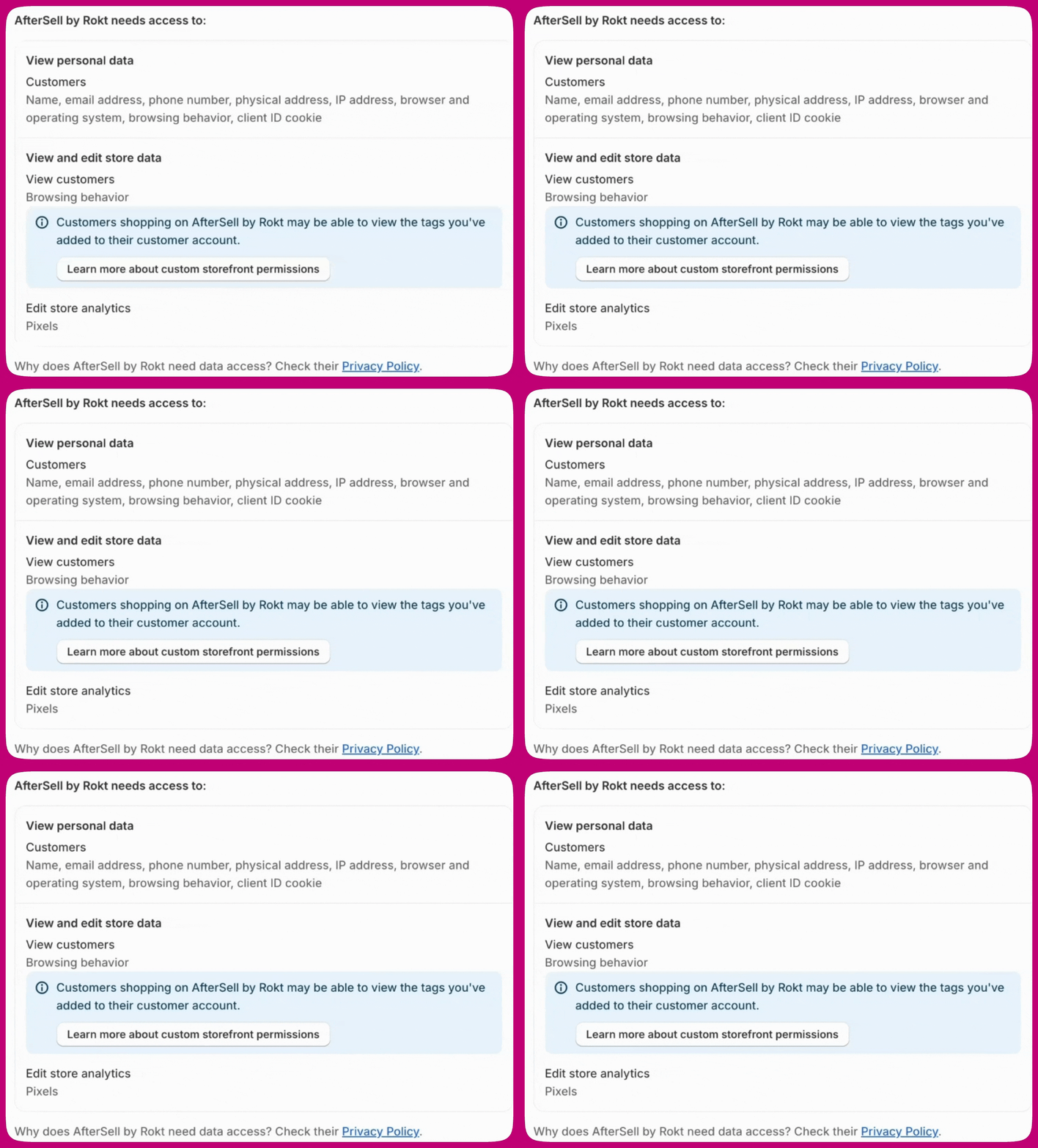
- Klik på Install for at fortsætte.
read_customer_events og write_pixels. Klik på Approve for at give disse tilladelser. Ved at acceptere disse scopes kan Aftersell automatisk injicere og aktivere Rokt Web Pixel.
Trin 2: Accepter vilkår og betingelser
-
Du bliver bedt om at gennemgå og acceptere vores vilkår og betingelser.
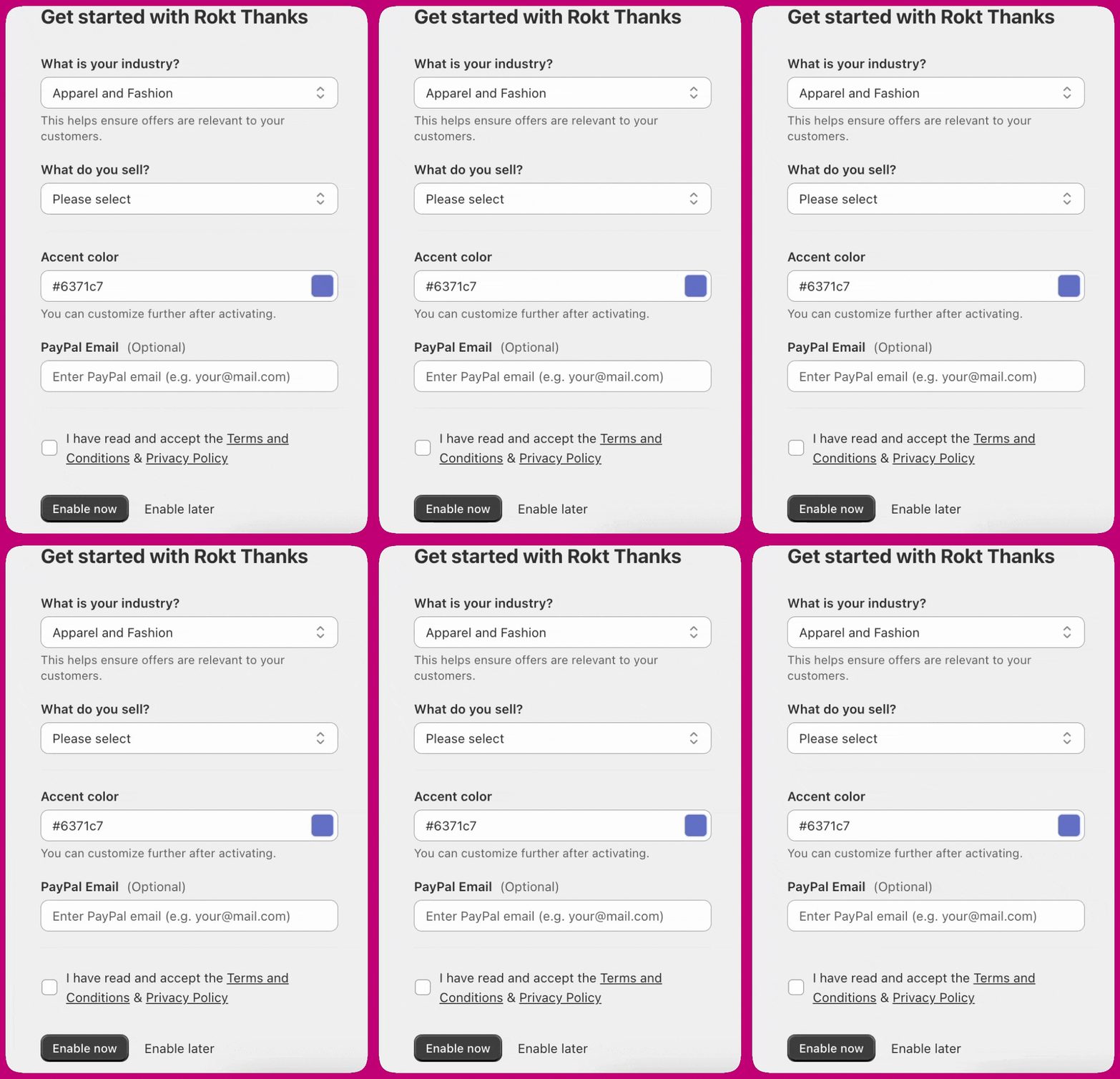
- Tryk på Enable now for at fortsætte.
Trin 3: Aktivér gratis plan
- Du bliver bedt om at acceptere Aftersell Free Plan (Rokt Ads).
-
Klik på Approve for at fuldføre aktiveringen.
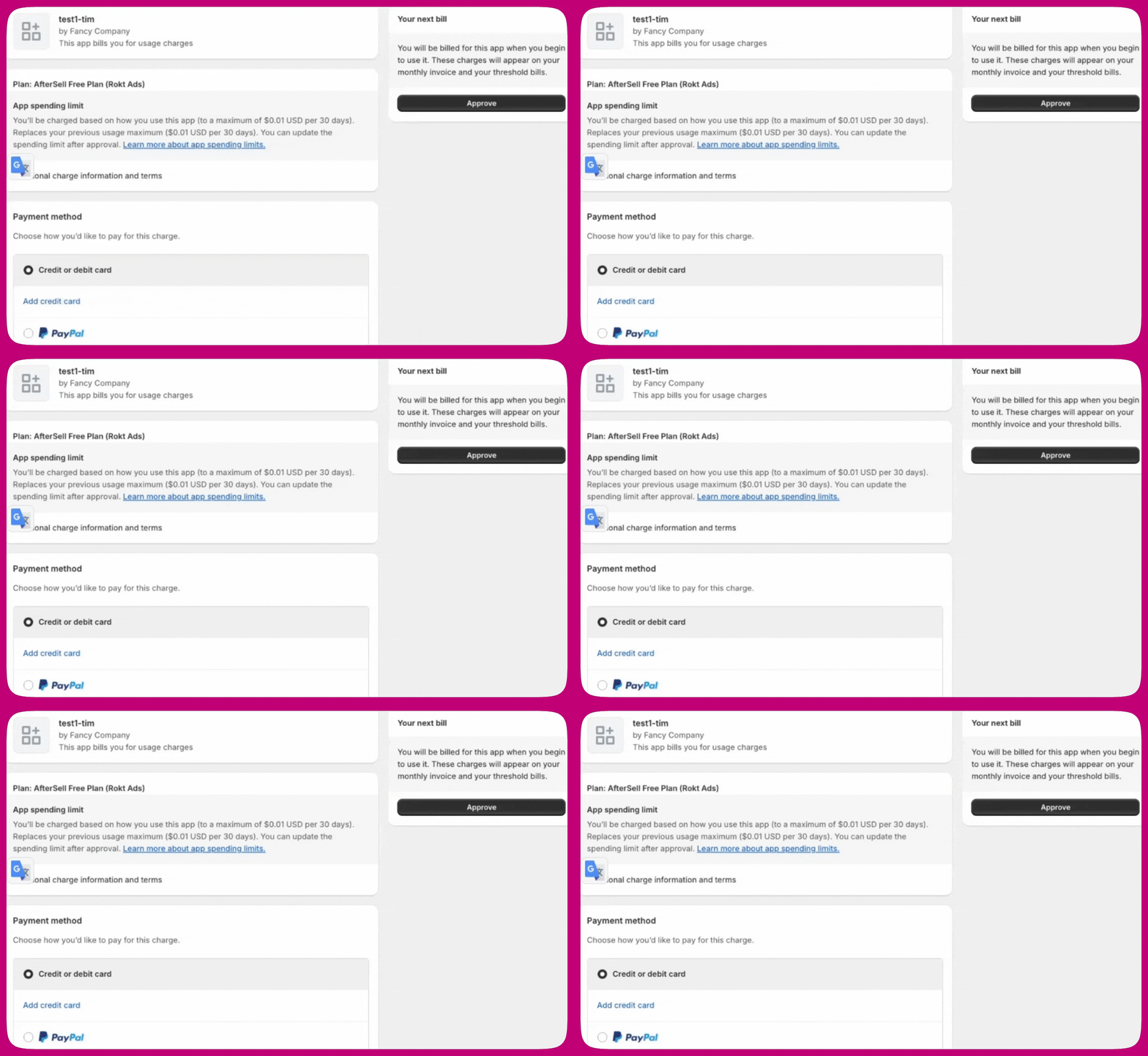
- Når det er godkendt, er din onboarding fuldført, og du bliver omdirigeret til Rokt Ads-dashboardet, hvor du vil se dit nyoprettede One Platform Account ID. (Mens det oprettes, står der Generating One Platform Account ID på kortet.)
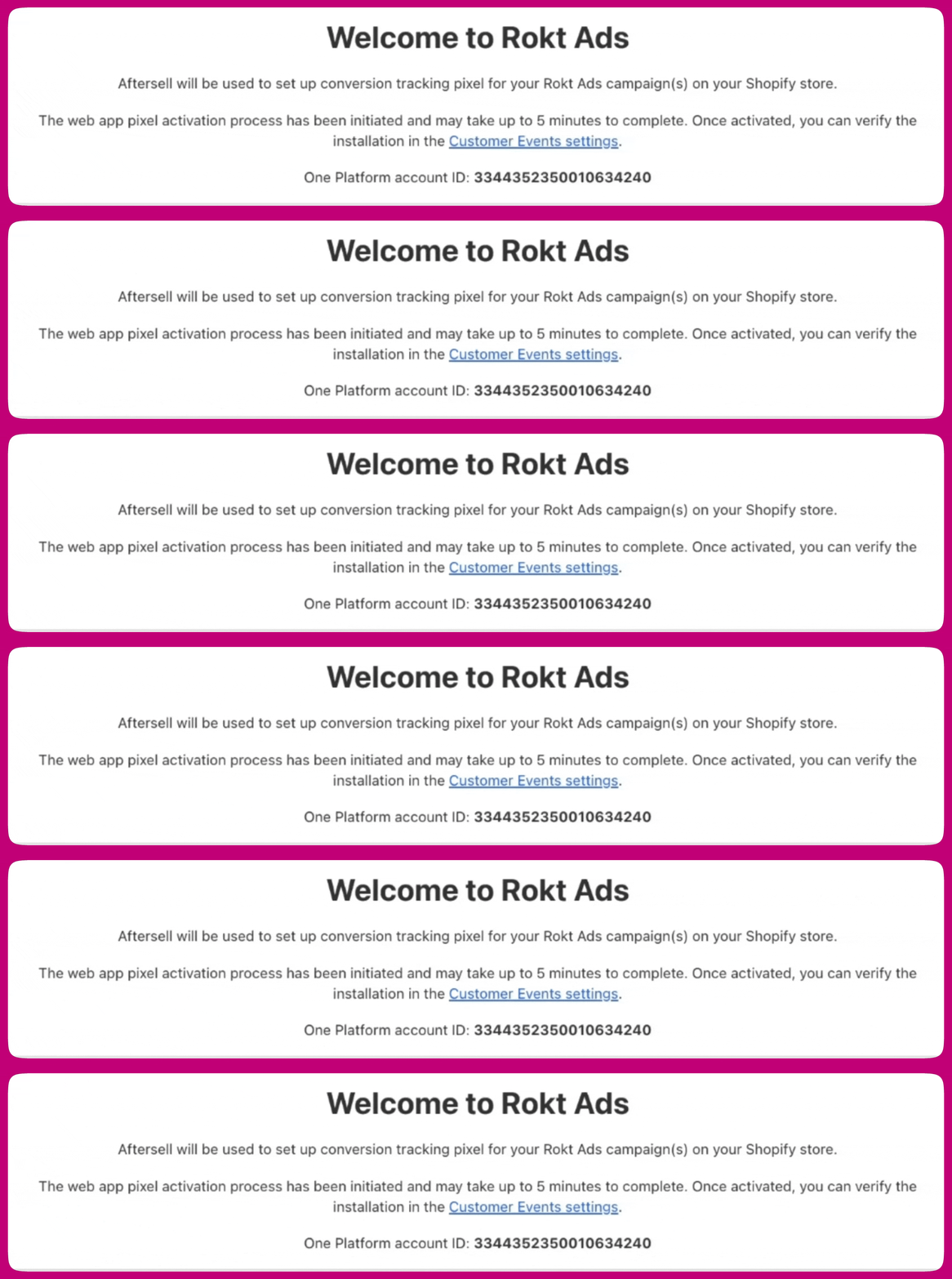
Trin 4: Aktivering af web pixel
Sådan bekræfter du pixel-aktiveringen:
- På Rokt Ads-siden (inde i Aftersell) skal du klikke på linket mærket Customer Events Page. Det fører dig direkte til den rigtige side i din Shopify Admin.
-
Alternativt:
Naviger manuelt til Shopify Admin → Settings → Customer Events. -
Når du er der:
Under App Pixels skal du kigge efter “Aftersell”.
Sørg for, at status er angivet som Connected.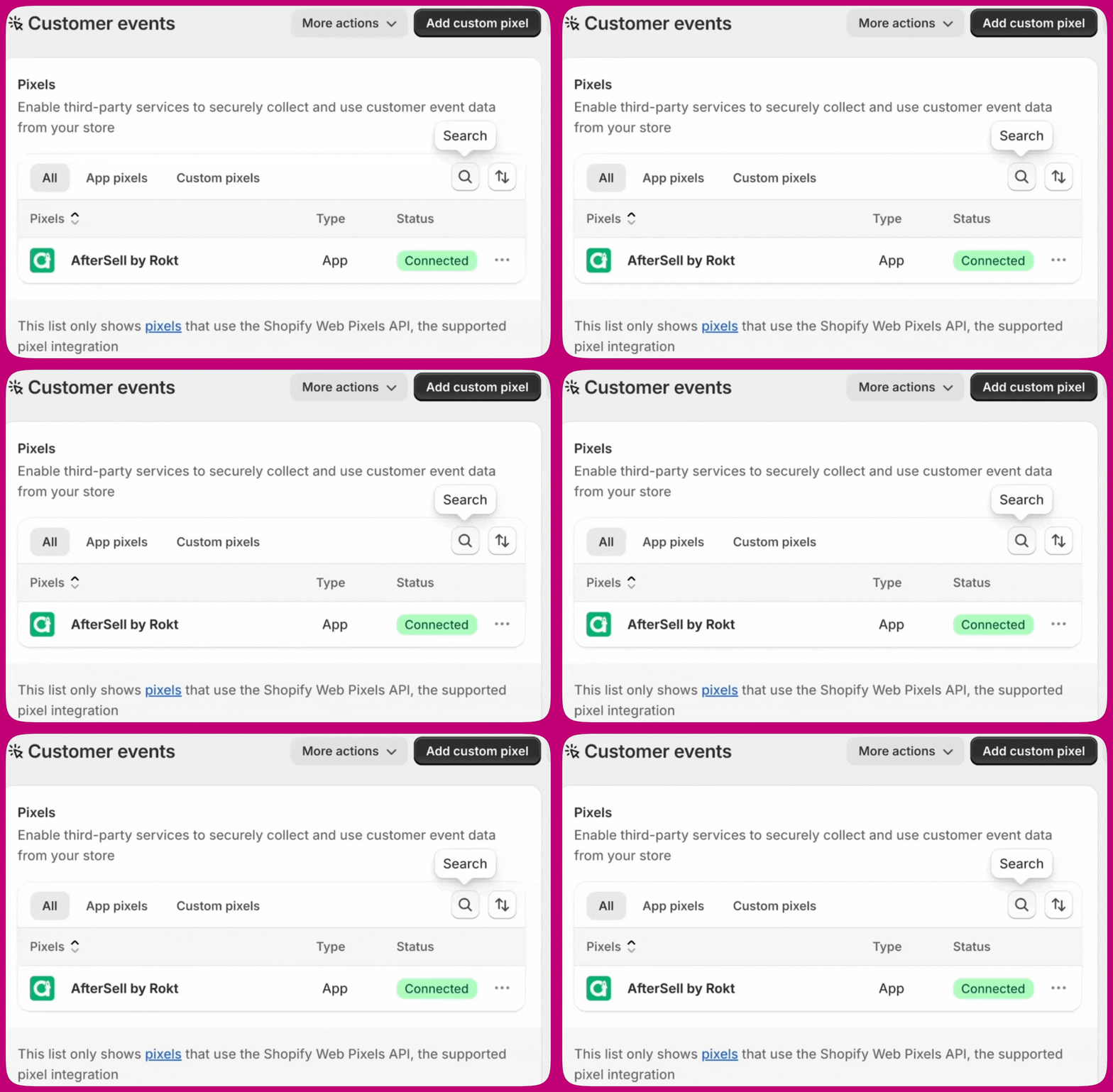
Yderligere bemærkninger:
- Tilføjer en cookie, når en kunde lander på dit websted fra en af dine Rokt-kampagner. Rokt tilføjer automatisk query-parameteren “rtid” til landingssidens URL.
- Registrerer konverteringer. Hvis kunden har en cookie fra trin i), attribueres konverteringen til din Rokt-kampagne.
- Videresender Shopifys standard storefront-events til Aftersell — side-, produkt- og kollektionsvisninger, søgninger, tilføjelser til og fjernelser fra kurven, checkout-trin og gennemført checkout. Dette er den del, der kører udelukkende på analytics-samtykke.
- Tilladelse: Analytics. Pixel-udvidelsen erklærer kun analytics-samtykke — marketing og præferencer er begge slået fra. Dette er mest relevant for kunder i EU og Storbritannien. Afsendelse af konverteringer kontrolleres separat under kørsel: hvis kunden ikke har givet marketingsamtykke, springes Rokt-konverteringen over, mens standard storefront-events stadig flyder. For at lære mere, se Shopifys dokumentation her.
- Datasalg: Indsamlede data betragtes ikke som datasalg. Konverteringsdata indsamles for at optimere og overvåge annoncekampagner og sælges ikke af Rokt.
- For detaljer om Web Pixels API, se Shopifys udviklerdokumentation her.