このガイドでは、セットアップウィザードを使ってサブスクリプションアップグレードオファーを構築する手順を順を追って説明します。この機能が初めてですか?まずは概要から始めてください。プロバイダー固有のAPIトークンの手順については、連携を参照してください。

サブスクリプションアップグレードオファーを作成する

サブスクリプションアップグレードをセットアップするには、購入後ファネルエディターを使用します。セットアップウィザードでは、次の4つのステップを順に進めます: サブスクリプションプロバイダーの接続、トリガー商品の選択、アップグレード自体の設定、そして顧客が注文で目にするオファー商品の選択です。 ウィザードを開くには:
  1. AftersellダッシュボードでPost-purchase funnelsに移動します。
  2. Add Funnelをクリックします。
  3. Subscription Upgradeテンプレートを選択します。
Set up a subscription upgradeウィザードが4つのステップで開きます。

ステップ1: Connect provider

APIキーを追加します。
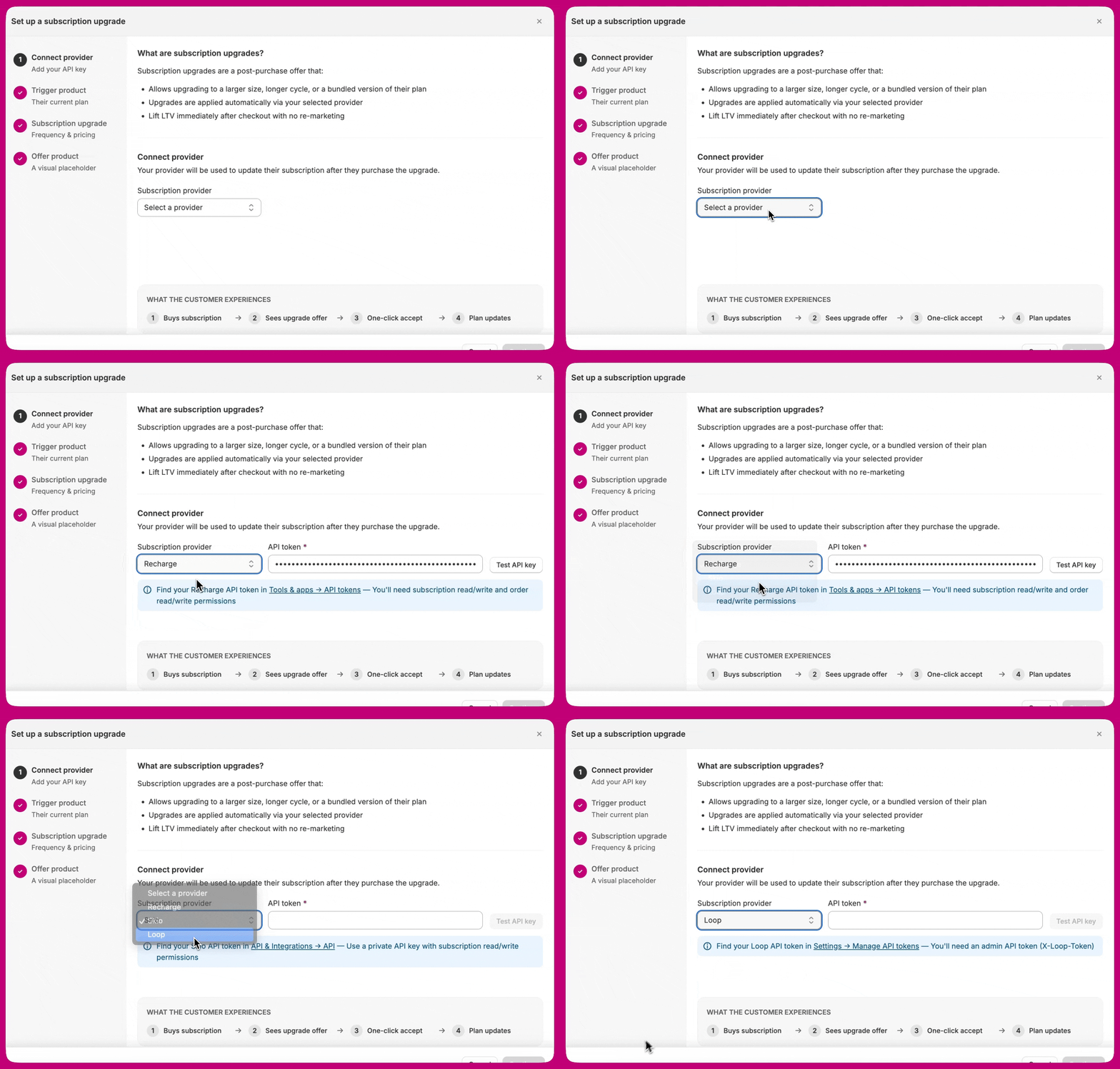
セットアップウィザードでサブスクリプションプロバイダーを選択し、APIトークンを入力する様子
サブスクリプションプラットフォームを選択し、APIトークンを追加します。プロバイダーは、顧客がアップグレードを受け入れた後、サブスクリプションを更新するために使用されます。

プロバイダーを選択する

Subscription providerドロップダウンから、RechargeSkio、またはLoopを選択します。APIトークンフィールドとそのヘルパーテキストは、選択したプロバイダーに合わせて更新されます。

APIトークンを生成する

まだトークンをお持ちでない場合は、サブスクリプションプラットフォームで生成してください。プロバイダーごとにスコープと手順が異なります — ご利用のプロバイダーの専用ガイドを参照してください。
Loopの前提条件。 Loopはこの連携を通じて前払いサブスクリプションをサポートしていません — 請求頻度は配送頻度に一致するようロックされます。Use an existing selling planを使用する場合、プランはLoopダッシュボードにすでに存在している必要があります。頻度を手動で設定する場合、販売プランは不要です。詳細はLoopでのサブスクリプションアップグレードを参照してください。

貼り付け、テスト、保存

ステップ1のパネルに戻り:
  1. API tokenフィールドにAPIトークンを貼り付けます。
  2. Test API keyをクリックします。Aftersellはプロバイダーに対してトークンを検証し、正しく認証されること、必要なスコープをすべて持っていること、あなたのストアに属していることを確認します。
  3. テストに合格したら(緑のチェック)、Continueをクリックしてステップ2に進みます。
テスト結果は2つの状態のいずれかを示します。
  • 緑のチェック — 「API key verified」。 トークンが認証され、必要なスコープがすべて揃っており、トークンがあなたのストアに属しています。Continueが有効になります。
  • 赤のキャンセルアイコン。 チェックが正常に完了しませんでした。アイコンの横のメッセージは、次の2つのどちらが起きたかを示します: プロバイダーがトークンを拒否した(失効している、または必要なスコープが不足している — メッセージに具体的な問題が示されます)か、Aftersellがチェックを完了できなかった(「Could not verify the API key. Please try again.」)かです。後者はトークンの問題ではなく呼び出しの失敗です。拒否された場合はトークンを修正し、そうでない場合は再度テストしてください。
3つ目の穏やかな状態はありません — 「検証できなかった」結果は拒否とまったく同じ見た目になるため、アイコンではなくメッセージを読んでください。 チェックが緑になるまでContinueは無効のままです。プロバイダーやトークンを編集すると前回の結果はクリアされるため、変更後は再テストしてください。このゲートは、顧客に課金された後になって初めて表面化するようなサブスクリプションアップグレードの失敗を防ぐために存在します。

ステップ2: Trigger product

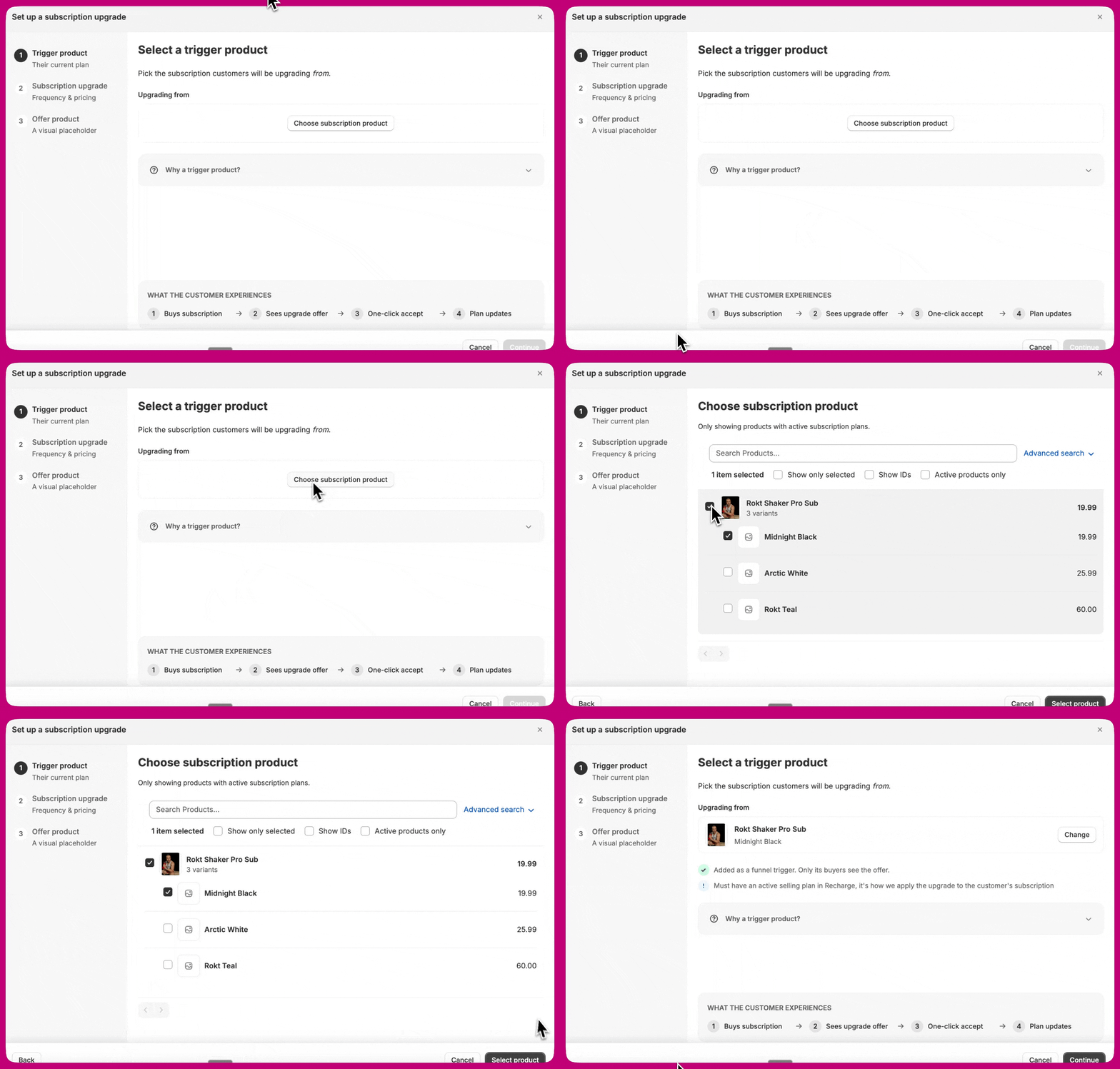
顧客の現在のプラン。 トリガー商品を選択します。顧客がアップグレード_元_となるサブスクリプションを選びます。
  1. Choose subscription productをクリックします。
  2. ピッカーには、アクティブなサブスクリプションプランを持つ商品のみが表示されます。
  3. 商品(バリエーションがある場合はバリエーションも)を選択します。
  4. Select productをクリックします。
選択すると、その商品がファネルトリガーとして追加されたことをウィザードが確認します。つまり、その商品を購入した顧客だけがこのオファーを見ることになります。トリガー商品は、Recharge、Skio、またはLoopでアクティブな販売プランを持っている必要があります。それが顧客のサブスクリプションにアップグレードを適用する手段だからです。
セットアップウィザードでトリガーとなるサブスクリプション商品を選択する様子
なぜトリガー商品が必要?
  • このサブスクリプションを購入した顧客だけが、この購入後オファーを見ることになります。
  • 選択した商品が自動的にこのファネルのトリガーとして追加されます。
  • オファーの作成後、このファネルに追加のトリガーを加えることができます。
サブスクリプションアップグレードは単一のバリエーションを対象とします。トリガーと置き換え商品のピッカーはそれぞれ1つのバリエーションを選択し、ファネルはバリエーションスコープのトリガーで発火します — そのため、バリエーションごとに異なる販売プランも直接処理され、バリエーションごとにファネルを作る必要はありません。
Continueをクリックしてステップ3に進みます。

ステップ3: Subscription upgrade

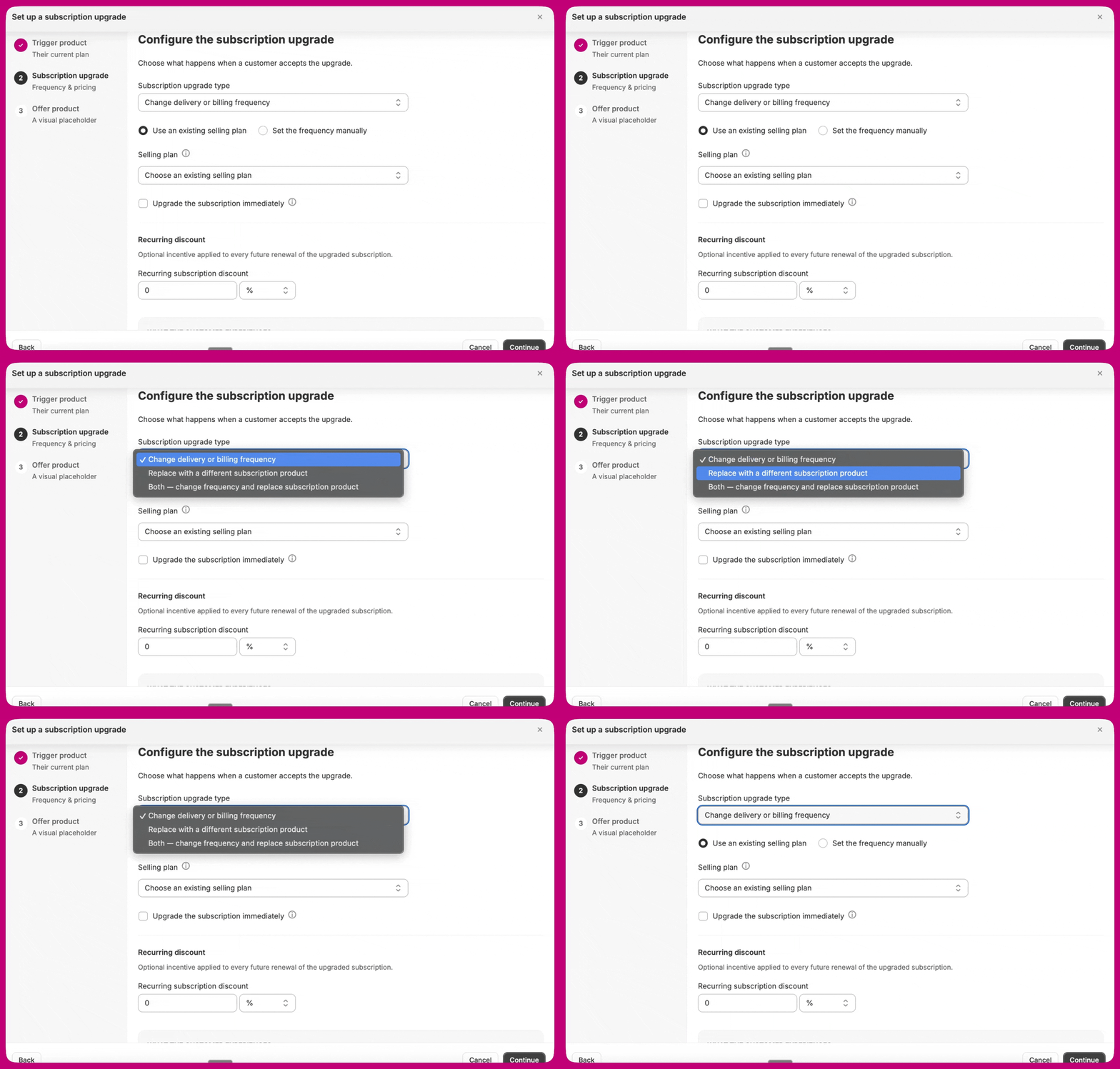
頻度と価格。 サブスクリプションアップグレードを設定します。顧客がアップグレードを受け入れたときに何が起こるかを選択します。
ウィザードでサブスクリプションアップグレードのタイプと頻度を設定する様子

Subscription upgrade type

ドロップダウンから4つのオプションのいずれかを選択します。
  • Change delivery or billing frequency. 同じ商品のまま、請求または配送の頻度を変更します。
  • Replace with a different subscription product. 同じ頻度のまま、別の商品に入れ替えます。
  • Both — change frequency and replace subscription product. 両方を同時に行います。
  • Add another subscribable item to subscription. 既存のサブスクリプションをそのままにして、そのサブスクリプションの既存のサイクルで新しい商品を追加します。
ドロップダウンの下に表示されるフィールドは、選択したオプションによって変わります。

Recurring subtotalに表示される価格

オファー内のRecurring subtotalは、次回の更新でいくらかかるかを顧客に伝えます。その価格がどの商品から取られるかは、選択したアップグレードタイプによって異なります。 これが最もよくある混乱の原因です。頻度のみのアップグレードは設計上、同じ商品を維持するため、そのRecurring subtotalには、どのような頻度を設定しても、トリガー商品の価格しか表示されません。そこに別の商品の価格が表示されると期待していた場合は、おそらくBoth — change frequency and replace subscription productを使うべきです。 使用される数量は、置き換えタイプにのみ表示されるOverride subscription quantityから取られます。頻度のみのアップグレードでは常に1です。

「Change delivery or billing frequency」を選択した場合

新しい頻度の定義方法を選択します。
  • Use an existing selling plan. Recharge、Skio、またはLoopですでに設定されているプランのドロップダウンから選択します。プランが配送と請求の間隔を定義します。
  • Set the frequency manually. 配送と請求の頻度を自分で入力します。
頻度を手動で設定する場合:
  • Delivery frequency — 商品が発送される頻度。
  • Billing frequency — 顧客に課金される頻度。
前払いアップグレード。 請求を配送より長く設定します。たとえば、6か月ごとに請求し、毎月配送します。顧客は前払いし、課金の間に複数回の配送を受け取ります。
Loopは前払いの頻度をサポートしていません。Loopストアでは、請求頻度フィールドは配送頻度に自動的に同期されます。

「Replace with a different subscription product」を選択した場合

Replacement subscription product. 顧客のアップグレード_先_となるサブスクリプション商品を選択します。アクティブな販売プランを持つ商品のみが表示されます。
  1. Choose replacement productをクリックします。
  2. 商品(該当する場合はバリエーションも)を選択します。
  3. Select productをクリックします。
Override subscription quantity(チェックボックス)。
  • オフ(デフォルト)の場合、更新時に既存のサブスクリプション数量が維持されます。
  • オンの場合、置き換え後のサブスクリプションの更新に適用される数量を入力します。
Recharge、Skio、Loopで利用可能です。

「Both — change frequency and replace subscription product」を選択した場合

両方のフィールドセットが表示されます: 最初のオプションの頻度設定と、2つ目のオプションの置き換え商品ピッカーです。両方を入力してください。そうしないとオファーは機能しません。

「Add another subscribable item to subscription」を選択した場合

Item to add to the subscription. 顧客のサブスクリプションに追加される商品を選択します。追加されるラインはサブスクリプションプラットフォーム上の定期ラインでなければならないため、アクティブな販売プランを持つ商品のみが表示されます。
  1. Choose item to addをクリックします。
  2. 商品(該当する場合はバリエーションも)を選択します。
  3. Select productをクリックします。
サイクルは顧客の既存サブスクリプションから継承されるため、設定する頻度フィールドはありません。表示された価格がこのShopify注文に課金され、その後アイテムはサブスクリプションと一緒に請求されます。
アイテム追加オファーは初回注文割引にも定期割引にも対応していないため、このタイプでは割引フィールドは非表示になります。Skioでは前払いサブスクリプションは非対応です。RechargeがSkioやLoopとどう異なるかを含む完全な動作については、既存のサブスクリプションにアイテムを追加するを参照してください。

アップグレードのタイミング

デフォルトでは、アップグレードは顧客の次の請求サイクルから有効になり、既存の更新日は維持されます。 ストアでタイミングオプションが有効になっている場合、頻度フィールドの下にチェックボックスが表示されます。
My fulfillment provider ships the upgraded item on the current order
これにチェックを入れると、新しい請求間隔が次回の更新時ではなく即座に開始され、ステップ4のOne-time upgrade priceフィールドのロックが解除されます。
Aftersellは、顧客が今行った注文を変更しません。この設定は請求間隔を移動させるだけです。フルフィルメントプロバイダーがアップグレードのプレースホルダー商品を認識し、現在の注文でアップグレード後のアイテムを発送できるように設定されている場合にのみ、チェックを入れてください。
このチェックボックスはデフォルトでオフになっており、すべてのストアで利用できるわけではありません。Change delivery or billing frequencyBoth — change frequency and replace subscription productのアップグレードタイプにのみ、かつストアでこのオプションが有効化された後にのみ表示されます。必要な場合は、アプリ内チャットからサポートにお問い合わせください。

定期割引

アップグレードされたサブスクリプションの今後のすべての更新に適用される、任意のインセンティブです。アイテム追加タイプでは利用できません。 このフィールドの表示のされ方は、選択した販売プランに段階的な価格ポリシーがあるかどうかによって異なります。
  • 割引ティアを持つ販売プランが選択されている場合(たとえば、初回課金に$20オフ、2回目以降に$10オフを適用するLoopのプラン)、自由入力フィールドはティアごとのラジオボタンのリストに置き換わります。各オプションには、割引額と、それが適用される課金範囲(例: 「Charge 1」や「Charge 2 onward」)が表示されます。アップグレードされたサブスクリプションの今後のすべての更新に適用したいティアを選択してください。
  • 販売プランが選択されていない場合、または選択したプランに割引ティアがない場合は、標準の自由入力フィールドが表示されます。金額を入力し、Percentage(割合)またはFixed amount(固定額)を選択します。
この割引は初回サイクルだけでなく、今後のすべての更新で有効であり続けます。 Continueをクリックしてステップ4に進みます。

ステップ4: Offer product

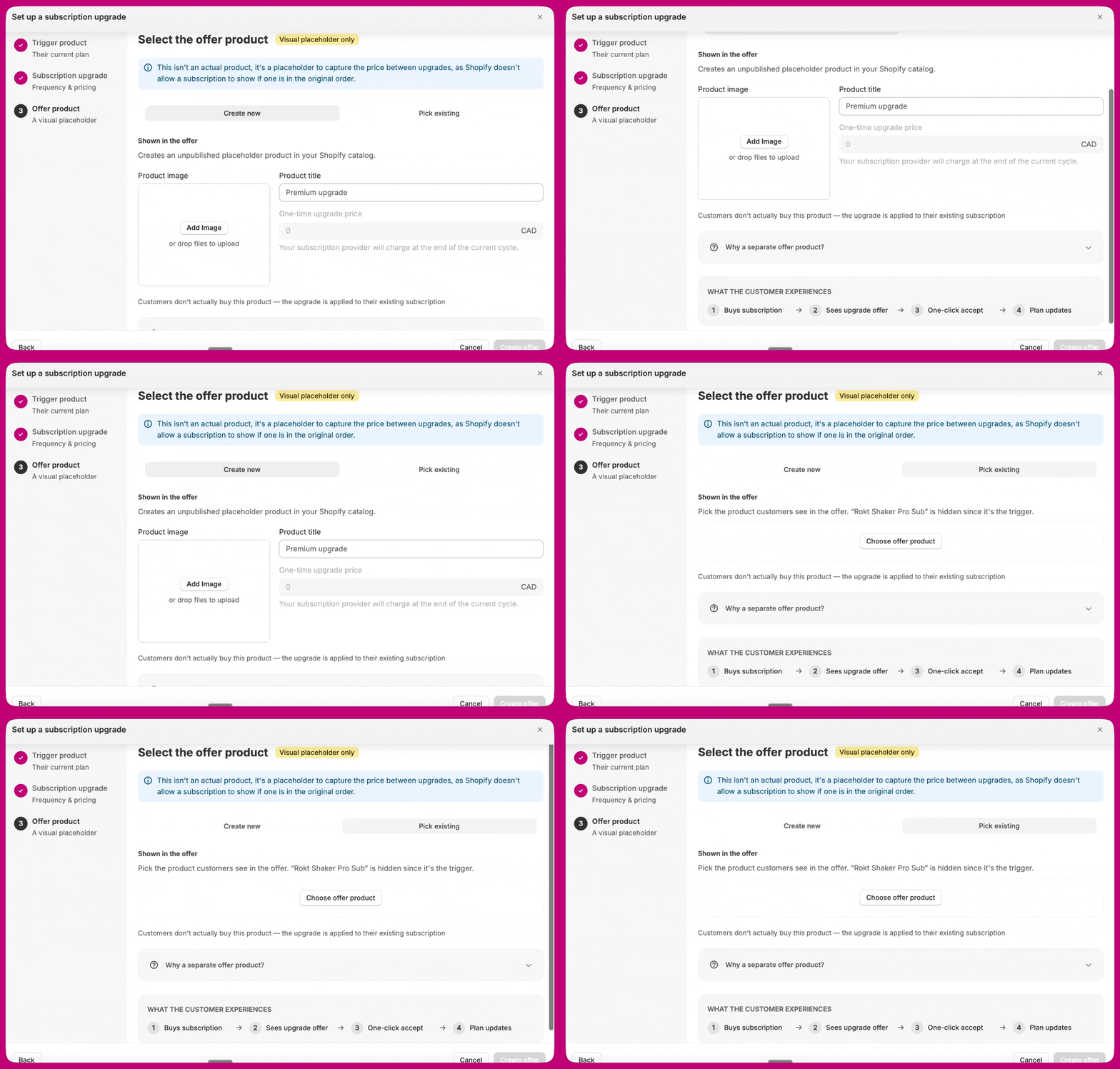
ビジュアル上のプレースホルダー。 オファー商品を選択します。これはあくまでビジュアル上のプレースホルダーであり、顧客が実際に購入する商品ではありません。
これは実際の商品ではなく、アップグレード間の価格を捕捉するためのプレースホルダーです。元の注文にサブスクリプションが含まれている場合、Shopifyはサブスクリプションの表示を許可しないためです。
2つのオプションのいずれかを選択します。

オプションA: Create new

Aftersellが、あなたに代わってShopifyカタログに未公開のプレースホルダー商品を作成します。
  • Product image. オファーカードに表示される画像をアップロードします。
  • Product title. オファーカードに表示される名前です。例: Premium upgrade。
  • One-time upgrade price. Change delivery or billing frequencyBoth — change frequency and replace subscription productのタイプでは、これはデフォルトで0にロックされます。サブスクリプションプロバイダーが現在の請求サイクルの終わりに課金し、プレースホルダー商品はShopify注文に$0.00で表示されるためです。ステップ3のアップグレードタイミングのチェックボックスにチェックが入っている場合にのみ編集可能になります。Replace with a different subscription productAdd another subscribable item to subscriptionではタイミングのチェックボックスが適用されないため、価格フィールドは常に編集可能です。アップグレードのタイミングを参照してください。 何を入力するかは、アップグレードタイプによって異なります。
    • 頻度、置き換え、または両方 — 元のサブスクリプションとアップグレード後のサブスクリプションの価格。顧客はサブスクリプションを維持し、この課金が差分をカバーします。
    • 別のサブスク可能なアイテムを追加 — この注文での追加アイテムの料金。何も入れ替わらないため、計算すべき差分はありません: これは単に、顧客が新しいアイテムに対して今支払う金額であり、その後サブスクリプションと一緒に定期課金されます。既存のサブスクリプションにアイテムを追加するを参照してください。
  • First-order discount. このアップグレード購入にのみ適用される任意の割引で、割合(%)または固定額で入力します。One-time upgrade priceの横に配置され、そのフィールドが編集可能なときはいつでも、Create newPick existingの両方のタブに表示されます。アイテム追加タイプでもこのフィールドは表示されますが、常に0として保存されます — アイテム追加オファーには割引が付くことはないため、代わりにオファー商品で希望する価格を設定してください。
なぜ別個のオファー商品が必要?
  • 設定した画像、タイトル、価格がオファーに表示されます。
  • 受け入れ時に、表示された価格が課金され、Recharge、Skio、またはLoopがアップグレードを適用します。
  • Shopifyは、サブスクリプション注文の後の購入後アップセルとしてサブスクリプション商品を許可しないため、ここでの商品は非サブスクリプションのSKUである必要があります。

オプションB: Pick existing

Shopifyですでに作成済みの商品を選択します。トリガー商品はサブスクリプション商品であるため、ピッカーから自動的に非表示になります。
  1. Choose offer productをクリックします。
  2. ピッカーにはアクティブなサブスクリプションプランを持たない商品のみが表示されます。
  3. 商品を選択し、Select productをクリックします。
顧客には、その商品が既存のShopify価格で表示されます。その価格がこのShopify注文に課金され、それに加えて、次のサイクルでRecharge、Skio、またはLoopにサブスクリプションアップグレードが適用されます。
オファー商品は単発購入に対応している必要があります。サブスクリプション専用の商品はピッカーから除外されます。Shopifyは、すでにサブスクリプションを含む注文に2つ目のサブスクリプションを追加することを許可していません。
Create newとPick existingのオプションでオファー商品を選択する様子
ステップ4が完了したら、Create offerをクリックします。

追加のトリガーと調整

ウィザードは、ステップ2でトリガー商品を自動的に追加します。このセクションは、その上に重ねたい追加のトリガーのためのものです。

商品固有のトリガーが重要な理由

商品トリガーがないと、対象のサブスクリプション商品を注文に含まない顧客にもファネルが表示される可能性があります。これはインプレッションの無駄となり、サブスクリプションの変更が静かに失敗する結果になります: オファー商品は注文に追加されますが、Recharge、Skio、またはLoopでサブスクリプションは何も変更されません。 ウィザードがこれを自動的に設定してくれます — 手動でセットアップする必要はありません。
これをProductトリガーとSubscriptionトリガーの組み合わせで置き換えないでください。 この古い組み合わせは2つの独立した条件であるため、トリガー商品を単発購入として含み、無関係なサブスクリプションアイテムを併せ持つ注文でも両方の条件を満たしてしまいます — ファネルが発火し、変更すべき一致するサブスクリプションが存在しないため、アップグレードは後段で失敗します。Variant on subscriptionは、そのように分解されることのない単一の条件であり、ウィザードは古いファネルをこの組み合わせから自動的に移行します。
有効なトリガーはすべてANDロジックを使用します。ファネルが表示されるには、すべての条件が満たされる必要があります。
Show this funnel for all customersが有効になっている場合、他のすべてのトリガーを上書きし、ファネルはすべてのチェックアウトで発火します。これはサブスクリプションアップグレードのファネルには推奨されません。

作成後にオファーを編集する

サブスクリプションアップグレードオファーは、作成後に変更できます。サブスクリプションアップグレードのファネルは、ファネルエディター内に恒久的なSetupステップを保持しており、これを開くと、保存済みのオファーの内容があらかじめ入力された同じウィザードが再び開きます — メインボタンには作成時の文言ではなくSave offerと表示されます。それを使用するか、オファーの設定でフィールドを直接編集してください。
  1. AftersellダッシュボードでPost-purchase funnelsに移動します。
  2. サブスクリプションアップグレードオファーを含むファネルを開きます。
  3. オファーを選択して設定を開き、フィールドをインラインで編集します — トリガー商品、アップグレードタイプ、アップグレードの頻度と定期割引、オファー商品の画像・タイトル・価格。
  4. 保存します。
オファーが頻度に既存の販売プランを使用している場合、頻度フィールドはその販売プランによって設定されており、ここでは編集できません。プランに段階的な割引ティアがある場合、定期割引フィールドにはそれらのティアがラジオボタンとして表示されます — 更新に適用したいものを選択してください。代わりにカスタムの割引額を入力する必要がある場合は、オファーを頻度の手動設定に切り替えてください。
編集は、保存後に行われた注文にのみ影響します。すでに受け入れられたアップグレード — Recharge、Skio、またはLoopですでに変更されたサブスクリプションを含む — が遡って変更されることはありません。

次のステップ

オファーが公開されたら、それに頼る前にテストと検証を行ってください。また、制限事項と重要な注意点を確認し、フルフィルメントと3PLマッピングをセットアップしてください。