

概要
ステップ1:Aftersellアプリをインストールする
- リンクをクリックすると、Shopify App Storeにリダイレクトされます。
-
Aftersellアプリのインストールを求められます。
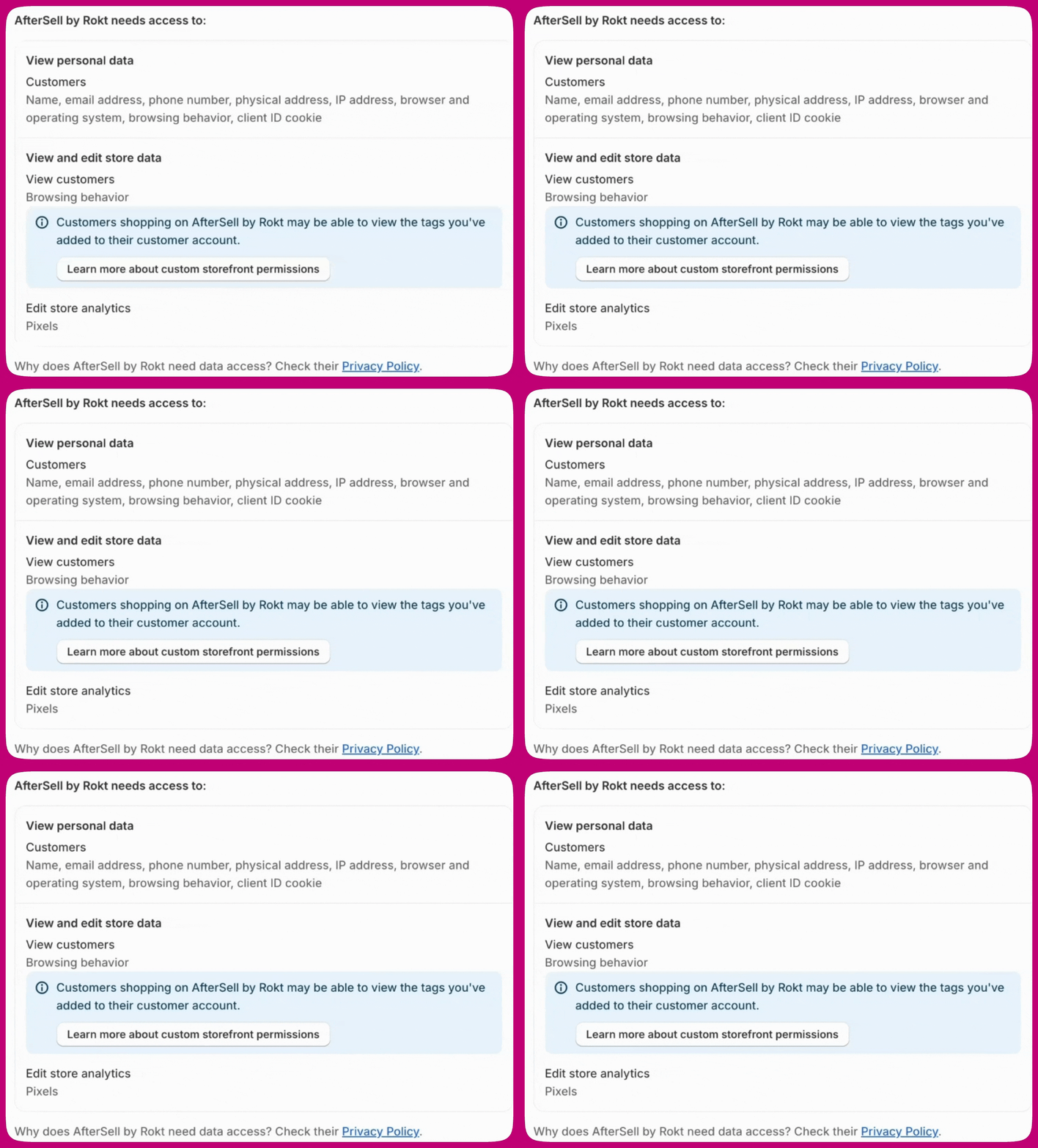
- Installをクリックして続行します。
read_customer_events と write_pixels)の権限リクエストを表示することがあります。Approveをクリックしてこれらの権限を付与してください。これらのスコープを承認すると、AftersellがRokt Web Pixelを自動的に挿入して有効化できるようになります。
ステップ2:利用規約に同意する
-
利用規約の確認と同意を求められます。
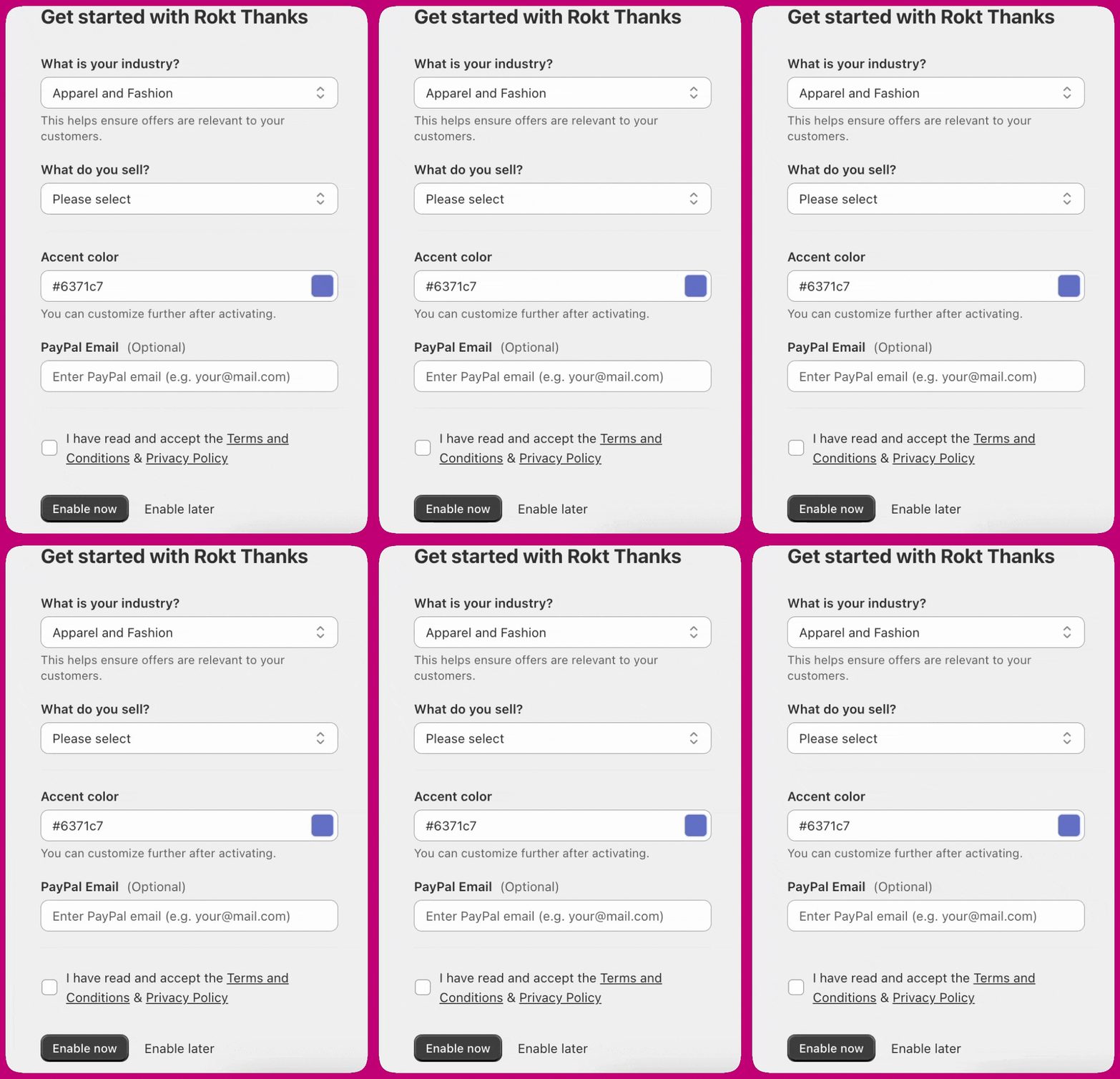
- Enable nowを押して続行します。
ステップ3:無料プランを有効化する
- Aftersell Free Plan (Rokt Ads) への同意を求められます。
-
Approveをクリックして有効化を完了します。
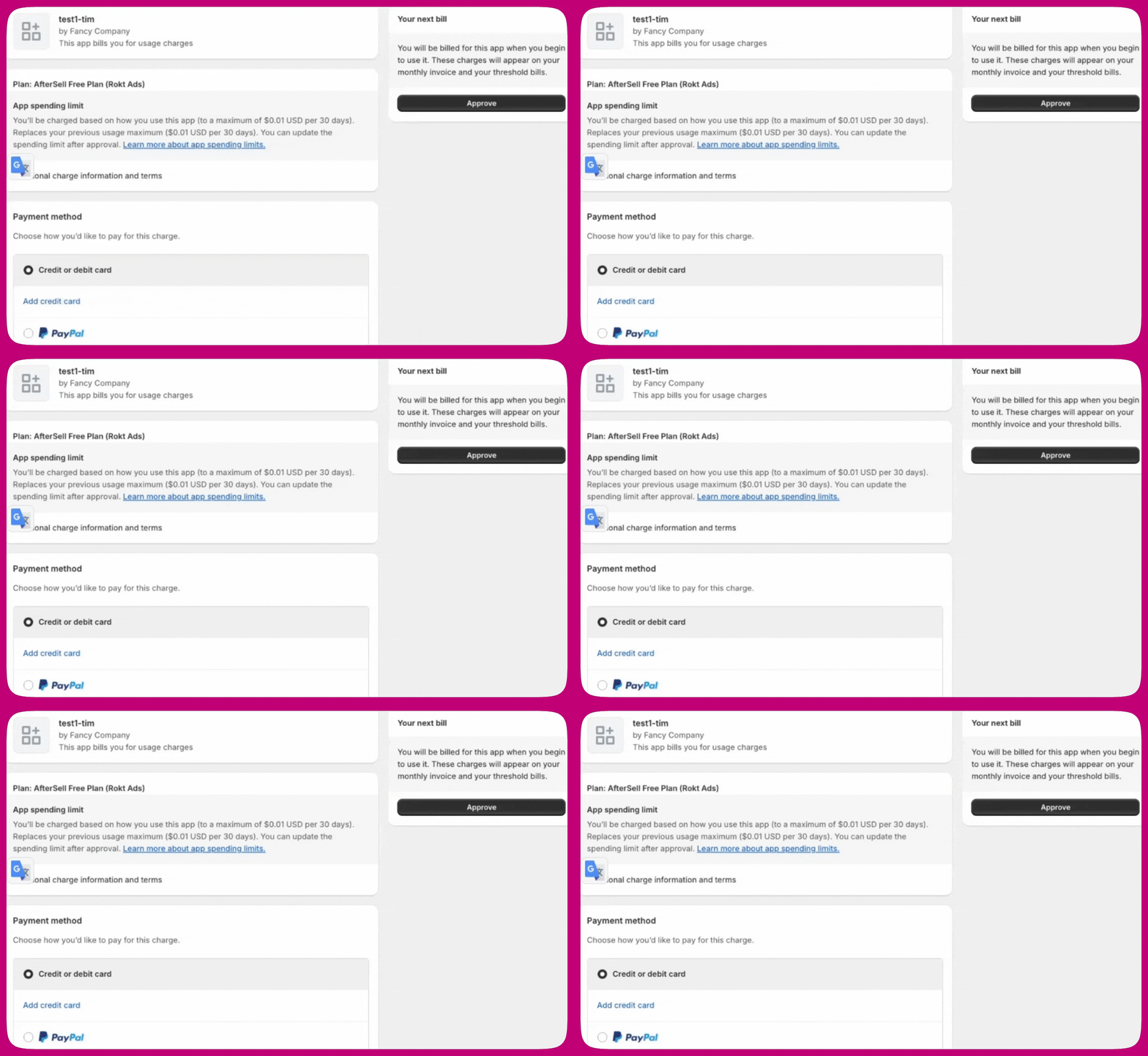
- 承認が完了するとオンボーディングは終了し、Rokt Adsダッシュボードにリダイレクトされます。そこで新しく作成されたOne Platform Account IDを確認できます。(作成中はカードにGenerating One Platform Account IDと表示されます。)
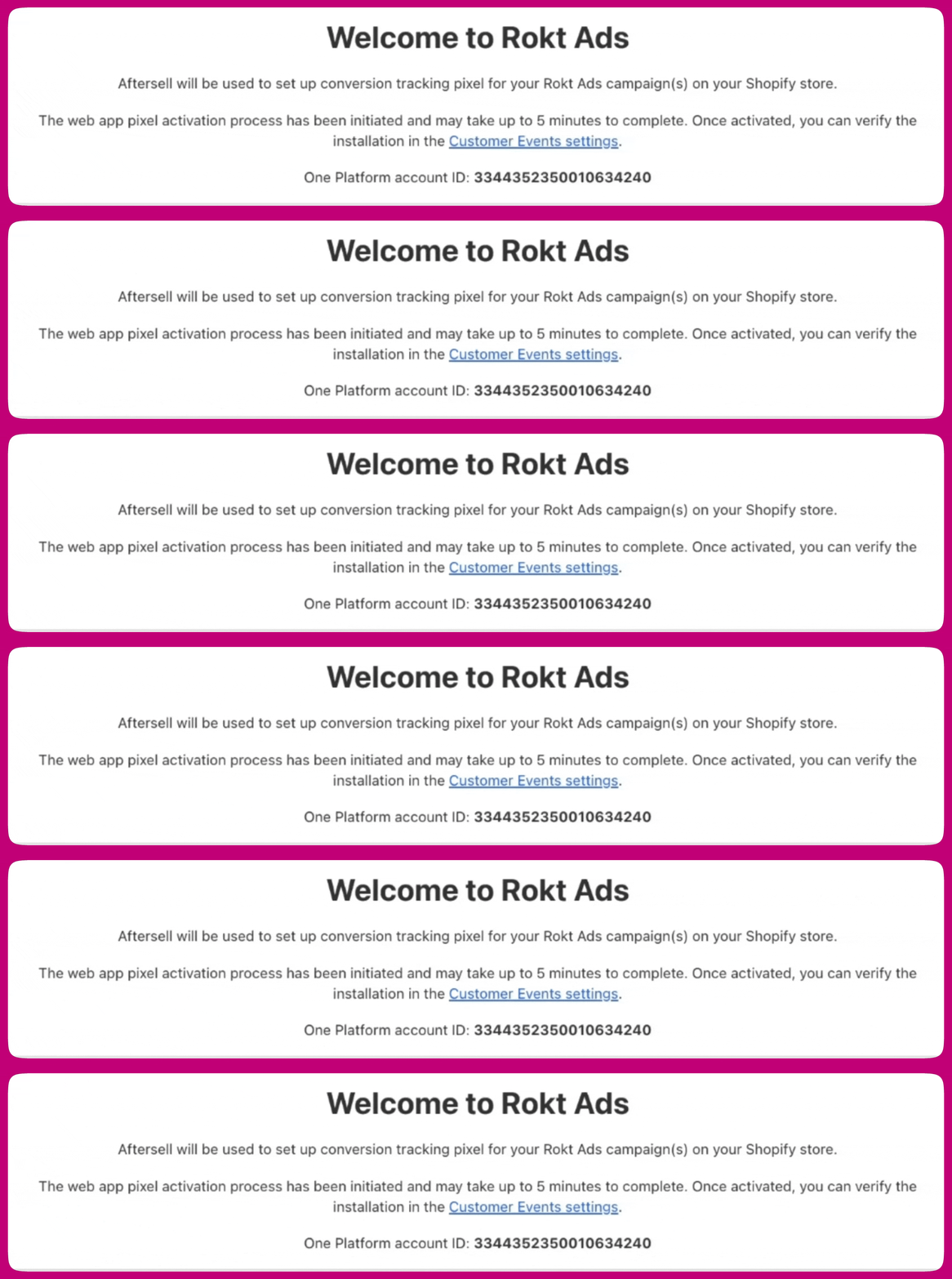
ステップ4:Webピクセルの有効化
ピクセルの有効化を確認するには:
- Rokt Adsページ(Aftersell内)で、Customer Events Pageというラベルのリンクをクリックします。Shopify管理画面の該当ページに直接移動します。
-
または:
Shopify管理画面 → Settings → Customer Events に手動で移動します。 -
移動したら:
App Pixelsの下で「Aftersell」を探します。
ステータスがConnectedと表示されていることを確認します。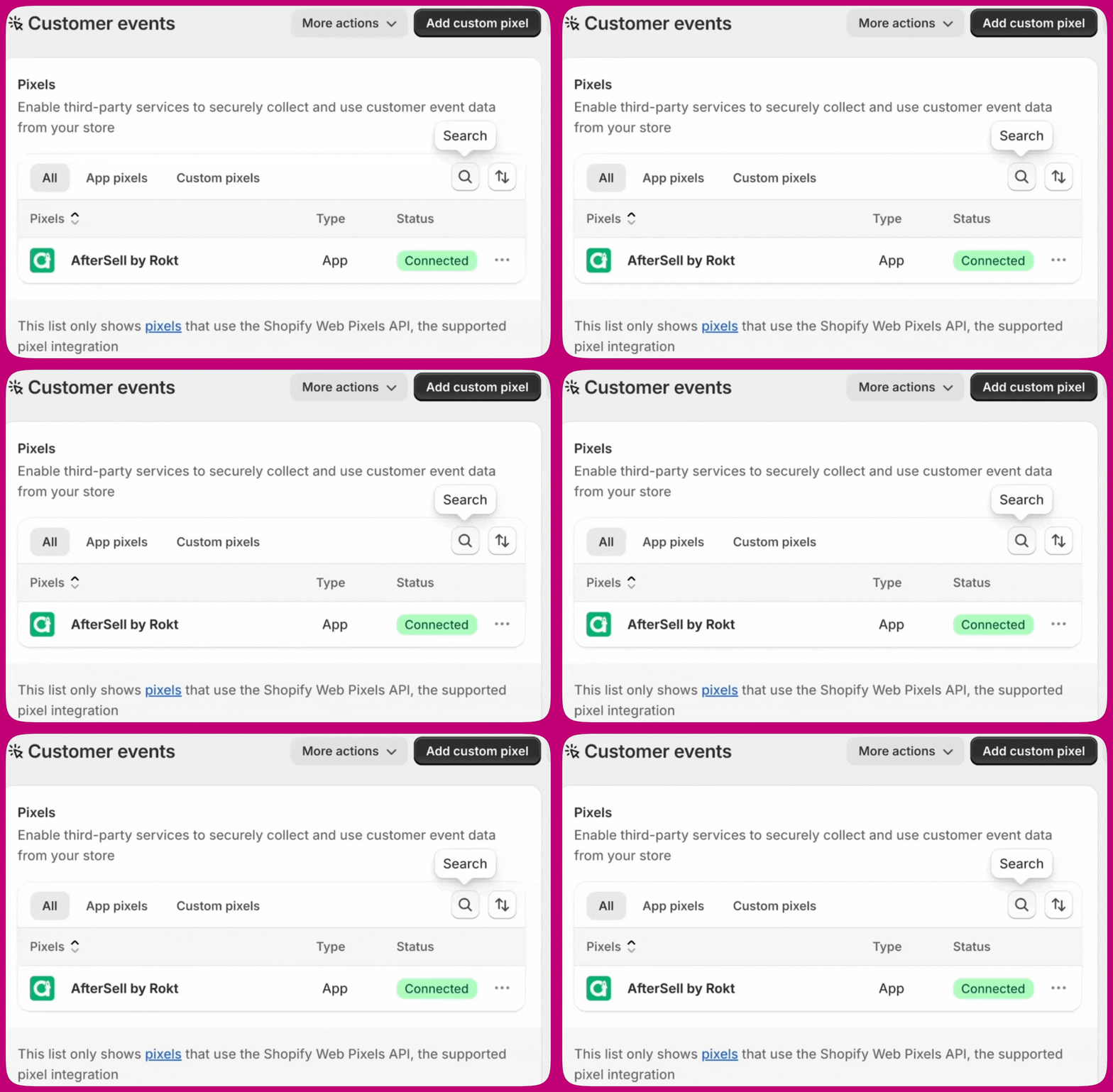
補足事項:
- 顧客がRoktキャンペーンのいずれかからサイトに到達したときにCookieを追加します。Roktは、ランディングページのURLに「rtid」クエリパラメータを自動的に追加します。
- コンバージョンを記録します。顧客がステップi)のCookieを持っている場合、そのコンバージョンはRoktキャンペーンにアトリビューションされます。
- Shopifyの標準ストアフロントイベント(ページ、商品、コレクションの閲覧、検索、カートへの追加と削除、チェックアウトステップ、チェックアウト完了)をAftersellに転送します。これはアナリティクスの同意のみで動作する部分です。
- 権限:Analytics。 ピクセル拡張機能はアナリティクスの同意のみを宣言し、マーケティングとプリファレンスはどちらもオフです。これはEUおよびUKの顧客に最も関係します。コンバージョンの送信は実行時に個別にチェックされます。ショッパーがマーケティングの同意を付与していない場合、Roktのコンバージョンはスキップされますが、標準のストアフロントイベントは引き続き送信されます。詳細はShopifyのドキュメントはこちらをご覧ください。
- データ販売:収集されたデータはデータ販売に該当しません。 コンバージョンデータは広告キャンペーンの最適化とモニタリングのために収集され、Roktによって販売されることはありません。
- Web Pixels APIの詳細については、Shopifyの開発者ドキュメントはこちらをご覧ください。