

マルチステップのポストパーチェスアップセルを設定する手順:
- Multi Product アップセルを作成します
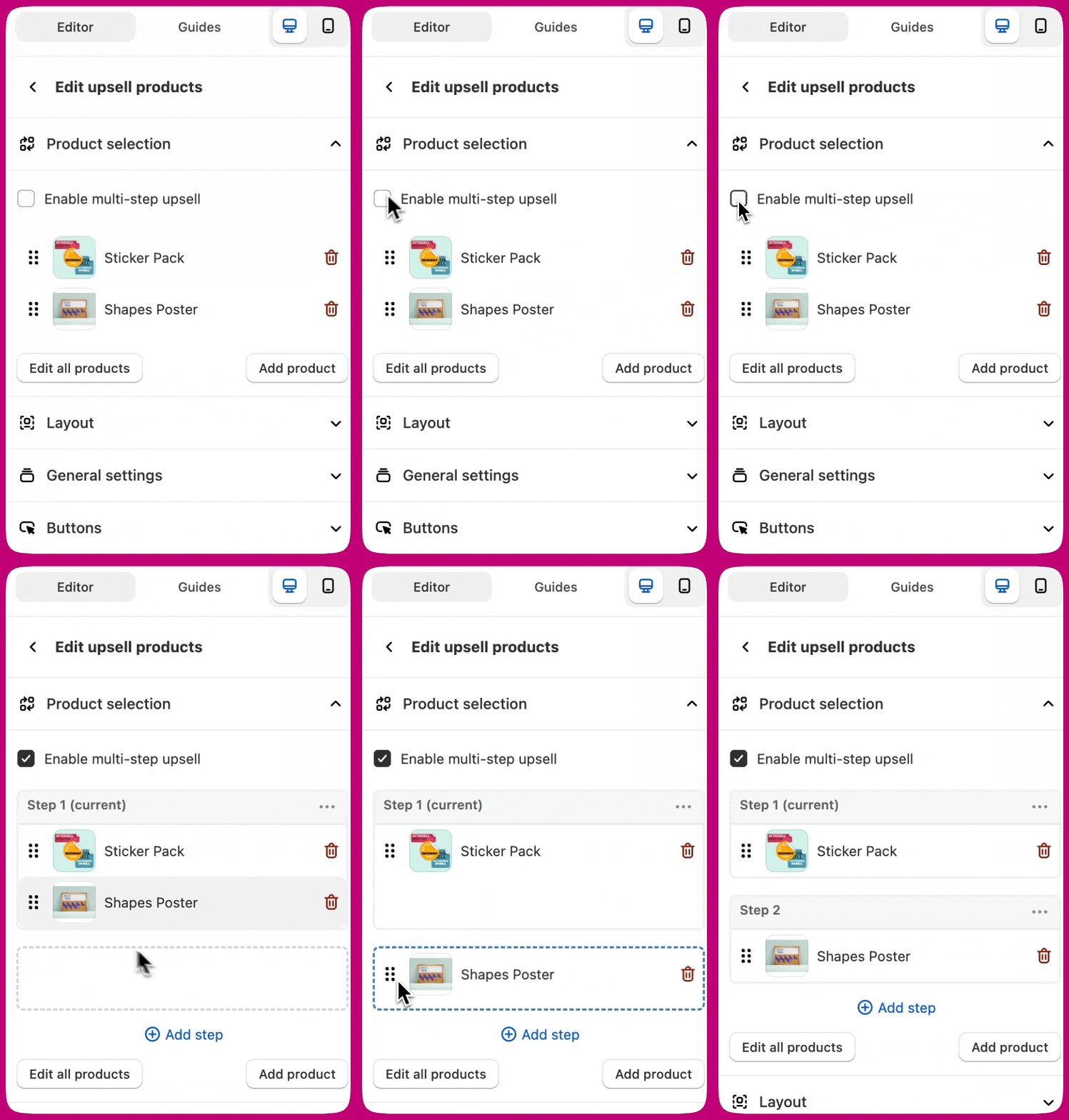
- Edit offer > Upsell products > Enable multi-step upsell をクリックします
- Add step をクリックします
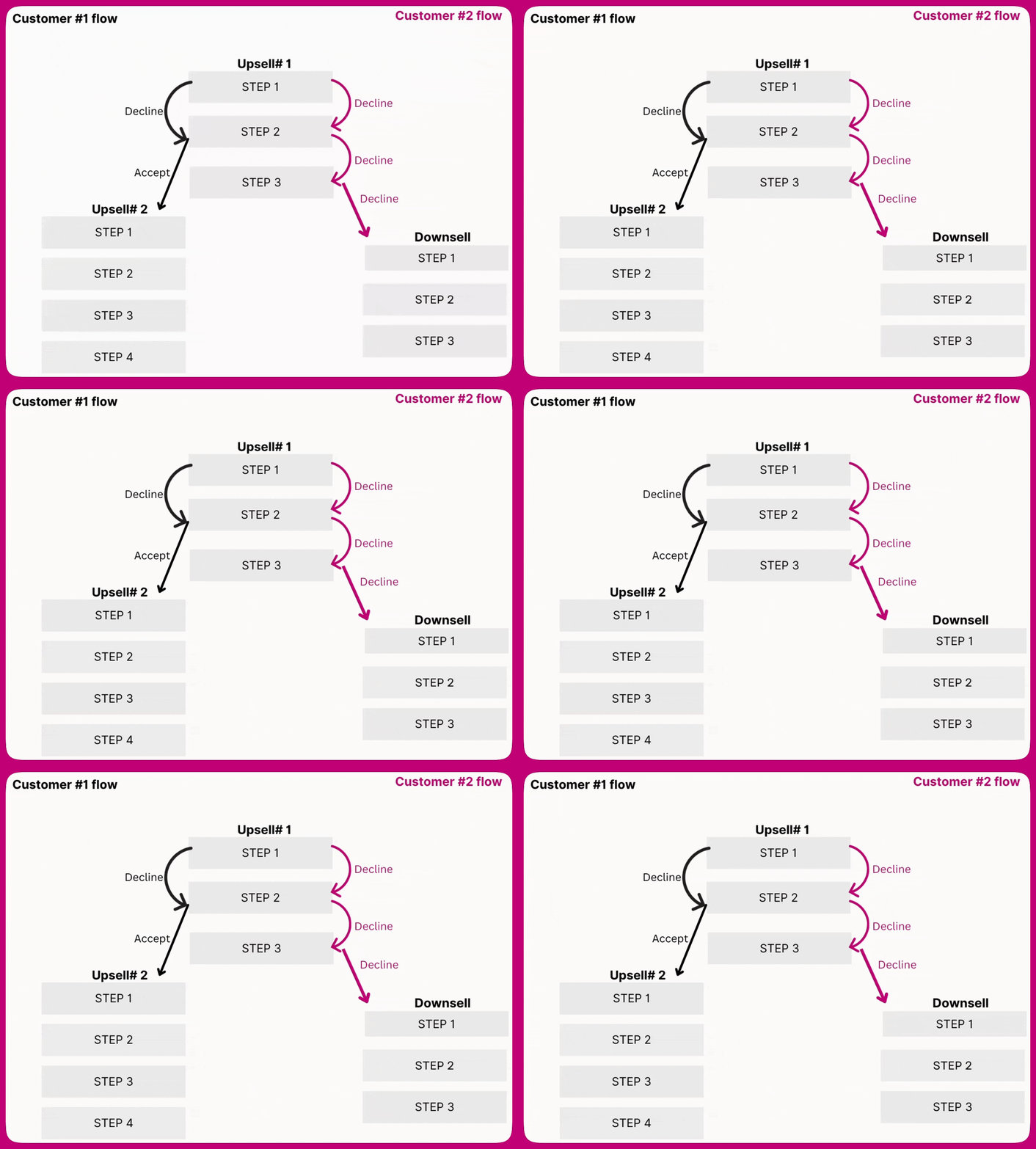
ステップの承諾と拒否
アナリティクス
デザイン
各ステップにカスタムテキストを追加する方法:
- Step 1 > … > Show text をクリックし、Variable
`{step-header-A}`に「`{first-name}`さん、次の`{timer}`分以内にこのお得なオファーをゲット!」と入力します - Step 2でも同様に、「大丈夫です。代わりにこちらはいかがですか?(
`{timer}`)」と入力します - Timerウィジェットで、テキストを「
`{step-header-A}`」に置き換えます。これにより、現在のステップのテキストがタイマーに自動的に表示され、顧客が次のステップに進むと切り替わります。
各ステップに商品を1つだけ配置する:
ベストプラクティス
- Upsell #1、Upsell #2、Downsellを含むどのページでも、マルチステップシーケンスを利用できます。マルチステップのUpsell #1とシングルステップのUpsell #2など、異なる形式を組み合わせることも可能です。ただし、マルチステップ機能はMulti-Productアップセルでのみ利用可能で、Single Productアップセルではサポートされていません。
- スムーズな顧客体験を提供するため、ステップ数は最小限に抑えることをおすすめします。
- Aftersellでは作成できるステップ数に制限はありませんが、1ページあたり12商品までの上限があります。これにより、たとえば各ステップに1商品ずつ最大12ステップのページや、各ステップに3商品ずつ4ステップのページなど、柔軟な構成が可能です。- 補完的な商品の論理的な流れに沿って顧客を導くために、順次的なオファー表示の活用を検討してください。
- 商品同士の関係性に基づいてフローのデザインをカスタマイズし、顧客エンゲージメントを最適化しましょう。