

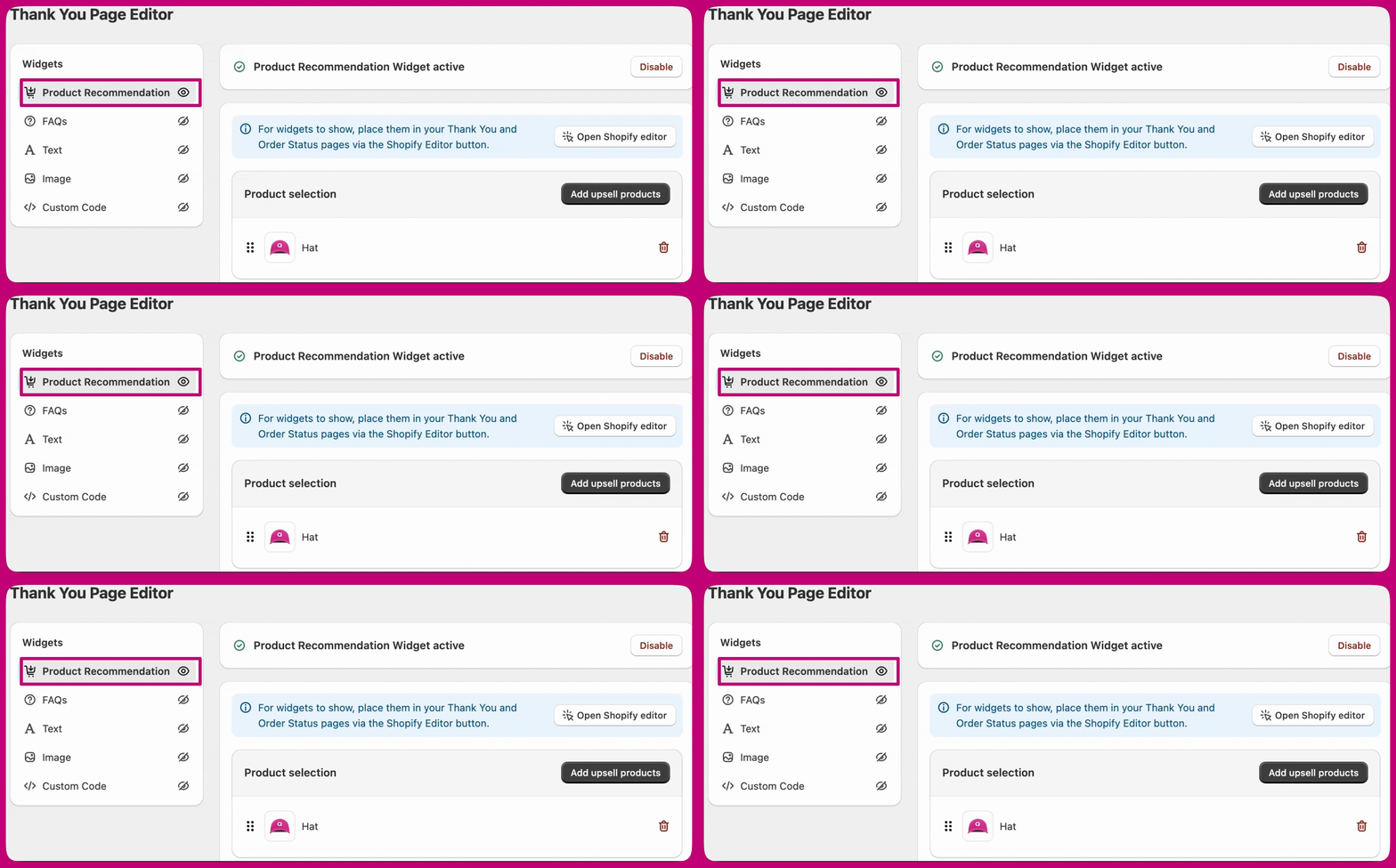
商品の選択
- 商品選択方法を選びます。
- Specific Products - 表示する商品を手動で選択
- Automatic Upsells - Aftersellにカート内容に基づいて商品をレコメンドさせる
- Collections - 特定のコレクションから商品を表示
- Strategy - AftersellのStrategiesルールセットからウィジェットを埋める。このオプションは、ストアでStrategiesターゲティングが有効になっており、他の方法で商品をまだ選択していない場合にのみ表示されます。
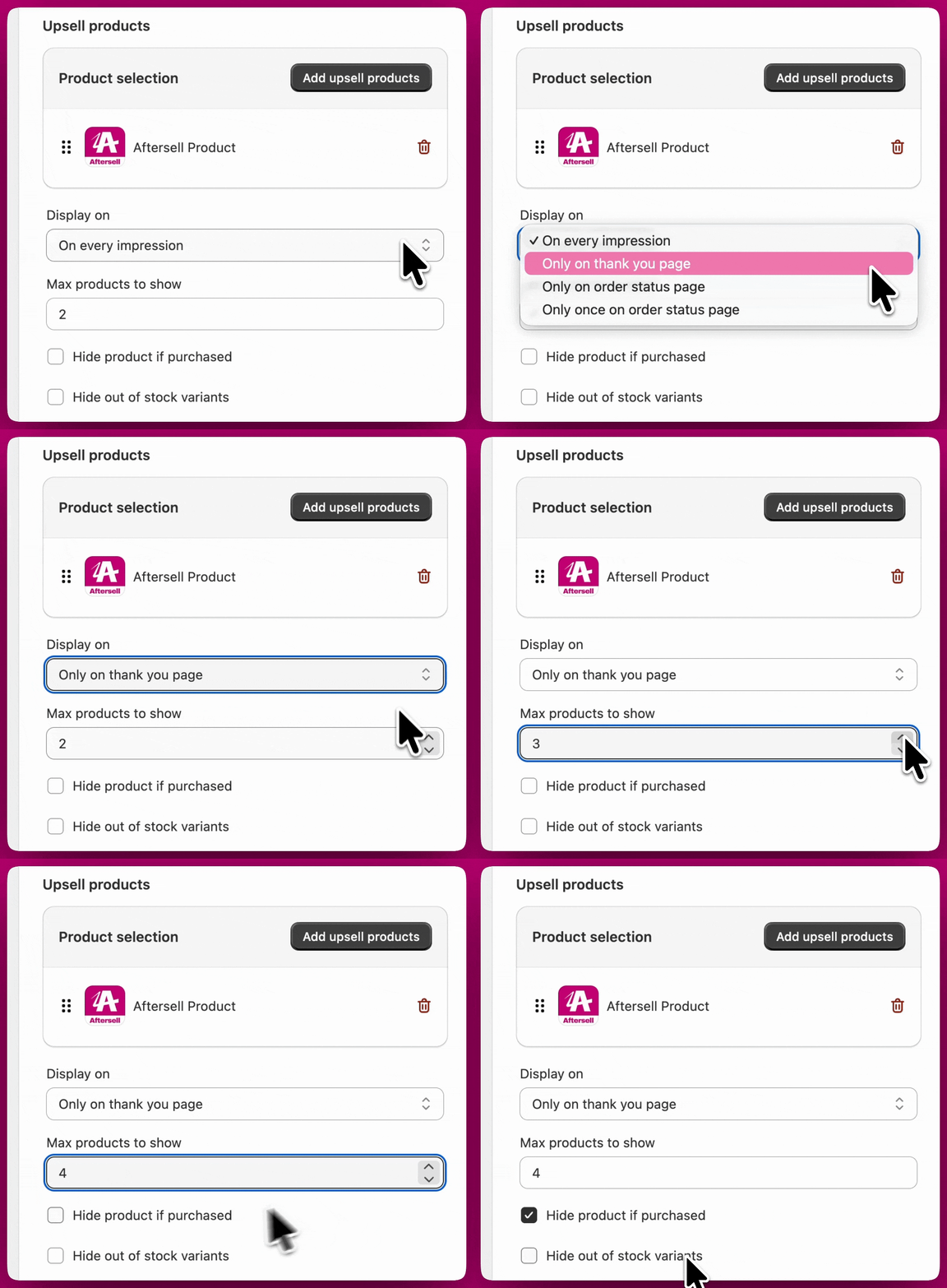
- 表示する 最大商品数 を設定します。固定の上限はありませんが、数を絞る(例:4〜10商品)とオファーが一目で把握しやすくなります。
- Hide product if purchased を有効にすると、同じ注文で顧客がすでに購入した商品は表示されません。
- Hide out of stock variants を有効にすると、購入できないバリエーションが除外され、顧客は実際に購入できる商品のみを目にします。
特定の商品の編集
特定の商品を選ぶには、ウィジェットエディターで Add upsell products をクリックします。商品を選択すると、ボタンのラベルは Edit upsell products に変わります。 商品がすでに選択されている状態でピッカーを開くと、現在の選択内容にチェックが入った状態で表示されます。そこから次の操作が可能です。- 新しい商品にチェックを入れて追加する。
- 既存の商品のチェックを外して削除する。
- すべての商品のチェックを外して選択をクリアする。
Display on
Display on 設定は、顧客が購入を完了した後にウィジェットが表示される場所を制御します。- On every impression - サンキューページと注文状況ページの両方にウィジェットを表示します。
- Only on thank you page - サンキューページにのみウィジェットを表示します。
- Only on order status page - 注文状況ページにのみウィジェットを表示します。
- Only once on order status page - 注文状況ページで、毎回の訪問ではなく1回のみウィジェットを表示します。
オファーデザイン
Offer design 設定は、商品レコメンドが顧客にどのように表示されるかを制御します。- 商品を横並びまたは縦並びのレイアウトで表示するかを選択し、枠線、ボタンスタイル、余白などの視覚要素を調整して、チェックアウトに合わせます。
- オファーの上にバナーテキストを追加して、レコメンドを紹介したり、インセンティブを強調したり、表示される商品の補足を提供したりします。
- 比較価格(compare-at price) の表示と、セール価格に使用する色を設定します。
- 数量セレクターを有効にし、数量ラベルをカスタマイズし、最小・最大数量制限を設定します。
- Checkoutブランディングカラー - Accent、Decorative、Info、Subdued
- プリセットカラー - Success(緑)、Warning(黄)、Critical(赤)
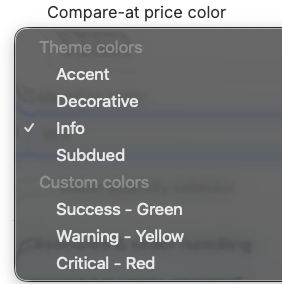
- Show compare at price - 「Compare at」価格を取り消し線付きで表示します。
- Show discount - アップセルに割引を表示します。
割引と注文処理
割引
割合(%) または固定額を設定して、アップセルに直接割引を適用できます。割引は顧客がオファーを承諾したときに自動的に適用されます。 割引テキストと割引価格の色で、割引の表示方法をカスタマイズします。割引色にはチェックアウトブランディングのカラー(Accent、Decorative、Info、Subdued)またはプリセット(Success、Warning、Critical)を使用できます。有効にすると、割引表示に比較価格を含めることができ、取り消し線付きで表示されてお得感が強調されます。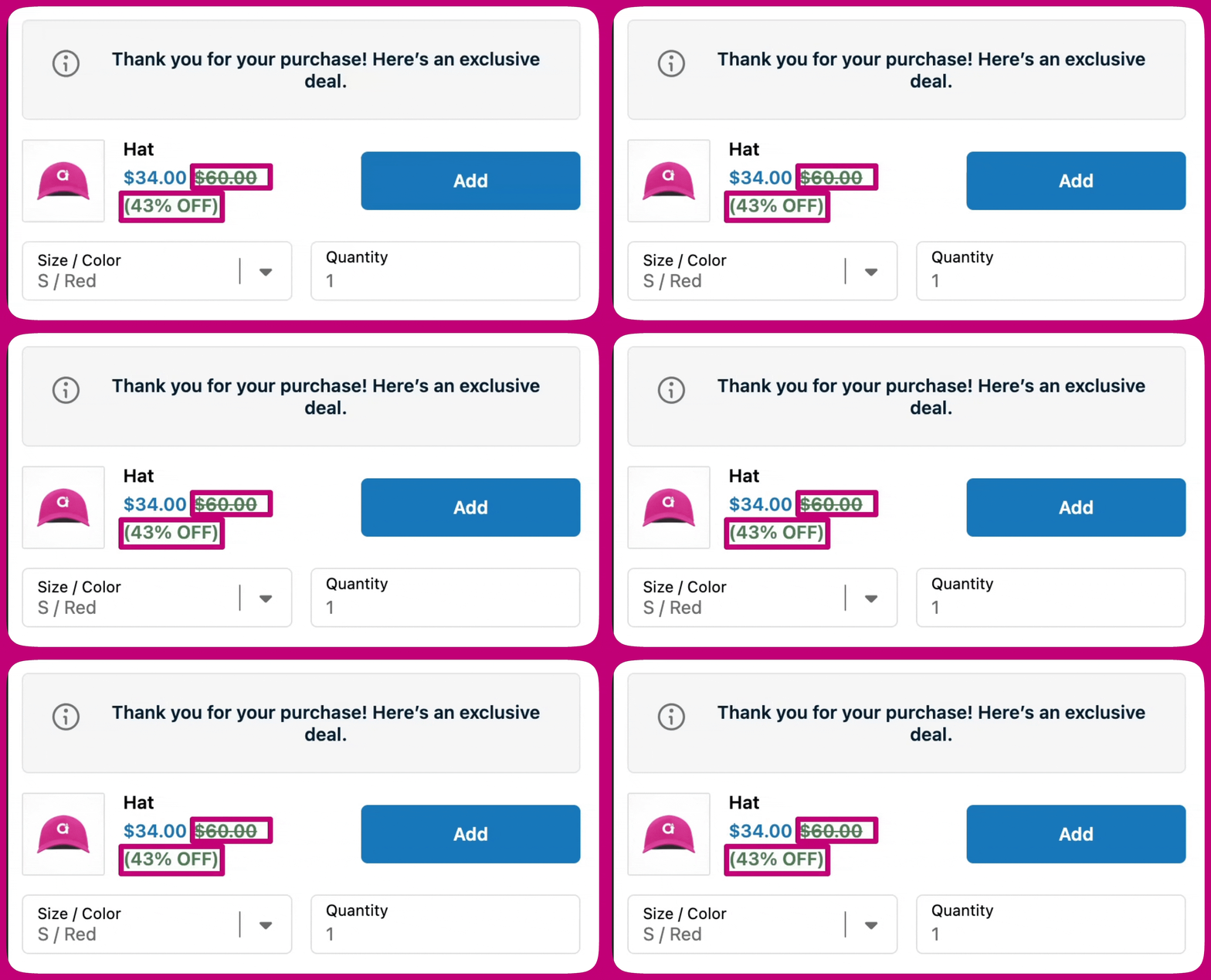
注文処理
注文処理は、承諾されたアップセルが顧客の注文にどのように追加されるかを制御します。2つのオプションがあり、それぞれに異なるトレードオフがあります。- Modify original order - アップセルを既存の注文に直接追加します。送料無料が自動的に適用されます。注文が変更された際に顧客にメールを送信するオプションもあります。
- Create new draft order - 元の注文には手を加えず、アップセル用に別の注文を作成します。
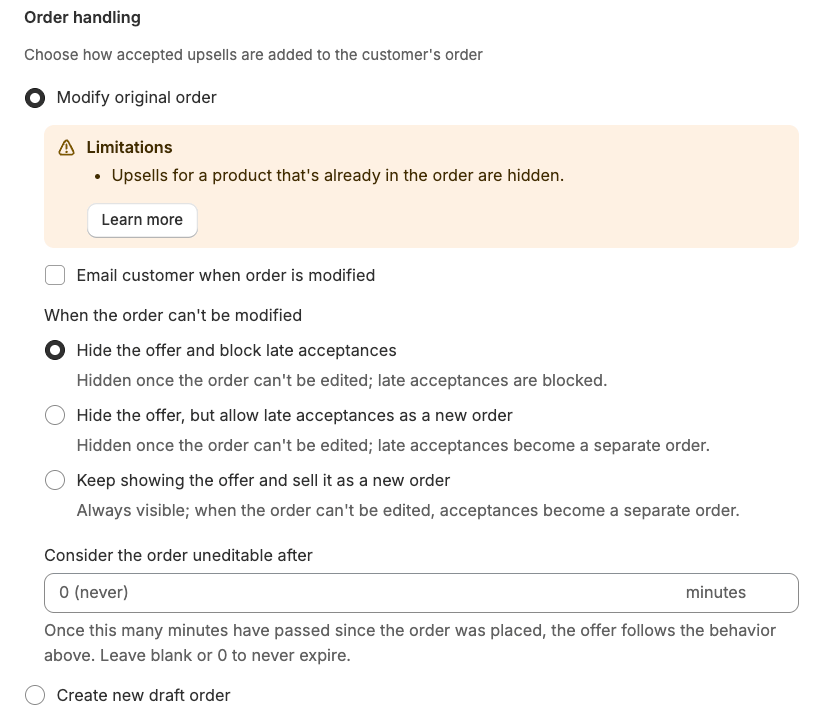
各オプションを選ぶべきタイミング
注文を変更できない場合
Modify original order が選択されている場合、顧客がアップセルを承諾した時点で編集できない注文があります。ケースは次の3つに限られます:注文がアーカイブ済みである、一部支払い済みである、または以下で設定する有効期限ウィンドウより古い。When the order can’t be modified 設定は、これらのケースで何が起こるかを制御します。 フルフィルメント済みの注文はこれには含まれません。フルフィルメント済みの注文も編集は可能ですが、配送を必要としないアップセル商品のみをマージできます(下記の注記を参照)。
2つのフォールバックオプションは、元の注文を変更できない場合に、アップセル用の別の下書き注文を作成します。顧客は支払いリンクを受け取り、新しい注文として購入を完了します。
有効期限ウィンドウの設定
注文がマージ対象として有効な期間に制限を設定できます。Consider the order uneditable after フィールド(Order handling の動作セレクターの下にあります)に分数を入力します。注文の作成からその分数が経過すると、注文は対象外として扱われ、When the order can’t be modified の動作が適用されます。 フィールドを空欄にするか 0 に設定すると、期限は設定されず、注文自体が編集可能である限りオファーは有効なままです。 これは、フルフィルメントのワークフローで注文を素早く処理しており、すでに処理中の可能性が高い注文へのマージを避けたい場合に便利です。「Modify original order」に関するその他の注意点
- 送料無料は自動的に適用され、無効にできません。
- 顧客が追加されたアップセルの支払いを完了するまで、元の注文は一部支払い済みとマークされます。支払いがキャプチャされると、Shopifyが自動的に注文を更新します。
- 注文がすでにフルフィルメント済みの場合、配送ラインがない場合、または配送を必要としない商品のみを含む場合、配送を必要としないアップセル商品のみをマージできます。配送を必要とする商品は、それらの注文ではオファーから除外されます。
送料無料
コンバージョンの向上に役立てるため、承諾されたアップセル商品に送料無料を提供できます。有効にすると、アップセルには送料が課金されず、元の注文には既存のShopify配送設定が引き続き適用されます。 Free shippingトグルの動作は、Order handling の設定によって異なります。- Modify original order - 送料無料は承諾されたアップセルに自動的に適用され、トグルを無効にすることはできません。
- Create new draft order - Free shippingトグルは、アップセル用に作成される別の下書き注文に適用されます。有効にすると、下書き注文はアップセルのラインアイテムに送料なしで作成されます。その新しい注文にShopifyの通常の配送料を適用したい場合は、トグルをオフのままにしてください。