このガイドでは、トリガーの作成からポストパーチェスオファーのカスタマイズ、サンキューページの最適化まで、Aftersell のポストパーチェスファネルの設定を最初から最後まで順を追って説明します。 Aftersell は Shopify のチェックアウトフローにシームレスに統合され、顧客体験を妨げることなく、購入直後にターゲットを絞ったオファーを提供できます。

最初のファネルの設定

Post-purchase Funnels を初めて開くと、空白の画面ではなく 「Start with a template」 ギャラリーが表示されます。ストアに合ったテンプレートを選んで Use this template をクリックすると、Aftersell がファネルを作成し、そのままエディターに移動してカスタマイズできます。 利用可能なテンプレート:
  • Classic upsell — 顧客が購入したばかりの商品をもう 1 つ、割引価格で提案します。シンプルな出発点です。
  • Bestseller bundle — フォローアップの複数商品オファーとダウンセルを含む、完全なアップセルフローです。カタログ型のストアに最適です。
  • Thank-you boost — 注文確認ページに親しみのある感謝のメッセージを表示します。
ゼロから始めたい場合は、Add funnel ボタン(ファネルが 1 つ以上あると利用可能)を使い、Create manually を選択します。ポストパーチェスファネルとその仕組みについて詳しく知りたい場合は、こちらの記事をご覧ください。

トリガー

トリガーは、特定の状況でファネルを表示するために活用でき、組み合わせることで特定のシナリオに合わせてファネルを効果的に表示できます。

トリガーの役割

トリガーを使うと、ファネルをいつ、誰に表示するかを正確に制御できます。トリガーはフィルターやルールのように機能し、特定の商品、カート金額、顧客属性などの特定の条件下でのみファネルが表示されるようにします。

ファネルでトリガーを使うメリット

  • 関連性とコンバージョンの向上 - 顧客が購入した商品に基づいてパーソナライズされたオファーを表示します(たとえば、靴の購入後に「靴」のファネルを表示)。
  • 無関係なオファーの回避 - オファーが該当しない特定の商品、コレクション、割引コード、地域を除外します。
  • 顧客タイプ別のパーソナライズ - 新規顧客やリピーターをターゲットにし、タグや注文履歴を使ってオファーを調整します。
  • より賢いキャンペーンの実施 - テスト用のランダムサンプルトリガーや、期間限定プロモーション用の日時トリガーを使用します。
  • ROI の最大化 - 最も効果的なところに注力し、スムーズで信頼できる購入後体験を維持します。- 除外設定によるターゲティングの精緻化 - 商品/コレクションの除外を管理し、対象外の商品がアップセルオファーをトリガーしないようにします。このカスタマイズにより、顧客との関連性と限定性を考慮したキャンペーンの調整が可能になります。

Show for all customers トリガー

「キャッチオール」ファネルは、Show for All Customers トリガーを使用します。 このファネルは条件を一切確認せず、注文が他のどのファネルの条件にも一致しない場合に発動します。すべての顧客が必ずアップセルやサンキューページのオファーを目にするようにする、セーフティネットとして機能します。 他のファネルを作成している場合は、このファネルを最も低い優先度に設定し、他のファネルがトリガーされない場合にのみ表示されるようにしてください。 各トリガーについてさらに詳しく知りたい場合は、こちらの記事をご覧ください。
ポストパーチェスアップセルオファー

チェックアウトアップセルとポストパーチェスアップセルの違い

チェックアウトアップセルは、顧客の購入プロセス中にチェックアウトページに直接表示され、Shopify のチェックアウトフローと統合されています。一方、ポストパーチェスアップセルは、Shopify のポストパーチェス注文要件に沿って、注文が確定した直後に表示されます。 トリガーを選択したら、次のステップに進んでオファーを作成します。
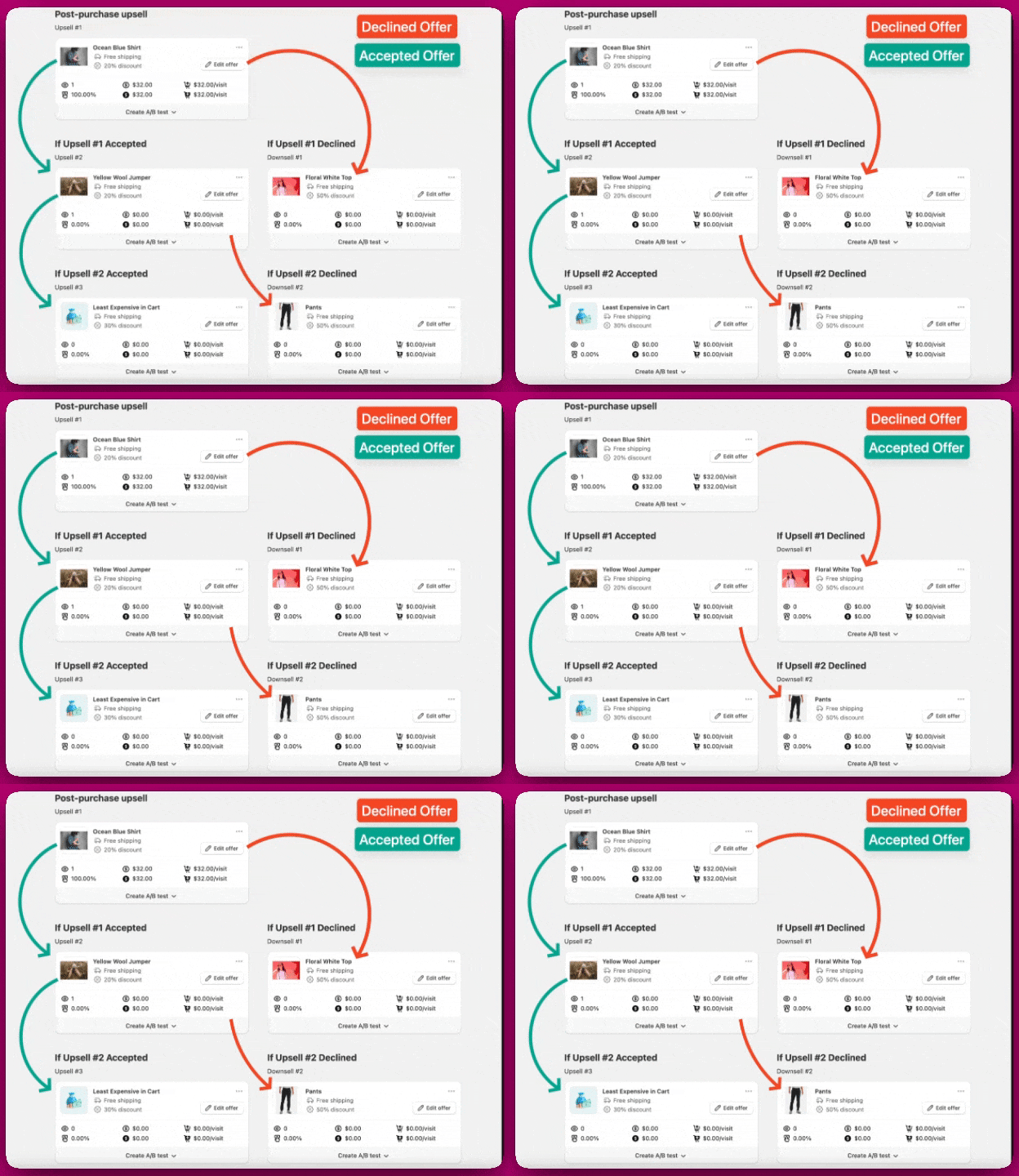
以下は、オファーフローの仕組みの概要です:
承諾および拒否されたアップセルによってオファーが分岐するポストパーチェスファネルのフローチャート

オファー商品の追加

提供したいアップセルのタイプを選択します。いくつかの選択肢があります: Single Product
  • Specific product - 顧客に表示する特定の商品を選択します。人気商品や、より積極的に販売したい商品を選べます。
  • Automatic upsell - Shopify の AI を使用して、顧客のカートの中身に基づいた補完商品を提案します。
  • Most expensive/Least expensive in cart - 顧客の元の注文の中で最も高い、または最も安い商品を再度提案します。この機能をさらに強化するために、Aftersell は Shopify の Recommendation API を活用しています。これにより、顧客の行動や商品の親和性などの要素を考慮した、より正確でパーソナライズされた商品提案が可能になります。詳細は Shopify の Recommendation API ドキュメントを参照してください。
Multi Product
  • Specific products - 顧客に一度に表示する複数(最大 12)の特定商品を選択します
  • Collection - 顧客に表示する特定のコレクションを選択します
  • Automatic upsell - Shopify の AI を使用して、顧客のカートの中身に基づいた複数の補完商品を提案します。単一商品のアップセルと同様に、複数商品の提案でも Shopify の高度な Recommendation API を活用し、顧客の行動や好みに基づいて商品の組み合わせを動的に調整します。
マルチステップオファーを使用しない限り、一度に承諾できるのはアップセルオファーごとに 1 商品のみである点にご注意ください。詳しくは、マルチステップアップセルに関するこちらの記事をご覧ください。 これらのアップセルオファーは顧客の注文に商品を追加するもので、すでにカートに入っている商品を置き換えるものではありません。
リプレイスメントアップセルについて詳しくは、ライブサポートまたはメール(support@aftersell.app)で当社チームにお問い合わせください。

オファーのカスタマイズ

オファー商品を選択したら、ストアのブランディングに合わせてオファーをカスタマイズし、顧客がアップセルを追加すべき理由に焦点を当てましょう。 各ウィジェットは、ブランドに合致し、顧客の心に響くオファーを作るのに役立ちます。 追加できるウィジェットの概要は以下のとおりです:
  • Text – 見出し、短い説明文、オファーの価値を伝える補足テキストを追加します。シンプルかつ説得力のある内容にしましょう。
  • Timer – カウントダウンタイマーを表示して緊急性を演出します(期間限定オファーに最適)。
  • Upsell Product – オファーを単発購入、サブスクリプション、またはその両方として表示するかをここで選択できます!
  • 商品の選択のカスタマイズ、ディスカウントの適用、(「Bestseller」や「New」などの)バッジの追加ができます

任意:カスタム注文タグの追加

顧客がどのオファーを承諾したかを追跡するために、カスタムタグを追加できます。設定すると、標準の「AfterSell Upsell」タグと併せて、カスタムタグが Shopify の注文に自動的に適用されます。 カスタム注文タグを追加するには:
  1. オファー設定で Order Tag フィールドを見つけます
  2. カスタムタグを入力します(最大 40 文字)
  3. 変更を保存します
これにより、注文をセグメント化し、特定のオファーのパフォーマンスを追跡できます。詳細はポストパーチェスオファー設定の構成を参照してください。 ポストパーチェスページのスタイルは、Shopify のチェックアウトブランディングによって決まります。Shopify Plus では Aftersell 内で編集できます。他のプランでは Shopify のチェックアウトエディターで編集し、テスト注文を行うまで Aftersell のプレビューにはデフォルトの色が表示されます。ポストパーチェスのブランディング設定を参照してください。 オファーとカスタマイズに満足したら、ファネルの最後のステップであるサンキューページに進みましょう。

サンキューページ

サンキューページは、顧客に再び購入してもらうチャンスです!このスペースを活用して、リピート購入を促し、商品のおすすめを共有し、ブランドロイヤルティを高めましょう。 始めるには、「Edit Extensions Page」 をクリックします。サンキューページをカスタマイズできるエディターが開きます。

サンキューページを最大限に活用する

さまざまなウィジェットを使って、サンキューページをパーソナライズできます。主要な商品をハイライトしたり、顧客の質問に答えたり、購入者とブランドのつながりを保つ魅力的なコンテンツを追加したりできます。 人気のある活用方法をいくつか紹介します:
  • Product Recommendations – 特定の商品、自動アップセル、コレクションを使ってリピート購入を促進します。
  • FAQs – よくある質問に答えて信頼を築き、サポートへの問い合わせを減らします。
  • Text または Image ウィジェット – 感謝のメッセージ、ブランドストーリー、割引コードなどの特別オファーを共有します。
利用可能なウィジェットの全リストと詳細な設定手順については、こちらの記事をご覧ください。

重要な情報

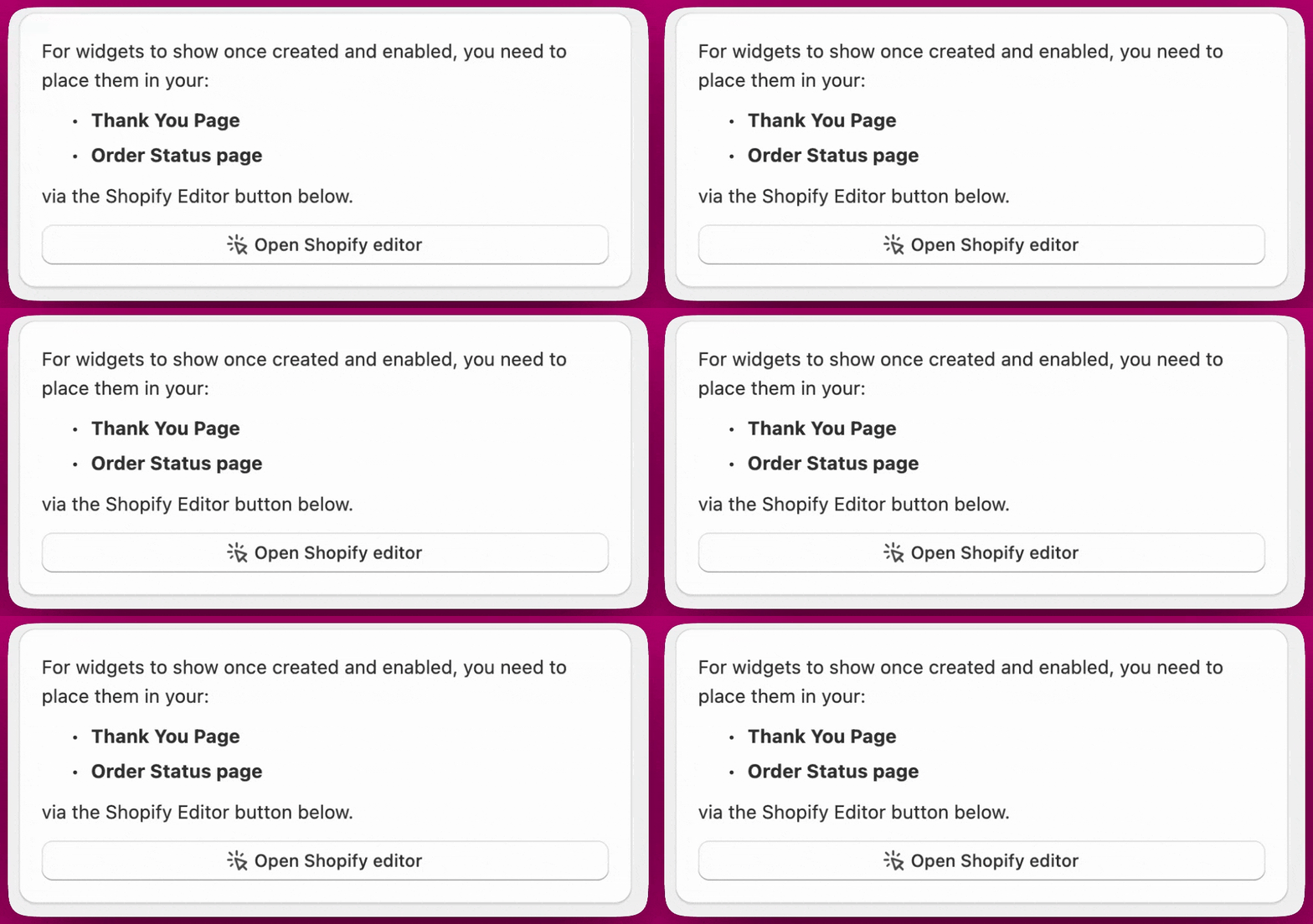
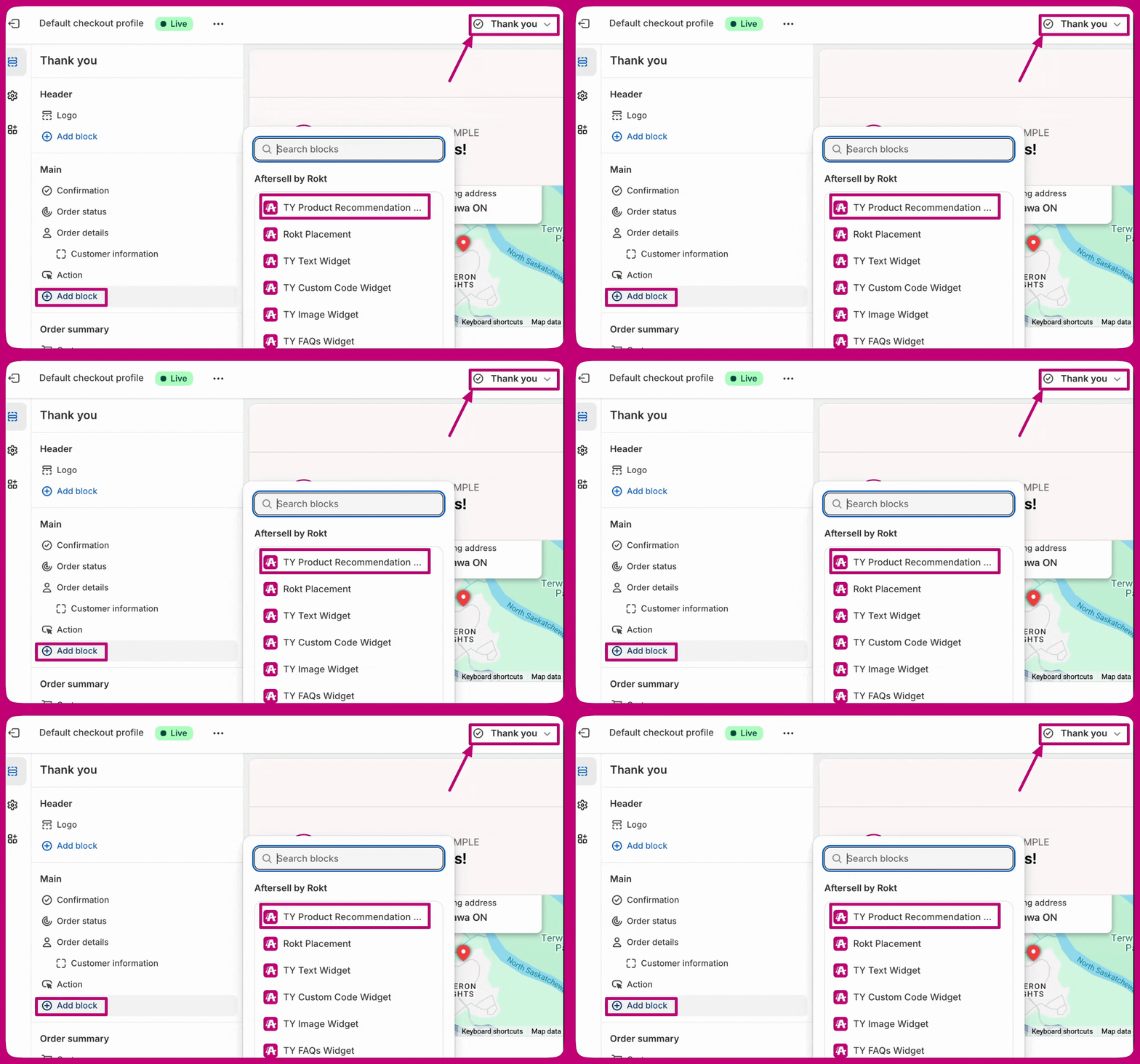
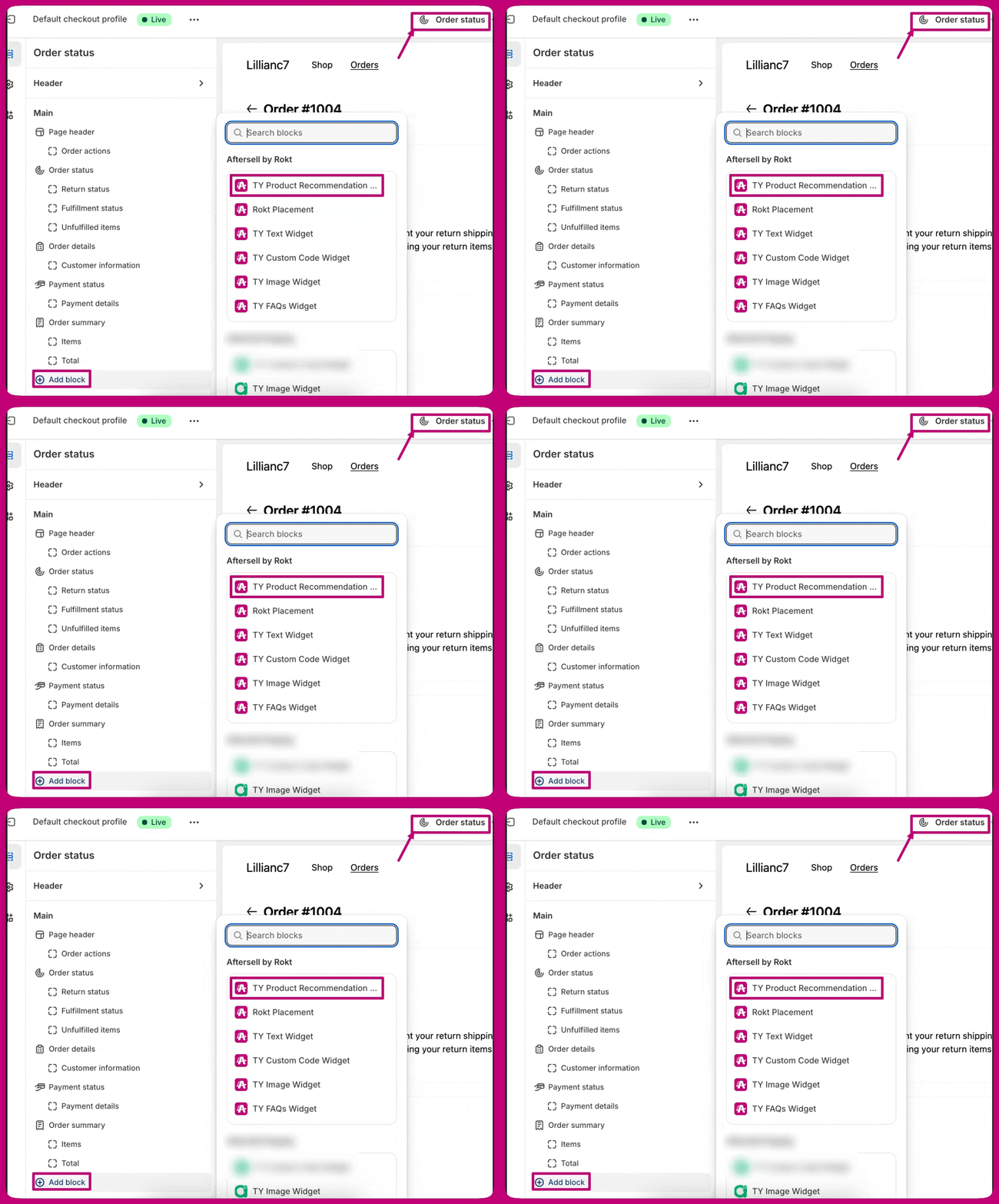
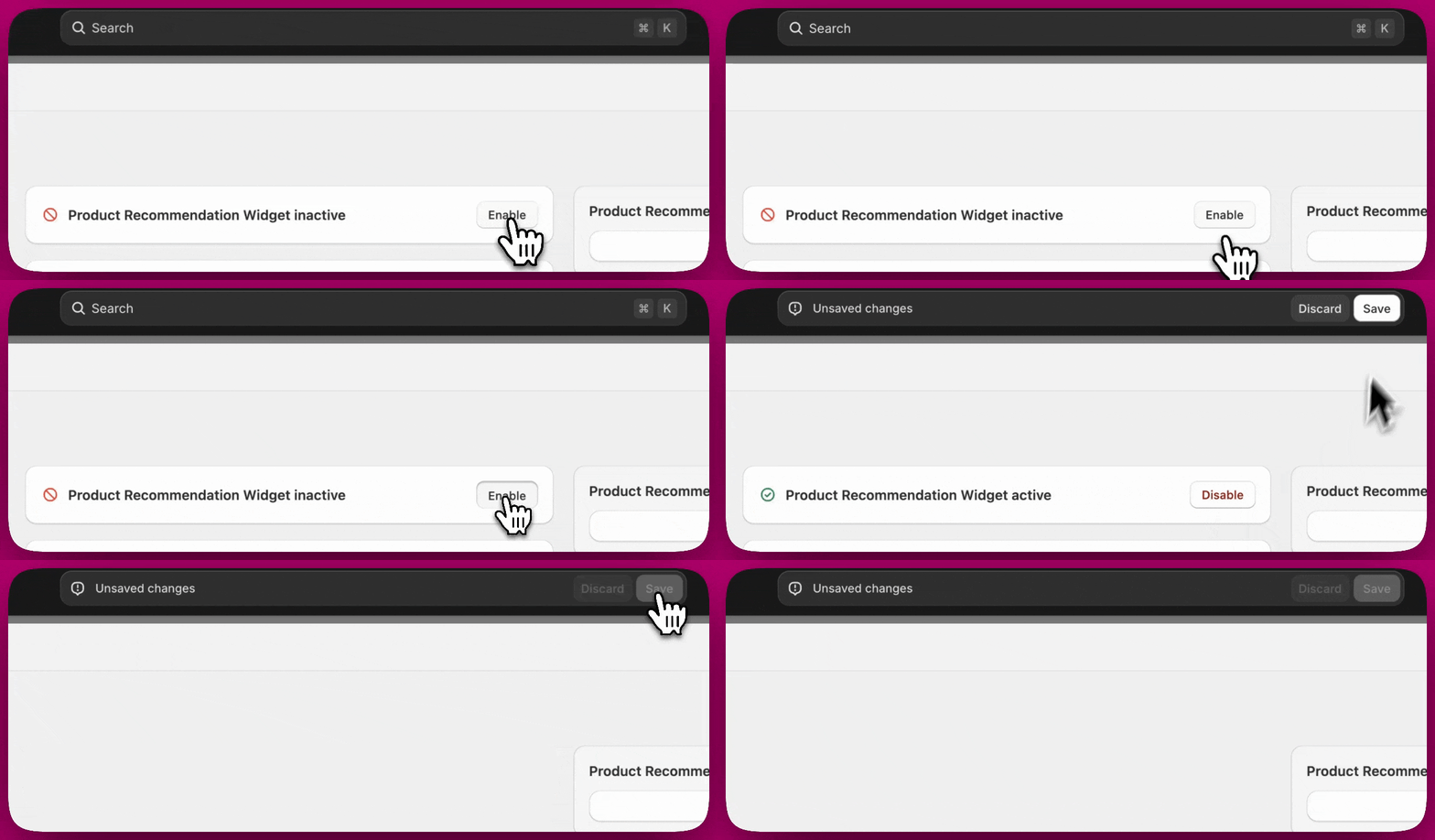
サンキューページのウィジェットに満足したら、Shopify エディターでサンキューページと注文ステータスページの両方にウィジェットを追加する必要があります。このステップを省略すると、サンキューページのウィジェットが顧客に表示されません。 Open Shopify editor ボタンからサンキューウィジェットを配置するよう促すプロンプト Shopify エディターの 2 か所に Aftersell の TY ウィジェットを追加します: サンキューページ Shopify のサンキューページに Aftersell TY Product Recommendation ブロックを追加している様子 注文ステータスページ Shopify の注文ステータスページに Aftersell TY Product Recommendation ブロックを追加している様子 サンキューページと注文ステータスページの両方にアプリブロックを配置したら、必ずウィジェットを有効化して作業を保存してください。 Shopify エディターで非アクティブな Product Recommendation ウィジェットの Enable をクリックしている様子 すべての設定が完了したら、ファネルのステータスをアクティブに設定できます。 ファネルを有効化するために Status トグルがオンになったファネルリストの行 注: サンキューページの商品レコメンデーションが承諾された場合、設定に応じて、新しい別の注文が生成される、元の注文にマージされます。詳細はこちらの記事を参照してください。 ポストパーチェスアップセルとサンキューページアップセルの違いについて詳しくは、こちらの記事を参照してください。

スマートファネル

手動のファネルが手間に感じる場合は、Smart Funnel を使えば、最適なポストパーチェスオファーを自動で最適化して配信できます。 Smart Funnel は、数百万件のトランザクションで学習された Rokt の高度な AI と機械学習アルゴリズムを使用して、各購入者に最も関連性の高いポストパーチェスオファーを自動的に表示します。ストアのデータと顧客の行動を継続的に分析し、リアルタイムで改善しながら、時間とともにより賢い結果を提供します。さらに、特定の商品レコメンデーションの生成には Shopify の Recommendation API をシームレスに統合しており、Rokt の AI 機能と Shopify のデータドリブンなインサイトを組み合わせて、最適なアップセル表示を実現します。 主なメリット
  • パーソナライズされたターゲティング: AI を使って各顧客に合わせたオファーを提示します。
  • 最適化されたパフォーマンス: 成果を高めるために自動的に適応します。
  • 手間いらずの設定: 完全に自動化されており、管理が簡単です。
スマートファネルを始めるには、まず enable をクリックします。 Enable ボタンと、トラフィックとディスカウントを表示するアクティブなステータスが表示された Smart Funnel パネル ここから、ストアの目標に合わせて Smart Funnel をカスタマイズできます:
  • Traffic Allocation: 手動ファネルではなく Smart Funnel に流すトラフィックの割合を決定します。
  • Max Discount: Smart Funnel が購入者に提示できる最大割引率を設定します。
  • Default Products: Smart Funnel は、収益向上のために AI レコメンドのアップセルを自動的に使用します。
  • Skip Products in Original Order: 購入者が元の注文にすでに含めている商品を除外するかどうかを選択します。
  • Highlighted Product(任意): ファネル内で特に取り上げたい特定の商品をフィーチャーします。
  • Require Confirmation Click to Accept(任意): これを有効にすると、顧客は承諾ボタンを 2 回クリックする必要があります。1 回目は意思確認、2 回目で購入が完了します。
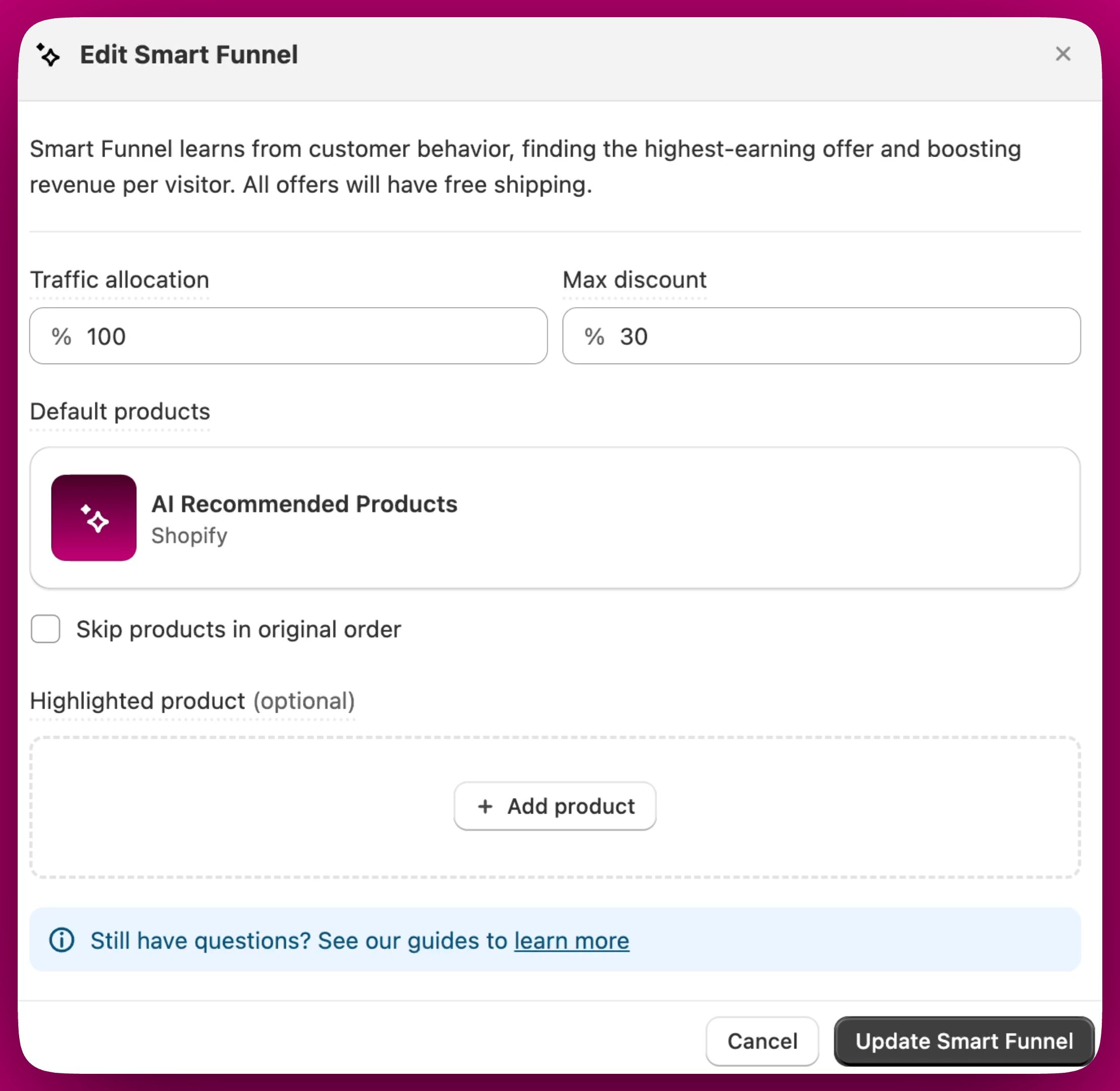
トラフィック割り当て、最大割引率、デフォルト商品のフィールドが表示された Edit Smart Funnel ダイアログ ファネルの優先度
Smart Funnel は Priority 0 に設定されているため、適格条件が満たされると、そのオファーはどの手動ファネルよりも先に表示されます。
Smart Funnel の詳細については、こちらの記事をご覧ください。Smart Funnel 内のカスタマイズや AI Upsell Widget の詳細については、より深い技術的な情報として Shopify の Recommendation API ドキュメントに記載されている手順を参照できます。また、Shopify の Recommendation API は、購入の近接性、注文頻度、顧客のカート履歴などの要素を分析するように設計されたアルゴリズムを使用しています。この技術基盤により、商品レコメンデーションの高い精度が保証され、顧客満足度と収益の向上に直接つながります。

さらにサポートが必要ですか?

ポストパーチェスアップセル、サンキューページオファー、スマートファネルについて他にご質問がある場合は、ライブチャットまたは support@aftersell.app からサポートチームがいつでも喜んでお手伝いします。