

リプレイスメントアップセルは現在ベータ機能です。ストアで使用するには、アプリ内チャットからサポートにメッセージを送ってください。アカウントで有効化します。有効化されるまで、オファーエディタに Replace item in original order with upsell トグルは表示されません。
どの機能が必要ですか?
顧客の注文にすでにサブスクリプションが含まれていますか?→ はい → サブスクリプションアップグレードを使用します。Recharge、Skio、Loop、または Stay AI 内の顧客の既存のサブスクリプション契約を変更します(頻度の変更、商品の入れ替え、またはその両方)。→ いいえ → 以下に進みます。顧客に購入した商品を保持させたまま定期サブスクリプションを追加したいですか、それとも購入した商品を完全に置き換えたいですか?→ 購入した商品を保持 + 新しいサブスクリプションを上乗せ → サブスクリプションアップセルを使用します。→ 購入した商品を別のものに置き換える → リプレイスメントアップセル(このガイド)を使用します。
作成する前に
- 置き換える商品は単発購入である必要があります。 既存のサブスクリプションを変更するには、代わりにサブスクリプションアップグレードを使用してください。
- この機能がサポートによってアカウントで有効化されている必要があります(ベータ版のため)。
- 購入後アップセルと同じ制限が適用されます。 リプレイスメントアップセルは購入後アップセルであるため、購入後アップセルに関する Shopify の制限が引き続き適用されます。
- フォールバックとしてダウンセルを設定しましょう。 置き換えがスキップされた場合、Aftersell は代わりにファネルのダウンセルを表示しようとするため、買い物客には引き続きオファーが表示されます。
リプレイスメントアップセルオファーの作成
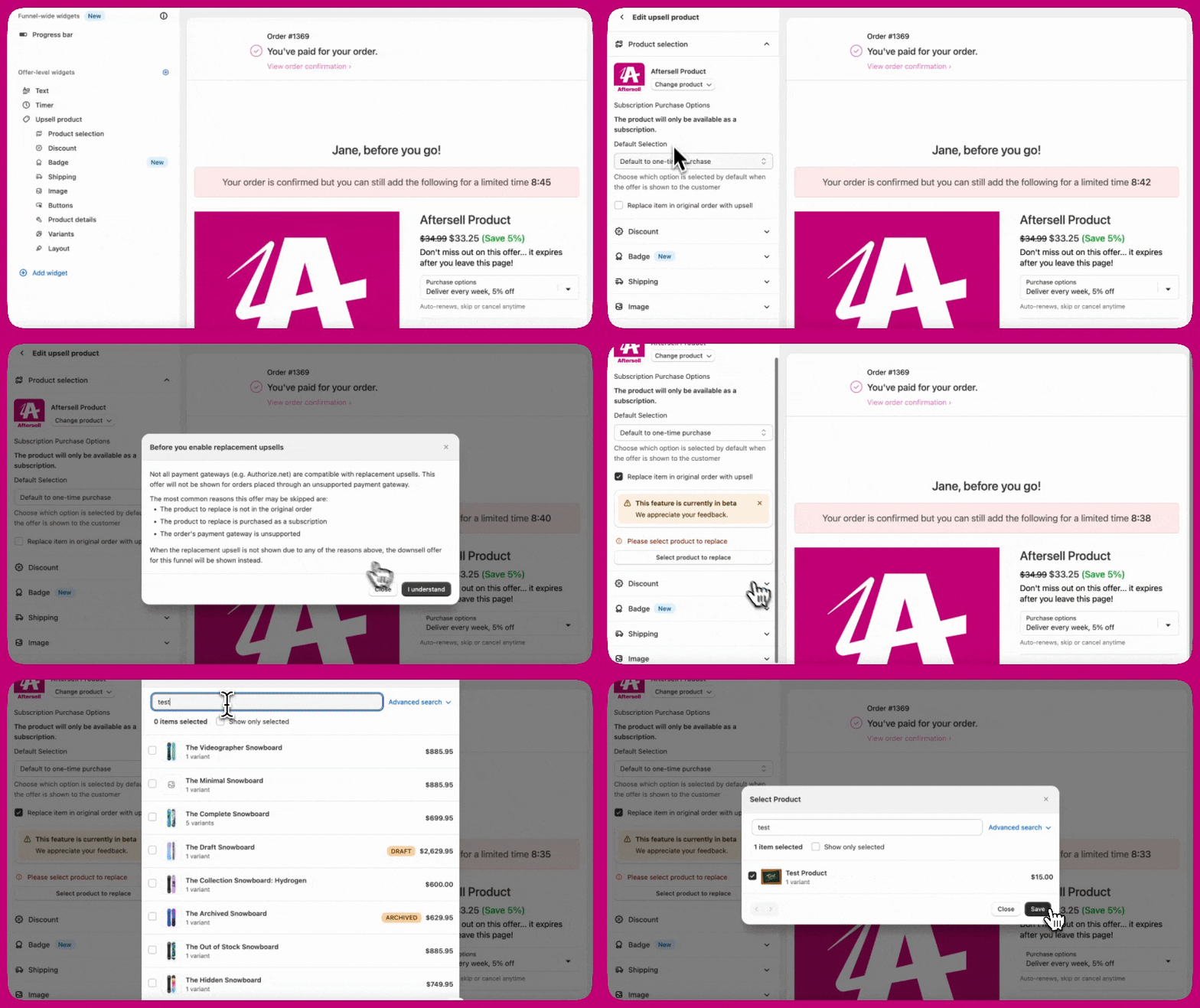
- Aftersell ダッシュボードで Post-purchase funnels に移動します。
- 既存のファネルを開くか、Add Funnel をクリックします。
- アップセルオファーを追加し、以下の手順で設定します。
- ファネルトリガー(ファネルレベル)は、どの注文にオファーが表示されるかを決定します。
- アップセル商品(オファーの Upsell Products セクション)は、顧客が承諾したときに追加される商品です。
- 置き換え対象の商品(Replace item in original order with upsell 内)は、返金され削除される正確な商品とバリアントです。
ステップ 1:ファネルトリガーを設定する
- 商品トリガー。 置き換えたい単発商品に設定します。これがないと、無関係な注文でオファーが発火する可能性があります。
- サブスクリプショントリガー。 do not include a subscription に設定し、すでにサブスクリプションを含む注文にはオファーが表示されないようにします。
ステップ 2:アップセル商品を選ぶ
- Add Upsell をクリックし、顧客が代わりに受け取るべき商品を検索します。
- 置き換えがサブスクリプションの場合、購入オプションとして Subscription only を選択し、販売プランを選びます。
- 置き換えが単発購入の場合、One-time purchase only を選択します。
- 同じ商品のバリアントや数量の入れ替えを行う場合は、同じ商品を選び、バリアントまたは数量のコントロールを調整します。
ステップ 3:リプレイスメントアップセルを有効にする
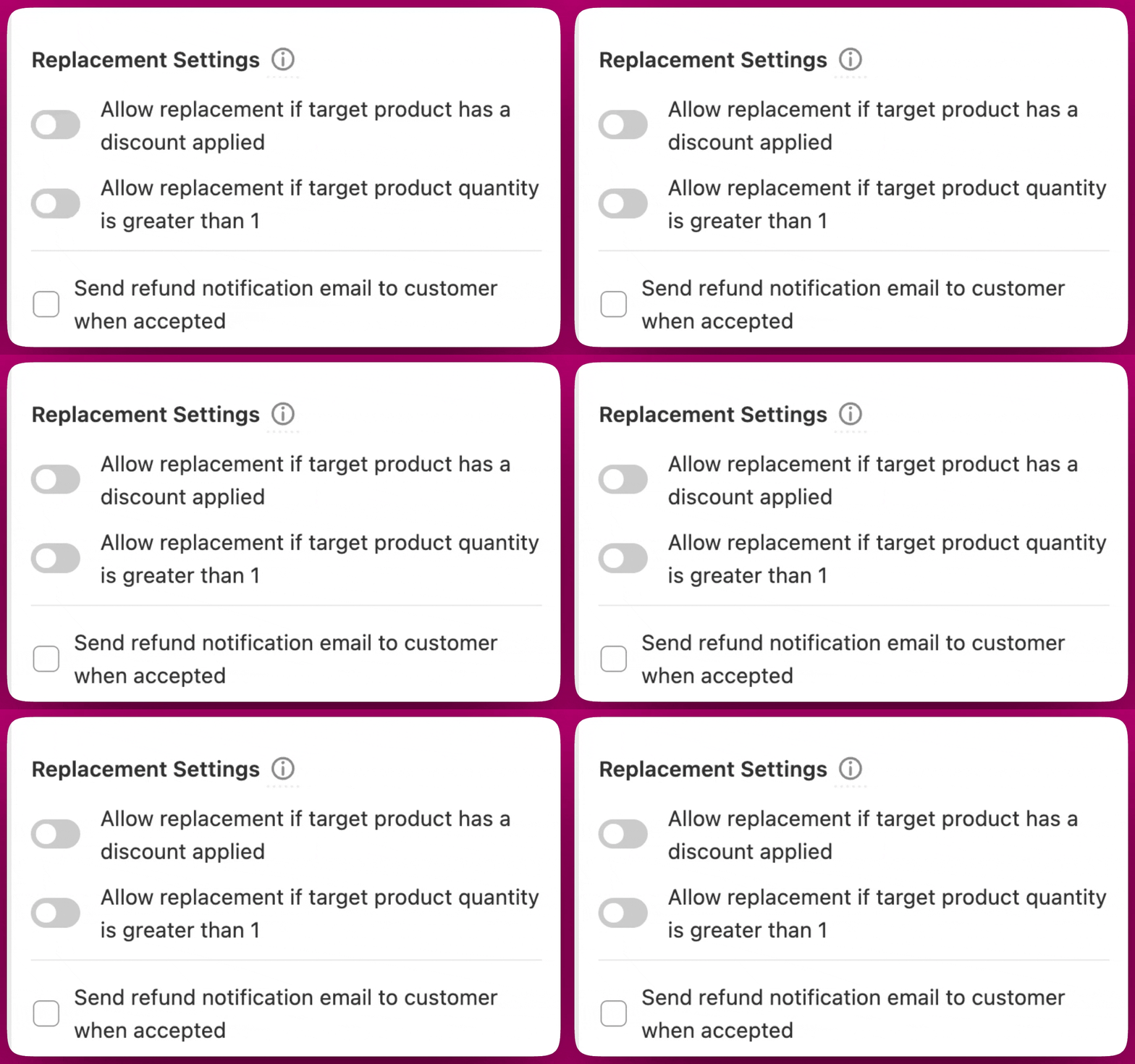
- Allow replacement when target has a discount。 デフォルトはオフで、トリガーラインに注文レベルのディスカウントが付いている注文はスキップされます。オンにすると、その場合でも置き換えが発火します(ディスカウントの扱いをご覧ください)。
- Override quantity。 置き換えラインの特定の数量を設定します。1 個をマルチパックに入れ替えるときに便利です。
- Refund shipping fee。 オンにすると、置き換えの返金で、顧客がチェックアウト時に支払った送料も返金されます。送料の返金は置き換えられた商品と同じ返金に含まれ、Shopify では注文の配送ラインが返金済みとして表示されます。デフォルトはオフです。これがオンの場合、オファーの Shipping adjustment ラインには $0.00 ではなく 「Shipping fee refunded」 と表示されます。
ステップ 4:置き換え対象の商品を設定する
ステップ 5:任意のディスカウントを追加する
ステップ 6:オファーの文言をカスタマイズする
- タイトル: 入れ替えを明確に説明します(例:「3 本パックにアップグレードしてお得に」)。
- 説明: 元商品が返金され、置き換え商品が請求されることを説明します。
- Accept ボタン: デフォルトでは差引価格が表示されます。動詞ベースの CTA にしたい場合は、「Switch to subscription」や「Upgrade my order」などにカスタマイズしましょう。
リプレイスメントアップセルのテスト
1
Shopify で実際のテスト注文を行う
トリガーとなる単発商品を含む、低価格の実際のテスト注文を行います。このステップでプレビューモードに頼らないでください。プレビューモードはファネルを視覚的にレンダリングし、Accept と Decline をクリックして進められますが、サンドボックス化されています:注文は作成されず、返金は適用されず、サブスクリプションは作成されず、請求は発生せず、メールや Webhook も発火しません。レイアウトと文言の確認にはプレビューモードを、エンドツーエンドの検証には実際のテスト注文を使用してください。
2
購入後ページでアップセルを承諾する
チェックアウト後、購入後オファーが表示されます。リプレイスメントアップセルを承諾して、実際のチェンジセットをトリガーします。
3
Shopify を確認する
Shopify 管理画面 → Orders でテスト注文を見つけます。返金が適用された元のラインアイテムと、追加された置き換えラインアイテムが表示されているはずです。
4
顧客の明細を確認する
実際のカードで、両方の取引(元商品の返金と置き換え商品の請求)が正しく計上されることを確認します。差引額は表示されていた Accept Offer ボタンと一致するはずです。
5
サブスクリプションプロバイダーを確認する(置き換えがサブスクリプションの場合)
プロバイダーのダッシュボードで顧客の新しいサブスクリプションを見つけます。頻度、次回請求日、商品を確認します。登録が失敗した場合、Aftersell 側での自動リトライはありません。サブスクリプションが見つからない場合は、サブスクリプションプロバイダーのサポートに連絡してください。
実例
シナリオ 1:コーヒーの単発購入から月次コーヒーサブスクリプションへ
シナリオ
シナリオ
ストアに「Regal Roast」というコーヒー商品があり、単発購入では $25、月次サブスクリプションでは $20 です。顧客は単発購入で 1 缶を購入しました。初回注文に $5 のディスカウントを付けて、月次サブスクリプションへのアップグレードを提案したいと考えています。
オファーで設定する内容
オファーで設定する内容
- ファネルトリガー: 商品トリガー → Regal Roast
- アップセル商品: Regal Roast
- 購入オプション: Subscription only
- ディスカウント: $5(「Apply discount to subscriptions」 チェックボックスを有効化)
- 置き換え対象の商品: Regal Roast
顧客に表示される内容
顧客に表示される内容
- 価格: $10
- ディスカウント: (Save $10)
(元の価格 - サブスクリプション価格) + ディスカウント = 合計割引額
($25 - $20) + $5 = 合計割引額 $10 - Accept ボタン: Upgrade - $10 Refund
- 定期小計: 毎月 $20.00
承諾時
承諾時
- 元の $25 の単発パックが返金され、在庫に戻されます。
- 新しいサブスクリプションラインが初回サイクル $20 で追加されます。
- サブスクリプションアプリが新しい商品を検出し、サブスクリプションを開始します。
シナリオ 2:コーヒー 1 パックからコーヒー 3 パックへ
シナリオ
シナリオ
ストアに「Regal Roast」というコーヒー商品があり、価格は $25 です。1 パック($25)と、1 パックを 3 つ買うより $10 安い 3 パック($65)があります。顧客は Regal Roast コーヒーを 1 パック購入しました。追加で $5 のディスカウントを付けて、Regal Roast コーヒーの 3 パックへのアップグレードを提案したいと考えています。
オファーで設定する内容
オファーで設定する内容
- ファネルトリガー: 商品トリガー → Regal Roast → Single Pack
- アップセル商品: Regal Roast → 3-Pack
- 購入オプション: One-time purchase only
- 置き換え対象の商品: Regal Roast → Single Pack
顧客に表示される内容
顧客に表示される内容
- 価格: $60
- ディスカウント: (Save $5)
- Accept ボタン: Upgrade $35
新しい商品 - 元の商品 - ディスカウント = 差引額
$65 - $25 - $5 = 差引額 $35
承諾時
承諾時
- 元の $25 の 1 パックが返金され、在庫に戻されます。
- 新しい $65 の 3 パック商品が注文に追加されます。
- 顧客は差引 $35 を支払います。
リプレイスメントアップセルの仕組み
- 置き換えの処理方法(返金と置き換えのチェンジセット)。
- サポートされるシナリオとブロックされるシナリオ。
- 顧客に見えるものと支払い方法の要件。
- ディスカウントの扱いとバリアントごとのファネル。
- ベータのフェイルセーフとトラブルシューティング。