

トリガーを使い始める
トリガーの場所
- Aftersell管理画面でPost-purchase Funnelsに移動します。
- 編集したいファネルをクリックします(またはCreate Funnelをクリックして新規作成します)。
- ファネルエディターでTriggersセクションを開きます。
- Add Triggerをクリックして新しいトリガーを追加するか、既存のトリガーをクリックして編集します。
- 変更後、Save Triggersをクリックします。
トリガーの連携方法
- Customer Location = US
- Order Value > $50
一部のトリガー(Product Quantityなど)では、これをANDロジックに切り替えられます。
Show for All Customersトリガー
- 3つのファネルがあるとします:$100以上の注文用、特定商品用、そしてShow for All Customersトリガー付きのもの。顧客が最初の2つのファネルの条件を満たさない注文をした場合、Show for All Customersファネルがフォールバックとして有効になります。
- すべての顧客に少なくとも1つのオファーを表示したい場合。Show for All Customersトリガー付きのファネルを作成し、最低優先度に設定します。
商品ベースのトリガー
非表示商品や卸売専用商品が予期せずレコメンデーションに表示されないよう、適切な設定を確認してください。これには、Shopifyの商品レコメンデーションロジックの確認と、カート追加の段階でそれらの商品を制限することが含まれます。
Product/Collectionトリガー
Product/Collectionトリガー
Product/Collectionトリガーは、特定の商品またはコレクションが購入されたときにファネルを表示するために使用します。設定方法:
- ファネル設定でAdd Triggerをクリックします。
- トリガータイプのドロップダウンからProduct/Collectionを選択します。
- ContainsまたはDoes not containを選択します。
- ターゲットにしたい商品またはコレクションを検索して選択します。
- Saveをクリックします。
- 顧客が「Supplements」コレクションの商品を購入したときに、プロテインパウダーのアップセルを表示する。
- 商品X、Y、Zに設定したファネルがあるとします。顧客が商品A、B、Yを購入すると、このファネルが有効になります。A、B、Cを購入した場合は有効になりません。
Product Quantityトリガー
Product Quantityトリガー
Product Quantityトリガーは、特定の商品がカートにいくつ入っているかに基づいてオファーを表示するために使用します。設定方法:
- Add Triggerをクリックします。
- トリガータイプのドロップダウンからProduct Quantityを選択します。
- Less than、More than、またはExactlyを選択します。
- 数量のしきい値を入力し、商品を選択します。
- Saveをクリックします。
- 商品Xに対して「less than 3」に設定します。顧客が2個購入するとファネルが有効になります。3個以上購入した場合は有効になりません。
- 商品Yに対して「more than 1」に設定します。顧客が2個以上購入するとファネルが有効になります。1個のみの場合は有効になりません。
- 商品Zに対して「exactly 2」に設定します。顧客がちょうど2個購入した場合にのみファネルが有効になります。
Product Tagトリガー
Product Tagトリガー
Product Tagトリガーは、特定のShopifyタグが付いた商品が注文に含まれている場合にオファーを表示するために使用します。設定方法:
- Add Triggerをクリックします。
- トリガータイプのドロップダウンからProduct Tagを選択します。
- IncludeまたはExcludeを選択します。
- ターゲットにしたい商品タグを入力します。
- Saveをクリックします。
- 「discontinued」タグの付いた商品を除外するようにトリガーを設定して、廃番商品がアップセルオファーの対象にならないようにする。
- 「summer-collection」タグの付いた商品のみに特別オファーを表示する。
Product Typeトリガー
Product Typeトリガー
Product Typeトリガーは、購入された商品が定義されたShopifyの商品タイプに属している場合にオファーを表示するために使用します。設定方法:
- Add Triggerをクリックします。
- トリガータイプのドロップダウンからProduct Typeを選択します。
- IncludeまたはExcludeを選択します。
- ターゲットにしたい商品タイプを入力します。
- Saveをクリックします。
Metafieldsトリガー
Metafieldsトリガー
Metafieldsトリガーは、商品またはバリエーションに関連付けられたカスタムメタフィールドデータに基づいてファネルを表示するために使用します。商品メタフィールドとバリエーションメタフィールドのいずれかを選択できますが、一度に一致させられるのは1つのタイプのみです。各サブトリガー(ProductまたはVariant)にはMatch typeドロップダウンがあります。このトリガーは、素材、サイズ、特別な属性などの詳細な商品情報をメタフィールドに保存している場合に特に便利です。
- Value matches — 特定のメタフィールド名と値に一致させます。IncludesまたはExcludesを選択し、名前と値を入力します(どちらも大文字と小文字が区別されます)。
- Has any value — 指定した名前のメタフィールドが存在し、空でない値を持つ場合に有効になります。メタフィールド名のみを入力します。
- Is empty — 指定した名前のメタフィールドが存在しないか空の場合に有効になります。メタフィールド名のみを入力します。
- Add Triggerをクリックします。
- トリガータイプのドロップダウンからMetafieldsを選択します。
- Match typeドロップダウンからValue matchesを選択します。
- IncludesまたはExcludesを選択します。
- 商品ページに表示されているとおりに、メタフィールドの名前と値を正確に入力します(どちらも大文字と小文字が区別されます)。
- Saveをクリックします。
- Add Triggerをクリックします。
- トリガータイプのドロップダウンからMetafieldsを選択します。
- Match typeドロップダウンからHas any valueまたはIs emptyを選択します。
- メタフィールド名を入力します。
namespace.key(例:custom.warehouse_location)、キーのみ(例:warehouse_location)、または定義名(例:Warehouse Location)を使用できます。 - Saveをクリックします。
- Includesは、注文内のメタフィールドとトリガーリストのメタフィールドに重なりがあることを意味します。たとえば、注文のメタフィールドが
["color: red", "size: m"]でトリガーリストが["color: red", "ship: warehouse"]の場合、color: redが一致するため条件は満たされます。 - Excludesは、注文内のメタフィールドとトリガーリストに重なりがないことを意味します。たとえば、注文のメタフィールドが
["color: red", "size: M"]でトリガーリストが["color: blue", "size: L"]の場合、一致するname:valueペアがないため条件は満たされます。
Match typeを切り替えると、そのサブトリガーにすでに追加されているエントリはクリアされます。
name: valueタグとキーのみのタグはモードごとに異なる意味を持つためです。Product/Collection Exclusionトリガー
Product/Collection Exclusionトリガー
Product/Collection Exclusionトリガーは、除外対象の商品またはコレクションがカートに含まれている場合にファネルを表示させないために使用します。設定方法:
- Add Triggerをクリックします。
- トリガータイプのドロップダウンからProduct/Collection Exclusionを選択します。
- 除外する商品またはコレクションを検索して選択します。
- Saveをクリックします。
Subscriptionトリガー
Subscriptionトリガー
Subscriptionトリガーは、サブスクリプション商品が注文に含まれているかどうかに基づいてオファーを表示するために使用します。設定方法:
- Add Triggerをクリックします。
- トリガータイプのドロップダウンからSubscriptionを選択します。
- サブスクリプション商品をContainsまたはDoes not containから選択します。
- Saveをクリックします。
- サブスクリプション商品を「Does not contain」に設定して、単発購入者をターゲットにサブスクリプションのアップセルを提示する。
- サブスクリプション商品を「Contains」に設定して、サブスクリプション契約者に補完的な単発商品を表示する。
Shopifyは1注文につき1つのサブスクリプション商品のみをサポートしているため、元の注文にすでにサブスクリプションが含まれている場合、サブスクリプションのアップセルはできません。
Variant on subscriptionトリガー
Variant on subscriptionトリガー
Variant on subscriptionトリガーは、選択した商品のいずれかがサブスクリプションとして購入された注文でファネルを表示するために使用します。Subscriptionトリガーとは異なり、このトリガーは特定の商品がサブスクリプションのラインアイテムとして購入された場合に一致します — 同じ商品の単発購入ではファネルは有効になりません。サブスクリプションアップグレードウィザードによる管理ファネルにサブスクリプションアップグレードオファーが設定されている場合、このトリガーはウィザードによって自動的に管理され、アップグレードのソース商品と同期が保たれます。アップグレードオファーが存在する間、トリガーは読み取り専用です。アップグレードオファーが削除されるとロックが解除されます。手動設定(サブスクリプションアップグレードオファーのないファネル)
- Add Triggerをクリックします。
- トリガータイプのドロップダウンからVariant on subscriptionを選択します。
- Selectをクリックして商品ピッカーを開きます(サブスクリプション商品のみにフィルタリングされています)。
- ターゲットにしたいサブスクリプション商品を選択します。
- Saveをクリックします。
- 特定の商品をサブスクリプション購入している顧客のみにサブスクリプションアップグレードオファーを表示し、同じ商品の単発購入ではトリガーさせない。
- トリガーで複数の商品を選択して、複数の商品のいずれかをサブスクリプション購入している顧客をターゲットにする。
ファネルにサブスクリプションアップグレードオファーがある場合、Variant on subscriptionトリガーは読み取り専用で、ウィザードによって管理されます。手動で編集するには、まずサブスクリプションアップグレードオファーを削除してください。
Variant Nameトリガー
Variant Nameトリガー
Variant Nameトリガーは、顧客がチェックアウトで選択した商品バリエーション(サイズ、色、スタイルなど)に基づいて特定のファネルを表示するために使用します。設定方法:
- Add Triggerをクリックします。
- トリガータイプのドロップダウンからVariant Nameを選択します。
- IncludeまたはExcludeを選択します。
- ターゲットにしたいバリエーション名を入力します。
- Saveをクリックします。
- 「Large」を含めるように設定します。顧客がLargeサイズのTシャツを購入するとファネルが有効になります。SmallやMediumサイズではトリガーされません。
- 「Red」と「Blue」を含めるように設定します。どちらの色のバリエーションでもファネルが有効になり、Greenでは有効になりません。
カート・ディスカウントトリガー
Order Valueトリガー
Order Valueトリガー
Order Valueトリガーは、カート合計に基づいて顧客をターゲットにするために使用します。設定方法:
- Add Triggerをクリックします。
- トリガータイプのドロップダウンからOrder Valueを選択します。
- Greater thanまたはLess thanを選択します。
- 金額のしきい値を入力します。
- Saveをクリックします。
- $100以上の注文の顧客にプレミアムアップセルを表示する。
- $50未満の注文の顧客に送料無料アップグレードを提示する。
- 「less than $50.00」に設定したファネルは、$30.00の注文では有効になりますが、$60.00の注文では有効になりません。
Quantityトリガー
Quantityトリガー
Quantityトリガーは、顧客の注文内の合計商品数に基づいてアップセルオファーを表示するために使用します。このトリガーは、どの商品であるかにかかわらず、カート内のすべての商品にわたる全アイテムをカウントします。設定方法:
- Add Triggerをクリックします。
- トリガータイプのドロップダウンからQuantityを選択します。
- More than、Less than、またはExactlyを選択します。
- 商品数のしきい値を入力します。
- Saveをクリックします。
- 「less than 3」に設定 — カート内の合計商品数が1個または2個の場合にのみアップセルが表示されます。
- 「more than 1」に設定 — 合計2個以上の商品がある注文でファネルがトリガーされます。
- 「exactly 3」に設定 — カート内の合計商品数がちょうど3個の場合にのみファネルがトリガーされます。
Discount Codeトリガー
Discount Codeトリガー
Discount Codeトリガーは、顧客が適用したディスカウントコードに基づいて、ファネルの表示対象に含めたり除外したりするために使用します。個別のコードを指定せずに、手動入力されたディスカウントコードを使用したすべての注文を除外することもできます。設定方法:
- Add Triggerをクリックします。
- トリガータイプのドロップダウンからDiscount Codeを選択します。
- 3つのオプションのいずれかを選択します。
- Includes — 指定したコードのいずれかが注文に含まれている場合にのみファネルが表示されます。
- Excludes — 指定したコードがいずれも適用されていない場合にのみファネルが表示されます。
- Excludes any manual discount code — チェックアウトで手動入力されたディスカウントコードが使用されていない場合にのみファネルが表示されます。自動ディスカウントとスクリプトディスカウントは無視されるため、サイト全体の自動ディスカウントによってファネルが抑制されることはありません。
- IncludesまたはExcludesの場合、ディスカウントコードを入力し、各コードの後にEnterを押して保存します。Excludes any manual discount codeにはコードは不要です。
- Saveをクリックします。
- メール購読者専用のディスカウントコードを含めることで、購読者のみにファネルを表示する。
- すでにディスカウントを受け取った顧客にアップセルオファーが表示されないよう、手動入力されたディスカウントコードを使用したすべての注文を除外する。
ディスカウントコードを入力した後は、必ずEnterを押してファネルに保存してください。
Discount Percent (%)トリガー
Discount Percent (%)トリガー
Discount Percentトリガーは、注文に適用されたラインアイテムのディスカウント率に基づいてファネルを表示するために使用します(送料のディスカウントは除きます)。設定方法:
- Add Triggerをクリックします。
- トリガータイプのドロップダウンから**Discount Percent (%)**を選択します。
- More than、Less than、またはExactlyを選択します。
- ディスカウント率のしきい値を入力します。
- Saveをクリックします。
- 「more than 20%」に設定します。25%のディスカウントを受けた顧客にはファネルが表示され、15%またはディスカウントなしの顧客には表示されません。
- 「less than 10%」に設定します。5%のディスカウントを受けた顧客にはファネルが表示され、15%の顧客には表示されません。
- 「exactly 10%」に設定します。ちょうど10%のディスカウントが適用された注文でのみファネルが有効になります。
顧客属性トリガー
Customer Tagトリガー
Customer Tagトリガー
Customer Tagトリガーは、Shopifyの顧客タグに基づいて、ファネルの表示対象に含めたり除外したりするために使用します。設定方法:
- Add Triggerをクリックします。
- トリガータイプのドロップダウンからCustomer Tagを選択します。
- IncludeまたはExcludeを選択します。
- ターゲットにしたい顧客タグを入力します。
- Saveをクリックします。
- 「VIP」を含めるように設定します。VIPタグを持つ顧客のみがファネルを見ることができます。
- 「Wholesale」を除外するように設定します。卸売顧客には小売向けアップセルが表示されません。
Customer Order Historyトリガー
Customer Order Historyトリガー
Customer Order Historyトリガーは、顧客の過去の特定商品の購入履歴に基づいてオファーを作成するために使用します。設定方法:
- Add Triggerをクリックします。
- トリガータイプのドロップダウンからCustomer Order Historyを選択します。
- 過去の注文で確認する特定の商品を検索して選択します。
- Saveをクリックします。
このトリガーは過去の注文のみを確認し、現在の注文は対象外です。デフォルトでは過去60日間の注文履歴のみを遡ります。それ以上遡るには追加の権限が必要です — より長い遡及期間が必要な場合はサポートにお問い合わせください。
Customer Order Countトリガー
Customer Order Countトリガー
Customer Order Countトリガーは、顧客の過去の注文数に基づいて、新規顧客またはリピーター向けにファネルを表示するために使用します。設定方法:
- Add Triggerをクリックします。
- トリガータイプのドロップダウンからCustomer Order Countを選択します。
- Equal to、Greater than、またはLess thanを選択します。
- 注文数のしきい値を入力します。
- Saveをクリックします。
- 初回購入の顧客のみをターゲットにするには「equal to 0」に設定します。
- 過去に4回以上注文したロイヤル顧客をターゲットにするには「greater than 3」に設定します。
- 注文数が0より多い = リピーター、注文数0 = 新規顧客。
このトリガーは過去の購入に基づいており、現在の注文は対象外です。
Customer Languageトリガー
Customer Languageトリガー
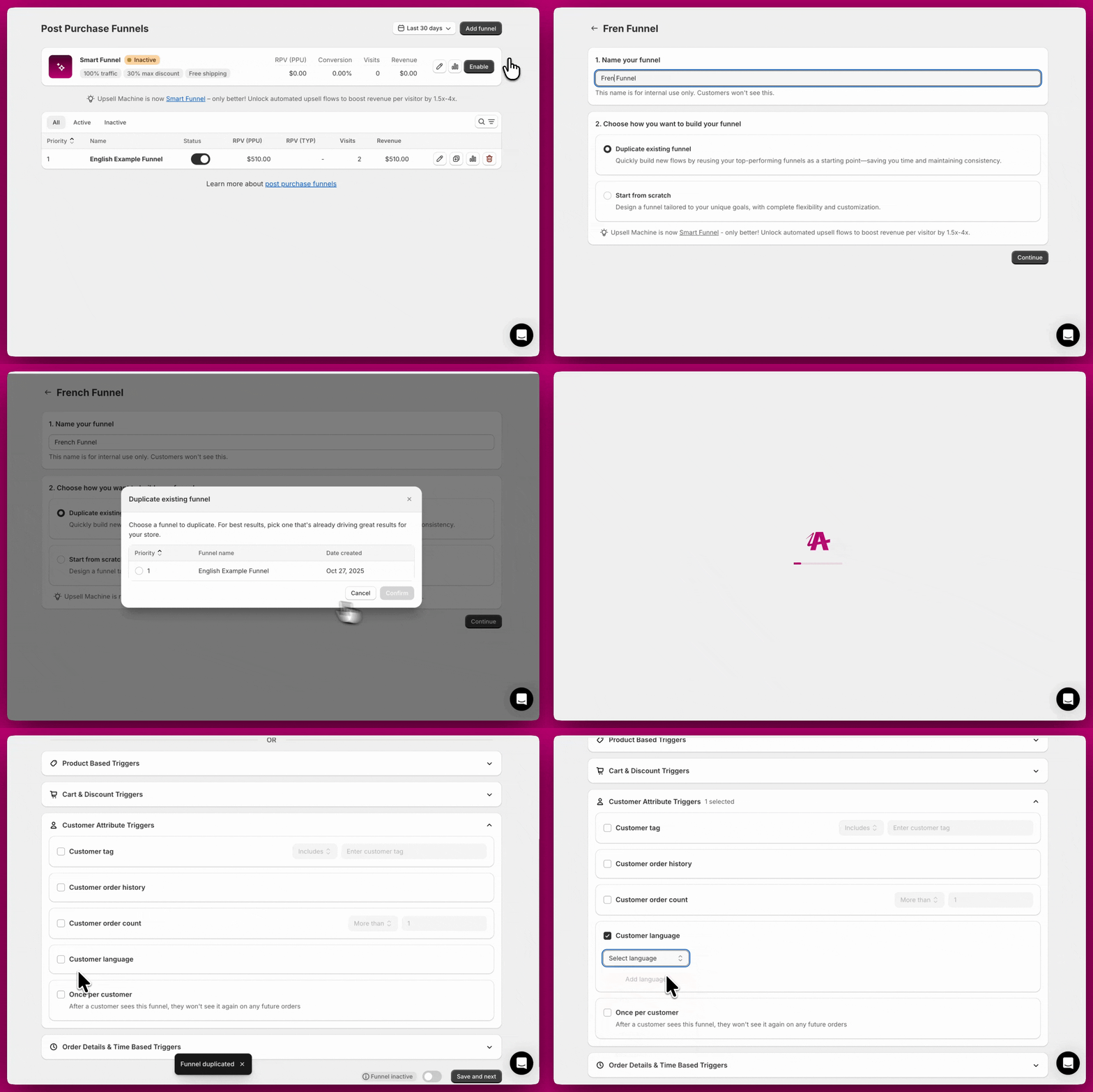
Customer Languageトリガーは、顧客の優先言語に基づいてオファーを調整するために使用します。ストアが複数の言語で顧客に対応している場合、言語ごとに別々のファネルを作成し、顧客がチェックアウトした言語に基づいて適切なオファーを表示できます。設定方法:
- Add Triggerをクリックします。
- トリガータイプのドロップダウンからCustomer Languageを選択します。
- ターゲットにしたい言語を選択します。
-
Saveをクリックします。
Once per Customerトリガー
Once per Customerトリガー
Once per Customerトリガーは、顧客のすべての注文を通じてファネルが1回だけ表示されるようにするために使用します。設定方法:
- Add Triggerをクリックします。
- トリガータイプのドロップダウンからOnce per Customerを選択します。
- Saveをクリックします。
- 初回購入後にこのファネルを見た顧客は、他のすべてのトリガー条件が満たされていても、以降の購入で再びこのファネルを見ることはありません。
- 顧客の初回購入時のみに特別な「ウェルカムオファー」を表示するために使用します。
注文詳細・時間ベースのトリガー
UTM Parameterトリガー
UTM Parameterトリガー
UTM Parameterトリガーは、URL内のマーケティングキャンペーンパラメータに基づいて特定のファネルを表示するために使用します。設定方法:
- Add Triggerをクリックします。
- トリガータイプのドロップダウンからUTM Parameterを選択します。
- UTMパラメータのタイプ(source、medium、campaign、term、content、id)を選択します。
- 一致させる正確な値を入力します。
- Saveをクリックします。
- 「utm_source = facebook」に設定します。Facebookのリンク経由で訪れた顧客にはファネルが表示され、それ以外の顧客には表示されません。
- 「utm_campaign = summer_sale」に設定して、そのキャンペーンからの顧客にキャンペーン限定オファーを表示します。
utm_source=emailをターゲットにして、メールキャンペーンから訪れた顧客に限定オファーを表示します。
Currencyトリガー
Currencyトリガー
Currencyトリガーは、顧客がチェックアウトで使用する通貨に基づいてファネルの表示を制御するために使用します。設定方法:
- Add Triggerをクリックします。
- トリガータイプのドロップダウンからCurrencyを選択します。
- IncludeまたはExcludeを選択します。
- ターゲットにしたい通貨を選択します。
- Saveをクリックします。
- 「USD」に設定します。米ドルでチェックアウトする顧客にはファネルが表示され、EUR、GBPなどの顧客には表示されません。
- 「CAD」と「USD」に設定します。どちらの通貨の顧客にもファネルが表示されます。
- Thank You Pageオファーは顧客のチェックアウト通貨に自動的に適応するため、単一のファネルで複数のマーケットに対応できます。
- 購入後アップセルは複数通貨をサポートしていません。ストアの通貨が顧客のチェックアウト通貨と一致しない限り、顧客にアップセルオファーは表示されません。あらゆる顧客への表示にはThank You Pageオファーを使用してください。
- ストアがShopify Marketsを使用している場合、Aftersellはシームレスに統合され、正しい現地通貨で商品を表示します。
Device Typeトリガー
Device Typeトリガー
Device Typeトリガーは、特定のデバイス(デスクトップのみ、またはモバイルのみ)の顧客にファネルを限定するために使用します。設定方法:
- Add Triggerをクリックします。
- トリガータイプのドロップダウンからDevice Typeを選択します。
- Desktop onlyまたはMobile onlyを選択します。
- Saveをクリックします。
- Desktop onlyに設定して、詳細な商品比較や複数画像のレイアウトなど、大きな画面で最も効果的なオファーを表示する。
- Mobile onlyに設定して、スマートフォンで閲覧している顧客をモバイル最適化オファーでターゲットにする。
- 他のトリガー(Order Valueなど)と組み合わせて、高額購入の顧客にデスクトップ限定オファーを表示する。
顧客のデバイスタイプを検出できない場合、トリガーはフェイルクローズし、ファネルは表示されません。これは、必要なデータが利用できない場合の他のトリガーの動作と同じです。
Shipping Countryトリガー
Shipping Countryトリガー
Shipping Countryトリガーは、配送先に基づいて顧客を対象に含めたり除外したりするために使用します。設定方法:
- Add Triggerをクリックします。
- トリガータイプのドロップダウンからShipping Countryを選択します。
- IncludeまたはExcludeを選択します。
- ターゲットにしたい国を選択します。
- Saveをクリックします。
- 国内でのみ販売可能な商品について、海外配送を除外する。
- 特定の国の顧客に地域限定商品を表示する。
- 国別のThank You Pageオファーを作成する(購入後アップセルはデフォルト以外の通貨では表示されないため)。
Random Sampleトリガー
Random Sampleトリガー
Random Sampleトリガーは、ランダムに選ばれた一部の顧客に対するファネルの表示を制御するために使用します。新しいファネルのA/Bテストや、選ばれたグループへのサプライズ特別オファーに最適です。設定方法:
- Add Triggerをクリックします。
- トリガータイプのドロップダウンからRandom Sampleを選択します。
- ファネルを表示する顧客の割合を入力します。
- Saveをクリックします。
- 「25%」に設定します。条件を満たす顧客の約25%に対してファネルがランダムに有効になります。
- A/Bテストには、それぞれRandom Sampleトリガーを「50%」に設定した2つのファネルを作成します。各ファネルは顧客のおよそ半数に表示されます。
Date/Timeトリガー
Date/Timeトリガー
Date/Timeトリガーは、特定の日時に基づいてファネルの表示をスケジュールするために使用します。期間限定プロモーション、季節キャンペーン、期間限定セールに最適です。設定方法:
- Add Triggerをクリックします。
- トリガータイプのドロップダウンからDate/Timeを選択します。
- 日付ピッカーを使用して、開始日、終了日、またはその両方を選択します。
- タイムゾーンのドロップダウンを使用して、スケジュールが従うタイムゾーンを選択します(例:「GMT-07:00 - (MST) America/Phoenix」)。
- Saveをクリックします。
- ホリデープロモーション用に「12月1日から12月25日まで」有効になるように設定する。
- 新年プロモーションを開始するために「2026年1月1日以降」有効になるように設定する。
- ストアの現地タイムゾーンで開始日と終了日を設定し、金曜日の午前0時から日曜日の午後11時59分までの週末フラッシュセールを実施する。
選択したタイムゾーンによって、トリガーの開始と終了のタイミングが決まります。ストアの主要マーケットまたはプロモーションスケジュールに合ったタイムゾーンを選択してください。
Shipping Methodトリガー
Shipping Methodトリガー
Shipping Methodトリガーは、顧客がチェックアウトで選択した配送オプション(標準、速達、国際配送、店舗受け取りなど)に基づいてファネルの表示を制御するために使用します。設定方法:
- Add Triggerをクリックします。
- トリガータイプのドロップダウンからShipping Methodを選択します。
- IncludeまたはExcludeを選択します。
- ターゲットにしたい配送方法を選択します。
- Saveをクリックします。
- 標準配送を選択した顧客のみに速達配送アップグレードのアップセルを表示する。
- 「Local Pickup」の顧客を配送保護や配送関連のアップセルの対象から除外する。
- 国際配送を選択した顧客を、通関に配慮した商品バンドルでターゲットにする。
一致判定は大文字と小文字を区別せず、Shopifyの配送料金名にトリガーで入力したテキストが含まれているかどうかを確認します — 完全一致である必要はありません。たとえば、トリガーの値「express」は「Express Shipping」や「2-Day Express」のような配送料金名に一致します。
ファネル優先度の管理
- ファネルは優先度順に評価されます:Priority 1 → Priority 2 → Priority 3 という順です。
- トリガーがすべて満たされた最初のファネルが表示されます。
- 優先度の低いファネルは、優先度の高いファネルが一致しない場合にのみチェックされます。
- Smart Funnel(有効な場合)は、すべての手動ファネルの前にPriority 0で評価されます。
ファネル優先度の確認
ファネルの並べ替え
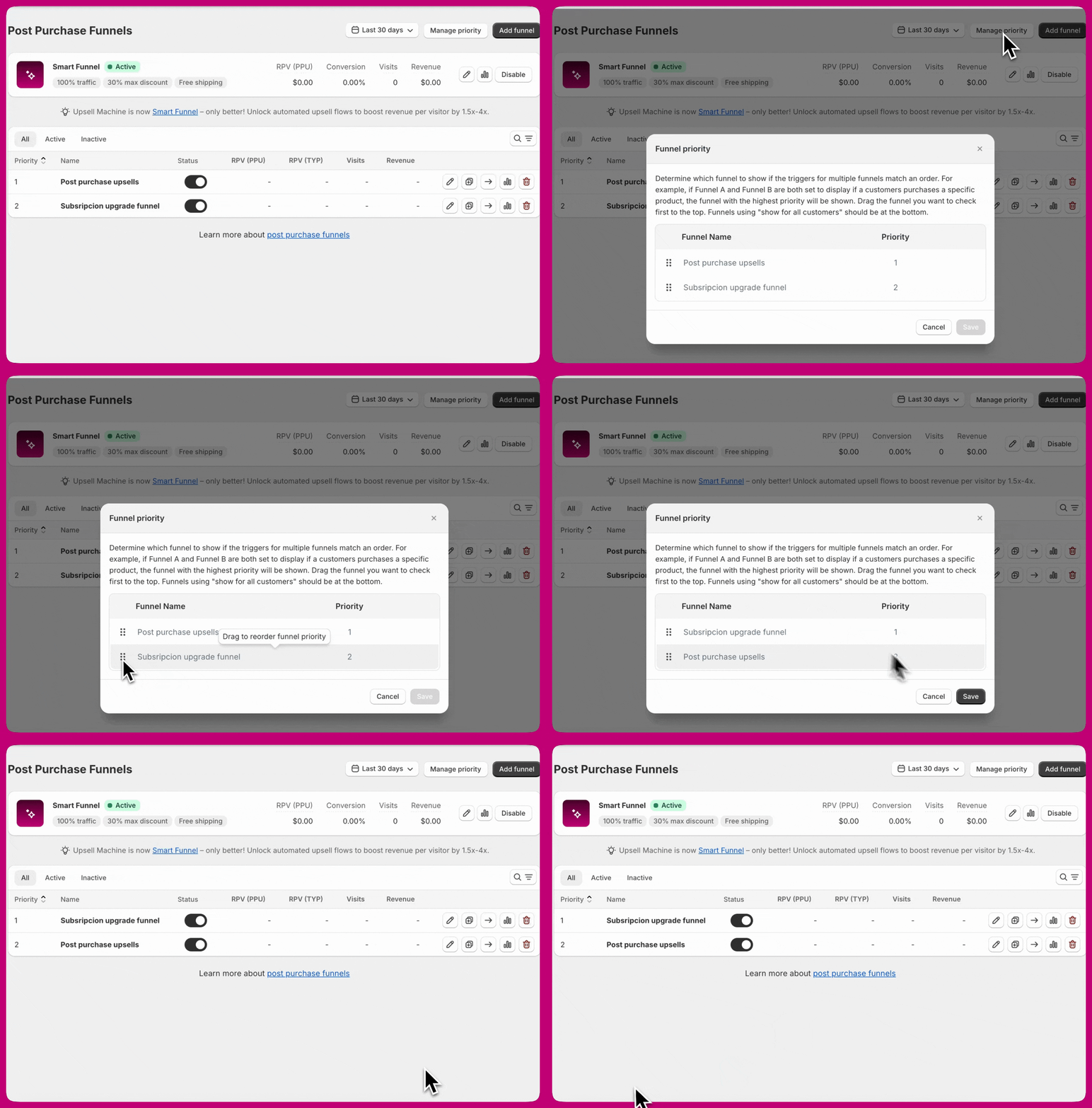
- Aftersell管理画面でPost-purchase Funnelsに移動します。
- ファネルテーブルの右上にあるManage Priorityボタンをクリックします。テーブルが優先度モードに入り、行がドラッグ可能になります。
- 行をドラッグして並べ替えます。ドロップするたびに即座に保存されます。
- Doneをクリックして優先度モードを終了します。
- 限定的なファネルを先に置く - 狭いターゲティング(特定の商品、高額注文)のファネルを高い優先度に設定します。
- 広範なファネルを後に置く - 一般的なターゲティング(コレクション、低い注文金額)のファネルを低い優先度に設定します。
- キャッチオールファネルを最低優先度に設定する - 「Show for All Customers」ファネルがある場合、他のファネルが一致しない場合にのみ表示されるよう、最後の優先度に設定します。
- 優先順位をテストする - テスト注文を行い、さまざまなシナリオで正しいファネルが表示されることを確認します。
- Priority 1:特定の商品を含む高額注文($200以上)
- Priority 2:プレミアムコレクションの商品を含む注文
- Priority 3:メインカテゴリーの商品を含む注文
- Priority 4:キャッチオールファネル(Show for All Customers)
複数のトリガーの組み合わせ
例:高額サプリメント顧客のターゲティング
- Product/Collectionトリガー: 「Supplements」コレクションの商品を含む
- Order Valueトリガー: $75より大きい
- Customer Order Countトリガー: 注文数が0より多い(リピーターのみ)
例:特定のアップグレードを購入していない顧客のターゲティング
- 商品の除外設定は不要です
- 最初に評価されるよう最高優先度に設定します
- このファネルは両方のアップグレードをアップセルオプションとして表示します
- Product/Collectionトリガーを「Premium Rotor」をContainsに設定して追加します
- Product/Collection Exclusionトリガーを「Water Resistance」を除外するように設定して追加します
- このファネルはWater Resistanceのアップセルのみを表示します
- Product/Collectionトリガーを「Water Resistance」をContainsに設定して追加します
- Product/Collection Exclusionトリガーを「Premium Rotor」を除外するように設定して追加します
- このファネルはPremium Rotorのアップセルのみを表示します
次のステップ
- 購入後トリガーリファレンスで利用可能なすべてのトリガータイプを学ぶ
- 条件ロジックを理解するでトリガーの連携方法を理解する
- クイックスタートガイドで最初のファネルをセットアップする
- ファネル戦略の最適化のためにベストプラクティスを確認する