

إنشاء عرض ترقية اشتراك
- في لوحة تحكم Aftersell، انتقل إلى Post-purchase funnels.
- انقر على Add Funnel.
- اختر قالب Subscription Upgrade.
- Prepay for 3 months يُبقي التسليم شهريًا لكن ينقل الفوترة إلى كل 3 أشهر (مسبقة الدفع). غير متاح على متاجر Loop التي تفوتر عند كل عملية تسليم.
- Replace subscription product يستبدل المنتج المشترك فيه بمنتج آخر.
- Upgrade to a 3-month supply يستبدل المنتج وينقل كلًا من التسليم والفوترة إلى كل 3 أشهر.
الخطوة 1: ربط المزوّد
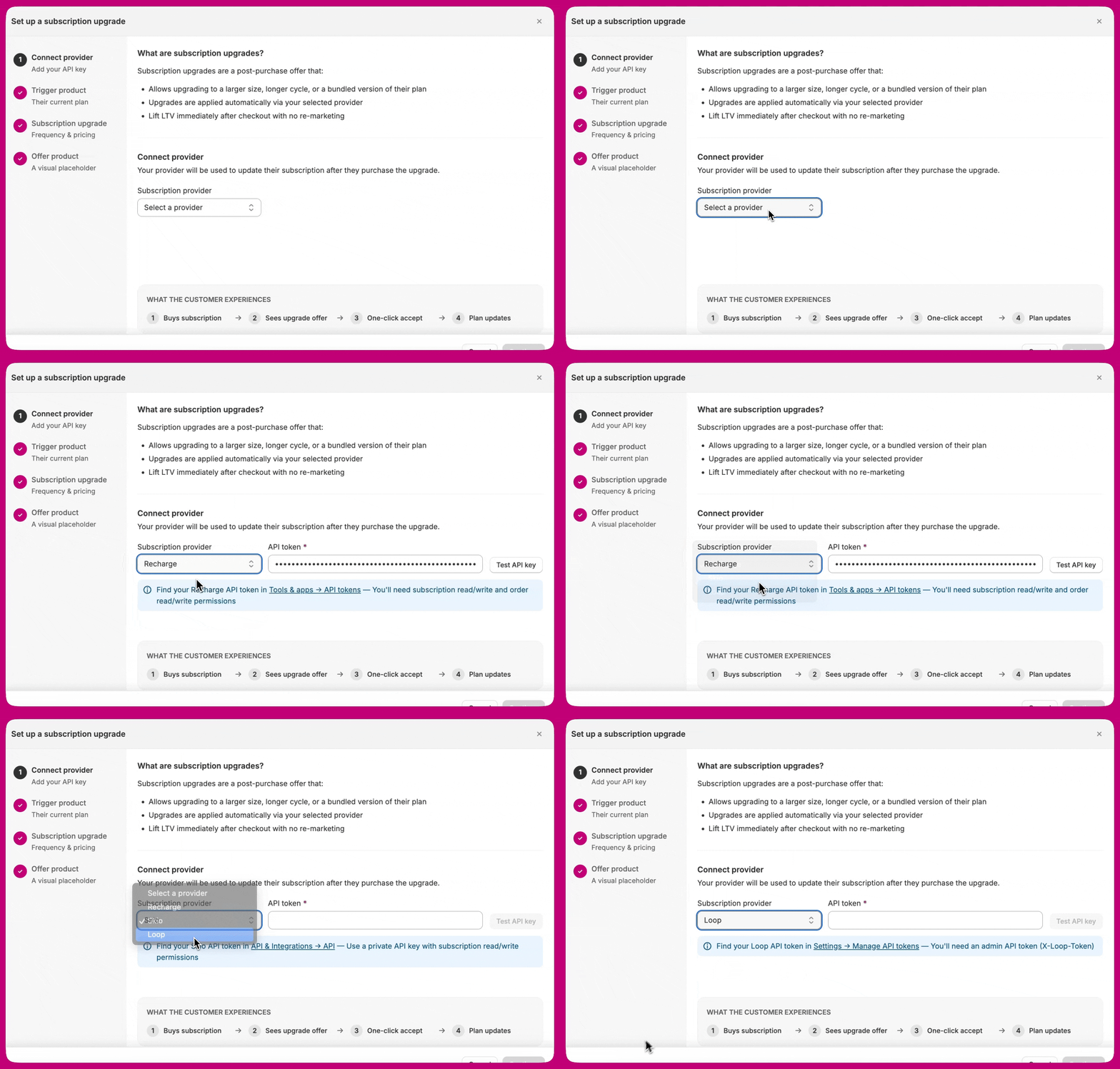
- من القائمة المنسدلة Subscription provider، اختر Recharge أو Skio أو Loop أو Stay AI. يتحدّث حقل رمز API ونصّه التوضيحي ليتطابقا مع اختيارك.
- أنشئ رمز API في منصة الاشتراك الخاصة بك إذا لم يكن لديك واحد. لكل مزوّد نطاقات وخطوات مختلفة:
- الصق رمزك في حقل API token وانقر على Test API key.
- بمجرد نجاح الاختبار (علامة خضراء، “API key verified”)، انقر على Continue.
شرط مسبق لـ Loop. لا يدعم Loop الاشتراكات المدفوعة مسبقًا عبر هذا التكامل؛ تكرار الفوترة مقفل ليطابق تكرار التسليم. عند استخدام Use an existing selling plan، يجب أن تكون الخطة موجودة بالفعل في لوحة تحكم Loop. راجع ترقيات الاشتراك مع Loop.
شرط مسبق لـ Stay AI. لا يستطيع Stay AI تعديل الاشتراكات المدفوعة مسبقًا (الدفع المقدّم) - تُلغى الترقية المقبولة على خطة مدفوعة مسبقًا ويُسترد مبلغها. أنشئ مفتاح API مع All permissions حتى يتمكن Aftersell أيضًا من تتبّع الإلغاءات (إذن Webhooks). راجع ترقيات الاشتراك مع Stay AI.
الخطوة 2: المنتج المُشغِّل
- انقر على Choose subscription product. تظهر فقط المنتجات ذات خطط الاشتراك النشطة.
- اختر المنتج والمتغير.
- انقر على Select product.
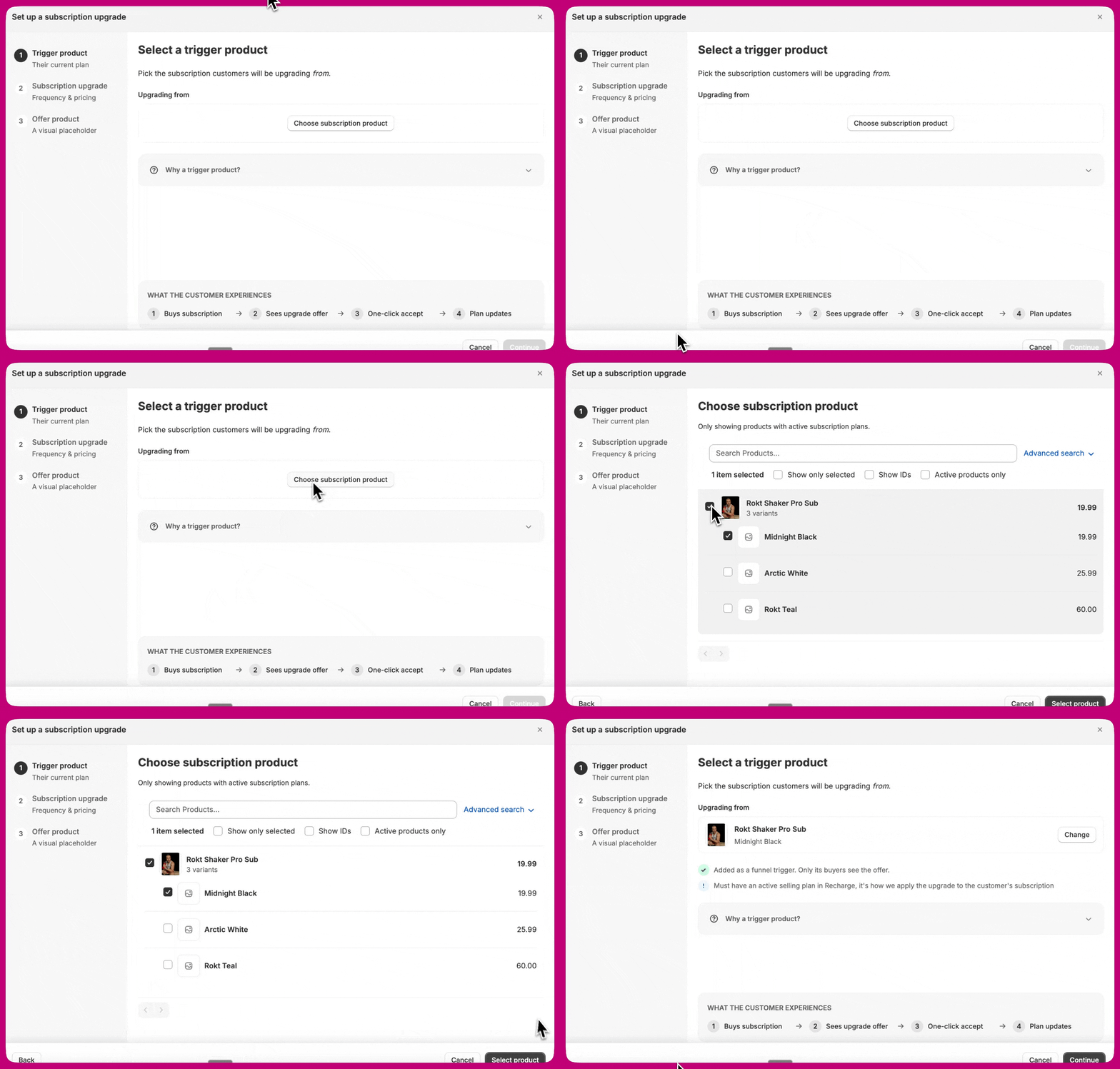
تستهدف ترقيات الاشتراك متغيرًا واحدًا. تحدد أداتا اختيار المُشغِّل والاستبدال متغيرًا واحدًا لكل منهما، ويُطلق المسار بناءً على مُشغِّل على مستوى المتغير، لذا تُعالج خطط البيع المختلفة لكل متغير مباشرة، دون الحاجة إلى مسار لكل متغير.
الخطوة 3: ترقية الاشتراك
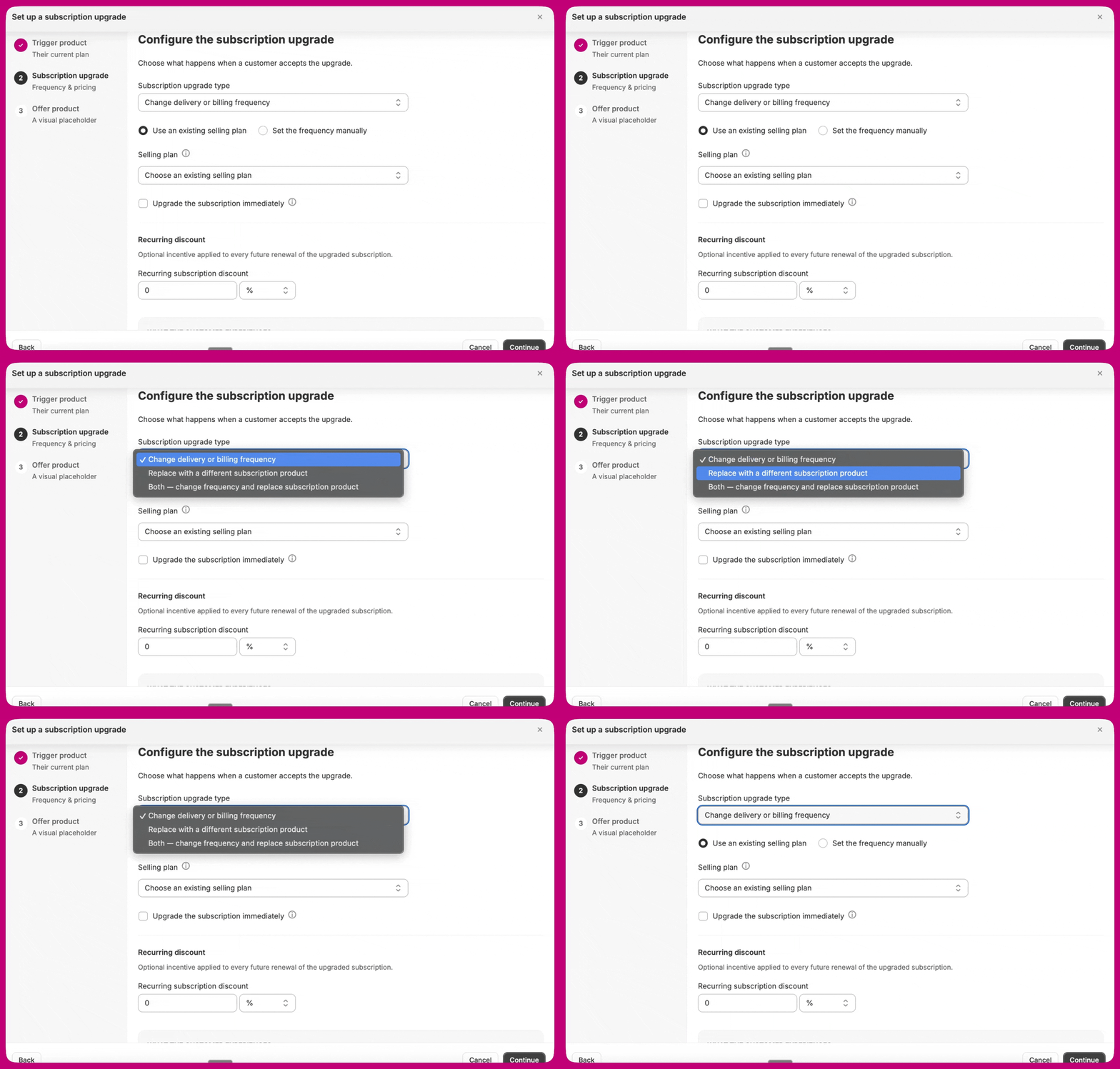
- تغيير تكرار التسليم أو الفوترة. الاحتفاظ بالمنتج، وتغيير وتيرة الفوترة أو الشحن للعميل. ثم اختر Use an existing selling plan (اختر خطة مكوّنة بالفعل لدى مزوّدك) أو Set the frequency manually (أدخل تكراري التسليم والفوترة بنفسك). لترقية الدفع المسبق، عيّن الفوترة على فترة أطول من التسليم (على سبيل المثال، الفوترة كل 6 أشهر والتسليم شهريًا). لا يدعم Loop الدفع المسبق، لذا تتم مزامنة تكرار الفوترة لديه مع التسليم.
- الاستبدال بمنتج اشتراك مختلف. الاحتفاظ بالتكرار، وتبديل المنتج. انقر على Choose replacement product (تظهر فقط المنتجات ذات خطط البيع النشطة). يمكنك اختياريًا تفعيل Override subscription quantity لتعيين الكمية المطبّقة عند التجديد (إبقاؤه معطّلًا، وهو الافتراضي، يحتفظ بالكمية الحالية).
- كلاهما، تغيير التكرار واستبدال منتج الاشتراك. تظهر مجموعتا الحقول؛ املأ كلتيهما.
- إضافة عنصر آخر قابل للاشتراك إلى الاشتراك. ترك الاشتراك الحالي كما هو وإضافة منتج جديد بوتيرته الحالية. انقر على Choose item to add (تظهر فقط المنتجات ذات خطط البيع النشطة). لا توجد حقول تكرار؛ فالوتيرة موروثة. راجع إضافة عنصر إلى اشتراك موجود لمعرفة كيف يختلف ذلك حسب المزوّد.
يتبع كل من الإجمالي الفرعي المتكرر (Recurring subtotal) المعروض للعميل، ومربع اختيار توقيت الترقية، ومستويات الخصم المتكرر قواعد محددة. راجع مرجع التكوين قبل الاعتماد على الأسعار المعروضة.
الخطوة 4: منتج العرض
- Create new. ينشئ Aftersell منتجًا نائبًا غير منشور نيابة عنك. عيّن صورة المنتج وعنوان المنتج وسعر الترقية لمرة واحدة (ما يدفعه العميل على هذا الطلب)، وخصم الطلب الأول اختياريًا.
- Pick existing. اختر منتجًا غير اشتراكي موجودًا لديك بالفعل في Shopify؛ يُعرض للعميل بسعره الحالي في Shopify. تُستبعد المنتجات المتاحة بالاشتراك فقط.
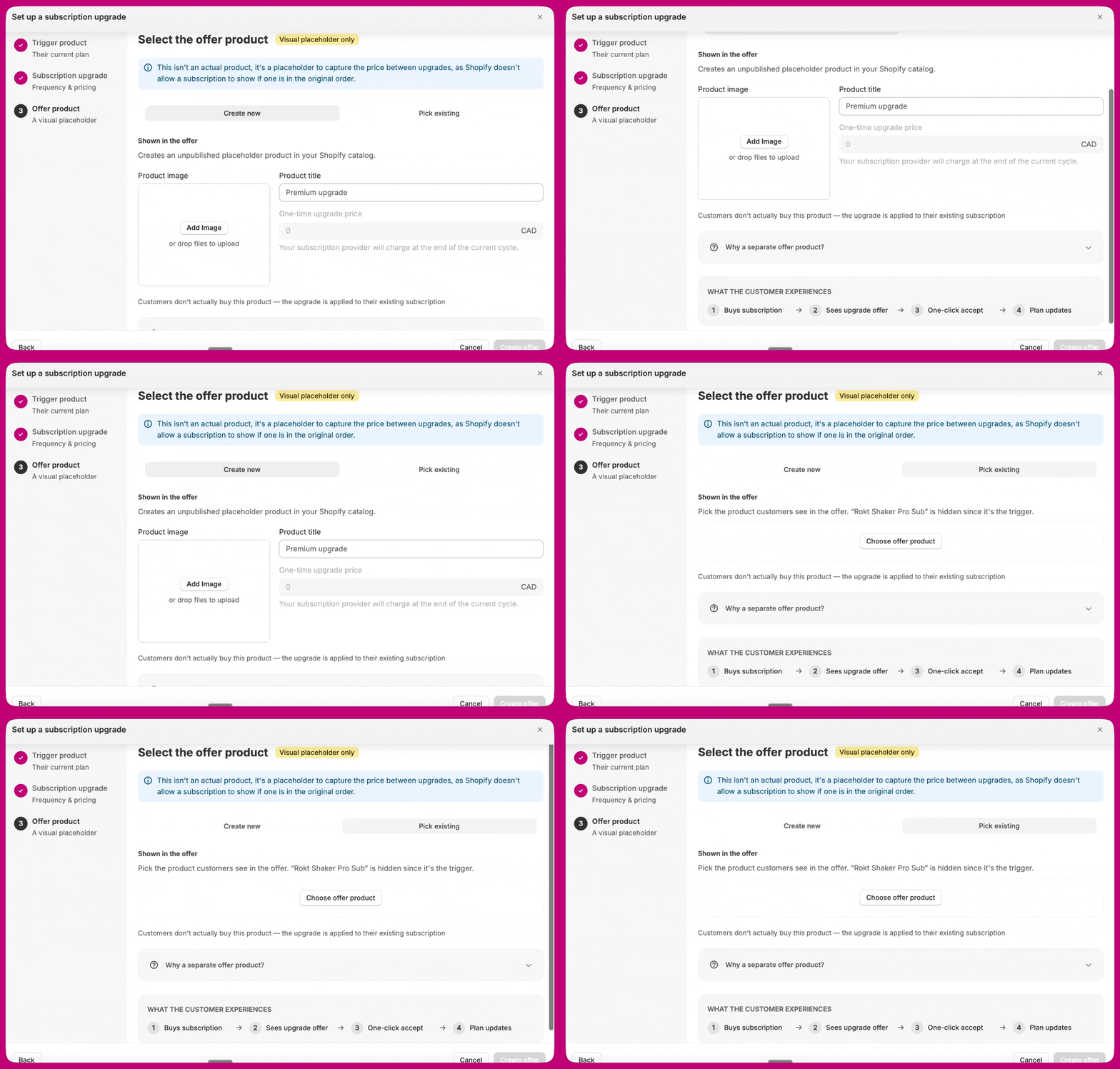
ما تضعه في One-time upgrade price يعتمد على نوع الترقية (وهو مقفل عند
0 لترقيات التكرار/كلاهما ما لم يكن توقيت الترقية مفعّلًا). راجع سعر الترقية لمرة واحدة حسب نوع الترقية.المشغّلات الإضافية
تعديل العرض بعد إنشائه
- في لوحة تحكم Aftersell، انتقل إلى Post-purchase funnels.
- افتح المسار الذي يحتوي على عرض ترقية الاشتراك الخاص بك.
- حدد العرض لفتح إعداداته، ثم عدّل الحقول مباشرة: المنتج المُشغِّل، ونوع الترقية، والتكرار والخصم المتكرر، وصورة منتج العرض أو عنوانه أو سعره.
- احفظ.
إذا كان العرض يستخدم خطة بيع موجودة لتكراره، فإن تلك الحقول تحددها الخطة ولا يمكن تعديلها هنا (إذا كانت للخطة مستويات متدرجة، فاختر المستوى للتجديدات). بدّل إلى تعيين التكرار يدويًا إذا كنت بحاجة إلى مبلغ خصم مخصص بدلًا من ذلك.