نظرًا لقيود واجهة برمجة تطبيقات ما بعد الشراء في Shopify، يمكن للعميل قبول ما يصل إلى عرضي upsell بعد الشراء. بالإضافة إلى ذلك، لا يمكن للعملاء اختيار سوى منتج واحد لكل خطوة upsell بسبب قيود المنصة. ومع ذلك، باستخدام إعداد الخطوات المتعددة في Aftersell، يمكنك عرض أكثر من صفحتي upsell للعميل. تقسّم العروض متعددة الخطوات كل صفحة إلى خطوات متعددة، مما يتيح للعملاء إمكانية اختيار منتجات عبر خطوات مختلفة. التحليلات أفضل الممارسات التصميم خطوات إعداد عرض upsell متعدد الخطوات بعد الشراء

خطوات إعداد عرض upsell متعدد الخطوات بعد الشراء:

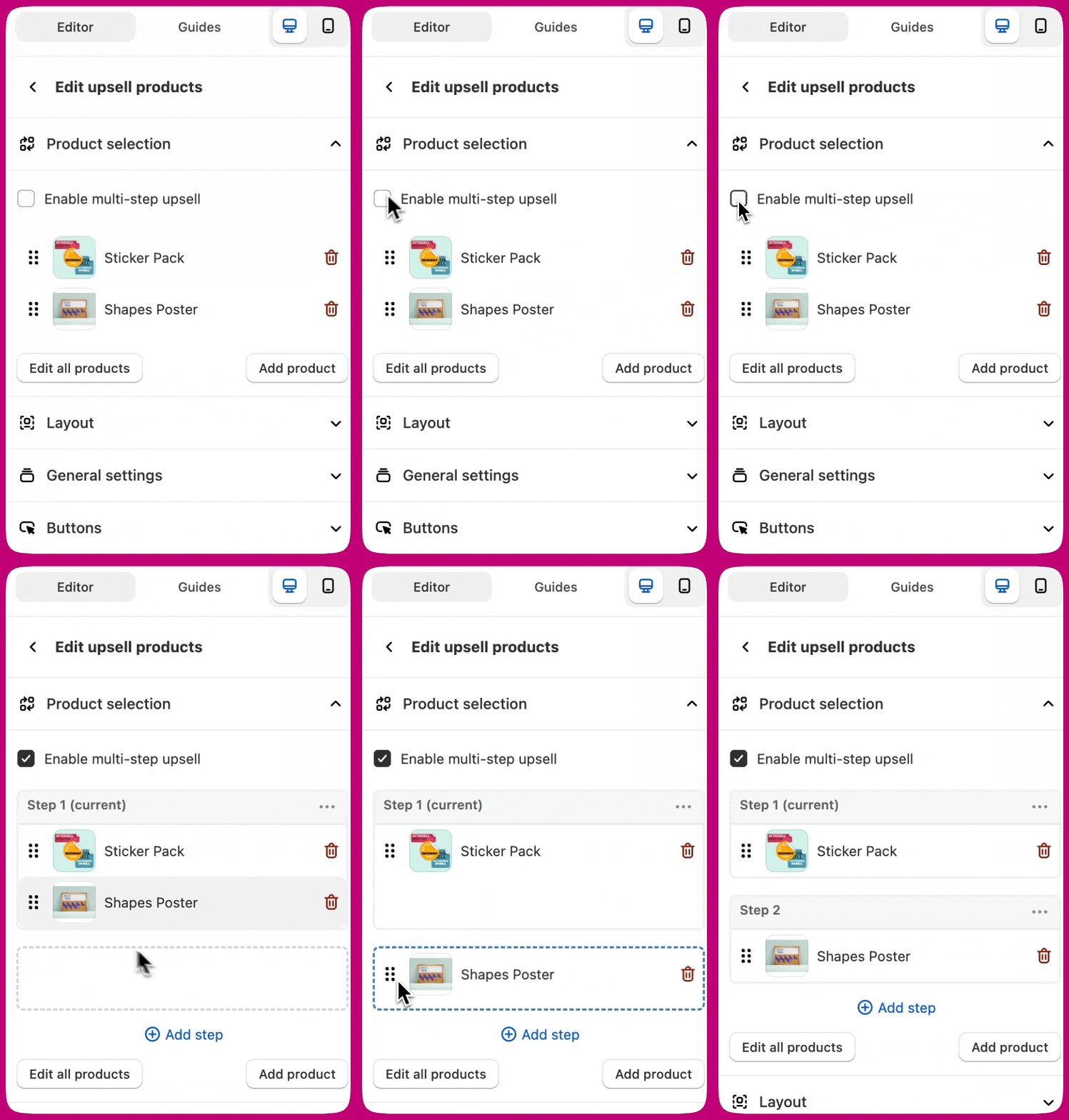
  • أنشئ عرض upsell من نوع Multi Product
  • انقر على Edit offer > Upsell products > Enable multi-step upsell
  • انقر على Add step
اسحب منتجًا وأفلته في الخطوة الجديدة لوحة تحرير منتجات upsell في Aftersell مع خانة اختيار Enable multi-step upsell وقائمة المنتجات

قبول خطوة أو رفضها

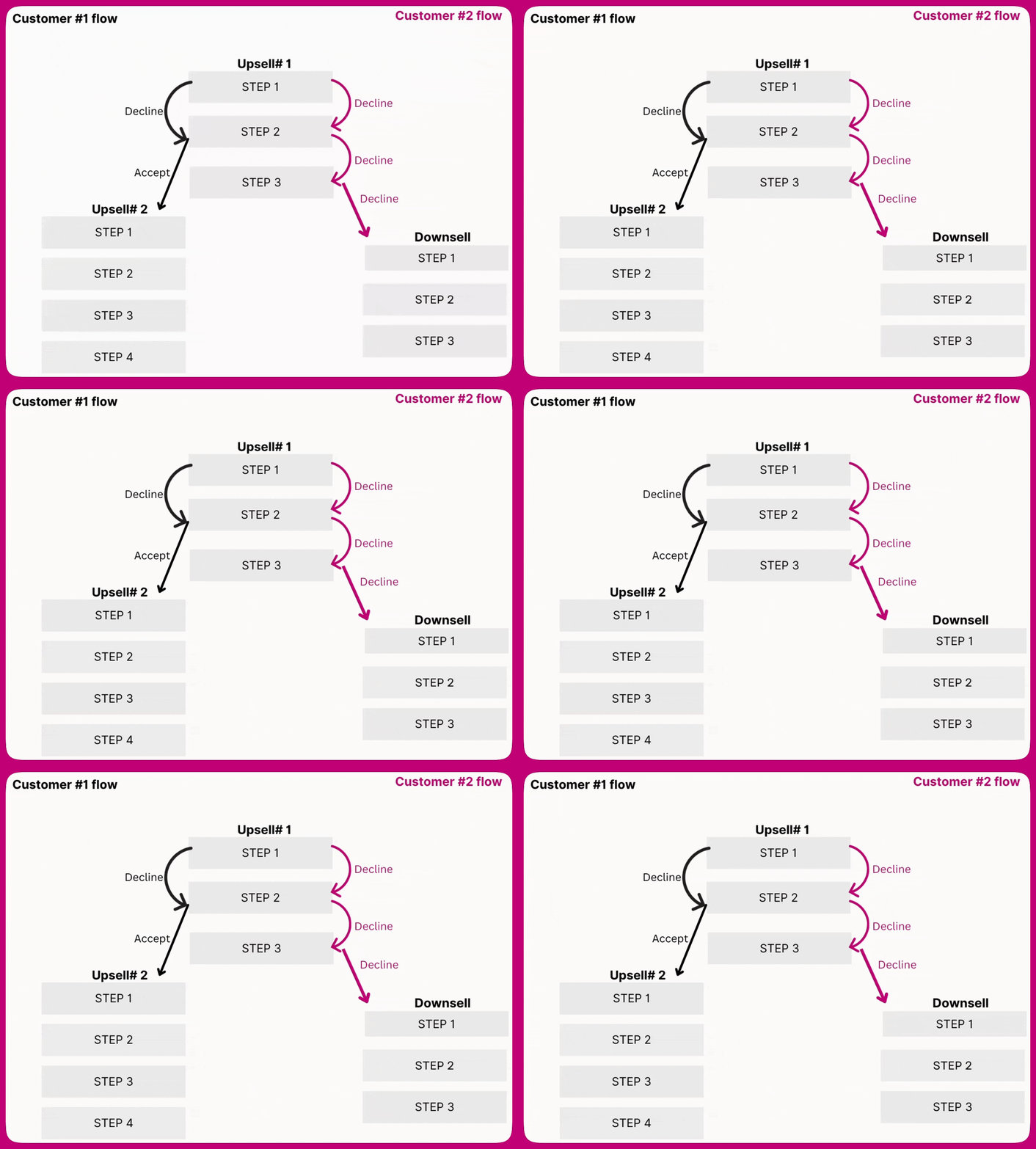
يبدأ العميل من الخطوة الأولى في الصفحة. إذا رفض، ينتقل إلى الخطوة التالية. وإذا رفض الخطوة الأخيرة، يُنقل إلى الصفحة التالية. أما إذا قبل خطوة، فيُوجَّه إلى الصفحة التالية حيث يمكنه النظر في عروض إضافية. يتيح هذا النهج التسلسلي للعملاء إمكانية قبول منتجات عبر صفحات upsell مختلفة. مخطط لتدفقين للعملاء يتنقلان عبر خطوات upsell من خلال مسارات القبول والرفض إلى Upsell 2 أو Downsell

التحليلات

يمكنك استخدام التحليلات الخاصة بالمنتجات لقياس أداء عروض الـ upsell متعددة الخطوات بعد الشراء. يمكن العثور عليها ضمن Top performing products في صفحة تحليلات Aftersell أو في Product breakdown لاختبار A/B. لا يُسجَّل ظهور لمنتج في upsell متعدد الخطوات إلا بعد عرض ذلك المنتج. على سبيل المثال، إذا كان قميص أخضر في الخطوة 3 لكن العميل قبل الخطوة 2 ولم يرَ الخطوة 3 أبدًا، فلن يُسجَّل أي ظهور للقميص الأخضر. ستسجل الصفحة الإجمالية (مثلًا Upsell #1) ظهورًا واحدًا بالضبط حتى لو كانت هناك خطوات متعددة.

التصميم

كيفية إضافة نص مخصص في كل خطوة:

لعرض نص مختلف لكل خطوة، يمكنك استخدام متغيرات نص الخطوة. توفر هذه المتغيرات نصًا يمكن استخدامه في أدوات أخرى ويتحدّث تلقائيًا عند تغيّر الخطوة.
  1. انقر على Step 1 > … > Show text واكتب “`{first-name}`، احصل على هذه الصفقة خلال الدقائق الـ `{timer}` القادمة!” في Variable `{step-header-A}`
  2. كرر الأمر للخطوة 2 واكتب “لا بأس، ما رأيك بهذا العرض بدلًا منه؟ (`{timer}`)”
  3. في أداة المؤقت، استبدل النص بـ “`{step-header-A}`”. سيؤدي ذلك إلى عرض نص الخطوة الحالية تلقائيًا في المؤقت وتغييره عند انتقال العميل إلى الخطوة التالية.

خطوات تحتوي كل منها على منتج واحد فقط:

لإنشاء خطوات جذابة المظهر تحتوي كل منها على منتج واحد فقط، يمكنك تفعيل Edit offer > Upsell products > Layout settings > Spotlight first product. نوصي أيضًا بتفعيل تفصيل السعر وتقييمات المنتجات وإضافة نص مخصص لكل منتج.

أفضل الممارسات

  • يمكن لأي صفحة، بما في ذلك Upsell #1 أو Upsell #2 أو Downsell، استخدام التسلسلات متعددة الخطوات. يمكنك أيضًا الجمع بين تنسيقات مختلفة، مثل جعل Upsell #1 متعدد الخطوات وUpsell #2 بخطوة واحدة. ومع ذلك، فإن ميزة الخطوات المتعددة متاحة فقط لعروض الـ upsell من نوع Multi-Product وغير مدعومة لعروض الـ upsell من نوع Single Product.
  • نوصي بإبقاء عدد الخطوات في حده الأدنى لتوفير تجربة سلسة للعملاء.
  • بينما لا يحدّ Aftersell من عدد الخطوات التي يمكنك إنشاؤها، هناك حد أقصى قدره 12 منتجًا لكل صفحة. يتيح ذلك مرونة، مثل إنشاء صفحة تحتوي على ما يصل إلى 12 خطوة، تعرض كل منها منتجًا واحدًا، أو 4 خطوات بثلاثة منتجات لكل منها، وهكذا.- فكّر في استخدام عرض العروض بشكل تسلسلي لتوجيه العملاء عبر تدرّج منطقي من المنتجات المكمّلة.
  • خصّص تصميم تدفقك لتحسين تفاعل العملاء بناءً على العلاقات المحددة بين منتجاتك.

الأسئلة الشائعة

هل يحتاج العملاء إلى رفض عرض لرؤية العرض التالي؟

عند استخدام عروض الـ upsell متعددة الخطوات، ينتقل العملاء الذين يرفضون عرضًا تلقائيًا إلى الخطوة التالية في التسلسل. وإذا قبلوا عرضًا، فسينتقلون إلى صفحة الـ upsell التالية في تسلسلك.

هل يمكن للعملاء اختيار أكثر من منتج واحد في خطوة واحدة؟

لا، بسبب قيود المنصة، لا يمكن اختيار سوى منتج واحد لكل خطوة upsell. ولهذا السبب تُعد ميزة الخطوات المتعددة قيّمة، إذ تتيح للعملاء إمكانية اختيار منتجات متعددة من خلال نهج تسلسلي.