

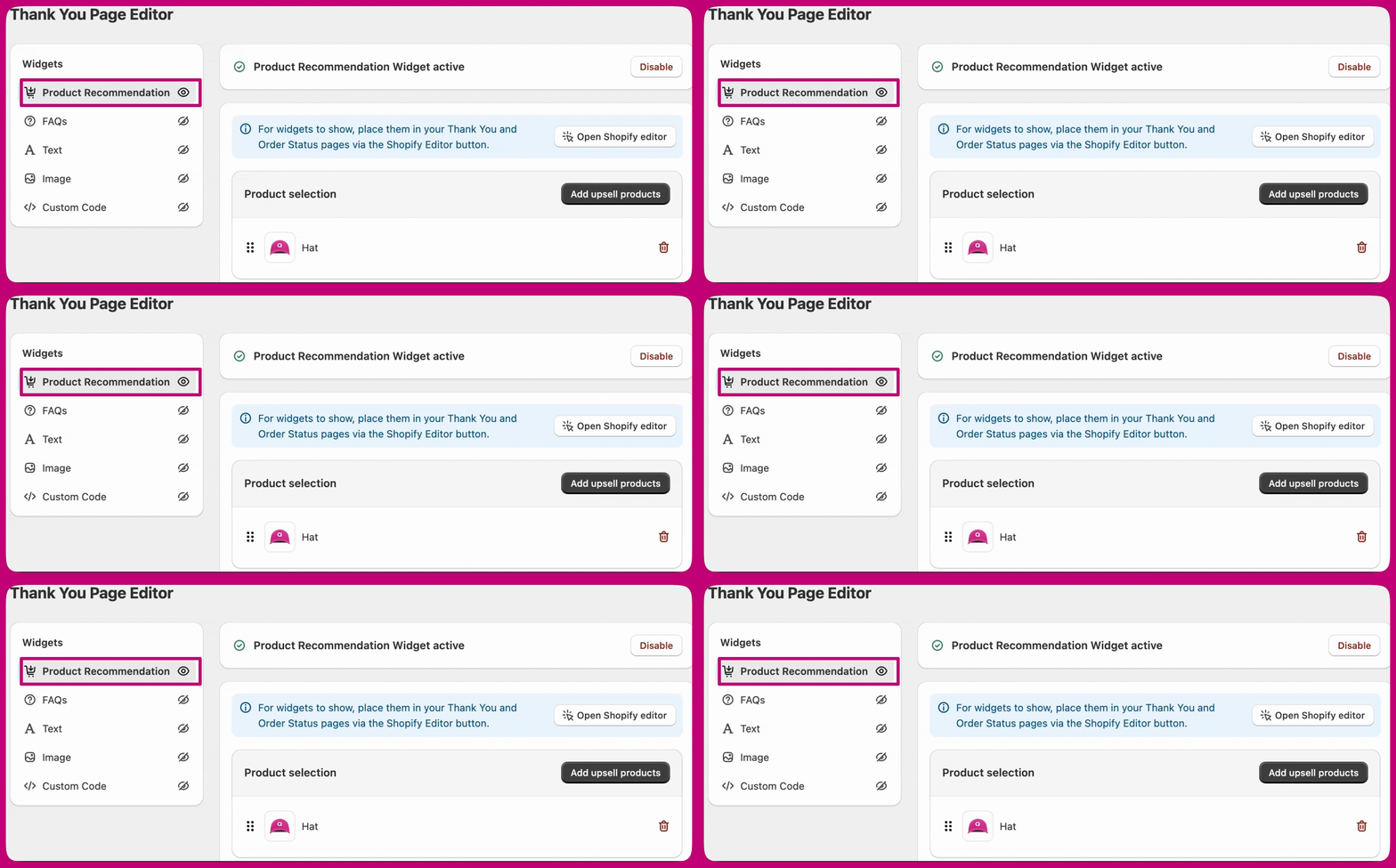
اختيار المنتج
- اختر طريقة اختيار المنتج:
- Specific Products - اختر المنتجات يدويًا لعرضها
- Automatic Upsells - دع Aftersell يوصي بالمنتجات استنادًا إلى محتويات السلة
- Collections - عرض المنتجات من مجموعة معينة
- Strategy - املأ الأداة من مجموعة قواعد Strategies في Aftersell. يظهر هذا الخيار فقط عندما يكون استهداف Strategies نشطًا لمتجرك ولم تكن قد اخترت منتجات بطريقة أخرى بعد.
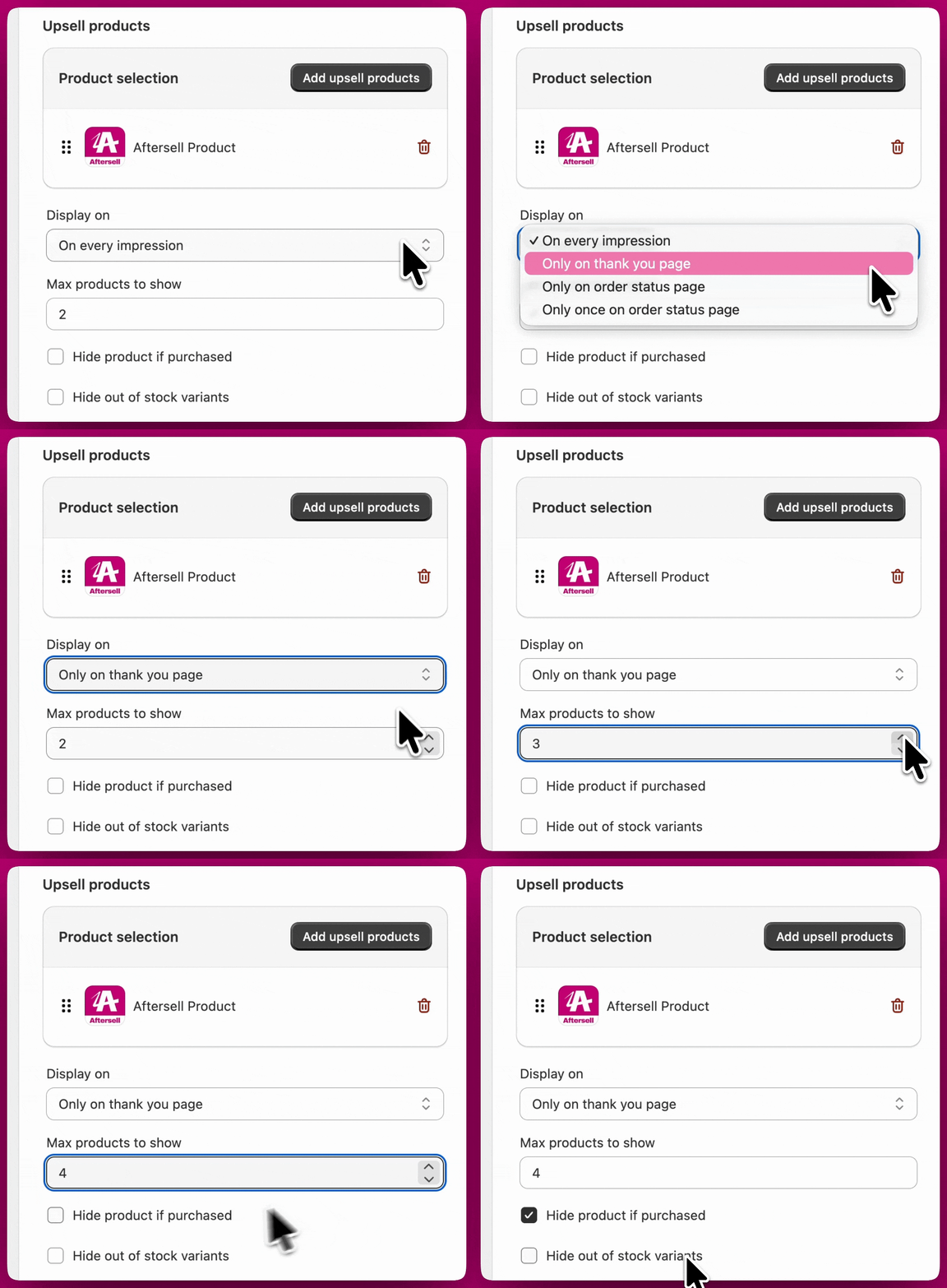
- حدد الحد الأقصى لعدد المنتجات المراد عرضها. لا يوجد حد أقصى ثابت، لكن إبقاء العدد مركّزًا (على سبيل المثال، 4-10 منتجات) يجعل العرض سهل التصفح.
- فعّل Hide product if purchased حتى لا يُعرض على العملاء منتج سبق أن اشتروه في نفس الطلب.
- فعّل Hide out of stock variants لتصفية المتغيرات غير المتوفرة حتى يرى العملاء فقط العناصر التي يمكنهم شراؤها فعلاً.
تحرير منتجات محددة
لاختيار منتجات محددة، انقر على Add upsell products في محرر الأداة. بمجرد أن يكون لديك منتجات محددة، يتغير عنوان الزر إلى Edit upsell products. يؤدي فتح المنتقي عندما تكون هناك منتجات محددة بالفعل إلى عرض التحديد الحالي مؤشرًا مسبقًا. من هناك يمكنك:- إضافة منتجات جديدة بتحديدها.
- إزالة المنتجات الحالية بإلغاء تحديدها.
- مسح التحديد بالكامل بإلغاء تحديد كل المنتجات.
Display on
يتحكم إعداد Display on في المكان الذي تظهر فيه الأداة بعد أن يُكمل العميل عملية شرائه:- On every impression - يعرض الأداة على كل من صفحة الشكر وصفحة حالة الطلب.
- Only on thank you page - يعرض الأداة على صفحة الشكر فقط.
- Only on order status page - يعرض الأداة على صفحة حالة الطلب فقط.
- Only once on order status page - يعرض الأداة على صفحة حالة الطلب مرة واحدة فقط، بدلاً من كل زيارة.
تصميم العرض
تتحكم إعدادات Offer design في كيفية تقديم توصيات المنتجات للعملاء.- اختر ما إذا كانت المنتجات ستُعرض في تخطيط أفقي أو عمودي، واضبط العناصر المرئية مثل الحدود وأنماط الأزرار والتباعد لتتناسب مع صفحة الدفع الخاصة بك.
- أضف نص لافتة أعلى العرض لتقديم التوصية، أو إبراز حافز، أو توفير سياق للمنتجات المعروضة.
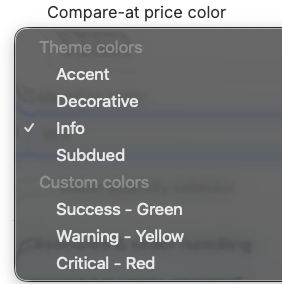
- قم بتكوين عرض compare-at price واللون المستخدم لأسعار التخفيضات.
- فعّل quantity selector، وخصّص تسمية الكمية، وحدد حدود الكمية الدنيا أو القصوى.
- Checkout branding colors - Accent وDecorative وInfo وSubdued
- Preset colors - Success (أخضر)، Warning (أصفر)، Critical (أحمر)
- Show compare at price - عرض سعر “Compare at” مع خط علوي.
- Show discount - عرض الخصم على البيع الإضافي.
الخصومات ومعالجة الطلبات
الخصومات
طبّق خصمًا مباشرة على البيع الإضافي بتحديد نسبة مئوية أو مبلغ ثابت. يُطبَّق الخصم تلقائيًا عندما يقبل العميل العرض. خصّص طريقة ظهور الخصم باستخدام discount text وdiscount price color. يمكن أن تستخدم ألوان الخصم ألوان علامتك التجارية لصفحة الدفع (Accent وDecorative وInfo وSubdued) أو إعدادًا مسبقًا (Success وWarning وCritical). في حال التفعيل، يمكن أن يتضمن عرض الخصم compare-at price، ويظهر بخط علوي لتسليط الضوء على المدخرات.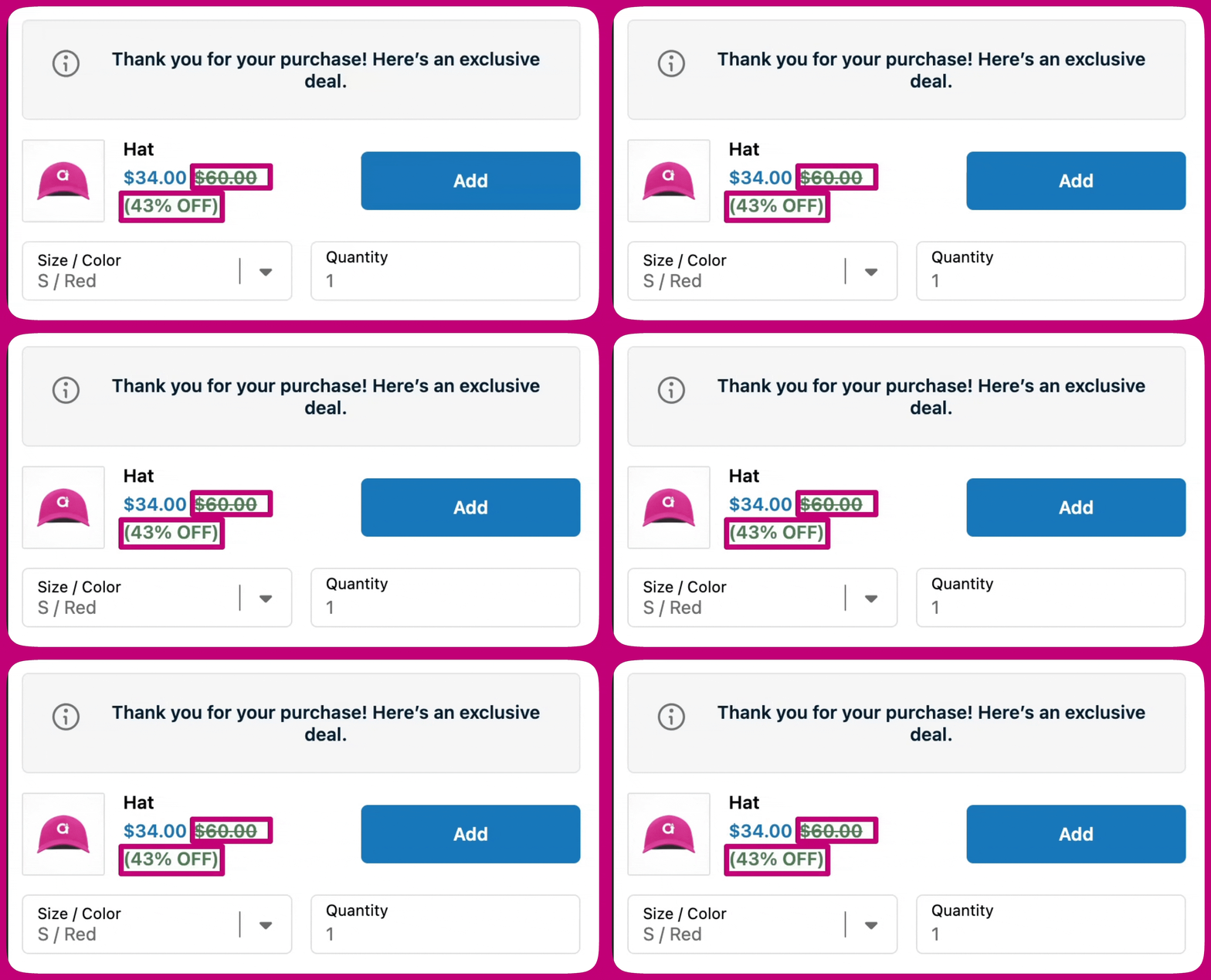
معالجة الطلبات
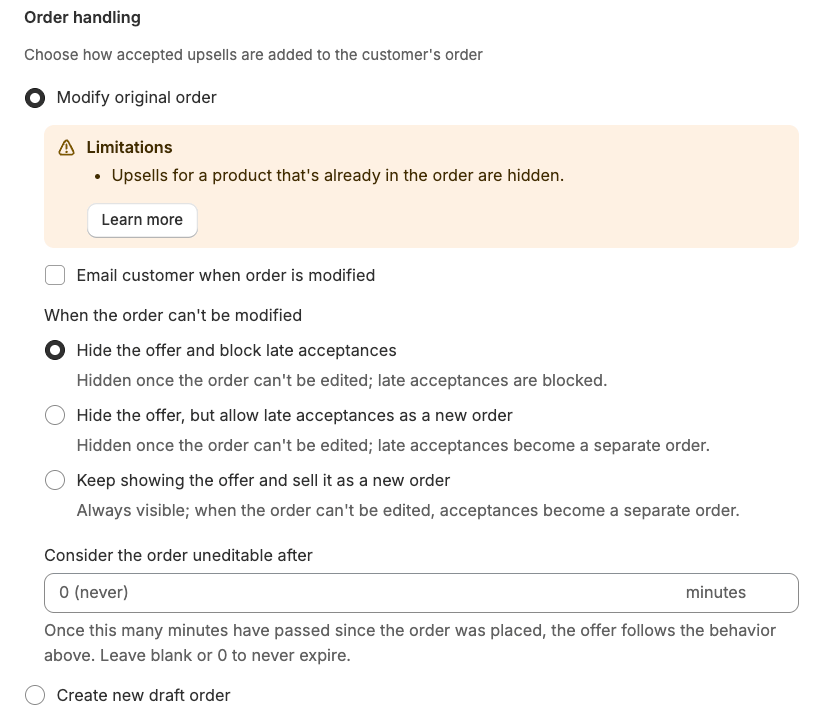
تتحكم معالجة الطلبات في كيفية إضافة البيع الإضافي المقبول إلى طلب العميل. هناك خياران، لكل منهما مقايضات مختلفة.- Modify original order - يضيف البيع الإضافي مباشرة إلى الطلب الحالي. يُطبَّق الشحن المجاني تلقائيًا. يمكنك اختياريًا إرسال بريد إلكتروني للعميل عند تعديل طلبه.
- Create new draft order - يُبقي الطلب الأصلي دون تغيير وينشئ طلبًا منفصلاً للبيع الإضافي.
متى تختار كل خيار
عندما لا يمكن تعديل الطلب
عند تحديد Modify original order، لا يمكن تحرير بعض الطلبات في الوقت الذي يقبل فيه العميل البيع الإضافي. هناك ثلاث حالات بالضبط: أن يكون الطلب قد أُرشف، أو أنه مدفوع جزئيًا، أو أنه أقدم من نافذة انتهاء الصلاحية التي حددتها أدناه. يتحكم إعداد When the order can’t be modified فيما يحدث في تلك الحالات. الطلب المُنفَّذ ليس من ضمنها، فلا يزال يمكن تحريره، ولكن يمكن فقط دمج منتجات البيع الإضافي التي لا تتطلب شحنًا فيه (راجع الملاحظة في الأسفل).
يُنشئ الخياران الاحتياطيان طلب مسودة منفصلاً للبيع الإضافي عندما لا يمكن تعديل الطلب الأصلي. يستلم العميل رابط دفع لإتمام عملية الشراء كطلب جديد.
تعيين نافذة انتهاء الصلاحية
يمكنك تعيين حد زمني لمدة بقاء الطلب مؤهلاً للدمج. استخدم حقل Consider the order uneditable after (الموجود ضمن محدد السلوك في Order handling) لإدخال عدد من الدقائق. بمجرد مرور هذا العدد من الدقائق منذ وضع الطلب، يُعامل الطلب على أنه غير مؤهل ويُطبَّق سلوك When the order can’t be modified. اترك الحقل فارغًا أو اضبطه على 0 حتى لا تنتهي الصلاحية أبدًا، ويبقى العرض مؤهلاً طالما أن الطلب نفسه قابل للتحرير. هذا مفيد عندما يعالج سير عمل التنفيذ لديك الطلبات بسرعة وترغب في تجنب محاولة الدمج في طلب من المرجح أنه قيد المعالجة بالفعل.أشياء أخرى يجب معرفتها عن “Modify original order”
- يُطبَّق الشحن المجاني تلقائيًا ولا يمكن تعطيله.
- يُوسم الطلب الأصلي على أنه partially paid حتى يُكمل العميل الدفع للبيع الإضافي المُضاف. بمجرد تحصيل الدفع، يقوم Shopify بتحديث الطلب تلقائيًا.
- إذا كان الطلب قد نُفِّذ بالفعل، أو ليس له خط شحن، أو يحتوي فقط على عناصر لا تتطلب الشحن، فيمكن فقط دمج منتجات البيع الإضافي التي لا تتطلب الشحن فيه. يتم إسقاط المنتجات التي تتطلب الشحن من العرض في تلك الطلبات.
الشحن المجاني
يمكنك تقديم شحن مجاني على منتجات البيع الإضافي المقبولة للمساعدة في زيادة التحويل. عند التفعيل، لا يتم فرض رسوم شحن على العملاء للبيع الإضافي، بينما تستمر إعدادات الشحن الحالية في Shopify في التطبيق على الطلب الأصلي. تعتمد طريقة عمل مفتاح Free shipping على إعداد Order handling الخاص بك:- Modify original order - يُطبَّق الشحن المجاني تلقائيًا على البيع الإضافي المقبول ولا يمكن تعطيل المفتاح.
- Create new draft order - يُطبَّق مفتاح Free shipping على طلب المسودة المنفصل الذي يتم إنشاؤه للبيع الإضافي. عند التفعيل، يتم إنشاء طلب المسودة بدون رسوم شحن على بند البيع الإضافي. اترك المفتاح معطلاً إذا كنت تريد أن تُطبَّق أسعار الشحن العادية في Shopify على هذا الطلب الجديد.