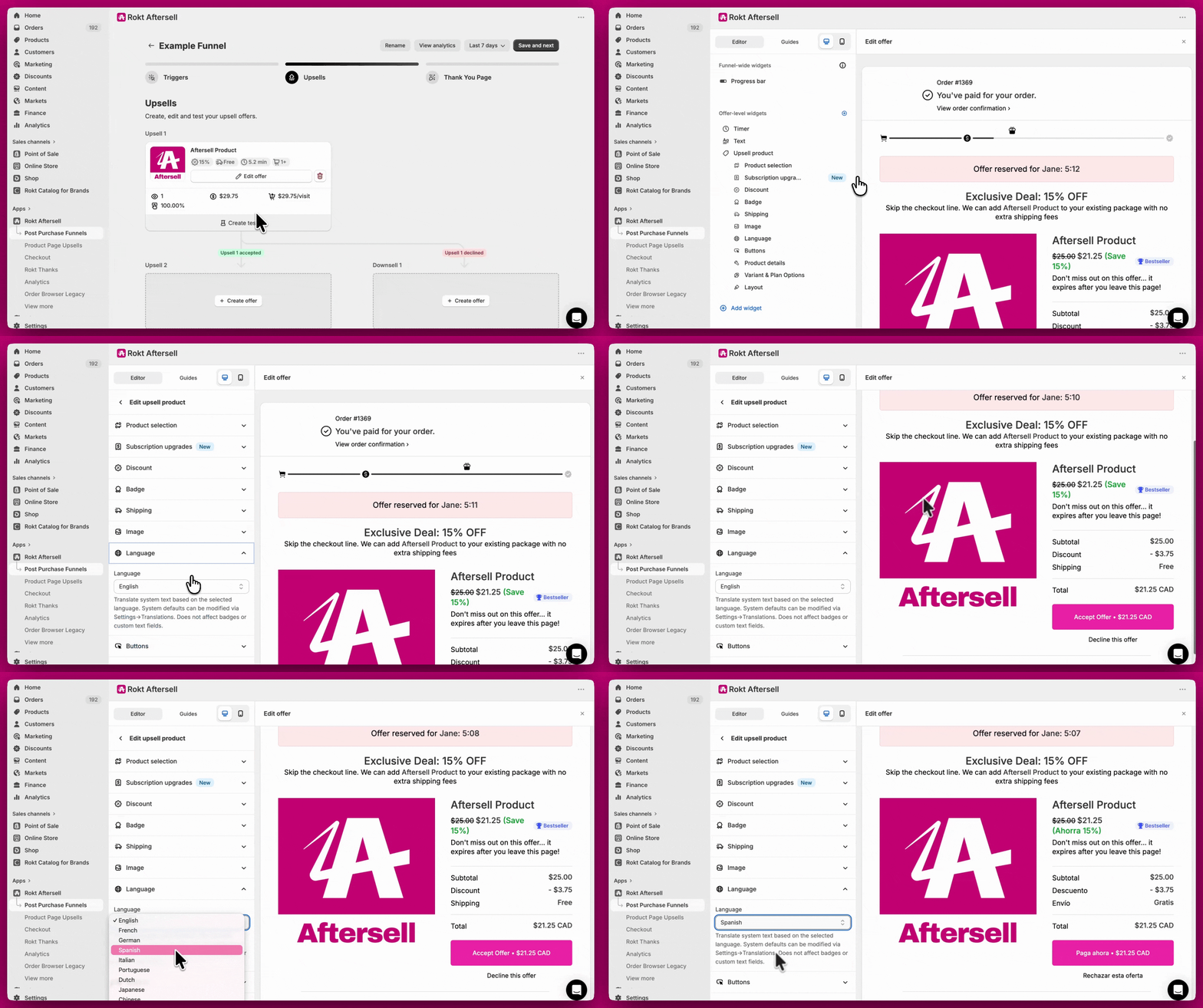
يدعم Aftersell ترجمة أقماع ما بعد الشراء بطريقتين: الترجمة التلقائية لنصوص النظام عبر إعداد اللغة في محرر القمع، والترجمة اليدوية للمحتوى الذي تكتبه بنفسك.

كيف تعمل ترجمة اللغة

عند تحديد لغة لعرض ما في محرر القمع، يترجم Aftersell تلقائيًا جميع نصوص النظام لذلك العرض، بما في ذلك تسميات الأسعار ونصوص الأزرار وتسميات الاشتراكات ومحددات الكمية وغيرها من النصوص غير القابلة للتحرير. لا تحتاج إلى تكوين أي شيء آخر لتفعيل الترجمة. بالنسبة لعروض V2 الجديدة، يقوم Aftersell أيضًا بإنشاء نصوص العرض الافتراضية — العناوين الرئيسية والعناوين الفرعية وعناوين المؤقت ونص “قبل أن تذهب” ووصف العرض — بلغة العرض عند إنشائه. وإذا غيّرت لاحقًا لغة عرض ما، فسيُعاد تلقائيًا ترجمة أي نص لا يزال هو النص الافتراضي المدمج إلى اللغة الجديدة. أما النصوص التي خصصتها فتُترك دون تغيير. Settings > Translations هو المكان الذي يمكنك فيه تعيين لغة افتراضية على مستوى المتجر للعروض الجديدة، وتخصيص النصوص المترجمة تلقائيًا أو تجاوزها اختياريًا لأي لغة. وهو لا يتحكم في اللغة التي يُعرض بها العرض بعد إنشائه؛ فذلك يُضبط لكل عرض على حدة في المحرر.

تعيين لغة العرض الافتراضية

يمكنك تعيين لغة افتراضية تُطبق على جميع عروض V2 الجديدة لما بعد الشراء عند إنشائها. يؤثر هذا على لغة نصوص العرض الافتراضية (العناوين الرئيسية والعناوين الفرعية وعناوين المؤقت وغيرها من النصوص الافتراضية) بالإضافة إلى لغة نصوص النظام.
  1. انتقل إلى Settings
  2. حدد Translations
  3. ضمن Post-purchase، ابحث عن قسم Default post-purchase language
  4. حدد لغتك المفضلة من القائمة المنسدلة Offer language
  5. انقر على Save
تستخدم العروض الجديدة المنشأة بعد الحفظ هذه اللغة افتراضيًا. لا يزال بإمكانك تغيير اللغة لأي عرض فردي في محرر القمع. لا يؤثر هذا الإعداد على العروض الحالية أو ترجمات عملية الدفع.
💡 إذا لم تُعيَّن لغة افتراضية، تُنشأ العروض الجديدة بالإنجليزية.

الخطوة 1: تعيين لغة عرضك

لتطبيق لغة على عرض ما:
  1. افتح القمع الخاص بك في محرر Aftersell
  2. حدد العرض الذي تريد ترجمته
  3. افتح قسم Language
  4. حدد لغة من القائمة المنسدلة Language
القائمة المنسدلة Language في محرر القمع تُبدّل عرضًا من الإنجليزية إلى الإسبانية ستُترجم تلقائيًا جميع نصوص النظام في العرض، بما فيها تسميات الأسعار وتسميات الاشتراكات وغيرها من النصوص غير القابلة للتحرير، إلى اللغة المحددة. يدعم Aftersell ‏32 لغة. بالنسبة لعروض V2 الجديدة، تُنشأ أيضًا نصوص العرض الافتراضية (العناوين الرئيسية والعناوين الفرعية وعناوين المؤقت ووصف العرض) باللغة المحددة. وإذا غيّرت لغة عرض موجود، فسيُعاد تلقائيًا ترجمة أي نص لا يزال هو النص الافتراضي المدمج إلى اللغة الجديدة.

الخطوة 2 (اختيارية): تخصيص النصوص المترجمة تلقائيًا

إذا أردت تجاوز أي من النصوص المترجمة الافتراضية للغة معينة، يمكنك فعل ذلك في Settings > Translations.
  1. انتقل إلى Settings
  2. حدد Translations
  3. ضمن Post-purchase upsell translations، اختر لغة من القائمة المنسدلة للغات
  4. حدّث أي حقول تريد تجاوزها لتلك اللغة
عندما تتطابق لغة عرض ما مع لغة كوّنتها هنا، تُطبق نصوصك المخصصة. وإذا لم توجد نصوص مخصصة لتلك اللغة، تُستخدم ترجمات Aftersell الافتراضية.

الحقول المتاحة في Settings > Translations

تتوفر حقول نصوص الأزرار التالية عند تمكين نصوص الأزرار المخصصة لحسابك:

ترجمة أسماء المنتجات والمتغيرات والخيارات

بالإضافة إلى نصوص النظام، يمكنك ترجمة النصوص على مستوى المنتج التي تظهر في عرضك — بما في ذلك عناوين المنتجات وأسماء المتغيرات وأسماء الخيارات وأسماء خطط الاشتراك. تأتي هذه من الترجمات المنشورة لمتجرك في Shopify.

كيف يعمل ذلك

عندما تكوّن لغة تفاصيل منتج غير افتراضية لعرض ما، يجلب Aftersell النصوص المترجمة من واجهة Storefront API الخاصة بـ Shopify باستخدام الترجمات التي أعددتها في Shopify Admin > Settings > Languages (عبر تطبيق Translate & Adapt أو أداة ترجمة أخرى). تُطبق النصوص المترجمة فوق بيانات المنتج الأصلية، لذا لا تتأثر بيانات المخزون والأسعار وتفاصيل المنتج الأخرى.

إعداد ترجمة تفاصيل المنتج

  1. افتح القمع الخاص بك في محرر Aftersell
  2. حدد العرض الذي تريد تكوينه
  3. افتح قسم Language
  4. ضمن Product details language، اختر أحد الخيارات التالية:
    • Use default store language — لا تُطبق أي ترجمة؛ تُعرض نصوص المنتج كما هي مكوَّنة في Shopify Admin (الافتراضي)
    • Use selected locale language — تُترجم نصوص المنتج تلقائيًا لتطابق لغة الدفع الخاصة بالمتسوق
    • Select specific language — تُترجم نصوص المنتج دائمًا إلى لغة تختارها من القائمة المنسدلة
  5. إذا حددت Select specific language، فاختر اللغة المستهدفة من القائمة المنسدلة Language التي تظهر أدناه
⚠️ يجب إضافة اللغة المستهدفة إلى متجرك في Shopify Admin > Settings > Languages قبل إمكانية استخدامها هنا. يقرأ Aftersell الترجمات من اللغات المنشورة في متجرك.

منح الأذونات المطلوبة

عند تكوين أي عرض لترجمة تفاصيل المنتج، يظهر شريط تنبيه في صفحة Funnels وفي محرر القمع يطلب منك تخويل Aftersell لقراءة ترجمات متجرك. انقر على Update App في الشريط لمنح الأذونات المطلوبة. يختفي الشريط تلقائيًا بمجرد منح الأذونات. بدون هذه الأذونات، تُعرض نصوص المنتج بلغة المتجر الافتراضية بغض النظر عن إعداد لغة تفاصيل المنتج لديك.

ما الذي يُترجم

العروض متعددة المنتجات

بالنسبة للعروض متعددة المنتجات، يُطبق إعداد لغة تفاصيل المنتج على العرض بأكمله، وليس على المنتجات الفردية. يمكنك العثور عليه في قسم Language على مستوى العرض في محرر القمع.

الخطوة 3: ترجمة المحتوى المتبقي يدويًا
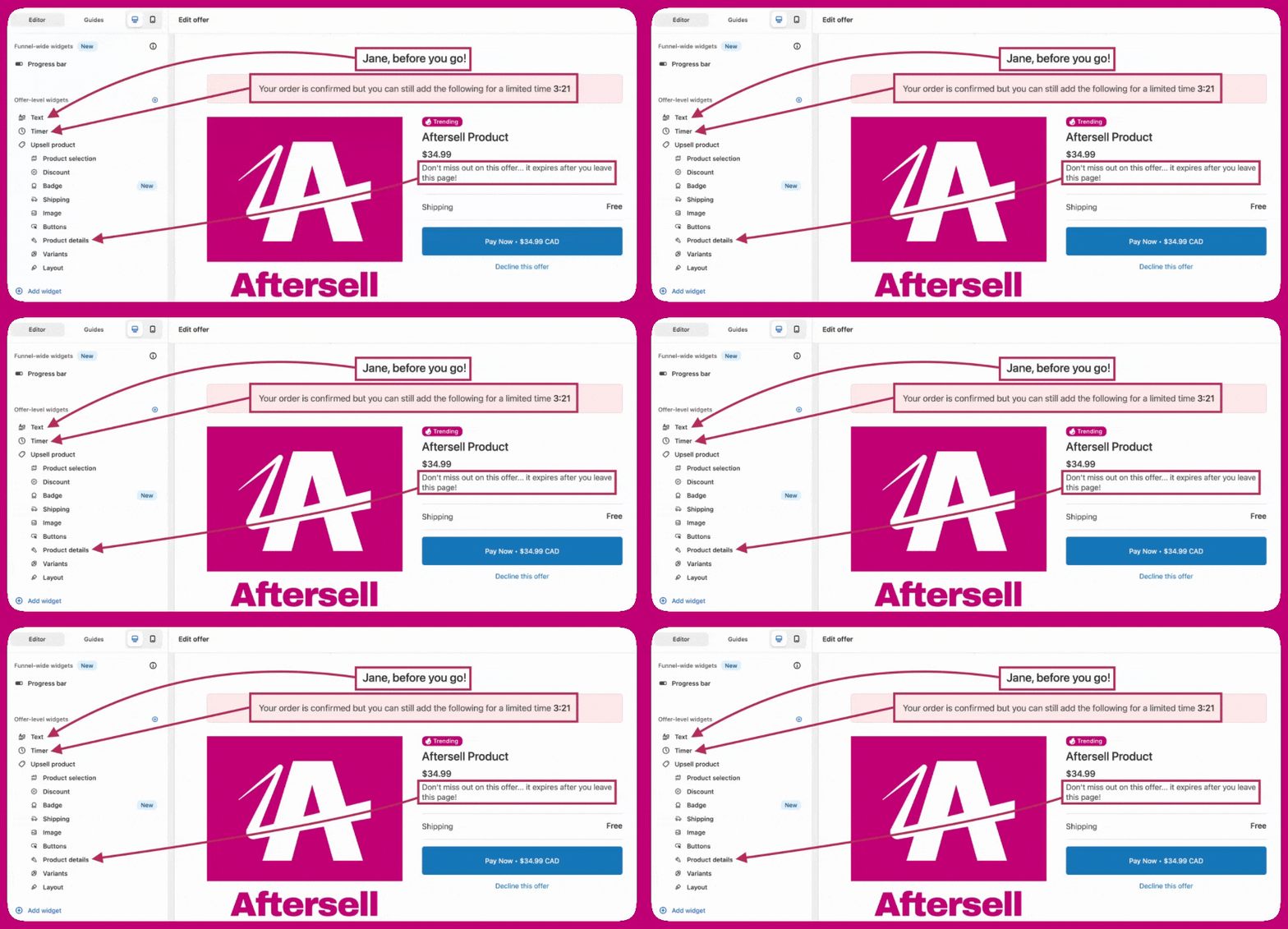
بعض المحتوى لا يُترجم تلقائيًا ويجب تحديثه يدويًا في المحرر: الشارات - لا يمكن حاليًا ترجمة نصوص الشارات (مثل Best Seller وTrending). أداتا الأسئلة الشائعة والنص - استبدل النص الحالي في كل أداة بنصك المترجم. أدوات الصور - لا يمكن تحرير النص داخل الصور. ارفع نسخة جديدة من الصورة باللغة المستهدفة. لدعم تعدد اللغات، استخدم صورًا مختلفة لكل قمع خاص بلغة معينة.
محرر عرض القمع مع أسهم تربط أدوات Text وTimer وProduct details بمعاينة العرض
صفحة الشكر - ترتبط صفحة الشكر بالقمع الخاص بها. افتح محرر صفحة الشكر للقمع المعني وحدّث نصوص الأدوات بما يتطابق.
💡 بالنسبة لعروض V2 الجديدة، تُنشأ تلقائيًا نصوص العرض الافتراضية (العناوين الرئيسية والعناوين الفرعية وعناوين المؤقت ووصف العرض) بلغة العرض. لن تحتاج إلى تحديث سوى النصوص التي خصصتها أو التي تقع خارج نصوص العرض الافتراضية.

إعدادات متعددة اللغات باستخدام محفزات اللغة

للحصول على تجارب موطّنة بالكامل عبر عدة لغات، فإن النهج الموصى به هو إنشاء أقماع منفصلة لكل لغة باستخدام محفز اللغة (Language trigger). على سبيل المثال:
  • أنشئ قمعًا يستهدف العملاء الناطقين بالإنجليزية، واكتب كل المحتوى بالإنجليزية، وعيّن لغة العرض إلى الإنجليزية
  • أنشئ قمعًا ثانيًا يستهدف العملاء الناطقين بالفرنسية، واكتب كل المحتوى بالفرنسية، وعيّن لغة العرض إلى الفرنسية
يحافظ هذا على توطين كل قمع بالكامل مع الاستفادة من الترجمة التلقائية لنصوص النظام.

هل تحتاج إلى مساعدة؟

إذا كانت لديك أسئلة حول إعداد اللغة أو كنت بحاجة إلى مساعدة في تكوين الترجمات، فتواصل معنا عبر الدردشة داخل التطبيق أو بالبريد الإلكتروني. يسعد فريق الدعم لدينا بمساعدتك.