

البدء مع المحفزات
أين تجد المحفزات
- في لوحة إدارة Aftersell، انتقل إلى Post-purchase Funnels.
- انقر على القمع الذي تريد تحريره (أو انقر على Create Funnel لبدء قمع جديد).
- في محرر القمع، افتح قسم Triggers.
- انقر على Add Trigger لإضافة محفز جديد، أو انقر على محفز موجود لتحريره.
- بعد إجراء التغييرات، انقر على Save Triggers.
كيف تعمل المحفزات معًا
- Customer Location = US
- Order Value > $50
تتيح لك بعض المحفزات (مثل Product Quantity) تبديل ذلك إلى منطق AND.
محفز العرض لجميع العملاء
- لديك ثلاثة أقماع: واحد للطلبات التي تزيد على $100، وواحد لمنتجات محددة، وواحد بمحفز Show for All Customers. إذا قدّم عميل طلبًا لا يستوفي معايير القمعين الأولين، فسيتفعّل قمع Show for All Customers كخيار احتياطي.
- تريد ضمان رؤية كل عميل لعرض واحد على الأقل. أنشئ قمعًا بمحفز Show for All Customers واضبطه على أدنى أولوية.
المحفزات القائمة على المنتجات
تأكد من التكوين الصحيح لمنع ظهور المنتجات المخفية أو المخصصة للبيع بالجملة بشكل غير متوقع في التوصيات. يشمل ذلك مراجعة منطق توصيات المنتجات في Shopify وتقييد هذه المنتجات في مرحلة الإضافة إلى السلة.
محفز Product/Collection
محفز Product/Collection
استخدم محفز Product/Collection لعرض قمعك عند شراء منتجات أو مجموعات محددة.للتكوين:
- في إعدادات قمعك، انقر على Add Trigger.
- حدد Product/Collection من القائمة المنسدلة لنوع المحفز.
- اختر Contains أو Does not contain.
- ابحث عن المنتجات أو المجموعات التي تريد استهدافها وحددها.
- انقر على Save.
- اعرض upsell لمسحوق البروتين عندما يشتري العملاء أي منتج من مجموعة “Supplements”.
- لديك قمع مضبوط على المنتجات X وY وZ. إذا اشترى عميل المنتجات A وB وY، فسيتفعّل هذا القمع. أما إذا اشترى A وB وC، فلن يتفعّل.
محفز Product Quantity
محفز Product Quantity
استخدم محفز Product Quantity لعرض عرض بناءً على عدد وحدات منتج محدد في السلة.للتكوين:
- انقر على Add Trigger.
- حدد Product Quantity من القائمة المنسدلة لنوع المحفز.
- اختر Less than أو More than أو Exactly.
- أدخل حد الكمية وحدد المنتج.
- انقر على Save.
- اضبطه على “less than 3” للمنتج X. إذا اشترى العميل وحدتين، يتفعّل القمع. أما إذا اشترى 3 وحدات أو أكثر، فلن يتفعّل.
- اضبطه على “more than 1” للمنتج Y. إذا اشترى العميل وحدتين أو أكثر، يتفعّل القمع. أما إذا اشترى وحدة واحدة فقط، فلن يتفعّل.
- اضبطه على “exactly 2” للمنتج Z. لا يتفعّل القمع إلا عندما يشتري العميل وحدتين بالضبط.
محفز Product Tag
محفز Product Tag
استخدم محفز Product Tag لعرض عرض عندما يتضمن الطلب منتجات تحمل وسوم Shopify معينة.للتكوين:
- انقر على Add Trigger.
- حدد Product Tag من القائمة المنسدلة لنوع المحفز.
- اختر Include أو Exclude.
- أدخل وسم (وسوم) المنتجات التي تريد استهدافها.
- انقر على Save.
- استبعد المنتجات الموقوفة من تلقي عروض upsell بضبط المحفز على استبعاد المنتجات الموسومة بـ “discontinued”.
- اعرض عرضًا خاصًا فقط للمنتجات الموسومة بـ “summer-collection”.
محفز Product Type
محفز Product Type
استخدم محفز Product Type لعرض عرض عندما تنتمي المنتجات المشتراة إلى نوع منتج محدد في Shopify.للتكوين:
- انقر على Add Trigger.
- حدد Product Type من القائمة المنسدلة لنوع المحفز.
- اختر Include أو Exclude.
- أدخل نوع (أنواع) المنتجات التي تريد استهدافها.
- انقر على Save.
محفز Metafields
محفز Metafields
استخدم محفز Metafields لعرض أقماع بناءً على بيانات metafield مخصصة مرتبطة بالمنتجات أو المتغيرات. يمكنك الاختيار بين metafields المنتجات أو metafields المتغيرات، لكن لا يمكن مطابقة سوى نوع واحد في كل مرة.لكل محفز فرعي (Product أو Variant) قائمة منسدلة Match type:هذا المحفز مفيد بشكل خاص إذا كنت تستخدم metafields لتخزين معلومات تفصيلية عن المنتجات مثل المواد أو المقاسات أو السمات الخاصة.
- Value matches — مطابقة اسم metafield وقيمته المحددين. اختر Includes أو Excludes، ثم أدخل الاسم والقيمة (كلاهما حساس لحالة الأحرف).
- Has any value — يتفعّل عندما يكون metafield المسمى موجودًا وله قيمة غير فارغة. أدخل اسم metafield فقط.
- Is empty — يتفعّل عندما يكون metafield المسمى غائبًا أو فارغًا. أدخل اسم metafield فقط.
- انقر على Add Trigger.
- حدد Metafields من القائمة المنسدلة لنوع المحفز.
- حدد Value matches من القائمة المنسدلة Match type.
- اختر Includes أو Excludes.
- أدخل اسم metafield وقيمته تمامًا كما يظهران على صفحة المنتج (كلاهما حساس لحالة الأحرف).
- انقر على Save.
- انقر على Add Trigger.
- حدد Metafields من القائمة المنسدلة لنوع المحفز.
- حدد Has any value أو Is empty من القائمة المنسدلة Match type.
- أدخل اسم metafield. يمكنك استخدام
namespace.key(مثلcustom.warehouse_location) أو المفتاح المجرد (مثلwarehouse_location) أو اسم التعريف (مثلWarehouse Location). - انقر على Save.
- Includes يعني وجود تداخل بين metafields في الطلب وتلك الموجودة في قائمة المحفز. على سبيل المثال، إذا كانت metafields الطلب
["color: red", "size: m"]وقائمة المحفز["color: red", "ship: warehouse"]، فالشرط مستوفى لأنcolor: redمتطابق. - Excludes يعني عدم وجود تداخل بين metafields في الطلب وقائمة المحفز. على سبيل المثال، إذا كانت metafields الطلب
["color: red", "size: M"]وقائمة المحفز["color: blue", "size: L"]، فالشرط مستوفى لأنه لا توجد أزواج name:value متطابقة.
يؤدي تبديل Match type إلى مسح أي إدخالات مضافة بالفعل إلى ذلك المحفز الفرعي، لأن وسوم
name: value ووسوم المفتاح المجرد تعني أشياء مختلفة في كل وضع.محفز Product/Collection Exclusion
محفز Product/Collection Exclusion
استخدم محفز Product/Collection Exclusion لمنع عرض قمع عند وجود منتجات أو مجموعات مستبعدة في السلة.للتكوين:
- انقر على Add Trigger.
- حدد Product/Collection Exclusion من القائمة المنسدلة لنوع المحفز.
- ابحث عن المنتجات أو المجموعات المراد استبعادها وحددها.
- انقر على Save.
محفز Subscription
محفز Subscription
استخدم محفز Subscription لعرض عرض بناءً على ما إذا كان الطلب يتضمن منتج اشتراك.للتكوين:
- انقر على Add Trigger.
- حدد Subscription من القائمة المنسدلة لنوع المحفز.
- اختر Contains أو Does not contain لمنتجات الاشتراك.
- انقر على Save.
- اضبطه على “Does not contain” لمنتجات الاشتراك لاستهداف مشتري المرة الواحدة وتقديم upsell اشتراك لهم.
- اضبطه على “Contains” لمنتجات الاشتراك لعرض منتجات مكمّلة تُشترى لمرة واحدة على المشتركين.
تدعم Shopify منتج اشتراك واحدًا فقط لكل طلب، لذا لا يمكنك عرض upsell اشتراك إذا كان الطلب الأصلي يتضمن اشتراكًا بالفعل.
محفز Variant on subscription
محفز Variant on subscription
استخدم محفز Variant on subscription لعرض قمع عندما يتضمن الطلب أيًا من المنتجات المحددة المشتراة كاشتراك. على عكس محفز Subscription، يطابق هذا المحفز شراء منتج محدد على بند اشتراك — فالشراء لمرة واحدة للمنتج نفسه لا يفعّل القمع.يُدار بواسطة معالج ترقية الاشتراكعندما يكون لدى قمع عرض ترقية اشتراك مكوَّن، يُدار هذا المحفز تلقائيًا بواسطة المعالج ويظل متزامنًا مع المنتج المصدر للترقية. يكون المحفز للقراءة فقط أثناء وجود عرض الترقية. ويُفتح عند إزالة عرض الترقية.التكوين اليدوي (الأقماع بدون عرض ترقية اشتراك)
- انقر على Add Trigger.
- حدد Variant on subscription من القائمة المنسدلة لنوع المحفز.
- انقر على Select لفتح أداة اختيار المنتجات (مصفّاة لعرض منتجات الاشتراك فقط).
- اختر منتج (منتجات) الاشتراك التي تريد استهدافها.
- انقر على Save.
- اعرض عرض ترقية اشتراك فقط على العملاء الذين يشتركون في منتج محدد، دون تفعيله لعمليات الشراء لمرة واحدة للمنتج نفسه.
- استهدف العملاء المشتركين في أي من عدة منتجات باختيار عدة منتجات في المحفز.
إذا كان لدى قمع عرض ترقية اشتراك، فسيكون محفز Variant on subscription للقراءة فقط ويُدار بواسطة المعالج. لتحريره يدويًا، أزل عرض ترقية الاشتراك أولًا.
محفز Variant Name
محفز Variant Name
استخدم محفز Variant Name لعرض أقماع محددة بناءً على متغير المنتج الذي اختاره العميل عند الـ checkout (مثل المقاس أو اللون أو النمط).للتكوين:
- انقر على Add Trigger.
- حدد Variant Name من القائمة المنسدلة لنوع المحفز.
- اختر Include أو Exclude.
- أدخل اسم (أسماء) المتغيرات التي تريد استهدافها.
- انقر على Save.
- اضبطه ليشمل “Large”. إذا اشترى عميل قميصًا بمقاس Large، يتفعّل القمع. المقاسان Small وMedium لن يفعّلاه.
- اضبطه ليشمل “Red” و”Blue”. أي من متغيري اللون سيفعّل القمع؛ أما Green فلا.
محفزات السلة والخصومات
محفز Order Value
محفز Order Value
استخدم محفز Order Value لاستهداف العملاء بناءً على إجمالي سلتهم.للتكوين:
- انقر على Add Trigger.
- حدد Order Value من القائمة المنسدلة لنوع المحفز.
- اختر Greater than أو Less than.
- أدخل حد المبلغ بالدولار.
- انقر على Save.
- اعرض عروض upsell مميزة على العملاء الذين تتجاوز طلباتهم $100.
- قدّم ترقيات شحن مجاني للعملاء الذين تقل طلباتهم عن $50.
- قمع مضبوط على “less than $50.00” سيتفعّل لطلب بقيمة $30.00 لكن ليس لطلب بقيمة $60.00.
محفز Quantity
محفز Quantity
استخدم محفز Quantity لعرض عرض upsell بناءً على إجمالي عدد العناصر في طلب العميل. يعدّ هذا المحفز جميع العناصر عبر كل منتج في السلة، بغض النظر عن ماهية المنتجات المحددة.للتكوين:
- انقر على Add Trigger.
- حدد Quantity من القائمة المنسدلة لنوع المحفز.
- اختر More than أو Less than أو Exactly.
- أدخل حد عدد العناصر.
- انقر على Save.
- اضبطه على “less than 3” - يظهر الـ upsell فقط عندما يكون هناك عنصر واحد أو عنصران في السلة إجمالًا.
- اضبطه على “more than 1” - يتفعّل القمع للطلبات التي تحتوي على عنصرين إجماليين أو أكثر.
- اضبطه على “exactly 3” - يتفعّل القمع فقط عندما تحتوي السلة على 3 عناصر بالضبط إجمالًا.
محفز Discount Code
محفز Discount Code
استخدم محفز Discount Code لتضمين العملاء أو استبعادهم من رؤية قمع بناءً على رمز خصم طبّقوه. يمكنك أيضًا استبعاد جميع الطلبات التي استخدمت أي رمز خصم أُدخل يدويًا، دون تحديد رموز بعينها.للتكوين:
- انقر على Add Trigger.
- حدد Discount Code من القائمة المنسدلة لنوع المحفز.
- اختر أحد الخيارات الثلاثة:
- Includes — يُعرض القمع فقط عندما يتضمن الطلب أحد الرموز المحددة.
- Excludes — يُعرض القمع فقط عندما لا يُطبَّق أي من الرموز المحددة.
- Excludes any manual discount code — يُعرض القمع فقط عندما لا يُستخدم أي رمز خصم مُدخل يدويًا عند الـ checkout. تُتجاهل الخصومات التلقائية وخصومات النصوص البرمجية، لذا لن يمنع خصم تلقائي على مستوى الموقع القمع من الظهور.
- بالنسبة لـ Includes أو Excludes، أدخل رمز (رموز) الخصم مع الضغط على Enter بعد كل رمز لحفظه. لا حاجة إلى رموز لخيار Excludes any manual discount code.
- انقر على Save.
- اعرض قمعًا فقط لمشتركي البريد الإلكتروني بتضمين رمز الخصم الخاص بهم.
- استبعد جميع الطلبات التي استخدمت أي رمز خصم مُدخل يدويًا لمنع ظهور عروض upsell للعملاء الذين حصلوا بالفعل على خصم.
احرص على الضغط على Enter بعد إدخال رمز الخصم لحفظه في القمع.
محفز Discount Percent (%)
محفز Discount Percent (%)
استخدم محفز Discount Percent لعرض قمع بناءً على نسبة الخصم المطبقة على بنود الطلب (يستثني ذلك خصومات الشحن).للتكوين:
- انقر على Add Trigger.
- حدد Discount Percent (%) من القائمة المنسدلة لنوع المحفز.
- اختر More than أو Less than أو Exactly.
- أدخل حد نسبة الخصم.
- انقر على Save.
- اضبطه على “more than 20%”. سيرى العميل الحاصل على خصم 25% القمع؛ أما من لديه خصم 15% أو لا خصم فلن يراه.
- اضبطه على “less than 10%”. سيرى العميل الحاصل على خصم 5% القمع؛ أما من لديه خصم 15% فلن يراه.
- اضبطه على “exactly 10%”. لا يتفعّل القمع إلا للطلبات المطبق عليها خصم 10% بالضبط.
محفزات سمات العملاء
محفز Customer Tag
محفز Customer Tag
استخدم محفز Customer Tag لتضمين العملاء أو استبعادهم من رؤية قمع بناءً على وسوم عملاء Shopify المرتبطة بهم.للتكوين:
- انقر على Add Trigger.
- حدد Customer Tag من القائمة المنسدلة لنوع المحفز.
- اختر Include أو Exclude.
- أدخل وسم (وسوم) العملاء التي تريد استهدافها.
- انقر على Save.
- اضبطه ليشمل “VIP”. لن يرى القمع إلا العملاء الحاملون لوسم VIP.
- اضبطه لاستبعاد “Wholesale”. لن يرى عملاء الجملة عروض upsell التجزئة.
محفز Customer Order History
محفز Customer Order History
استخدم محفز Customer Order History لإنشاء عروض بناءً على مشتريات العميل السابقة لمنتجات محددة.للتكوين:
- انقر على Add Trigger.
- حدد Customer Order History من القائمة المنسدلة لنوع المحفز.
- ابحث عن المنتجات المحددة المراد التحقق منها في الطلبات السابقة وحددها.
- انقر على Save.
يراجع هذا المحفز الطلبات السابقة فقط، وليس الطلب الحالي. بشكل افتراضي، لا ينظر إلا في آخر 60 يومًا من سجل الطلبات؛ ويتطلب التحقق لفترة أبعد أذونات إضافية — تواصل مع الدعم إذا كنت بحاجة إلى نافذة استرجاع أطول.
محفز Customer Order Count
محفز Customer Order Count
استخدم محفز Customer Order Count لعرض قمع خصيصًا للعملاء الجدد أو العائدين بناءً على عدد الطلبات التي قدموها سابقًا.للتكوين:
- انقر على Add Trigger.
- حدد Customer Order Count من القائمة المنسدلة لنوع المحفز.
- اختر Equal to أو Greater than أو Less than.
- أدخل حد عدد الطلبات.
- انقر على Save.
- اضبطه على “equal to 0” لاستهداف العملاء الجدد فقط.
- اضبطه على “greater than 3” لاستهداف العملاء الأوفياء الذين قدموا 4 طلبات سابقة أو أكثر.
- أكثر من 0 طلبات = عميل عائد؛ 0 طلبات = عميل جديد.
يستند هذا المحفز إلى المشتريات السابقة، وليس الطلب الحالي.
محفز Customer Language
محفز Customer Language
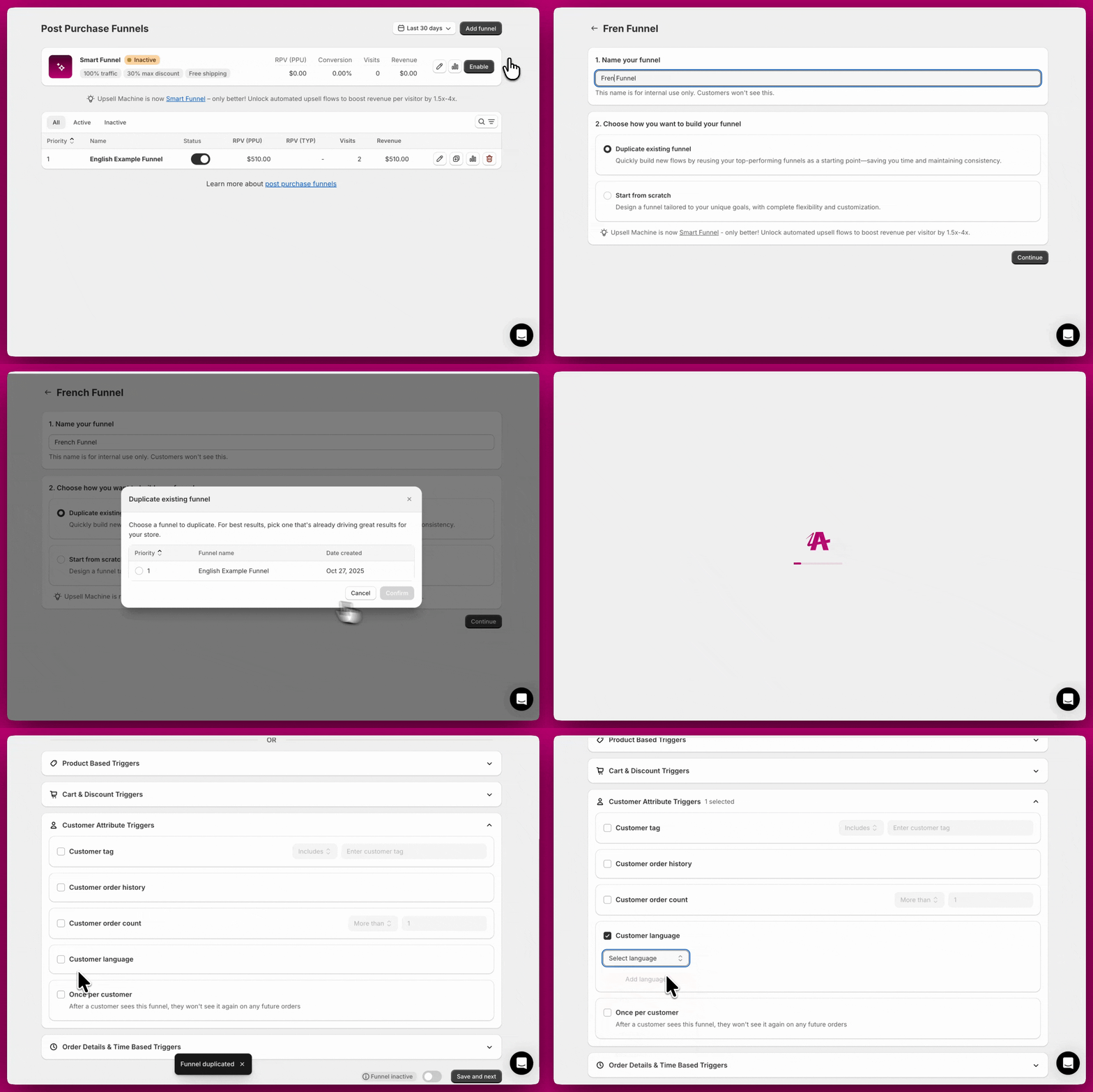
استخدم محفز Customer Language لتخصيص العروض بناءً على اللغة المفضلة للعميل. إذا كان متجرك يخدم عملاء بأكثر من لغة، فيمكنك إنشاء قمع منفصل لكل لغة وعرض العرض المناسب بناءً على اللغة التي أتم بها العميل الـ checkout.للتكوين:
- انقر على Add Trigger.
- حدد Customer Language من القائمة المنسدلة لنوع المحفز.
- حدد اللغة التي تريد استهدافها.
-
انقر على Save.
محفز Once per Customer
محفز Once per Customer
استخدم محفز Once per Customer لضمان عرض القمع مرة واحدة فقط لكل عميل عبر جميع طلباته.للتكوين:
- انقر على Add Trigger.
- حدد Once per Customer من القائمة المنسدلة لنوع المحفز.
- انقر على Save.
- العميل الذي يرى هذا القمع بعد أول عملية شراء لن يراه مرة أخرى في أي مشتريات مستقبلية، حتى لو استُوفيت جميع شروط المحفزات الأخرى.
- استخدمه لعرض “عرض ترحيبي” خاص حصريًا عند أول عملية شراء للعميل.
محفزات تفاصيل الطلب والمحفزات الزمنية
محفز UTM Parameter
محفز UTM Parameter
استخدم محفزات UTM Parameter لعرض أقماع محددة بناءً على معاملات الحملات التسويقية في عنوان URL.للتكوين:
- انقر على Add Trigger.
- حدد UTM Parameter من القائمة المنسدلة لنوع المحفز.
- اختر نوع معامل UTM (source أو medium أو campaign أو term أو content أو id).
- أدخل القيمة الدقيقة للمطابقة.
- انقر على Save.
- اضبطه على “utm_source = facebook”. سيرى القمعَ العملاءُ القادمون عبر رابط فيسبوك؛ أما الآخرون فلا.
- اضبطه على “utm_campaign = summer_sale” لعرض عروض خاصة بالحملة على العملاء القادمين منها.
- اعرض عروضًا حصرية على العملاء القادمين من حملتك البريدية باستهداف
utm_source=email.
محفز Currency
محفز Currency
استخدم محفز Currency للتحكم في رؤية العملاء للقمع بناءً على العملة التي يستخدمونها عند الـ checkout.للتكوين:
- انقر على Add Trigger.
- حدد Currency من القائمة المنسدلة لنوع المحفز.
- اختر Include أو Exclude.
- حدد العملة أو العملات التي تريد استهدافها.
- انقر على Save.
- اضبطه على “USD”. سيرى القمعَ العملاءُ الذين يتمون الـ checkout بالدولار الأمريكي؛ أما من يستخدمون EUR أو GBP أو غيرها فلا.
- اضبطه على “CAD” و”USD”. سيرى القمع العملاء بأي من العملتين.
- تتكيف عروض صفحة الشكر تلقائيًا مع عملة checkout العميل، مما يجعل قمعًا واحدًا صالحًا عبر الأسواق.
- لا تدعم عروض الـ upsell بعد الشراء تعدد العملات. لن يرى العملاء عروض الـ upsell إلا إذا تطابقت عملة متجرك مع عملة الـ checkout الخاصة بهم. استخدم عروض صفحة الشكر للظهور الشامل.
- إذا كان متجرك يستخدم Shopify Markets، فإن Aftersell يتكامل بسلاسة لعرض المنتجات بالعملة المحلية الصحيحة.
محفز Device Type
محفز Device Type
استخدم محفز Device Type لقصر قمع على العملاء الذين يستخدمون جهازًا محددًا — سطح المكتب فقط أو الجوال فقط.للتكوين:
- انقر على Add Trigger.
- حدد Device Type من القائمة المنسدلة لنوع المحفز.
- اختر Desktop only أو Mobile only.
- انقر على Save.
- اضبطه على Desktop only لعرض عرض يعمل بشكل أفضل على الشاشات الكبيرة، مثل مقارنة منتجات مفصلة أو تخطيط متعدد الصور.
- اضبطه على Mobile only لاستهداف العملاء المتصفحين عبر هواتفهم بعرض محسّن للجوال.
- اجمعه مع محفزات أخرى (مثل Order Value) لعرض عرض خاص بسطح المكتب على العملاء ذوي القيمة العالية.
إذا تعذر اكتشاف نوع جهاز العميل، فسيفشل المحفز بشكل مغلق ولن يُعرض القمع. يتطابق ذلك مع سلوك المحفزات الأخرى عندما تكون البيانات المطلوبة غير متاحة.
محفز Shipping Country
محفز Shipping Country
استخدم محفز Shipping Country لتضمين العملاء أو استبعادهم بناءً على وجهة الشحن الخاصة بهم.للتكوين:
- انقر على Add Trigger.
- حدد Shipping Country من القائمة المنسدلة لنوع المحفز.
- اختر Include أو Exclude.
- حدد البلدان التي تريد استهدافها.
- انقر على Save.
- استبعد الشحن الدولي للمنتجات المتاحة محليًا فقط.
- اعرض منتجات خاصة بمنطقة معينة على العملاء في بلدان محددة.
- أنشئ عروض صفحة شكر خاصة بكل بلد (لأن عروض الـ upsell بعد الشراء لا تظهر للعملات غير الافتراضية).
محفز Random Sample
محفز Random Sample
استخدم محفز Random Sample للتحكم في ظهور القمع لمجموعة عشوائية من العملاء. هذا مثالي لاختبار A/B لأقماع جديدة أو مفاجأة مجموعة مختارة بعروض خاصة.للتكوين:
- انقر على Add Trigger.
- حدد Random Sample من القائمة المنسدلة لنوع المحفز.
- أدخل نسبة العملاء الذين يجب أن يروا القمع.
- انقر على Save.
- اضبطه على “25%”. يتفعّل القمع عشوائيًا لنحو 25% من العملاء المؤهلين.
- لاختبار A/B، أنشئ قمعين لكل منهما محفز Random Sample مضبوط على “50%”. سيُعرض كل قمع على نصف عملائك تقريبًا.
محفز Date/Time
محفز Date/Time
استخدم محفز Date/Time لجدولة ظهور القمع بناءً على تواريخ وأوقات محددة، وهو مثالي للعروض الترويجية المحددة زمنيًا أو الحملات الموسمية أو الصفقات محدودة المدة.للتكوين:
- انقر على Add Trigger.
- حدد Date/Time من القائمة المنسدلة لنوع المحفز.
- استخدم أداة اختيار التاريخ لتحديد تاريخ البدء أو تاريخ الانتهاء أو كليهما.
- استخدم القائمة المنسدلة للمنطقة الزمنية لتحديد المنطقة الزمنية التي يجب أن يتبعها جدولك (على سبيل المثال، “GMT-07:00 - (MST) America/Phoenix”).
- انقر على Save.
- اضبطه ليتفعّل “بين 1 ديسمبر و25 ديسمبر” لعرض ترويجي للأعياد.
- اضبطه ليتفعّل “بعد 1 يناير 2026” لإطلاق عرض ترويجي للعام الجديد.
- حدد تاريخ بدء وانتهاء بالمنطقة الزمنية المحلية لمتجرك لتشغيل تخفيضات خاطفة في نهاية الأسبوع من الجمعة 12:00 صباحًا إلى الأحد 11:59 مساءً.
تحدد المنطقة الزمنية التي تختارها متى يبدأ المحفز ويتوقف. اختر المنطقة الزمنية المطابقة لسوق متجرك الرئيسي أو جدول عروضك الترويجية.
محفز Shipping Method
محفز Shipping Method
استخدم محفز Shipping Method للتحكم في ظهور القمع بناءً على خيار الشحن الذي اختاره العميل عند الـ checkout (مثل العادي أو السريع أو الدولي أو الاستلام).للتكوين:
- انقر على Add Trigger.
- حدد Shipping Method من القائمة المنسدلة لنوع المحفز.
- اختر Include أو Exclude.
- حدد طريقة (طرق) الشحن التي تريد استهدافها.
- انقر على Save.
- اعرض upsell لترقية التوصيل السريع فقط على العملاء الذين اختاروا الشحن العادي.
- استبعد عملاء “Local Pickup” من رؤية عروض upsell لحماية الشحن أو المتعلقة بالتوصيل.
- استهدف العملاء الذين اختاروا الشحن الدولي بحزمة منتجات مناسبة للجمارك.
المطابقة غير حساسة لحالة الأحرف وتتحقق مما إذا كان اسم سعر الشحن في Shopify يحتوي على النص الذي تدخله في المحفز — لا يلزم أن تكون مطابقة تامة وكاملة. على سبيل المثال، قيمة محفز “express” ستطابق أسماء أسعار شحن مثل “Express Shipping” أو “2-Day Express”.
إدارة أولوية الأقماع
- تُقيَّم الأقماع بترتيب الأولوية: الأولوية 1 ← الأولوية 2 ← الأولوية 3، وهكذا.
- سيُعرض أول قمع تُستوفى جميع محفزاته.
- لا تُفحص الأقماع ذات الأولوية الأدنى إلا إذا لم تتطابق الأقماع ذات الأولوية الأعلى.
- يُقيَّم Smart Funnel (إذا كان مفعّلًا) عند الأولوية 0، قبل جميع الأقماع اليدوية.
عرض أولوية الأقماع
إعادة ترتيب الأقماع
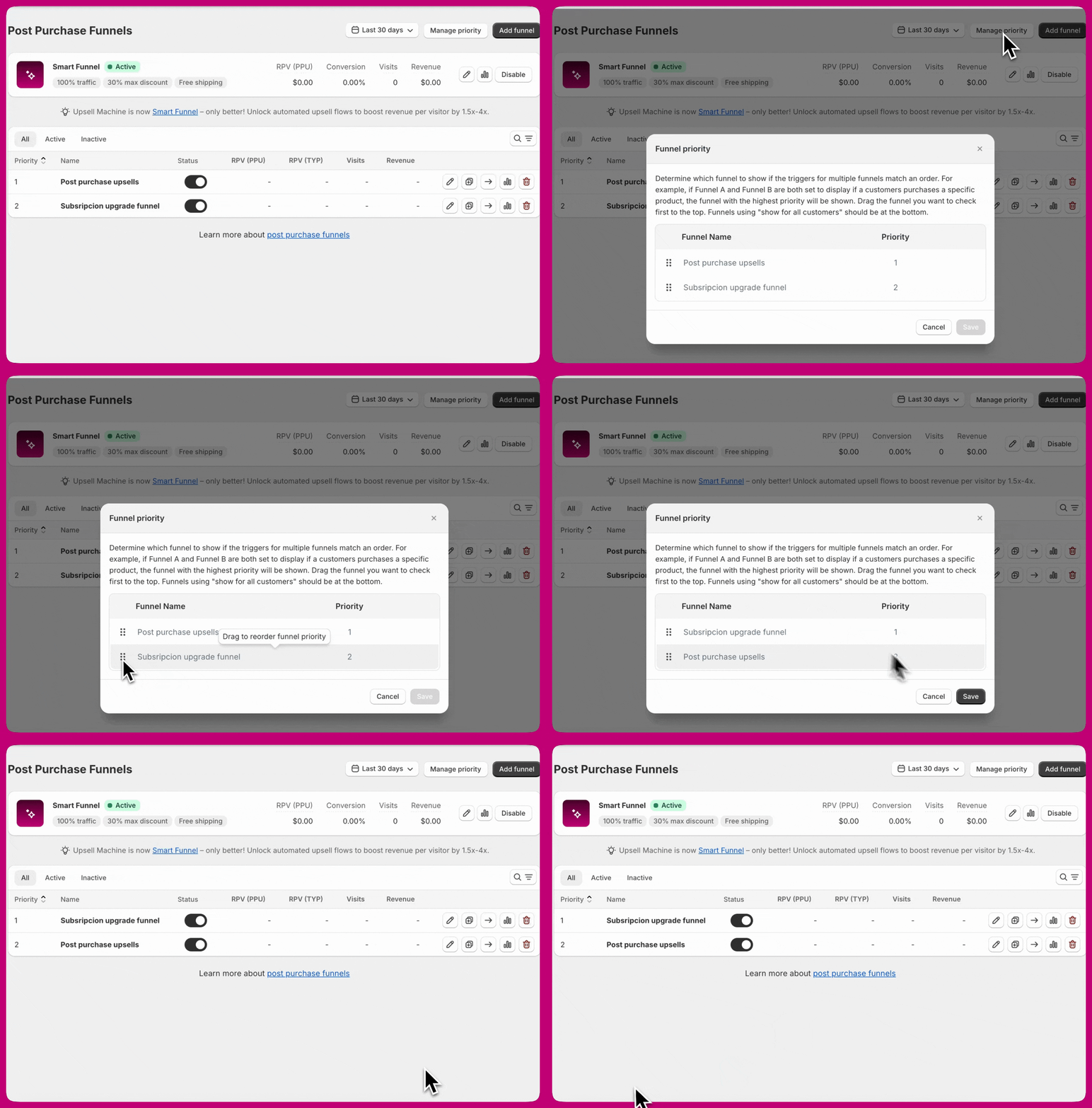
- انتقل إلى Post-purchase Funnels في لوحة إدارة Aftersell.
- انقر على زر Manage Priority أعلى يمين جدول الأقماع. يدخل الجدول وضع الأولوية وتصبح الصفوف قابلة للسحب.
- اسحب الصفوف لإعادة ترتيبها. كل إفلات يتم حفظه فورًا.
- انقر على Done للخروج من وضع الأولوية.
- ضع الأقماع المحددة أولًا - ضع الأقماع ذات الاستهداف الضيق (منتجات محددة، طلبات عالية القيمة) في أولوية أعلى.
- ضع الأقماع الواسعة أخيرًا - ضع الأقماع ذات الاستهداف العام (المجموعات، قيم الطلبات المنخفضة) في أولوية أدنى.
- اضبط القمع الشامل على أدنى أولوية - إذا كان لديك قمع “Show for All Customers”، فاجعله في الأولوية الأخيرة بحيث لا يُعرض إلا عندما لا يتطابق أي قمع آخر.
- اختبر ترتيب أولوياتك - قدّم طلبات تجريبية للتحقق من عرض القمع الصحيح في السيناريوهات المختلفة.
- الأولوية 1: الطلبات عالية القيمة ($200+) مع منتج محدد
- الأولوية 2: الطلبات التي تحتوي على منتجات من المجموعة المميزة
- الأولوية 3: الطلبات التي تحتوي على أي منتج من الفئة الرئيسية
- الأولوية 4: القمع الشامل (Show for All Customers)
الجمع بين عدة محفزات
مثال: استهداف عملاء المكملات ذوي القيمة العالية
- محفز Product/Collection: يحتوي على منتجات من مجموعة “Supplements”
- محفز Order Value: أكبر من $75
- محفز Customer Order Count: أكثر من 0 طلبات (العملاء العائدون فقط)
مثال: استهداف العملاء الذين لم يشتروا ترقيات محددة
- لا حاجة إلى استبعادات منتجات
- اضبطه على الأولوية الأعلى حتى يُقيَّم أولًا
- يعرض هذا القمع كلتا الترقيتين كخياري upsell
- أضف محفز Product/Collection مضبوطًا على Contains “Premium Rotor”
- أضف محفز Product/Collection Exclusion مضبوطًا على استبعاد “Water Resistance”
- يعرض هذا القمع upsell الخاص بـ Water Resistance فقط
- أضف محفز Product/Collection مضبوطًا على Contains “Water Resistance”
- أضف محفز Product/Collection Exclusion مضبوطًا على استبعاد “Premium Rotor”
- يعرض هذا القمع upsell الخاص بـ Premium Rotor فقط
الخطوات التالية
- تعرف على جميع أنواع المحفزات المتاحة في مرجع محفزات ما بعد الشراء
- افهم كيف تعمل المحفزات معًا مع فهم المنطق الشرطي
- أعد قمعك الأول باستخدام دليل البدء السريع
- راجع أفضل الممارسات لتحسين استراتيجية أقماعك