

مقدمة إلى عروض البيع الإضافي على صفحة المنتج
- لا يحتاج العملاء إلى إجراء عملية شراء قبل رؤية عروض البيع الإضافي على صفحة المنتج. تظهر هذه العروض بناءً على مشغّلات تحددها أنت، مثل منتجات معينة أو شروط الصفحة.
إعداد عروض البيع الإضافي على صفحة المنتج
الخطوة 1: إنشاء عرض بيع إضافي
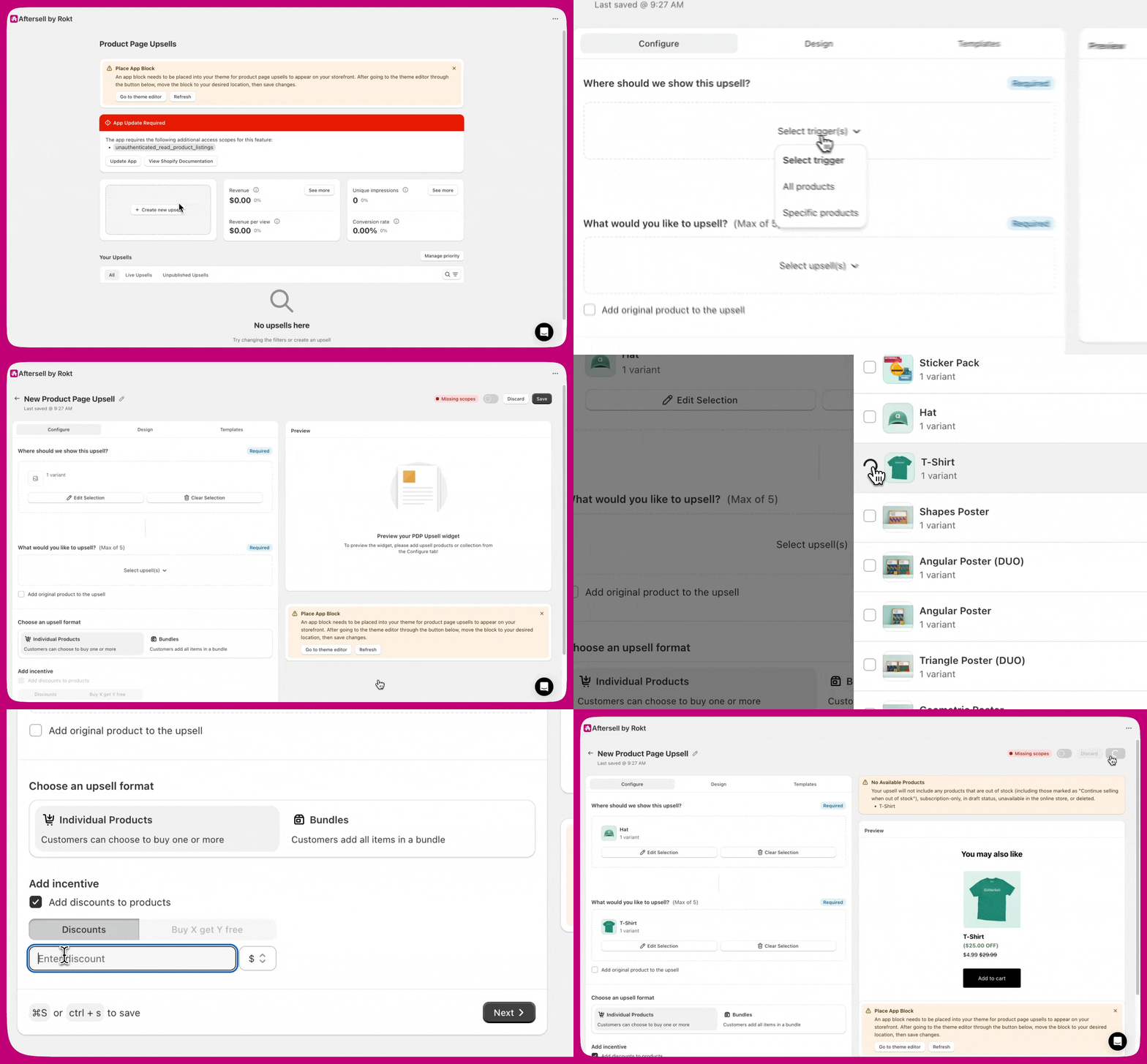
- افتح لوحة معلومات Product Page Upsells في Aftersell وانقر على Create New Upsell.
- اختر المنتج (المنتجات) أو المجموعة (المجموعات) التي ستشغّل عرض البيع الإضافي.
- حدد ما يصل إلى خمسة منتجات لعرضها كعروض بيع إضافي.
- (اختياري) أضف خصمًا لجعل عرضك أكثر إغراءً. عند تطبيق خصم، تُعرض علامة قيمة للعملاء على أداة البيع الإضافي، بين قوسين — على سبيل المثال، ($100 OFF) أو (CA$130 OFF) للخصومات ذات المبلغ الثابت، و**(22% OFF)** للخصومات بنسبة مئوية. تستخدم التسمية عملة العرض الخاصة بالعميل، لذا فهي تطابق دائمًا الخصم الفعلي المطبَّق عند إتمام الشراء (checkout). تأتي الصياغة من حقل Discount Text ضمن Design → Pricing، وقيمته الافتراضية هي
{{DISCOUNT_AMOUNT}} OFF— عدّله هناك لتغيير التسمية. - احفظ إعدادك عند الانتهاء.
الخطوة 2: إضافة كتلة التطبيق إلى صفحة المنتج
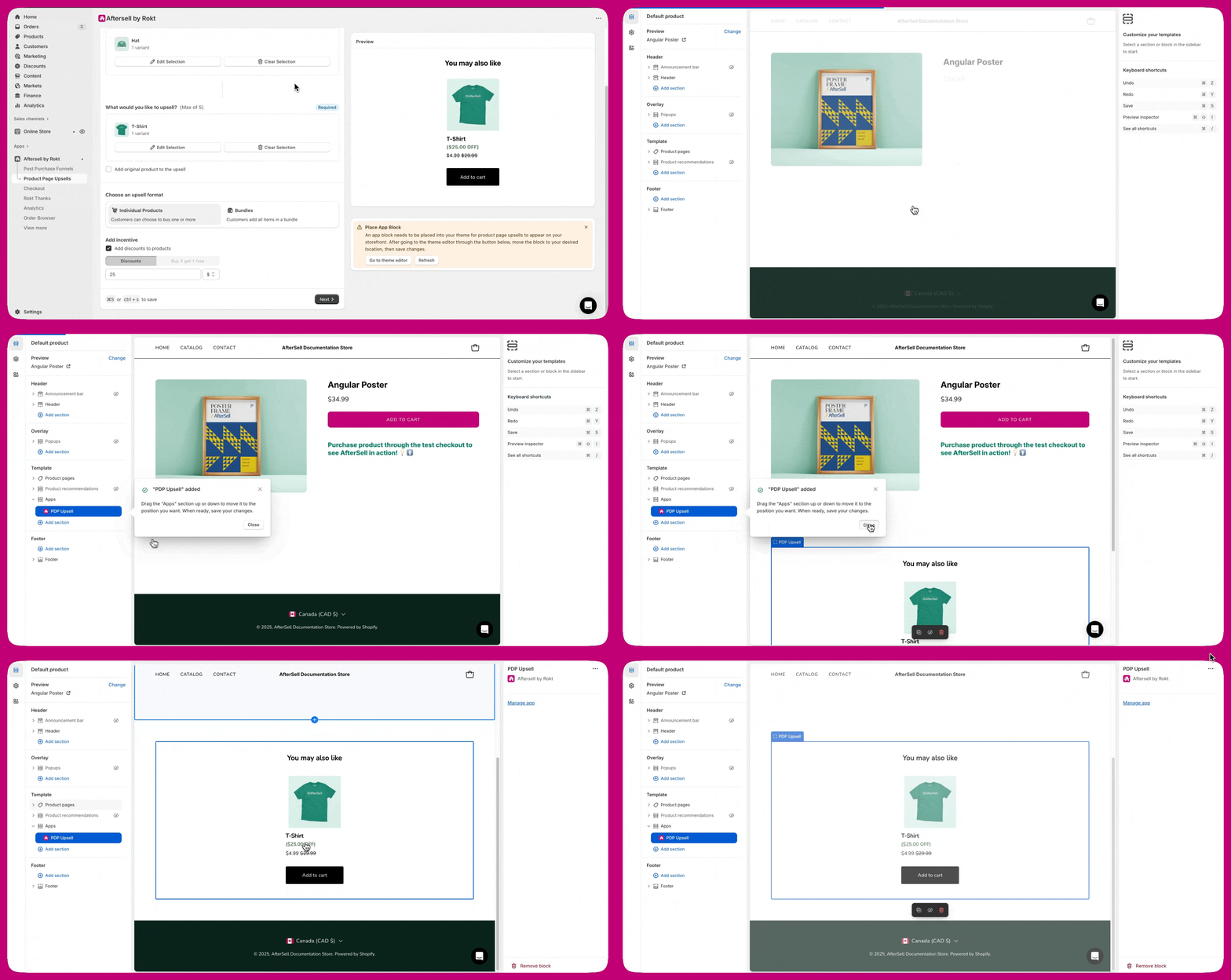
- افتح محرر السمات في Shopify من لوحة معلومات Aftersell الخاصة بك.
- حدد Add block، ثم علامة التبويب Apps، ثم PDP Upsell. لا تُضاف الكتلة نيابةً عنك — يفتح الرابط قالب المنتج حتى تتمكن من وضعها بنفسك.
- اسحبها إلى الموضع المفضل لديك على الصفحة.
- احفظ إعدادك عند الانتهاء.
ترجمة عروض البيع الإضافي على صفحة المنتج
1. نص العنوان
المنتجات الفردية مقابل الحزم
- المنتجات الفردية: يمكن للعملاء إضافة عناصر البيع الإضافي بشكل منفصل
- الحزم: يمكن للعملاء إضافة عدة منتجات دفعة واحدة بخصم واحد أو بعرض “اشترِ X واحصل على Y مجانًا”.
التوافق مع سمات Shopify
معظم السمات الحديثة (2021 وما بعدها) متوافقة. إذا كنت تستخدم سمة “قديمة” (vintage)، فيُرجى الترقية إلى سمة Shopify أحدث لتمكين كتل التطبيقات وفتح هذه الميزة. معظم السمات الحديثة (2021 وما بعدها) متوافقة. إذا كنت تستخدم سمة “قديمة” (vintage)، فيُرجى الترقية إلى سمة Shopify أحدث لتمكين كتل التطبيقات وفتح هذه الميزة.
الخصومات وتسعير الاستراتيجيات
- المنتجات المستهدفة بخصم قاعدة الاستراتيجية — يُطبَّق خصم قاعدة الاستراتيجية على تلك المنتجات.
- المنتجات التي تُرجعها الاستراتيجية لكنها غير مستهدفة بخصم قاعدة — يُطبَّق الخصم المكوَّن في الأداة كخيار احتياطي.
- لا يتراكم المصدران أبدًا. يحصل كل منتج على خصم واحد بالضبط — إما تعديل قاعدة الاستراتيجية أو خصم الأداة، وليس كليهما أبدًا.
“This strategy applies its own discount to the products it targets. The discount below is the fallback for products it doesn’t discount.”يظل قسم الخصم قابلًا للتعديل بالكامل. يمكنك تكوين خصم الأداة كأساس لأي منتجات تُرجعها الاستراتيجية دون أن تخصمها تحديدًا.
ملاحظة: تنطبق تعديلات أسعار الاستراتيجيات على الإصدار الثاني من عروض البيع الإضافي على صفحة المنتج (Product Page Upsells V2)، وهو إصدار أحدث من هذه الميزة غير متاح للجميع بعد — عروض V1 لا تحتوي على حقل استراتيجية على الإطلاق. يقوم فريق Aftersell بنقل المتاجر إلى V2، والمتاجر التي تستخدم الاستراتيجيات بالفعل هي فقط المؤهلة.
القيود
- لا يمكن استخدام المنتجات المتاحة بالاشتراك فقط كعروض بيع إضافي.
- لن تظهر الحزم إذا كان أحد المنتجات المضمّنة غير متوفر في المخزون، وذلك لضمان دقة التسعير وحماية الهوامش.
ترجمة عروض البيع الإضافي على صفحة المنتج
1. نص العنوان
الخطوات النهائية
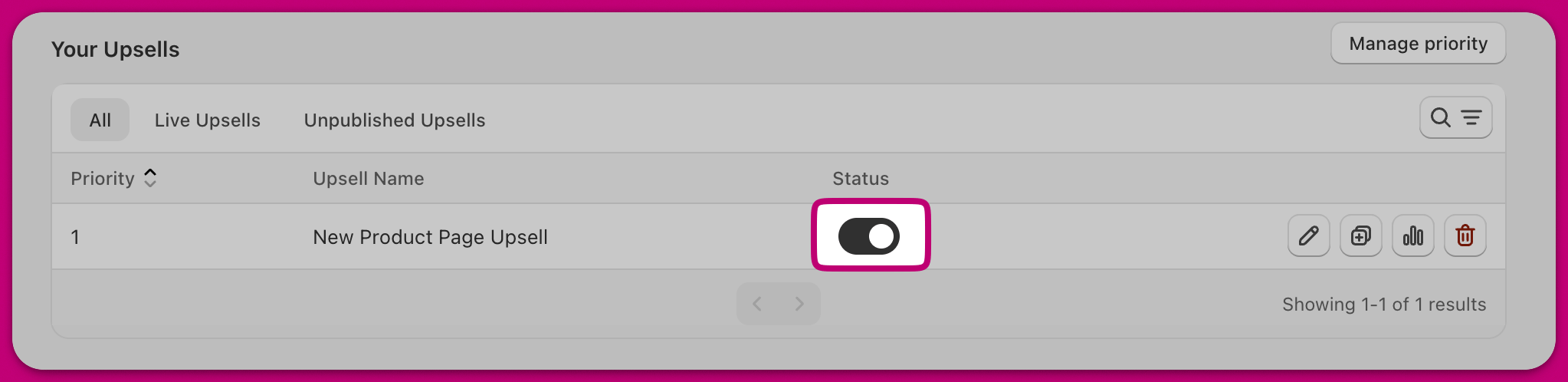
باتباع هذه الإرشادات، يمكنك تنفيذ ميزة عروض البيع الإضافي على صفحة المنتج لتعزيز إمكانات المبيعات في متجرك. للحصول على مساعدة في الإعداد أو استكشاف الأخطاء وإصلاحها، يُرجى التواصل مع فريق دعم Aftersell مباشرة من التطبيق.