

Tworzenie oferty ulepszenia subskrypcji
- W panelu Aftersell przejdź do Post-purchase funnels.
- Kliknij Add Funnel.
- Wybierz szablon Subscription Upgrade.
- Prepay for 3 months zachowuje dostawę co miesiąc, ale przenosi rozliczenia na cykl co 3 miesiące (prepaid). Niedostępne w sklepach Loop, które rozliczają przy każdej dostawie.
- Replace subscription product zamienia subskrybowany produkt na inny.
- Upgrade to a 3-month supply zamienia produkt i przenosi zarówno dostawę, jak i rozliczenia na cykl co 3 miesiące.
Krok 1: Połącz dostawcę
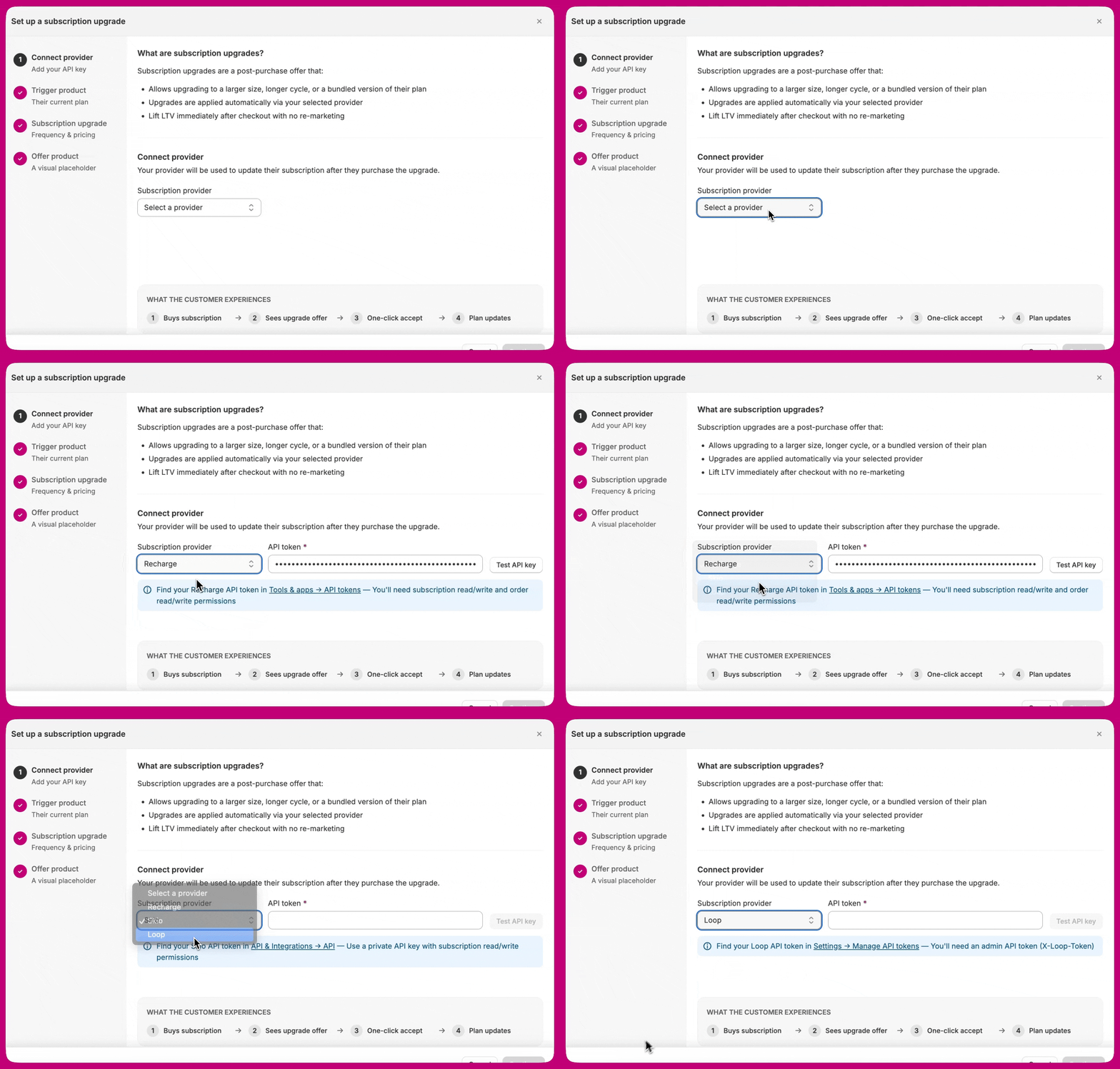
- Z listy rozwijanej Subscription provider wybierz Recharge, Skio, Loop lub Stay AI. Pole tokenu API i jego tekst pomocniczy aktualizują się odpowiednio.
- Jeśli nie masz jeszcze tokenu API, wygeneruj go na swojej platformie subskrypcyjnej. Każdy dostawca ma inne zakresy uprawnień i kroki:
- Wklej swój token w pole API token i kliknij Test API key.
- Gdy test zakończy się pomyślnie (zielony znacznik, „API key verified”), kliknij Continue.
Wymaganie wstępne dla Loop. Loop nie obsługuje subskrypcji prepaid przez tę integrację; częstotliwość rozliczeń jest zablokowana i dopasowana do częstotliwości dostaw. Przy użyciu opcji Use an existing selling plan plan musi już istnieć w Twoim panelu Loop. Zobacz Ulepszenia subskrypcji z Loop.
Wymaganie wstępne dla Stay AI. Stay AI nie może modyfikować subskrypcji prepaid (opłacanych z góry) - ulepszenie zaakceptowane w planie prepaid jest anulowane, a płatność zwracana. Utwórz klucz API z opcją All permissions, aby Aftersell mógł również śledzić anulowania (uprawnienie Webhooks). Zobacz Ulepszenia subskrypcji ze Stay AI.
Krok 2: Produkt wyzwalający
- Kliknij Choose subscription product. Pojawiają się tylko produkty z aktywnymi planami subskrypcji.
- Wybierz produkt i wariant.
- Kliknij Select product.
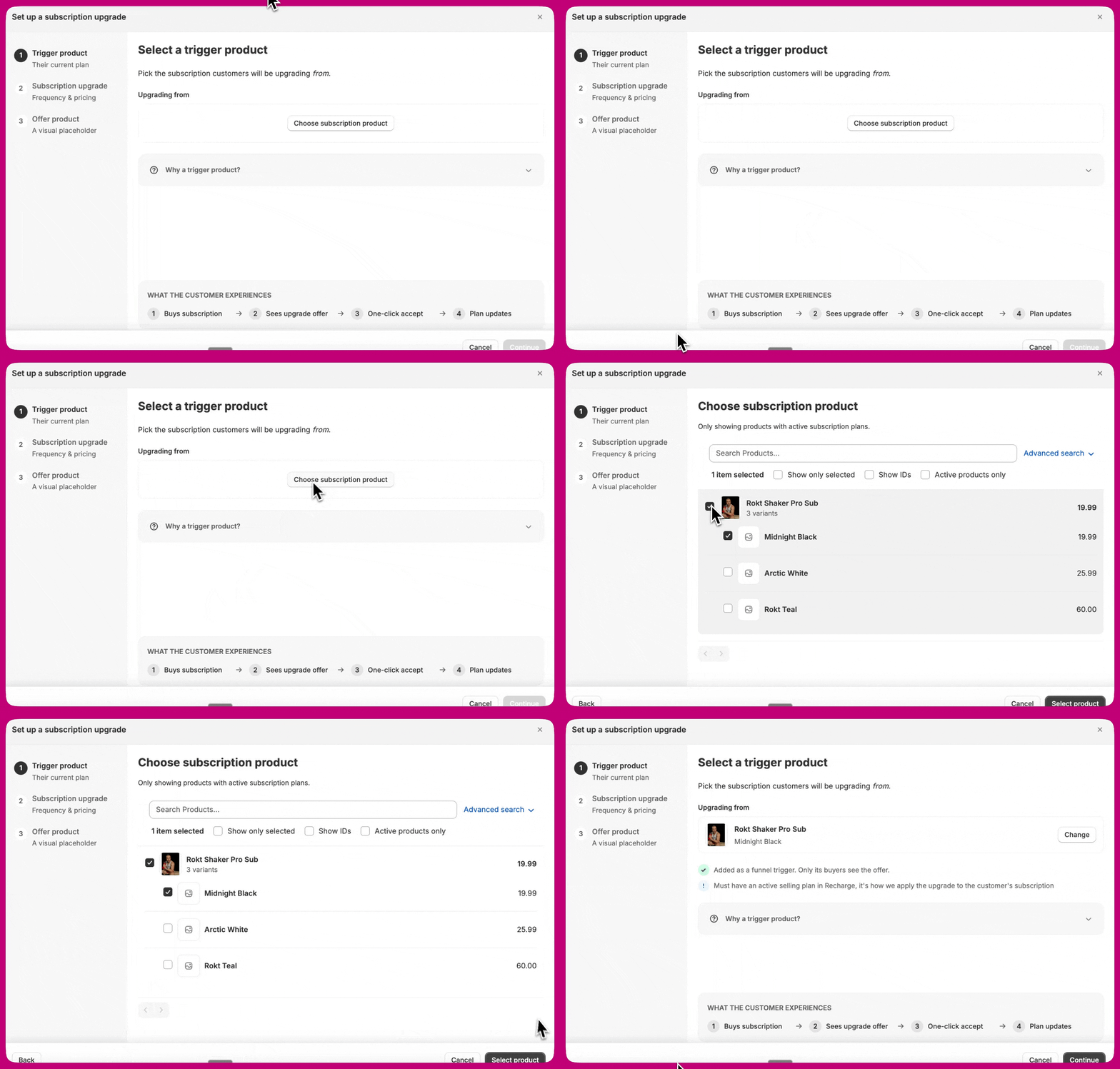
Ulepszenia subskrypcji celują w pojedynczy wariant. Selektory produktu wyzwalającego i zamiennego wybierają po jednym wariancie, a lejek uruchamia się na wyzwalaczu ograniczonym do wariantu, więc plany sprzedaży różniące się między wariantami są obsługiwane bezpośrednio, bez potrzeby tworzenia lejka dla każdego wariantu.
Krok 3: Ulepszenie subskrypcji
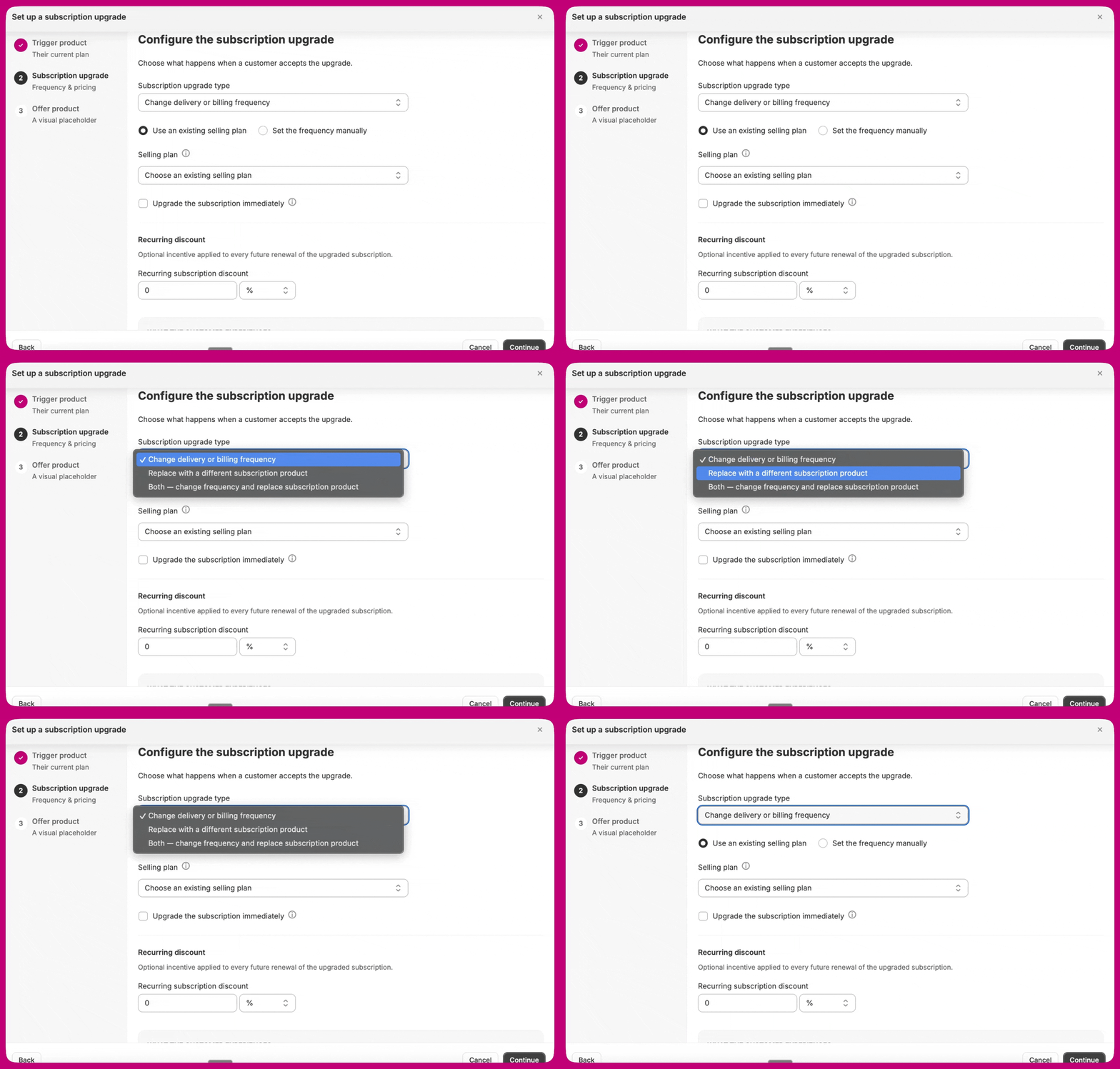
- Change delivery or billing frequency. Zachowaj produkt, zmień częstotliwość rozliczeń lub wysyłek. Następnie wybierz Use an existing selling plan (wybierz plan już skonfigurowany u dostawcy) lub Set the frequency manually (samodzielnie wprowadź częstotliwości dostaw i rozliczeń). W przypadku ulepszenia prepaid ustaw rozliczenia dłuższe niż dostawy (na przykład rozliczenie co 6 miesięcy, dostawa co miesiąc). Loop nie obsługuje prepaid, więc częstotliwość rozliczeń jest u niego synchronizowana z dostawami.
- Replace with a different subscription product. Zachowaj częstotliwość, zamień produkt. Kliknij Choose replacement product (pojawiają się tylko produkty z aktywnymi planami sprzedaży). Opcjonalnie włącz Override subscription quantity, aby ustawić ilość stosowaną przy odnowieniach (domyślnie wyłączone — zachowuje dotychczasową ilość).
- Both, change frequency and replace subscription product. Pojawiają się oba zestawy pól; wypełnij oba.
- Add another subscribable item to subscription. Pozostaw istniejącą subskrypcję bez zmian i dodaj nowy produkt w jej dotychczasowym cyklu. Kliknij Choose item to add (pojawiają się tylko produkty z aktywnymi planami sprzedaży). Nie ma pól częstotliwości; cykl jest dziedziczony. Zobacz Dodawanie produktu do istniejącej subskrypcji, aby dowiedzieć się, czym różni się to u poszczególnych dostawców.
Recurring subtotal pokazywany klientowi, pole wyboru momentu wejścia ulepszenia w życie oraz progi rabatu cyklicznego podlegają określonym zasadom. Zapoznaj się z dokumentacją konfiguracji, zanim zaczniesz polegać na wyświetlanych cenach.
Krok 4: Produkt oferty
- Create new. Aftersell utworzy dla Ciebie nieopublikowany produkt zastępczy. Ustaw Product image, Product title, One-time upgrade price (kwotę, którą klient płaci w tym zamówieniu) oraz opcjonalny First-order discount.
- Pick existing. Wybierz produkt bez subskrypcji, który już masz w Shopify; klientowi jest on pokazywany w dotychczasowej cenie Shopify. Produkty dostępne wyłącznie w subskrypcji są odfiltrowywane.
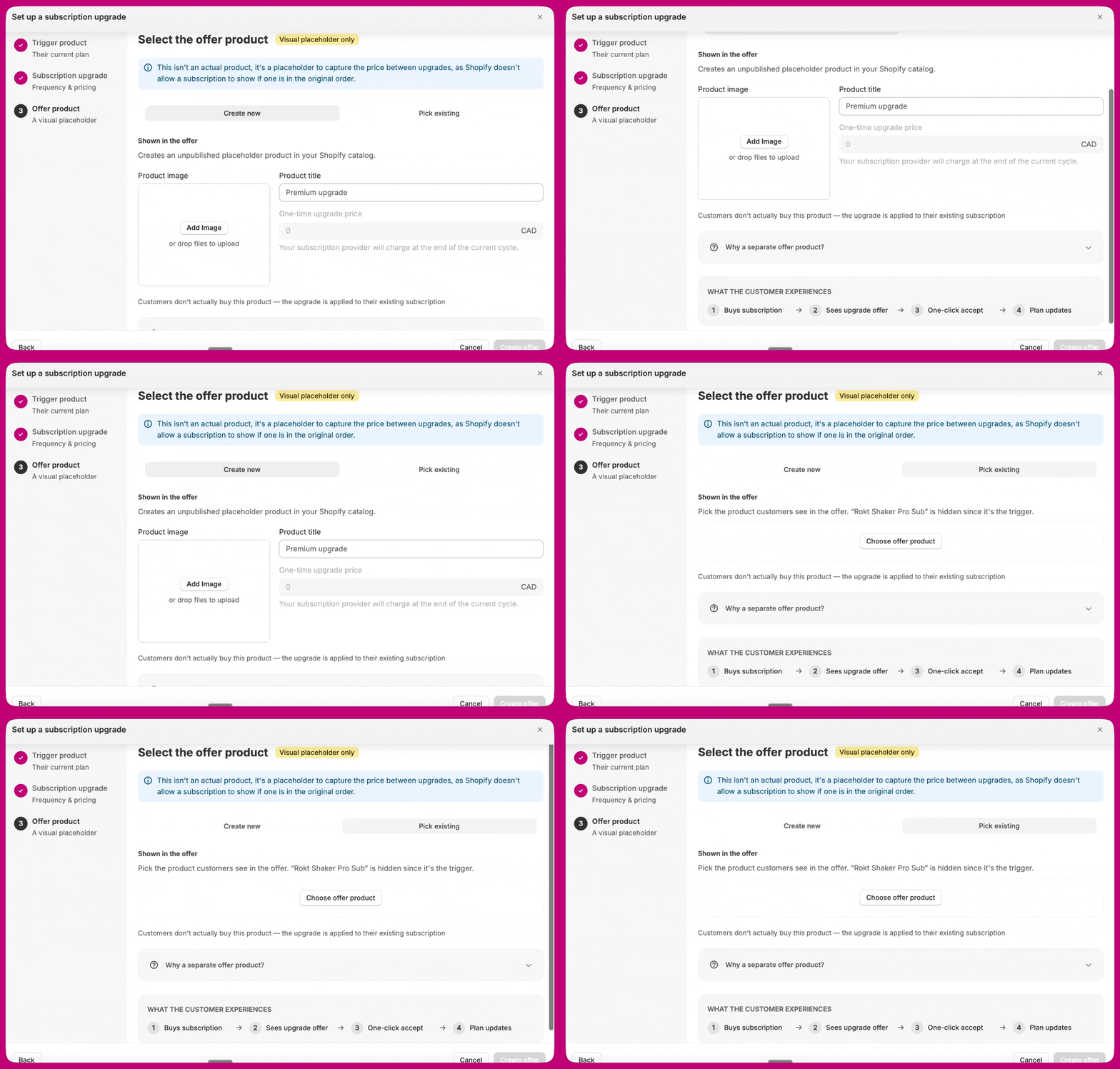
To, co wpisać w One-time upgrade price, zależy od typu ulepszenia (a przy ulepszeniach częstotliwości/obu pole jest zablokowane na
0, chyba że włączony jest moment wejścia ulepszenia w życie). Zobacz One-time upgrade price według typu ulepszenia.Dodatkowe wyzwalacze
Edytowanie oferty po jej utworzeniu
- W panelu Aftersell przejdź do Post-purchase funnels.
- Otwórz lejek zawierający Twoją ofertę ulepszenia subskrypcji.
- Wybierz ofertę, aby otworzyć jej ustawienia, a następnie edytuj pola bezpośrednio: produkt wyzwalający, typ ulepszenia, częstotliwość i rabat cykliczny oraz obraz, tytuł lub cenę produktu oferty.
- Zapisz.
Jeśli oferta używa istniejącego planu sprzedaży dla swojej częstotliwości, te pola są ustalane przez plan i nie można ich tutaj edytować (jeśli plan ma stopniowane progi, wybierz próg dla odnowień). Przełącz na ręczne ustawianie częstotliwości, jeśli zamiast tego potrzebujesz niestandardowej kwoty rabatu.