

Pierwsze kroki z wyzwalaczami
Gdzie znaleźć wyzwalacze
- W panelu administracyjnym Aftersell przejdź do Post-purchase Funnels.
- Kliknij lejek, który chcesz edytować (lub kliknij Create Funnel, aby utworzyć nowy).
- W edytorze lejka otwórz sekcję Triggers.
- Kliknij Add Trigger, aby dodać nowy wyzwalacz, lub kliknij istniejący wyzwalacz, aby go edytować.
- Po wprowadzeniu zmian kliknij Save Triggers.
Jak wyzwalacze współdziałają
- Customer Location = US
- Order Value > $50
Niektóre wyzwalacze (np. Product Quantity) pozwalają przełączyć to na logikę AND.
Wyzwalacz Show for all customers
- Masz trzy lejki: jeden dla zamówień powyżej $100, jeden dla konkretnych produktów i jeden z wyzwalaczem Show for All Customers. Jeśli klient złoży zamówienie, które nie spełnia kryteriów dwóch pierwszych lejków, lejek Show for All Customers aktywuje się jako rezerwowy.
- Chcesz mieć pewność, że każdy klient zobaczy co najmniej jedną ofertę. Utwórz lejek z wyzwalaczem Show for All Customers i ustaw go na najniższy priorytet.
Wyzwalacze oparte na produktach
Zadbaj o prawidłową konfigurację, aby ukryte lub przeznaczone wyłącznie do sprzedaży hurtowej produkty nie pojawiały się nieoczekiwanie w rekomendacjach. Obejmuje to przegląd logiki rekomendacji produktów Shopify i ograniczenie takich produktów na etapie dodawania do koszyka.
Wyzwalacz Product/Collection
Wyzwalacz Product/Collection
Użyj wyzwalacza Product/Collection, aby wyświetlać lejek przy zakupie konkretnych produktów lub kolekcji.Konfiguracja:
- W ustawieniach lejka kliknij Add Trigger.
- Wybierz Product/Collection z listy typów wyzwalaczy.
- Wybierz Contains lub Does not contain.
- Wyszukaj i wybierz produkty lub kolekcje, które chcesz targetować.
- Kliknij Save.
- Pokaż upsell odżywki białkowej, gdy klienci kupią dowolny produkt z Twojej kolekcji „Suplementy”.
- Masz lejek ustawiony na produkty X, Y i Z. Jeśli klient kupi produkty A, B i Y, ten lejek się aktywuje. Jeśli kupi A, B i C, nie aktywuje się.
Wyzwalacz Product Quantity
Wyzwalacz Product Quantity
Użyj wyzwalacza Product Quantity, aby wyświetlać ofertę na podstawie liczby sztuk konkretnego produktu w koszyku.Konfiguracja:
- Kliknij Add Trigger.
- Wybierz Product Quantity z listy typów wyzwalaczy.
- Wybierz Less than, More than lub Exactly.
- Wprowadź próg ilości i wybierz produkt.
- Kliknij Save.
- Ustaw „less than 3” dla produktu X. Jeśli klient kupi 2 sztuki, lejek się aktywuje. Jeśli kupi 3 lub więcej — nie.
- Ustaw „more than 1” dla produktu Y. Jeśli klient kupi 2 lub więcej sztuk, lejek się aktywuje. Jeśli kupi tylko 1 — nie.
- Ustaw „exactly 2” dla produktu Z. Lejek aktywuje się tylko wtedy, gdy klient kupi dokładnie 2 sztuki.
Wyzwalacz Product Tag
Wyzwalacz Product Tag
Użyj wyzwalacza Product Tag, aby wyświetlać ofertę, gdy zamówienie zawiera produkty z określonymi tagami Shopify.Konfiguracja:
- Kliknij Add Trigger.
- Wybierz Product Tag z listy typów wyzwalaczy.
- Wybierz Include lub Exclude.
- Wprowadź tag(i) produktów, które chcesz targetować.
- Kliknij Save.
- Wyklucz wycofane produkty z ofert upsell, ustawiając wyzwalacz na wykluczenie produktów oznaczonych tagiem „discontinued”.
- Pokaż specjalną ofertę tylko dla produktów z tagiem „summer-collection”.
Wyzwalacz Product Type
Wyzwalacz Product Type
Użyj wyzwalacza Product Type, aby wyświetlać ofertę, gdy kupione produkty należą do zdefiniowanego typu produktu Shopify.Konfiguracja:
- Kliknij Add Trigger.
- Wybierz Product Type z listy typów wyzwalaczy.
- Wybierz Include lub Exclude.
- Wprowadź typ(y) produktów, które chcesz targetować.
- Kliknij Save.
Wyzwalacz Metafields
Wyzwalacz Metafields
Użyj wyzwalacza Metafields, aby wyświetlać lejki na podstawie niestandardowych danych metafields przypisanych do produktów lub wariantów. Możesz wybrać metafields produktu lub metafields wariantu, ale dopasowywany może być tylko jeden typ naraz.Każdy pod-wyzwalacz (Product lub Variant) ma listę rozwijaną Match type:Ten wyzwalacz jest szczególnie przydatny, jeśli używasz metafields do przechowywania szczegółowych informacji o produktach, takich jak materiały, rozmiary czy atrybuty specjalne.
- Value matches — dopasowanie konkretnej nazwy i wartości metafielda. Wybierz Includes lub Excludes, następnie wprowadź nazwę i wartość (obie z rozróżnianiem wielkości liter).
- Has any value — uruchamia się, gdy wskazany metafield istnieje i ma niepustą wartość. Wprowadź tylko nazwę metafielda.
- Is empty — uruchamia się, gdy wskazany metafield nie istnieje lub jest pusty. Wprowadź tylko nazwę metafielda.
- Kliknij Add Trigger.
- Wybierz Metafields z listy typów wyzwalaczy.
- Wybierz Value matches z listy Match type.
- Wybierz Includes lub Excludes.
- Wprowadź nazwę i wartość metafielda dokładnie tak, jak pojawiają się na stronie produktu (obie z rozróżnianiem wielkości liter).
- Kliknij Save.
- Kliknij Add Trigger.
- Wybierz Metafields z listy typów wyzwalaczy.
- Wybierz Has any value lub Is empty z listy Match type.
- Wprowadź nazwę metafielda. Możesz użyć formatu
namespace.key(np.custom.warehouse_location), samego klucza (np.warehouse_location) lub nazwy definicji (np.Warehouse Location). - Kliknij Save.
- Includes oznacza, że istnieje część wspólna między metafields w zamówieniu a tymi na liście wyzwalacza. Na przykład, jeśli metafields zamówienia to
["color: red", "size: m"], a lista wyzwalacza to["color: red", "ship: warehouse"], warunek jest spełniony, ponieważcolor: redpasuje. - Excludes oznacza, że nie ma części wspólnej między metafields w zamówieniu a listą wyzwalacza. Na przykład, jeśli metafields zamówienia to
["color: red", "size: M"], a lista wyzwalacza to["color: blue", "size: L"], warunek jest spełniony, ponieważ nie ma pasujących par nazwa:wartość.
Zmiana Match type czyści wpisy dodane już do danego pod-wyzwalacza, ponieważ tagi
name: value i tagi z samym kluczem znaczą co innego w każdym trybie.Wyzwalacz Product/Collection Exclusion
Wyzwalacz Product/Collection Exclusion
Użyj wyzwalacza Product/Collection Exclusion, aby zapobiec wyświetlaniu lejka, gdy w koszyku znajdują się wykluczone produkty lub kolekcje.Konfiguracja:
- Kliknij Add Trigger.
- Wybierz Product/Collection Exclusion z listy typów wyzwalaczy.
- Wyszukaj i wybierz produkty lub kolekcje do wykluczenia.
- Kliknij Save.
Wyzwalacz Subscription
Wyzwalacz Subscription
Użyj wyzwalacza Subscription, aby wyświetlać ofertę na podstawie tego, czy zamówienie zawiera produkt subskrypcyjny.Konfiguracja:
- Kliknij Add Trigger.
- Wybierz Subscription z listy typów wyzwalaczy.
- Wybierz Contains lub Does not contain produkty subskrypcyjne.
- Kliknij Save.
- Ustaw „Does not contain” produkty subskrypcyjne, aby targetować klientów kupujących jednorazowo i zaoferować im upsell subskrypcji.
- Ustaw „Contains” produkty subskrypcyjne, aby pokazywać subskrybentom uzupełniające produkty jednorazowe.
Shopify obsługuje tylko jeden produkt subskrypcyjny na zamówienie, więc nie możesz zaoferować upsellu subskrypcji, jeśli pierwotne zamówienie już ją zawiera.
Wyzwalacz Variant on subscription
Wyzwalacz Variant on subscription
Użyj wyzwalacza Variant on subscription, aby wyświetlać lejek, gdy zamówienie zawiera którykolwiek z wybranych produktów kupionych jako subskrypcja. W przeciwieństwie do wyzwalacza Subscription, ten wyzwalacz dopasowuje konkretny produkt kupiony w pozycji subskrypcyjnej — jednorazowy zakup tego samego produktu nie aktywuje lejka.Zarządzany przez kreatora upgrade’u subskrypcjiGdy lejek ma skonfigurowaną ofertę upgrade’u subskrypcji, ten wyzwalacz jest zarządzany automatycznie przez kreatora i synchronizowany z produktem źródłowym upgrade’u. Wyzwalacz jest tylko do odczytu, dopóki oferta upgrade’u istnieje. Odblokowuje się po usunięciu oferty upgrade’u.Konfiguracja ręczna (lejki bez oferty upgrade’u subskrypcji)
- Kliknij Add Trigger.
- Wybierz Variant on subscription z listy typów wyzwalaczy.
- Kliknij Select, aby otworzyć selektor produktów (filtrowany tylko do produktów subskrypcyjnych).
- Wybierz produkt(y) subskrypcyjne, które chcesz targetować.
- Kliknij Save.
- Pokaż ofertę upgrade’u subskrypcji tylko klientom subskrybującym konkretny produkt, bez aktywacji przy jednorazowych zakupach tego samego produktu.
- Targetuj klientów subskrybujących którykolwiek z kilku produktów, wybierając wiele produktów w wyzwalaczu.
Jeśli lejek ma ofertę upgrade’u subskrypcji, wyzwalacz Variant on subscription jest tylko do odczytu i zarządzany przez kreatora. Aby edytować go ręcznie, najpierw usuń ofertę upgrade’u subskrypcji.
Wyzwalacz Variant Name
Wyzwalacz Variant Name
Użyj wyzwalacza Variant Name, aby wyświetlać konkretne lejki na podstawie wariantu produktu wybranego przez klienta w checkoucie (np. rozmiar, kolor, styl).Konfiguracja:
- Kliknij Add Trigger.
- Wybierz Variant Name z listy typów wyzwalaczy.
- Wybierz Include lub Exclude.
- Wprowadź nazwę(-y) wariantów, które chcesz targetować.
- Kliknij Save.
- Ustaw na uwzględnienie „Large”. Jeśli klient kupi koszulkę w rozmiarze Large, lejek się aktywuje. Rozmiar Small lub Medium go nie uruchomi.
- Ustaw na uwzględnienie „Red” i „Blue”. Każdy z tych wariantów kolorystycznych aktywuje lejek; Green — nie.
Wyzwalacze koszyka i rabatów
Wyzwalacz Order Value
Wyzwalacz Order Value
Użyj wyzwalacza Order Value, aby targetować klientów na podstawie sumy koszyka.Konfiguracja:
- Kliknij Add Trigger.
- Wybierz Order Value z listy typów wyzwalaczy.
- Wybierz Greater than lub Less than.
- Wprowadź kwotę progową.
- Kliknij Save.
- Pokazuj premium upselle klientom z zamówieniami powyżej $100.
- Oferuj upgrade darmowej wysyłki klientom z zamówieniami poniżej $50.
- Lejek ustawiony na „less than $50.00” aktywuje się dla zamówienia $30.00, ale nie dla $60.00.
Wyzwalacz Quantity
Wyzwalacz Quantity
Użyj wyzwalacza Quantity, aby pokazywać ofertę upsell na podstawie łącznej liczby pozycji w zamówieniu klienta. Ten wyzwalacz liczy wszystkie sztuki wszystkich produktów w koszyku, niezależnie od tego, jakie to konkretnie produkty.Konfiguracja:
- Kliknij Add Trigger.
- Wybierz Quantity z listy typów wyzwalaczy.
- Wybierz More than, Less than lub Exactly.
- Wprowadź próg liczby pozycji.
- Kliknij Save.
- Ustaw „less than 3” — upsell pojawi się tylko wtedy, gdy w koszyku będzie łącznie 1 lub 2 pozycje.
- Ustaw „more than 1” — lejek uruchamia się dla zamówień z łącznie 2 lub więcej pozycjami.
- Ustaw „exactly 3” — lejek uruchamia się tylko wtedy, gdy w koszyku są dokładnie 3 pozycje.
Wyzwalacz Discount Code
Wyzwalacz Discount Code
Użyj wyzwalacza Discount Code, aby uwzględnić lub wykluczyć klientów z wyświetlania lejka na podstawie zastosowanego kodu rabatowego. Możesz też wykluczyć wszystkie zamówienia, w których użyto dowolnego ręcznie wpisanego kodu rabatowego, bez podawania poszczególnych kodów.Konfiguracja:
- Kliknij Add Trigger.
- Wybierz Discount Code z listy typów wyzwalaczy.
- Wybierz jedną z trzech opcji:
- Includes — lejek wyświetla się tylko wtedy, gdy zamówienie zawiera jeden z podanych kodów.
- Excludes — lejek wyświetla się tylko wtedy, gdy nie zastosowano żadnego z podanych kodów.
- Excludes any manual discount code — lejek wyświetla się tylko wtedy, gdy w checkoucie nie użyto żadnego ręcznie wpisanego kodu rabatowego. Rabaty automatyczne i skryptowe są ignorowane, więc automatyczny rabat obejmujący cały sklep nie zablokuje lejka.
- Dla Includes lub Excludes wprowadź kod(y) rabatowe, naciskając Enter po każdym, aby go zapisać. Dla Excludes any manual discount code kody nie są potrzebne.
- Kliknij Save.
- Pokaż lejek tylko subskrybentom newslettera, uwzględniając ich konkretny kod rabatowy.
- Wyklucz wszystkie zamówienia, w których użyto dowolnego ręcznie wpisanego kodu rabatowego, aby oferty upsell nie były pokazywane klientom, którzy już otrzymali rabat.
Pamiętaj, aby po wpisaniu kodu rabatowego nacisnąć Enter, aby zapisać go w lejku.
Wyzwalacz Discount Percent (%)
Wyzwalacz Discount Percent (%)
Użyj wyzwalacza Discount Percent, aby wyświetlać lejek na podstawie procentowego rabatu pozycji zastosowanego w zamówieniu (nie obejmuje to rabatów na wysyłkę).Konfiguracja:
- Kliknij Add Trigger.
- Wybierz Discount Percent (%) z listy typów wyzwalaczy.
- Wybierz More than, Less than lub Exactly.
- Wprowadź próg procentowy rabatu.
- Kliknij Save.
- Ustaw „more than 20%”. Klient z rabatem 25% zobaczy lejek; klient z 15% lub bez rabatu — nie.
- Ustaw „less than 10%”. Klient z rabatem 5% zobaczy lejek; klient z 15% — nie.
- Ustaw „exactly 10%”. Lejek aktywuje się tylko dla zamówień z rabatem dokładnie 10%.
Wyzwalacze atrybutów klienta
Wyzwalacz Customer Tag
Wyzwalacz Customer Tag
Użyj wyzwalacza Customer Tag, aby uwzględnić lub wykluczyć klientów z wyświetlania lejka na podstawie przypisanych im tagów klienta Shopify.Konfiguracja:
- Kliknij Add Trigger.
- Wybierz Customer Tag z listy typów wyzwalaczy.
- Wybierz Include lub Exclude.
- Wprowadź tag(i) klienta, które chcesz targetować.
- Kliknij Save.
- Ustaw na uwzględnienie „VIP”. Tylko klienci z tagiem VIP zobaczą lejek.
- Ustaw na wykluczenie „Wholesale”. Klienci hurtowi nie zobaczą upselli detalicznych.
Wyzwalacz Customer Order History
Wyzwalacz Customer Order History
Użyj wyzwalacza Customer Order History, aby tworzyć oferty na podstawie wcześniejszych zakupów konkretnych produktów przez klienta.Konfiguracja:
- Kliknij Add Trigger.
- Wybierz Customer Order History z listy typów wyzwalaczy.
- Wyszukaj i wybierz konkretne produkty do sprawdzenia we wcześniejszych zamówieniach.
- Kliknij Save.
Ten wyzwalacz analizuje tylko wcześniejsze zamówienia, a nie bieżące. Domyślnie sprawdza historię zamówień tylko z ostatnich 60 dni; sprawdzanie dalej wstecz wymaga dodatkowych uprawnień — skontaktuj się z pomocą techniczną, jeśli potrzebujesz dłuższego okna wsteczności.
Wyzwalacz Customer Order Count
Wyzwalacz Customer Order Count
Użyj wyzwalacza Customer Order Count, aby wyświetlać lejek specjalnie dla nowych lub powracających klientów na podstawie liczby wcześniej złożonych zamówień.Konfiguracja:
- Kliknij Add Trigger.
- Wybierz Customer Order Count z listy typów wyzwalaczy.
- Wybierz Equal to, Greater than lub Less than.
- Wprowadź próg liczby zamówień.
- Kliknij Save.
- Ustaw „equal to 0”, aby targetować wyłącznie klientów kupujących po raz pierwszy.
- Ustaw „greater than 3”, aby targetować lojalnych klientów z co najmniej 4 wcześniejszymi zamówieniami.
- Więcej niż 0 zamówień = klient powracający; 0 zamówień = nowy klient.
Ten wyzwalacz opiera się na wcześniejszych zakupach, a nie na bieżącym zamówieniu.
Wyzwalacz Customer Language
Wyzwalacz Customer Language
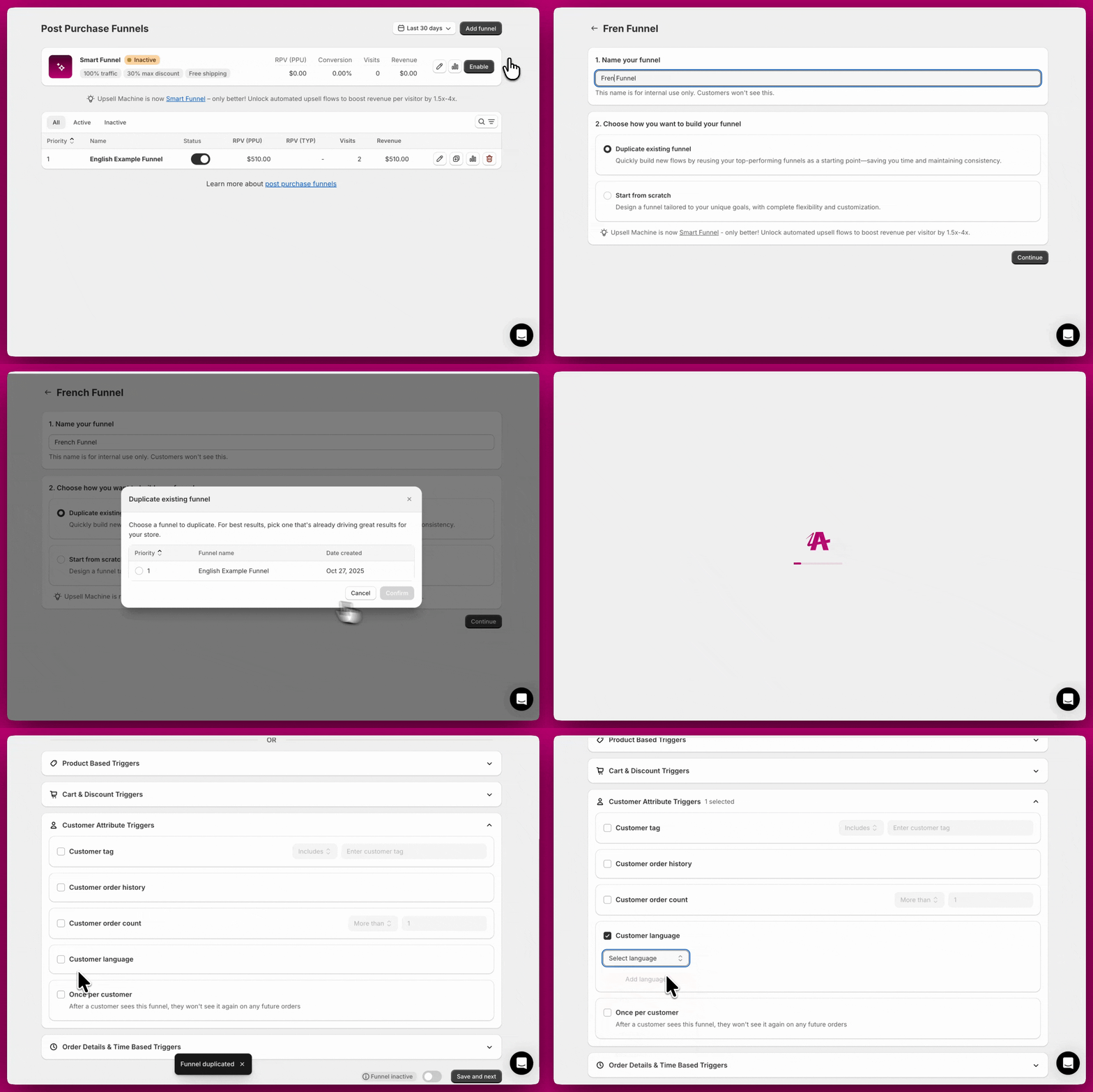
Użyj wyzwalacza Customer Language, aby dopasowywać oferty do preferowanego języka klienta. Jeśli Twój sklep obsługuje klientów w więcej niż jednym języku, możesz utworzyć osobny lejek dla każdego z nich i wyświetlać właściwą ofertę na podstawie języka, w którym klient przeszedł przez checkout.Konfiguracja:
- Kliknij Add Trigger.
- Wybierz Customer Language z listy typów wyzwalaczy.
- Wybierz język, który chcesz targetować.
-
Kliknij Save.
Wyzwalacz Once per Customer
Wyzwalacz Once per Customer
Użyj wyzwalacza Once per Customer, aby lejek wyświetlał się tylko raz dla każdego klienta, niezależnie od liczby jego zamówień.Konfiguracja:
- Kliknij Add Trigger.
- Wybierz Once per Customer z listy typów wyzwalaczy.
- Kliknij Save.
- Klient, który zobaczy ten lejek po swoim pierwszym zakupie, nie zobaczy go ponownie przy żadnym kolejnym zakupie, nawet jeśli wszystkie inne warunki wyzwalania są spełnione.
- Użyj go, aby pokazać specjalną „ofertę powitalną” wyłącznie przy pierwszym zakupie klienta.
Wyzwalacze oparte na szczegółach zamówienia i czasie
Wyzwalacz UTM Parameter
Wyzwalacz UTM Parameter
Użyj wyzwalaczy UTM Parameter, aby wyświetlać konkretne lejki na podstawie parametrów kampanii marketingowych w adresie URL.Konfiguracja:
- Kliknij Add Trigger.
- Wybierz UTM Parameter z listy typów wyzwalaczy.
- Wybierz typ parametru UTM (source, medium, campaign, term, content lub id).
- Wprowadź dokładną wartość do dopasowania.
- Kliknij Save.
- Ustaw „utm_source = facebook”. Klienci przychodzący z linku na Facebooku zobaczą lejek; pozostali — nie.
- Ustaw „utm_campaign = summer_sale”, aby pokazywać oferty właściwe dla danej kampanii klientom z tej kampanii.
- Pokazuj ekskluzywne oferty klientom przychodzącym z kampanii e-mailowej, targetując
utm_source=email.
Wyzwalacz Currency
Wyzwalacz Currency
Użyj wyzwalacza Currency, aby kontrolować, czy klienci widzą lejek na podstawie waluty użytej w checkoucie.Konfiguracja:
- Kliknij Add Trigger.
- Wybierz Currency z listy typów wyzwalaczy.
- Wybierz Include lub Exclude.
- Wybierz walutę lub waluty, które chcesz targetować.
- Kliknij Save.
- Ustaw na „USD”. Klienci płacący w dolarach amerykańskich zobaczą lejek; ci w EUR, GBP lub innych walutach — nie.
- Ustaw na „CAD” i „USD”. Klienci w każdej z tych walut zobaczą lejek.
- Oferty na stronie podziękowania automatycznie dostosowują się do waluty checkoutu klienta, dzięki czemu pojedynczy lejek sprawdza się na różnych rynkach.
- Upselle post-purchase nie obsługują wielu walut. Klienci nie zobaczą ofert upsell, jeśli waluta Twojego sklepu nie odpowiada walucie ich checkoutu. Dla uniwersalnej widoczności używaj ofert na stronie podziękowania.
- Jeśli Twój sklep korzysta z Shopify Markets, Aftersell płynnie się z nim integruje, wyświetlając produkty we właściwej walucie lokalnej.
Wyzwalacz Device Type
Wyzwalacz Device Type
Użyj wyzwalacza Device Type, aby ograniczyć lejek do klientów na określonym urządzeniu — tylko Desktop lub tylko Mobile.Konfiguracja:
- Kliknij Add Trigger.
- Wybierz Device Type z listy typów wyzwalaczy.
- Wybierz Desktop only lub Mobile only.
- Kliknij Save.
- Ustaw Desktop only, aby pokazać ofertę najlepiej działającą na większych ekranach, np. szczegółowe porównanie produktów lub układ z wieloma obrazami.
- Ustaw Mobile only, aby targetować klientów przeglądających na telefonie ofertą zoptymalizowaną pod urządzenia mobilne.
- Połącz z innymi wyzwalaczami (np. Order Value), aby pokazać ofertę tylko na desktopie klientom o wysokiej wartości.
Jeśli nie można wykryć typu urządzenia klienta, wyzwalacz działa w trybie fail-closed i lejek się nie wyświetli. Odpowiada to zachowaniu innych wyzwalaczy, gdy wymagane dane są niedostępne.
Wyzwalacz Shipping Country
Wyzwalacz Shipping Country
Użyj wyzwalacza Shipping Country, aby uwzględnić lub wykluczyć klientów na podstawie miejsca docelowego wysyłki.Konfiguracja:
- Kliknij Add Trigger.
- Wybierz Shipping Country z listy typów wyzwalaczy.
- Wybierz Include lub Exclude.
- Wybierz kraje, które chcesz targetować.
- Kliknij Save.
- Wyklucz wysyłkę międzynarodową dla produktów dostępnych tylko w kraju.
- Pokazuj produkty regionalne klientom w określonych krajach.
- Twórz oferty na stronie podziękowania właściwe dla danego kraju (ponieważ upselle post-purchase nie wyświetlają się dla walut innych niż domyślna).
Wyzwalacz Random Sample
Wyzwalacz Random Sample
Użyj wyzwalacza Random Sample, aby kontrolować widoczność lejka dla losowej podgrupy klientów. Idealne do testów A/B nowych lejków lub zaskoczenia wybranej grupy specjalnymi ofertami.Konfiguracja:
- Kliknij Add Trigger.
- Wybierz Random Sample z listy typów wyzwalaczy.
- Wprowadź procent klientów, którzy mają zobaczyć lejek.
- Kliknij Save.
- Ustaw „25%”. Lejek aktywuje się losowo dla około 25% kwalifikujących się klientów.
- Do testów A/B utwórz dwa lejki, każdy z wyzwalaczem Random Sample ustawionym na „50%”. Każdy lejek będzie się pokazywał mniej więcej połowie klientów.
Wyzwalacz Date/Time
Wyzwalacz Date/Time
Użyj wyzwalacza Date/Time, aby zaplanować widoczność lejka na podstawie konkretnych dat i godzin — idealne do promocji czasowych, kampanii sezonowych lub ofert ograniczonych czasowo.Konfiguracja:
- Kliknij Add Trigger.
- Wybierz Date/Time z listy typów wyzwalaczy.
- Użyj selektora dat, aby wybrać datę rozpoczęcia, zakończenia lub obie.
- Użyj listy rozwijanej strefy czasowej, aby wybrać strefę, według której ma działać harmonogram (na przykład „GMT-07:00 - (MST) America/Phoenix”).
- Kliknij Save.
- Ustaw aktywację „między 1 a 25 grudnia” dla promocji świątecznej.
- Ustaw aktywację „po 1 stycznia 2026”, aby uruchomić promocję noworoczną.
- Ustaw datę rozpoczęcia i zakończenia w lokalnej strefie czasowej sklepu, aby przeprowadzić weekendową wyprzedaż błyskawiczną od piątku 00:00 do niedzieli 23:59.
Wybrana strefa czasowa określa, kiedy wyzwalacz się uruchamia i zatrzymuje. Wybierz strefę czasową odpowiadającą głównemu rynkowi sklepu lub harmonogramowi promocji.
Wyzwalacz Shipping Method
Wyzwalacz Shipping Method
Użyj wyzwalacza Shipping Method, aby kontrolować widoczność lejka na podstawie opcji wysyłki wybranej przez klienta w checkoucie (np. standardowa, ekspresowa, międzynarodowa, odbiór osobisty).Konfiguracja:
- Kliknij Add Trigger.
- Wybierz Shipping Method z listy typów wyzwalaczy.
- Wybierz Include lub Exclude.
- Wybierz metodę(-y) wysyłki, które chcesz targetować.
- Kliknij Save.
- Pokaż upsell przyspieszonej dostawy tylko klientom, którzy wybrali wysyłkę standardową.
- Wyklucz klientów z „Local Pickup” z ofert ochrony przesyłki lub upselli związanych z dostawą.
- Targetuj klientów, którzy wybrali wysyłkę międzynarodową, zestawem produktów przyjaznym odprawie celnej.
Dopasowanie nie rozróżnia wielkości liter i sprawdza, czy nazwa stawki wysyłkowej Shopify zawiera wpisany w wyzwalaczu tekst — nie musi to być dokładne, pełne dopasowanie. Na przykład wartość wyzwalacza „express” dopasuje nazwy stawek takie jak „Express Shipping” czy „2-Day Express”.
Zarządzanie priorytetem lejków
- Lejki są oceniane w kolejności priorytetów: Priorytet 1 → Priorytet 2 → Priorytet 3 itd.
- Wyświetli się pierwszy lejek, którego wszystkie wyzwalacze są spełnione.
- Lejki o niższym priorytecie są sprawdzane tylko wtedy, gdy lejki o wyższym priorytecie nie pasują.
- Smart Funnel (jeśli włączony) jest oceniany z priorytetem 0, przed wszystkimi lejkami ręcznymi.
Wyświetlanie priorytetu lejków
Zmiana kolejności lejków
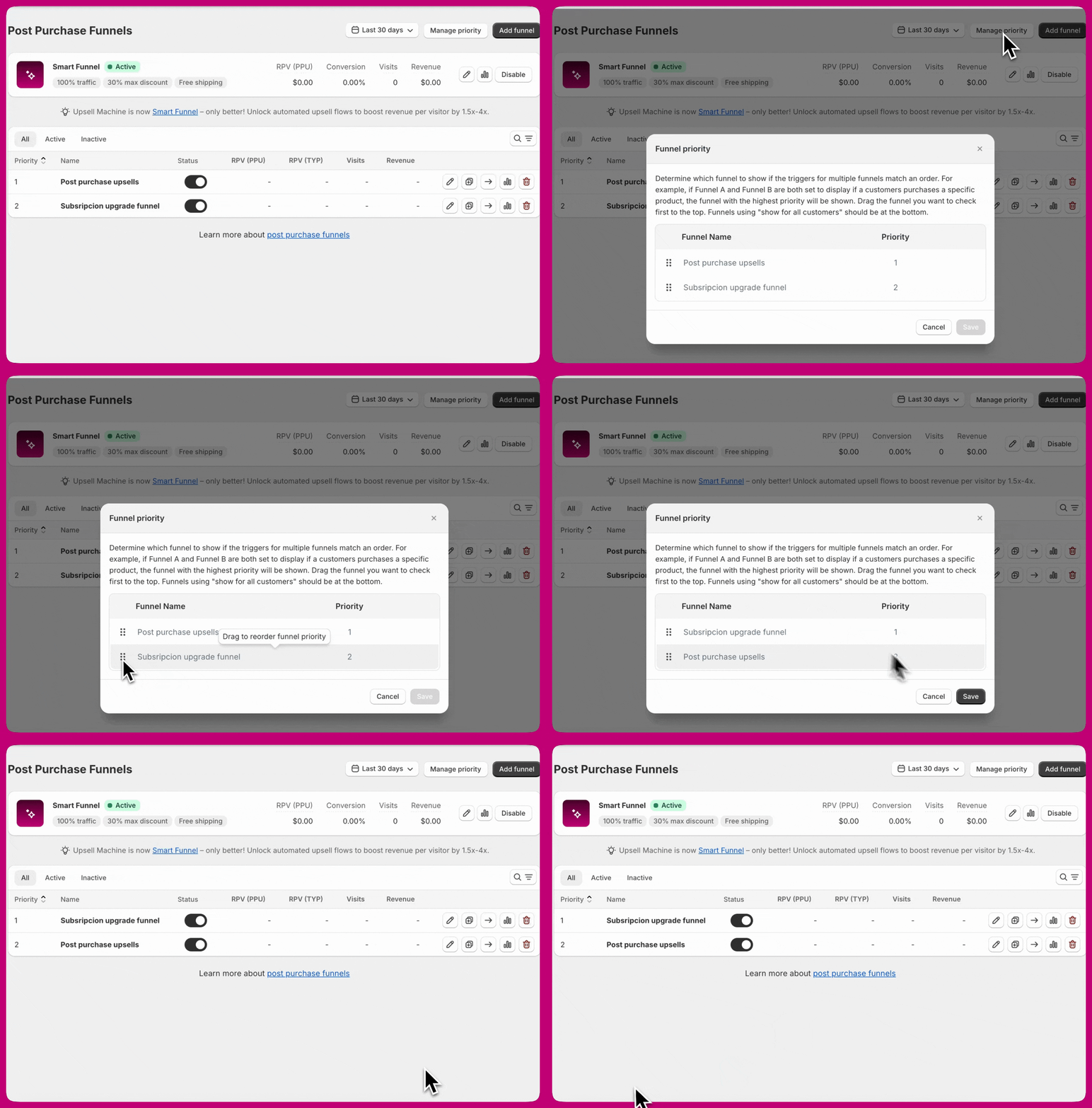
- Przejdź do Post-purchase Funnels w panelu administracyjnym Aftersell.
- Kliknij przycisk Manage Priority w prawym górnym rogu tabeli lejków. Tabela przechodzi w tryb priorytetów, a wiersze stają się przeciągalne.
- Przeciągaj wiersze, aby zmienić ich kolejność. Każde upuszczenie jest natychmiast zapisywane.
- Kliknij Done, aby wyjść z trybu priorytetów.
- Umieszczaj konkretne lejki jako pierwsze — lejki z wąskim targetowaniem (konkretne produkty, zamówienia o wysokiej wartości) ustawiaj z wyższym priorytetem.
- Umieszczaj szerokie lejki na końcu — lejki z ogólnym targetowaniem (kolekcje, niskie wartości zamówień) ustawiaj z niższym priorytetem.
- Ustaw lejek Catch-All na najniższy priorytet — jeśli masz lejek „Show for All Customers”, ustaw go jako ostatni priorytet, aby wyświetlał się tylko wtedy, gdy nie pasuje żaden inny lejek.
- Testuj kolejność priorytetów — składaj zamówienia testowe, aby zweryfikować, że dla różnych scenariuszy wyświetla się właściwy lejek.
- Priorytet 1: zamówienia o wysokiej wartości ($200+) z konkretnym produktem
- Priorytet 2: zamówienia zawierające produkty z kolekcji premium
- Priorytet 3: zamówienia z dowolnym produktem z głównej kategorii
- Priorytet 4: lejek Catch-All (Show for All Customers)
Łączenie wielu wyzwalaczy
Przykład: targetowanie klientów suplementów o wysokiej wartości
- Wyzwalacz Product/Collection: zawiera produkty z kolekcji „Suplementy”
- Wyzwalacz Order Value: więcej niż $75
- Wyzwalacz Customer Order Count: więcej niż 0 zamówień (tylko klienci powracający)
Przykład: targetowanie klientów, którzy nie kupili konkretnych ulepszeń
- Nie są potrzebne wykluczenia produktów
- Ustaw najwyższy priorytet, aby był oceniany jako pierwszy
- Ten lejek pokazuje oba ulepszenia jako opcje upsell
- Dodaj wyzwalacz Product/Collection ustawiony na Contains „Premium Rotor”
- Dodaj wyzwalacz Product/Collection Exclusion ustawiony na wykluczenie „Water Resistance”
- Ten lejek pokazuje tylko upsell Water Resistance
- Dodaj wyzwalacz Product/Collection ustawiony na Contains „Water Resistance”
- Dodaj wyzwalacz Product/Collection Exclusion ustawiony na wykluczenie „Premium Rotor”
- Ten lejek pokazuje tylko upsell Premium Rotor
Następne kroki
- Poznaj wszystkie dostępne typy wyzwalaczy w dokumentacji wyzwalaczy post-purchase
- Zrozum, jak wyzwalacze współdziałają, dzięki artykułowi Zrozumieć logikę warunkową
- Skonfiguruj swój pierwszy lejek z przewodnikiem Szybki start
- Zapoznaj się z najlepszymi praktykami, aby zoptymalizować strategię lejków