Aftersell obsługuje tłumaczenia lejków post-purchase na dwa sposoby: automatyczne tłumaczenie tekstów systemowych poprzez ustawienie Language w edytorze lejka oraz ręczne tłumaczenie treści, które piszesz samodzielnie.

Jak działa tłumaczenie języka

Gdy wybierzesz język w ofercie w edytorze lejka, Aftersell automatycznie przetłumaczy wszystkie teksty systemowe tej oferty, w tym etykiety cen, tekst przycisków, etykiety subskrypcji, selektory ilości i inne nieedytowalne ciągi tekstowe. Nie musisz konfigurować niczego więcej, aby tłumaczenie zaczęło działać. Dla nowych ofert V2 Aftersell tworzy również domyślne teksty oferty — nagłówki, podtytuły, nagłówki timera, tekst „before you go” oraz opis oferty — w języku oferty w momencie jej utworzenia. Jeśli później zmienisz język oferty, wszystkie teksty, które nadal są wbudowanymi domyślnymi, zostaną automatycznie przetłumaczone na nowy język. Teksty, które dostosowałeś, pozostaną nietknięte. Settings > Translations to miejsce, w którym możesz ustawić domyślny język nowych ofert dla całego sklepu oraz opcjonalnie dostosować lub nadpisać automatycznie tłumaczone ciągi dla dowolnego języka. Nie kontroluje ono, w jakim języku oferta wyświetla się po utworzeniu. To ustawiasz per oferta w edytorze.

Ustawianie domyślnego języka oferty

Możesz ustawić domyślny język, który jest stosowany do wszystkich nowych ofert post-purchase V2 w momencie ich tworzenia. Wpływa to na język domyślnych tekstów oferty (nagłówki, podtytuły, nagłówki timera i inne teksty domyślne), a także na język tekstów systemowych.
  1. Przejdź do Settings
  2. Wybierz Translations
  3. W sekcji Post-purchase znajdź sekcję Default post-purchase language
  4. Wybierz preferowany język z listy rozwijanej Offer language
  5. Kliknij Save
Nowe oferty utworzone po zapisaniu domyślnie używają tego języka. Nadal możesz zmienić język każdej pojedynczej oferty w edytorze lejka. To ustawienie nie wpływa na istniejące oferty ani na tłumaczenia checkoutu.
💡 Jeśli nie ustawiono domyślnego języka, nowe oferty są tworzone w języku angielskim.

Krok 1: ustaw język oferty

Aby zastosować język do oferty:
  1. Otwórz swój lejek w edytorze Aftersell
  2. Wybierz ofertę, którą chcesz przetłumaczyć
  3. Otwórz sekcję Language
  4. Wybierz język z listy rozwijanej Language
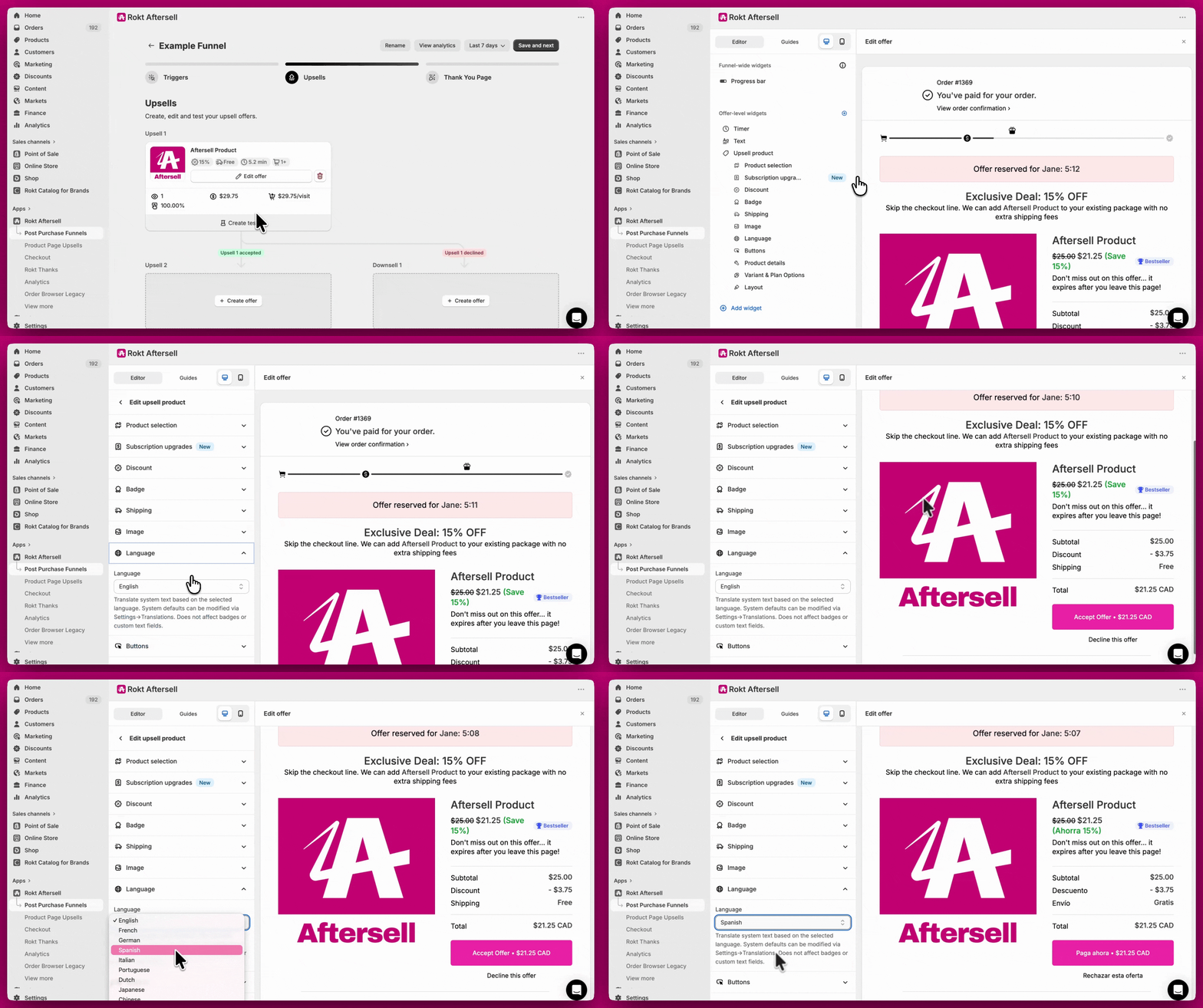
Lista rozwijana Language w edytorze lejka przełączająca ofertę z angielskiego na hiszpański Wszystkie teksty systemowe w ofercie, w tym etykiety cen, etykiety subskrypcji i inne nieedytowalne ciągi tekstowe, automatycznie przetłumaczą się na wybrany język. Aftersell obsługuje 32 języki. Dla nowych ofert V2 domyślne teksty oferty (nagłówki, podtytuły, nagłówki timera i opis oferty) są również tworzone w wybranym języku. Jeśli zmienisz język istniejącej oferty, wszystkie teksty, które nadal są wbudowanymi domyślnymi, zostaną automatycznie przetłumaczone na nowy język.

Krok 2 (opcjonalny): dostosuj automatycznie przetłumaczone ciągi

Jeśli chcesz nadpisać którykolwiek z domyślnych przetłumaczonych ciągów dla określonego języka, możesz to zrobić w Settings > Translations.
  1. Przejdź do Settings
  2. Wybierz Translations
  3. W sekcji Post-purchase upsell translations wybierz język z listy rozwijanej języków
  4. Zaktualizuj dowolne pola, które chcesz nadpisać dla tego języka
Gdy język oferty odpowiada językowi skonfigurowanemu tutaj, stosowane są Twoje niestandardowe ciągi. Jeśli dla danego języka nie istnieją niestandardowe ciągi, używane są domyślne tłumaczenia Aftersell.

Pola dostępne w Settings > Translations

Poniższe pola tekstów przycisków są dostępne, gdy dla Twojego konta włączono niestandardowe teksty przycisków:

Tłumaczenie nazw produktów, wariantów i opcji

Oprócz tekstów systemowych możesz tłumaczyć ciągi na poziomie produktu, które pojawiają się w Twojej ofercie — w tym tytuły produktów, nazwy wariantów, nazwy opcji i nazwy planów subskrypcji. Pochodzą one z opublikowanych tłumaczeń Twojego sklepu w Shopify.

Jak to działa

Gdy skonfigurujesz w ofercie niedomyślny język szczegółów produktu, Aftersell pobiera przetłumaczone ciągi z API Storefront Shopify, używając tłumaczeń skonfigurowanych w Shopify Admin > Settings > Languages (poprzez aplikację Translate & Adapt lub inne narzędzie do tłumaczeń). Przetłumaczone ciągi są nakładane na kanoniczne dane produktu, więc stan magazynowy, ceny i inne szczegóły produktu pozostają nienaruszone.

Konfiguracja tłumaczenia szczegółów produktu

  1. Otwórz swój lejek w edytorze Aftersell
  2. Wybierz ofertę, którą chcesz skonfigurować
  3. Otwórz sekcję Language
  4. W sekcji Product details language wybierz jedną z następujących opcji:
    • Use default store language — bez tłumaczenia; ciągi produktów wyświetlają się tak, jak skonfigurowano w Shopify Admin (domyślnie)
    • Use selected locale language — ciągi produktów są automatycznie tłumaczone, aby pasowały do locale checkoutu kupującego
    • Select specific language — ciągi produktów są zawsze tłumaczone na język wybrany przez Ciebie z listy rozwijanej
  5. Jeśli wybierzesz Select specific language, wybierz język docelowy z listy rozwijanej Language, która pojawi się poniżej
⚠️ Musisz dodać język docelowy do swojego sklepu w Shopify Admin > Settings > Languages, zanim będzie można go tutaj użyć. Aftersell odczytuje tłumaczenia z opublikowanych języków Twojego sklepu.

Przyznawanie wymaganych uprawnień

Gdy jakakolwiek oferta jest skonfigurowana do tłumaczenia szczegółów produktu, na stronie Funnels i w edytorze lejka pojawia się baner z prośbą o autoryzowanie Aftersell do odczytu tłumaczeń Twojego sklepu. Kliknij Update App w banerze, aby przyznać wymagane uprawnienia. Baner znika automatycznie po przyznaniu uprawnień. Bez tych uprawnień ciągi produktów wyświetlają się w domyślnym języku sklepu, niezależnie od Twojego ustawienia języka szczegółów produktu.

Co jest tłumaczone

Oferty wieloproduktowe

W ofertach wieloproduktowych ustawienie języka szczegółów produktu dotyczy całej oferty, a nie pojedynczych produktów. Znajdziesz je w sekcji Language na poziomie oferty w edytorze lejka.

Krok 3: ręcznie przetłumacz pozostałą treść
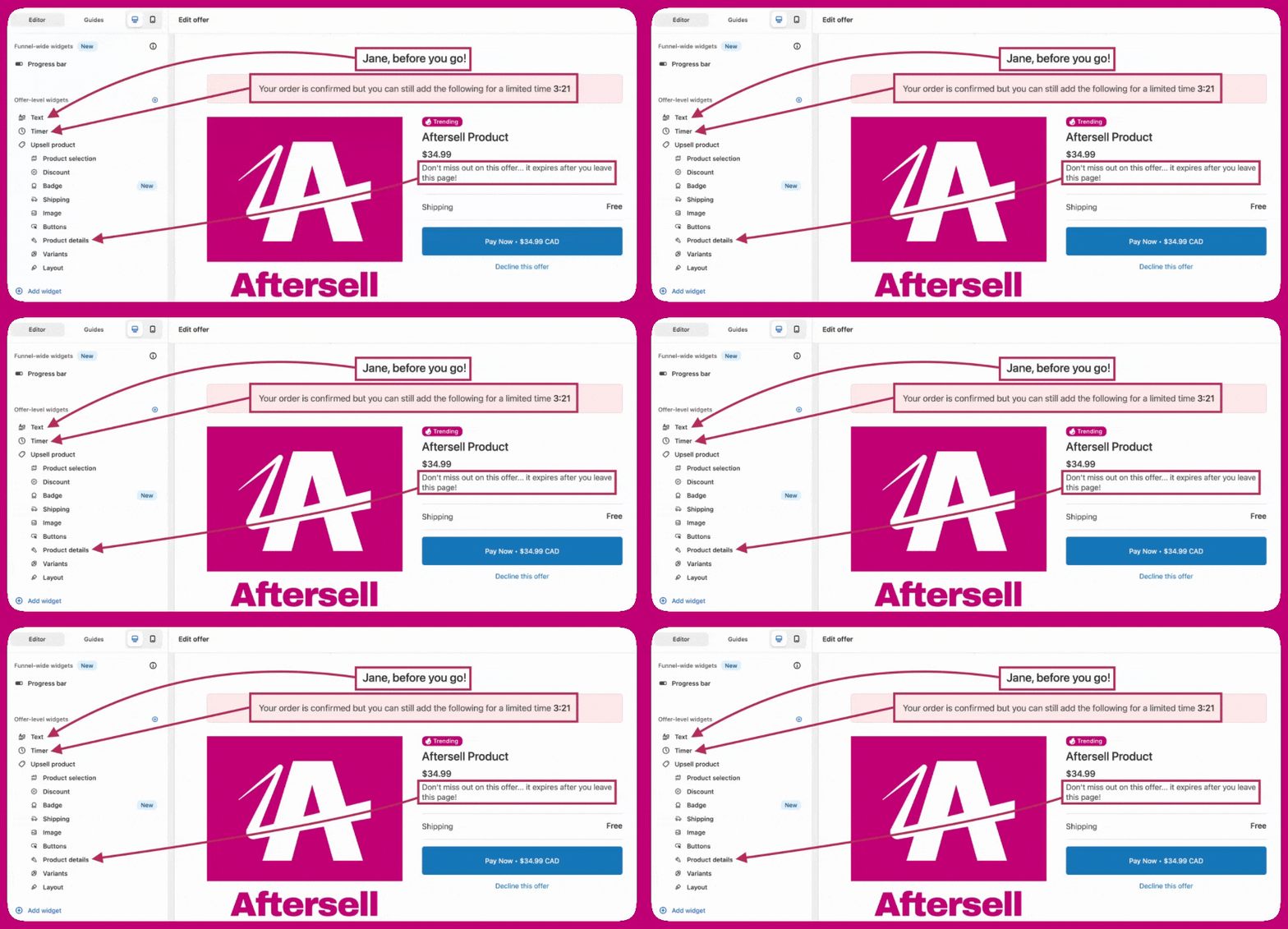
Niektóre treści nie są tłumaczone automatycznie i muszą zostać zaktualizowane ręcznie w edytorze: Odznaki — tekstu odznak (np. Best Seller, Trending) obecnie nie można przetłumaczyć. Widżety FAQ i Text — zastąp istniejący tekst w każdym widżecie swoim przetłumaczonym tekstem. Widżety obrazów — tekstu wewnątrz obrazów nie można edytować. Prześlij nową wersję obrazu w języku docelowym. W przypadku obsługi wielu języków używaj różnych obrazów dla każdego lejka specyficznego dla języka.
Edytor oferty lejka ze strzałkami wskazującymi widżety Text, Timer i Product details w podglądzie oferty
Strona podziękowania — strona podziękowania jest powiązana ze swoim lejkiem. Otwórz edytor strony podziękowania dla odpowiedniego lejka i zaktualizuj tekst widżetów, aby był spójny.
💡 W przypadku nowych ofert V2 domyślne teksty oferty (nagłówki, podtytuły, nagłówki timera i opis oferty) są automatycznie tworzone w języku oferty. Musisz ręcznie zaktualizować tylko teksty, które dostosowałeś, lub te wykraczające poza domyślne teksty oferty.

Konfiguracje wielojęzyczne z użyciem wyzwalaczy językowych

Dla w pełni zlokalizowanych doświadczeń w wielu językach zalecanym podejściem jest tworzenie osobnych lejków dla każdego języka z użyciem wyzwalacza Language. Na przykład:
  • Utwórz jeden lejek skierowany do klientów anglojęzycznych, napisz całą treść po angielsku i ustaw język oferty na angielski
  • Utwórz drugi lejek skierowany do klientów francuskojęzycznych, napisz całą treść po francusku i ustaw język oferty na francuski
Dzięki temu każdy lejek pozostaje w pełni zlokalizowany, jednocześnie korzystając z automatycznego tłumaczenia tekstów systemowych.

Potrzebujesz pomocy?

Jeśli masz pytania dotyczące konfiguracji języka lub potrzebujesz pomocy przy konfiguracji tłumaczeń, skontaktuj się z nami przez czat w aplikacji lub e-mail. Nasz zespół wsparcia chętnie pomoże.