

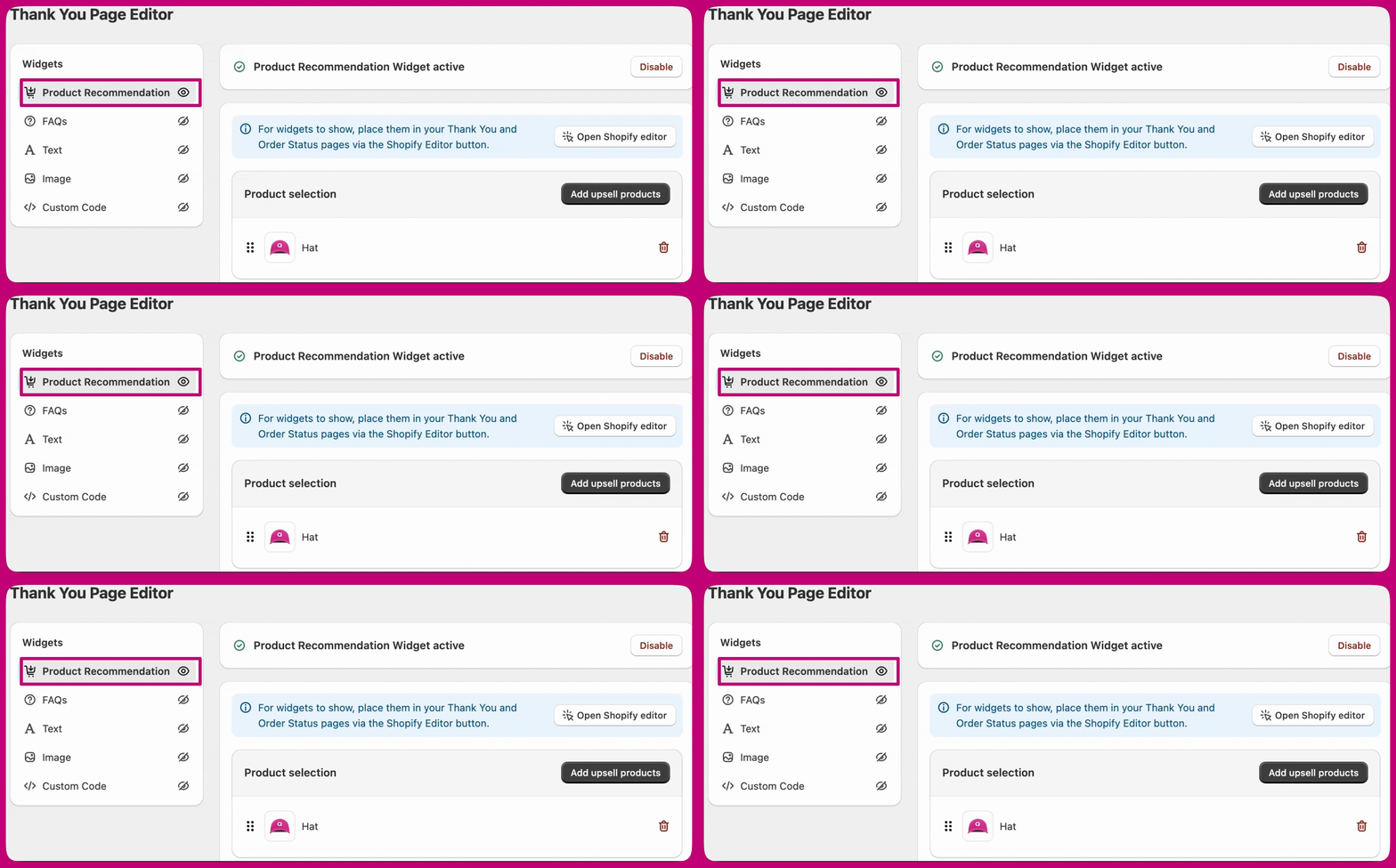
Wybór produktów
- Wybierz metodę doboru produktów:
- Specific Products — ręcznie wybierz produkty do wyświetlenia
- Automatic Upsells — pozwól Aftersellowi rekomendować produkty na podstawie zawartości koszyka
- Collections — wyświetl produkty z określonej kolekcji
- Strategy — wypełnij widżet regułą z Strategies w Aftersell. Ta opcja pojawia się tylko wtedy, gdy targetowanie Strategies jest aktywne dla Twojego sklepu i nie wybrano jeszcze produktów inną metodą.
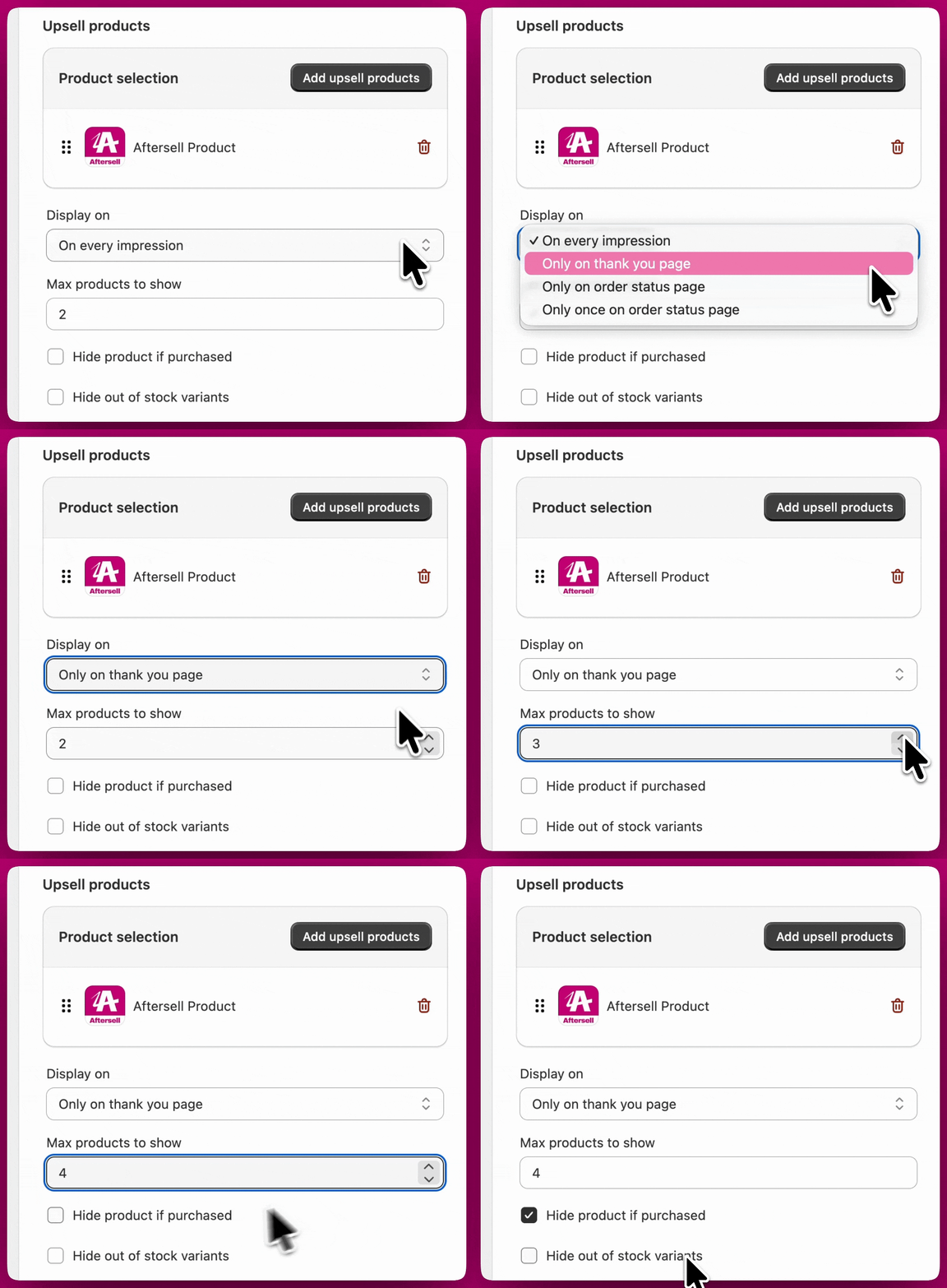
- Ustaw maksymalną liczbę produktów do wyświetlenia. Nie ma stałego maksimum, ale ograniczona liczba (np. 4–10 produktów) sprawia, że oferta jest łatwa do przejrzenia.
- Włącz Hide product if purchased, aby klientom nie był pokazywany produkt, który już kupili w tym samym zamówieniu.
- Włącz Hide out of stock variants, aby odfiltrować niedostępne warianty, dzięki czemu klienci widzą tylko pozycje, które faktycznie mogą kupić.
Edycja konkretnych produktów
Aby wybrać konkretne produkty, kliknij Add upsell products w edytorze widżetu. Po wybraniu produktów etykieta przycisku zmieni się na Edit upsell products. Otwarcie selektora, gdy produkty są już wybrane, pokazuje Twój bieżący wybór jako wstępnie zaznaczony. Stamtąd możesz:- Dodać nowe produkty, zaznaczając je.
- Usunąć istniejące produkty, odznaczając je.
- Wyczyścić cały wybór, odznaczając wszystkie produkty.
Display on
Ustawienie Display on kontroluje, gdzie widżet pojawia się po zakończeniu zakupu przez klienta:- On every impression — pokazuje widżet zarówno na stronie podziękowania, jak i na stronie statusu zamówienia.
- Only on thank you page — pokazuje widżet tylko na stronie podziękowania.
- Only on order status page — pokazuje widżet tylko na stronie statusu zamówienia.
- Only once on order status page — pokazuje widżet na stronie statusu zamówienia jednokrotnie, a nie przy każdej wizycie.
Design oferty
Ustawienia Offer design kontrolują sposób prezentowania rekomendacji produktów klientom.- Wybierz, czy produkty są wyświetlane w układzie poziomym czy pionowym, i dostosuj elementy wizualne, takie jak obramowania, style przycisków i odstępy, aby pasowały do Twojego checkoutu.
- Dodaj tekst banera nad ofertą, aby przedstawić rekomendację, wyeksponować zachętę lub podać kontekst dla wyświetlanych produktów.
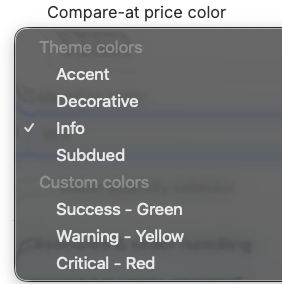
- Skonfiguruj wyświetlanie ceny porównawczej (compare-at) oraz kolor używany dla cen promocyjnych.
- Włącz selektor ilości, dostosuj etykietę ilości i ustaw limity minimalnej lub maksymalnej ilości.
- Checkout branding colors — Accent, Decorative, Info, Subdued
- Preset colors — Success (zielony), Warning (żółty), Critical (czerwony)
- Show compare at price — wyświetl cenę „Compare at” z przekreśleniem.
- Show discount — wyświetl rabat na upsellu.
Rabaty i obsługa zamówień
Rabaty
Zastosuj rabat bezpośrednio do upsella, ustawiając wartość procentową lub stałą kwotę. Rabat jest stosowany automatycznie, gdy klient zaakceptuje ofertę. Dostosuj sposób wyświetlania rabatu za pomocą tekstu rabatu i koloru ceny rabatowej. Kolory rabatu mogą korzystać z kolorów brandingu checkoutu (Accent, Decorative, Info, Subdued) lub jednego z presetów (Success, Warning, Critical). Jeśli ta opcja jest włączona, wyświetlanie rabatu może obejmować cenę porównawczą, pokazywaną z przekreśleniem, aby podkreślić oszczędności.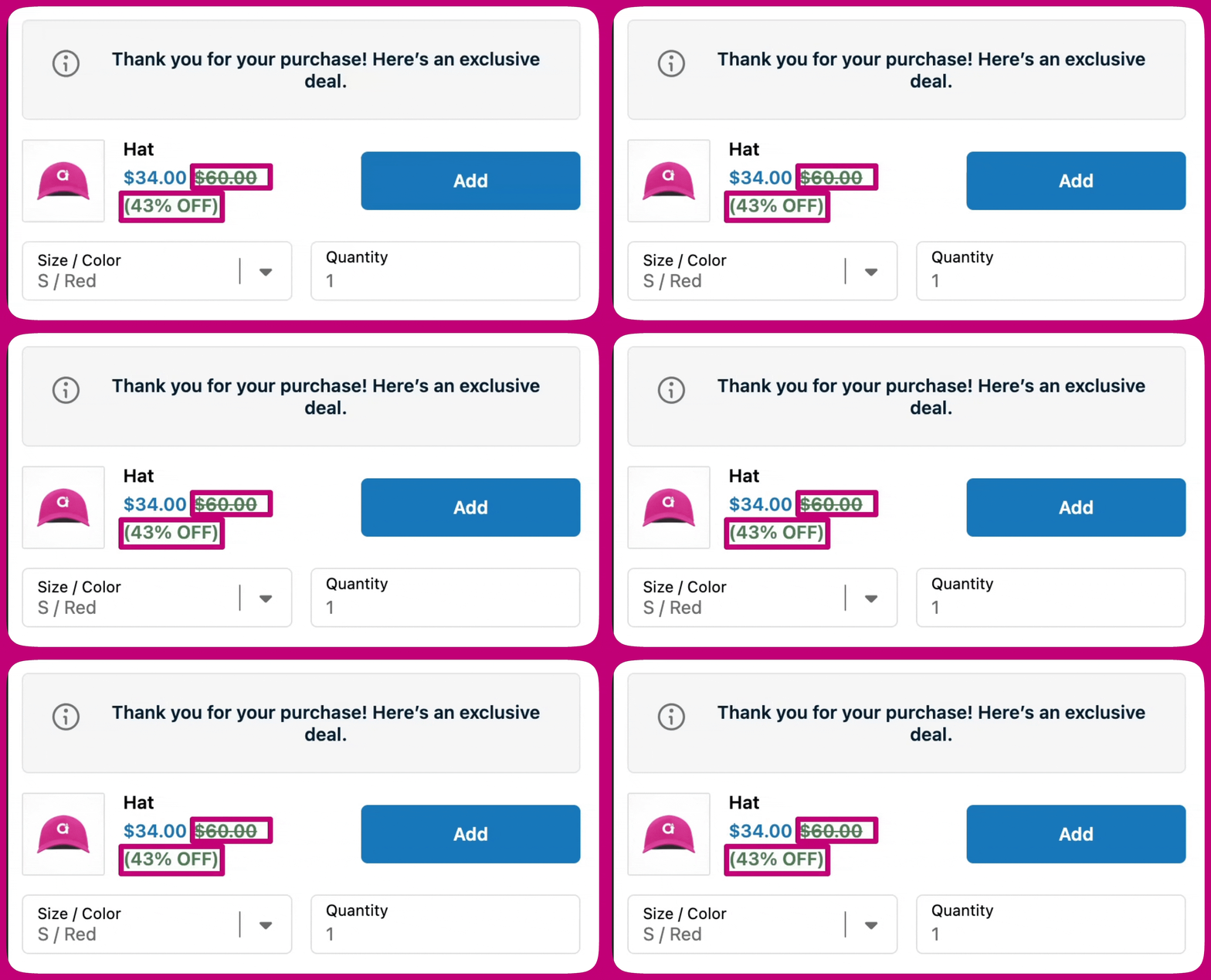
Obsługa zamówień
Obsługa zamówień kontroluje sposób dodawania zaakceptowanego upsella do zamówienia klienta. Istnieją dwie opcje, każda z innymi kompromisami.- Modify original order — dodaje upsell bezpośrednio do istniejącego zamówienia. Darmowa wysyłka jest stosowana automatycznie. Możesz opcjonalnie wysłać klientowi e-mail, gdy jego zamówienie zostanie zmodyfikowane.
- Create new draft order — pozostawia pierwotne zamówienie nietknięte i tworzy osobne zamówienie dla upsella.
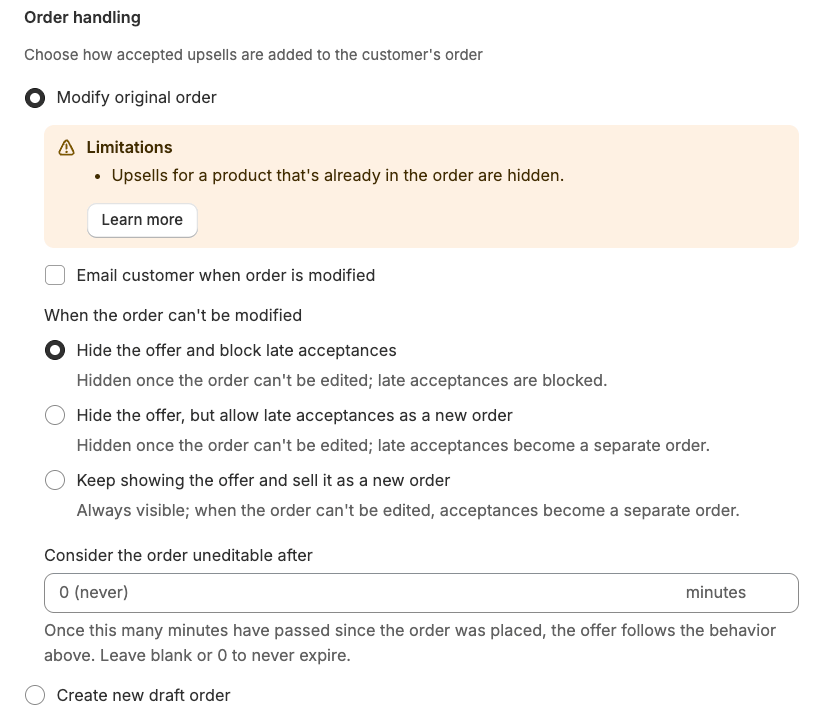
Kiedy wybrać którą opcję
Gdy zamówienia nie można zmodyfikować
Gdy wybrano Modify original order, niektórych zamówień nie można edytować w momencie, gdy klient akceptuje upsell. Są dokładnie trzy przypadki: zamówienie zostało zarchiwizowane, jest częściowo opłacone lub jest starsze niż okno wygaśnięcia, które ustawisz poniżej. Ustawienie When the order can’t be modified kontroluje, co dzieje się w takich przypadkach. Zamówienie zrealizowane nie jest jednym z nich — nadal można je edytować, ale można do niego dołączyć tylko produkty upsellowe, które nie wymagają wysyłki (zobacz uwagę poniżej).
Dwie opcje awaryjne tworzą osobne zamówienie robocze dla upsella, gdy pierwotnego zamówienia nie można zmodyfikować. Klient otrzymuje link do płatności, aby dokończyć zakup jako nowe zamówienie.
Ustawianie okna wygaśnięcia
Możesz ustawić limit czasu, przez jaki zamówienie pozostaje kwalifikowane do łączenia. Użyj pola Consider the order uneditable after (znajdującego się pod selektorem zachowania w Order handling), aby wprowadzić liczbę minut. Gdy od złożenia zamówienia upłynie tyle minut, zamówienie jest traktowane jako niekwalifikowane i obowiązuje zachowanie When the order can’t be modified. Pozostaw pole puste lub ustaw je na 0, aby nigdy nie wygasało — oferta pozostaje kwalifikowana tak długo, jak samo zamówienie jest edytowalne. Jest to przydatne, gdy Twój proces realizacji szybko przetwarza zamówienia i chcesz uniknąć próby łączenia z zamówieniem, które prawdopodobnie jest już w trakcie realizacji.Inne rzeczy, które warto wiedzieć o „Modify original order”
- Darmowa wysyłka jest stosowana automatycznie i nie można jej wyłączyć.
- Pierwotne zamówienie jest oznaczane jako częściowo opłacone, dopóki klient nie dokończy płatności za dodany upsell. Po pobraniu płatności Shopify automatycznie aktualizuje zamówienie.
- Jeśli zamówienie jest już zrealizowane, nie ma linii wysyłki lub zawiera tylko pozycje niewymagające wysyłki, można do niego dołączyć tylko produkty upsellowe, które nie wymagają wysyłki. Produkty wymagające wysyłki są usuwane z oferty dla takich zamówień.
Darmowa wysyłka
Możesz zaoferować darmową wysyłkę zaakceptowanych produktów upsellowych, aby pomóc zwiększyć konwersję. Gdy jest włączona, klienci nie zostaną obciążeni kosztami wysyłki upsella, podczas gdy Twoje istniejące ustawienia wysyłki Shopify nadal obowiązują dla pierwotnego zamówienia. Zachowanie przełącznika Free shipping zależy od Twojego ustawienia Order handling:- Modify original order — darmowa wysyłka jest automatycznie stosowana do zaakceptowanego upsella i przełącznika nie można wyłączyć.
- Create new draft order — przełącznik Free shipping dotyczy osobnego zamówienia roboczego tworzonego dla upsella. Gdy jest włączony, zamówienie robocze jest tworzone bez opłat za wysyłkę pozycji upsellowej. Pozostaw przełącznik wyłączony, jeśli chcesz, aby do tego nowego zamówienia stosowały się zwykłe stawki wysyłki Shopify.