이 가이드는 설정 마법사로 구독 업그레이드 제안을 만드는 과정을 안내해요. 이 기능이 처음이신가요? 먼저 개요부터 시작하세요. 공급자별 API 토큰 발급 단계는 연동을 참고하세요.

구독 업그레이드 제안 만들기

구독 업그레이드를 설정하려면 구매 후 퍼널 편집기를 사용해요. 설정 마법사는 네 단계를 안내해요: 구독 공급자 연결, 트리거 상품 선택, 업그레이드 자체 구성, 그리고 고객이 주문에서 보게 될 오퍼 상품 선택이에요. 마법사를 열려면:
  1. Aftersell 대시보드에서 Post-purchase funnels로 이동하세요.
  2. Add Funnel을 클릭하세요.
  3. Subscription Upgrade 템플릿을 선택하세요.
네 단계로 구성된 Set up a subscription upgrade 마법사가 열려요.

Step 1: Connect provider

API 키를 추가하세요.
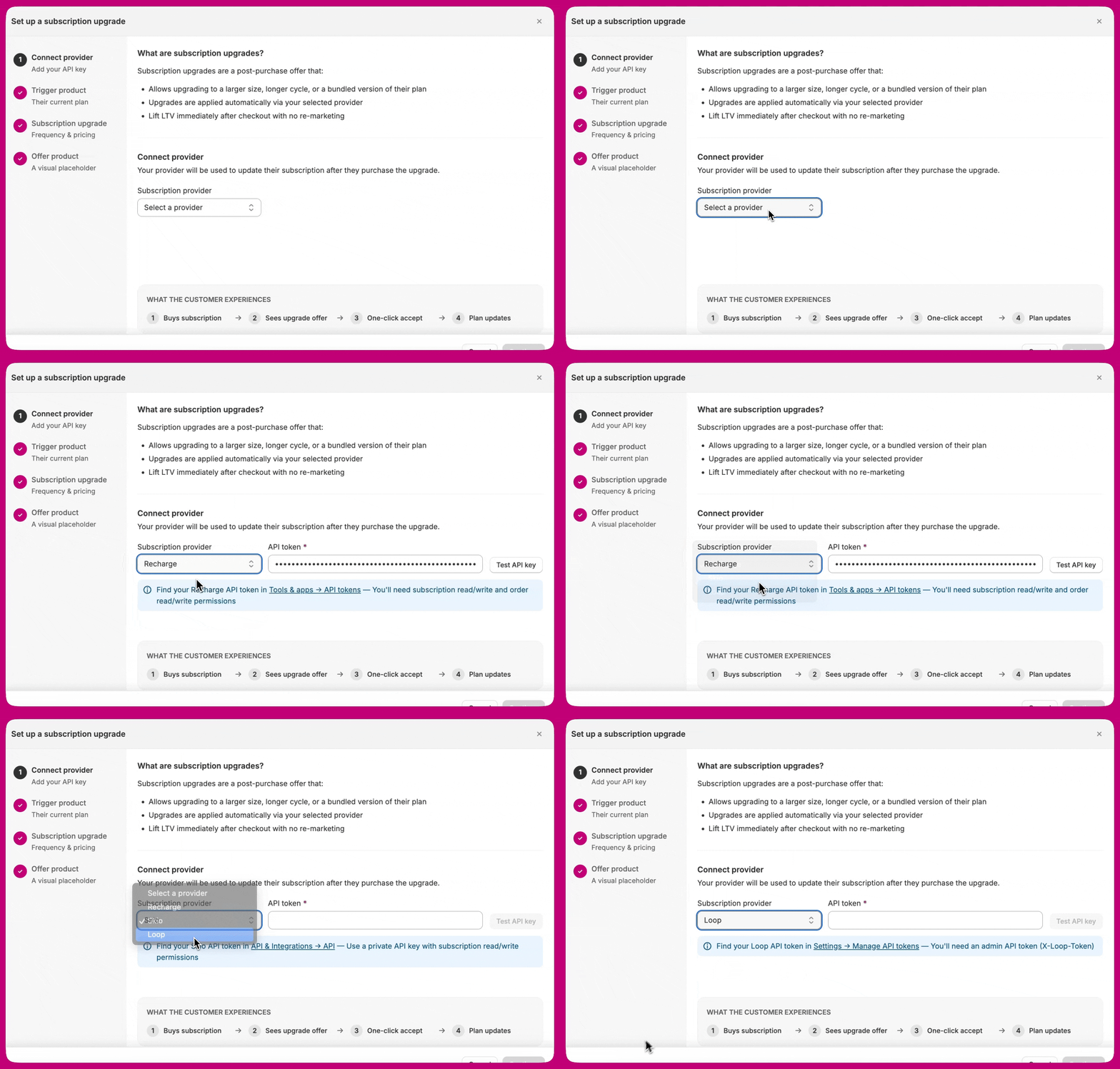
설정 마법사에서 구독 공급자를 선택하고 API 토큰을 입력하는 모습
구독 플랫폼을 선택하고 API 토큰을 추가하세요. 공급자는 고객이 업그레이드를 수락한 후 고객의 구독을 업데이트하는 데 사용돼요.

공급자 선택하기

Subscription provider 드롭다운에서 Recharge, Skio 또는 Loop를 선택하세요. API 토큰 필드와 도움말 텍스트가 선택한 공급자에 맞게 업데이트돼요.

API 토큰 생성하기

아직 토큰이 없다면 구독 플랫폼에서 생성하세요. 공급자마다 스코프와 단계가 달라요 — 사용 중인 공급자의 전용 가이드를 참고하세요:
Loop 사전 요구 사항. Loop는 이 연동을 통해 선불 구독을 지원하지 않아요 — 청구 주기가 배송 주기와 일치하도록 고정돼요. Use an existing selling plan을 사용할 때는 플랜이 Loop 대시보드에 이미 존재해야 해요. 주기를 수동으로 설정할 때는 판매 플랜이 필요하지 않아요. 자세한 내용은 Loop로 구독 업그레이드하기를 참고하세요.

붙여넣기, 테스트, 저장

Step 1 패널로 돌아와서:
  1. API token 필드에 API 토큰을 붙여넣으세요.
  2. Test API key를 클릭하세요. Aftersell이 공급자를 상대로 토큰을 검증하며, 올바르게 인증되는지, 필요한 모든 스코프를 보유하는지, 스토어에 속하는지 확인해요.
  3. 테스트가 통과하면(초록색 체크) Continue를 클릭해 Step 2로 이동하세요.
테스트 결과는 두 가지 상태 중 하나로 표시돼요:
  • 초록색 체크 — “API key verified”. 토큰이 인증되었고, 필요한 모든 스코프가 있으며, 토큰이 스토어에 속해요. 이제 Continue가 활성화돼요.
  • 빨간색 취소 아이콘. 검사가 정상적으로 완료되지 않았어요. 아이콘 옆의 메시지가 둘 중 어느 상황인지 알려줘요: 공급자가 토큰을 거부했거나(취소되었거나 필요한 스코프가 누락된 경우 — 메시지에 구체적인 문제가 표시돼요), Aftersell이 검사를 완료하지 못한 경우(“Could not verify the API key. Please try again.”)로 이는 잘못된 토큰이 아니라 호출 실패예요. 거부된 경우 토큰을 수정하고, 그렇지 않으면 다시 테스트하세요.
세 번째의 더 부드러운 상태는 없어요 — 확인 실패(could-not-verify) 결과는 거부와 똑같아 보이므로, 아이콘이 아니라 메시지를 읽으세요. 검사가 초록색으로 돌아올 때까지 Continue는 비활성화 상태로 유지돼요. 공급자나 토큰을 수정하면 이전 결과가 지워지므로, 변경 후에는 다시 테스트하세요. 이 관문은 고객이 결제한 후에야 드러나는 구독 업그레이드 실패를 방지하기 위해 존재해요.

Step 2: Trigger product

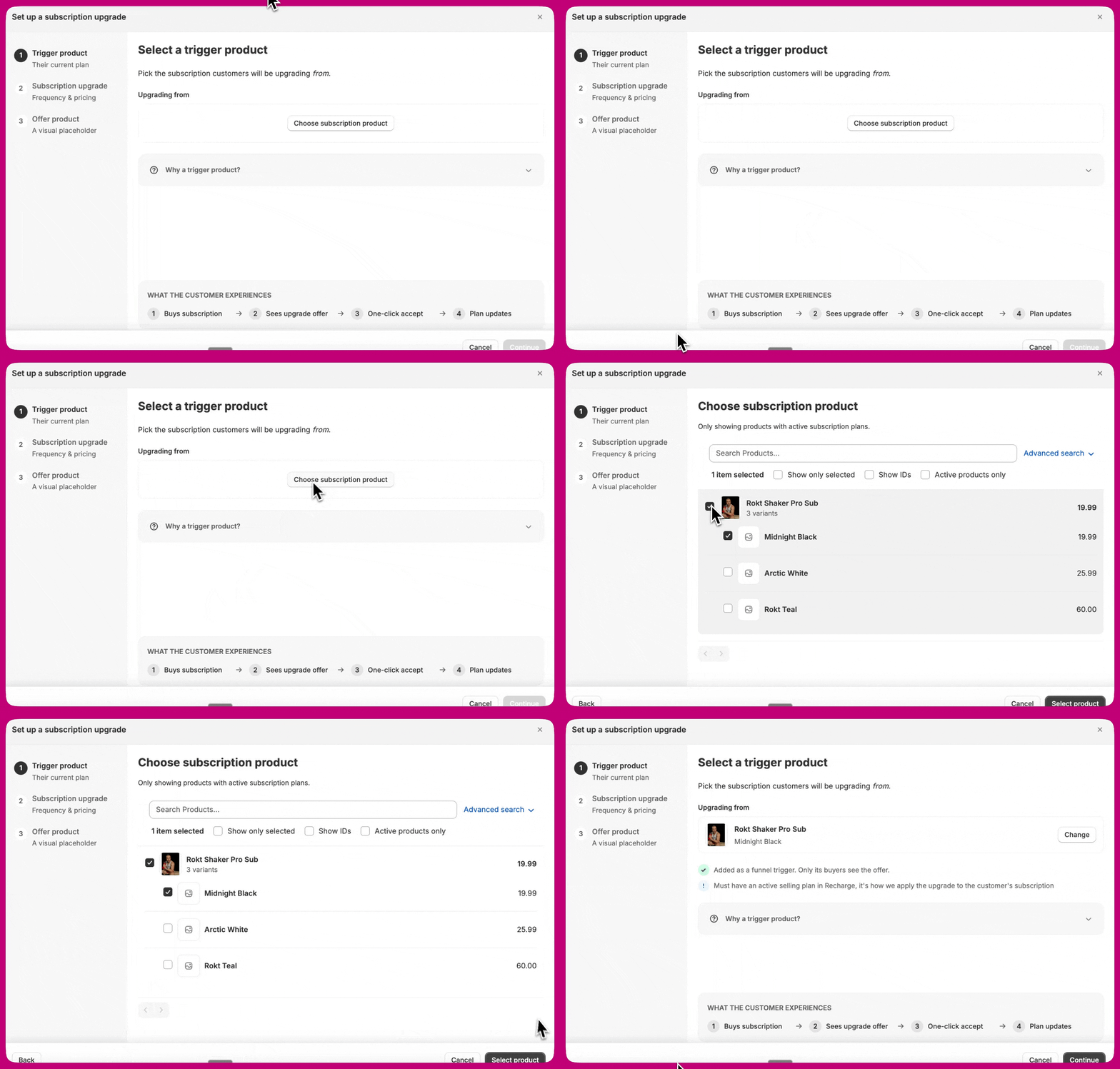
고객의 현재 플랜이에요. 트리거 상품을 선택하세요. 고객이 업그레이드하기 구독을 선택하는 거예요.
  1. Choose subscription product를 클릭하세요.
  2. 활성 구독 플랜이 있는 상품만 선택기에 표시돼요.
  3. 상품을 선택하세요 (옵션이 있는 경우 옵션도 선택).
  4. Select product를 클릭하세요.
선택하면 마법사가 해당 상품이 퍼널 트리거로 추가되었음을 확인해요. 즉, 이 상품을 구매한 고객만 이 제안을 보게 돼요. 트리거 상품은 Recharge, Skio 또는 Loop에 활성 판매 플랜이 있어야 해요. 업그레이드가 고객의 구독에 그렇게 적용되기 때문이에요.
설정 마법사에서 트리거 구독 상품을 선택하는 모습
왜 트리거 상품이 필요한가요?
  • 이 구독을 구매하는 고객만 이 구매 후 제안을 보게 돼요.
  • 선택한 상품이 이 퍼널의 트리거로 자동 추가돼요.
  • 제안이 생성된 후 이 퍼널에 추가 트리거를 더할 수 있어요.
구독 업그레이드는 단일 옵션(variant) 을 대상으로 해요. 트리거와 교체 상품 선택기는 각각 하나의 옵션을 선택하고, 퍼널은 옵션 범위의 트리거로 실행되므로 — 옵션마다 다른 판매 플랜도 직접 처리되며, 옵션별로 퍼널을 만들 필요가 없어요.
Continue를 클릭해 Step 3으로 이동하세요.

Step 3: Subscription upgrade

주기 & 가격. 구독 업그레이드를 구성하세요. 고객이 업그레이드를 수락할 때 어떤 일이 일어날지 선택해요.
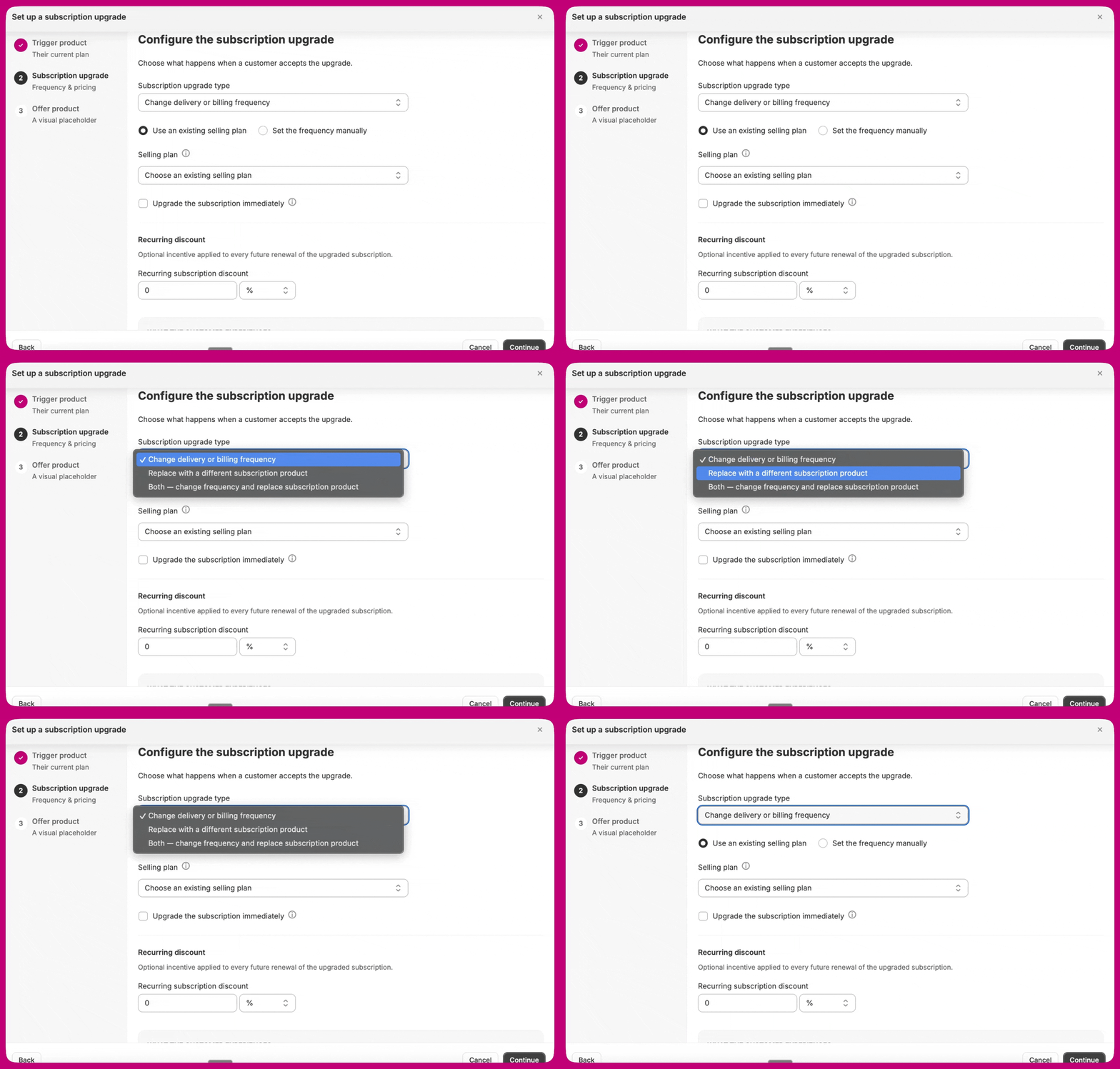
마법사에서 구독 업그레이드 유형과 주기를 구성하는 모습

구독 업그레이드 유형

드롭다운에서 네 가지 옵션 중 하나를 선택하세요:
  • Change delivery or billing frequency. 동일 상품을 유지하면서 청구 또는 배송 빈도를 변경해요.
  • Replace with a different subscription product. 동일 주기를 유지하면서 다른 상품으로 교체해요.
  • Both — change frequency and replace subscription product. 두 가지를 동시에 해요.
  • Add another subscribable item to subscription. 기존 구독을 그대로 두고 구독의 기존 주기에 맞춰 새 상품을 추가해요.
드롭다운 아래에 표시되는 필드는 선택한 옵션에 따라 달라져요.

Recurring subtotal에 표시되는 가격

제안의 Recurring subtotal은 고객에게 다음 갱신 비용을 알려줘요. 그 가격이 어느 상품에서 가져와지는지는 선택한 업그레이드 유형에 따라 달라져요: 이것이 가장 흔한 혼란의 원인이에요. 주기만 변경하는 업그레이드는 설계상 동일 상품을 유지하므로, 어떤 주기를 설정하든 정기 소계에는 트리거 상품의 가격만 표시될 수 있어요. 다른 상품의 가격이 표시되기를 기대했다면, 아마도 Both — change frequency and replace subscription product가 필요할 거예요. 사용되는 수량은 교체 유형에서만 표시되는 Override subscription quantity에서 가져와요. 주기만 변경하는 업그레이드에서는 항상 1이에요.

”Change delivery or billing frequency”를 선택한 경우

새 주기를 정의하는 방법을 선택하세요:
  • Use an existing selling plan. Recharge, Skio 또는 Loop에 이미 구성된 플랜의 드롭다운에서 선택하세요. 플랜이 배송 및 청구 간격을 정의해요.
  • Set the frequency manually. 배송 및 청구 주기를 직접 입력하세요.
주기를 수동으로 설정하는 경우:
  • Delivery frequency, 상품 배송 빈도예요.
  • Billing frequency, 고객 청구 빈도예요.
선불 업그레이드. 청구 주기를 배송 주기보다 길게 설정하세요. 예를 들어 6개월마다 청구하고 매월 배송해요. 고객은 선불로 결제하고 청구 사이에 여러 번 배송을 받아요.
Loop는 선불 주기를 지원하지 않아요. Loop 스토어에서는 청구 주기 필드가 배송 주기와 자동으로 동기화돼요.

”Replace with a different subscription product”를 선택한 경우

Replacement subscription product. 고객이 업그레이드할 대상 구독 상품을 선택하세요. 활성 판매 플랜이 있는 상품만 표시돼요.
  1. Choose replacement product를 클릭하세요.
  2. 상품을 선택하세요 (해당되는 경우 옵션도 선택).
  3. Select product를 클릭하세요.
Override subscription quantity (체크박스).
  • 끄면(기본값), 기존 구독 수량이 갱신 시 유지돼요.
  • 켜면, 교체 구독의 갱신에 적용될 수량을 입력하세요.
Recharge, Skio, Loop에서 사용할 수 있어요.

”Both — change frequency and replace subscription product”를 선택한 경우

두 가지 필드 세트가 모두 표시돼요: 첫 번째 옵션의 주기 구성과 두 번째 옵션의 교체 상품 선택기예요. 둘 다 입력하지 않으면 제안이 작동하지 않아요.

”Add another subscribable item to subscription”을 선택한 경우

Item to add to the subscription. 고객의 구독에 추가될 상품을 선택하세요. 추가된 라인이 구독 플랫폼에서 정기 라인이어야 하기 때문에 활성 판매 플랜이 있는 상품만 표시돼요.
  1. Choose item to add를 클릭하세요.
  2. 상품을 선택하세요 (해당되는 경우 옵션도 선택).
  3. Select product를 클릭하세요.
주기는 고객의 기존 구독에서 상속되므로 설정할 주기 필드가 없어요. 표시된 가격이 이 Shopify 주문에서 청구되고, 이후 상품은 구독과 함께 청구돼요.
상품 추가(add-item) 제안은 첫 주문 할인이나 정기 할인을 지원하지 않으므로, 이 유형에서는 할인 필드가 숨겨져요. Skio에서는 선불 구독이 지원되지 않아요. Recharge가 Skio, Loop와 어떻게 다른지를 포함한 전체 동작은 기존 구독에 상품 추가하기를 참고하세요.

업그레이드 적용 시점

기본적으로 업그레이드는 고객의 다음 청구 주기부터 적용되며, 기존 갱신 날짜가 유지돼요. 스토어에 시점 옵션이 활성화되어 있으면 주기 필드 아래에 체크박스가 나타나요:
My fulfillment provider ships the upgraded item on the current order
체크하면 다음 갱신이 아니라 즉시 새 청구 간격이 시작되고, Step 4의 One-time upgrade price 필드가 잠금 해제돼요.
Aftersell은 고객이 방금 완료한 주문을 변경하지 않아요. 이 설정은 청구 간격만 이동해요. 풀필먼트 공급자가 업그레이드의 플레이스홀더 상품을 인식하고 현재 주문에서 업그레이드된 상품을 배송하도록 설정된 경우에만 체크하세요.
이 체크박스는 기본적으로 꺼져 있으며 모든 스토어에서 제공되지는 않아요. Change delivery or billing frequencyBoth — change frequency and replace subscription product 업그레이드 유형에서만, 그리고 스토어에 옵션이 활성화된 후에만 표시돼요. 필요하다면 인앱 채팅으로 지원팀에 문의하세요.

정기 할인

업그레이드된 구독의 모든 향후 갱신에 적용되는 선택적 인센티브예요. 상품 추가 유형에서는 사용할 수 없어요. 이 필드의 표시 방식은 선택한 판매 플랜에 단계별 가격 정책이 있는지에 따라 달라져요:
  • 할인 등급이 있는 판매 플랜을 선택한 경우 (예: 첫 번째 청구에 $20 할인, 두 번째 청구부터 $10 할인을 적용하는 Loop 플랜), 자유 입력 필드가 등급별 라디오 버튼 목록으로 바뀌어요. 각 옵션에 할인 금액과 적용되는 청구 범위(예: “Charge 1” 또는 “Charge 2 onward”)가 표시돼요. 업그레이드된 구독의 모든 향후 갱신에 적용할 등급을 선택하세요.
  • 판매 플랜을 선택하지 않았거나 선택한 플랜에 할인 등급이 없는 경우, 표준 자유 입력 필드가 표시돼요. 금액을 입력하고 Percentage 또는 Fixed amount를 선택하세요.
이 할인은 첫 주기뿐 아니라 모든 향후 갱신에 계속 적용돼요. Continue를 클릭해 Step 4로 이동하세요.

Step 4: Offer product

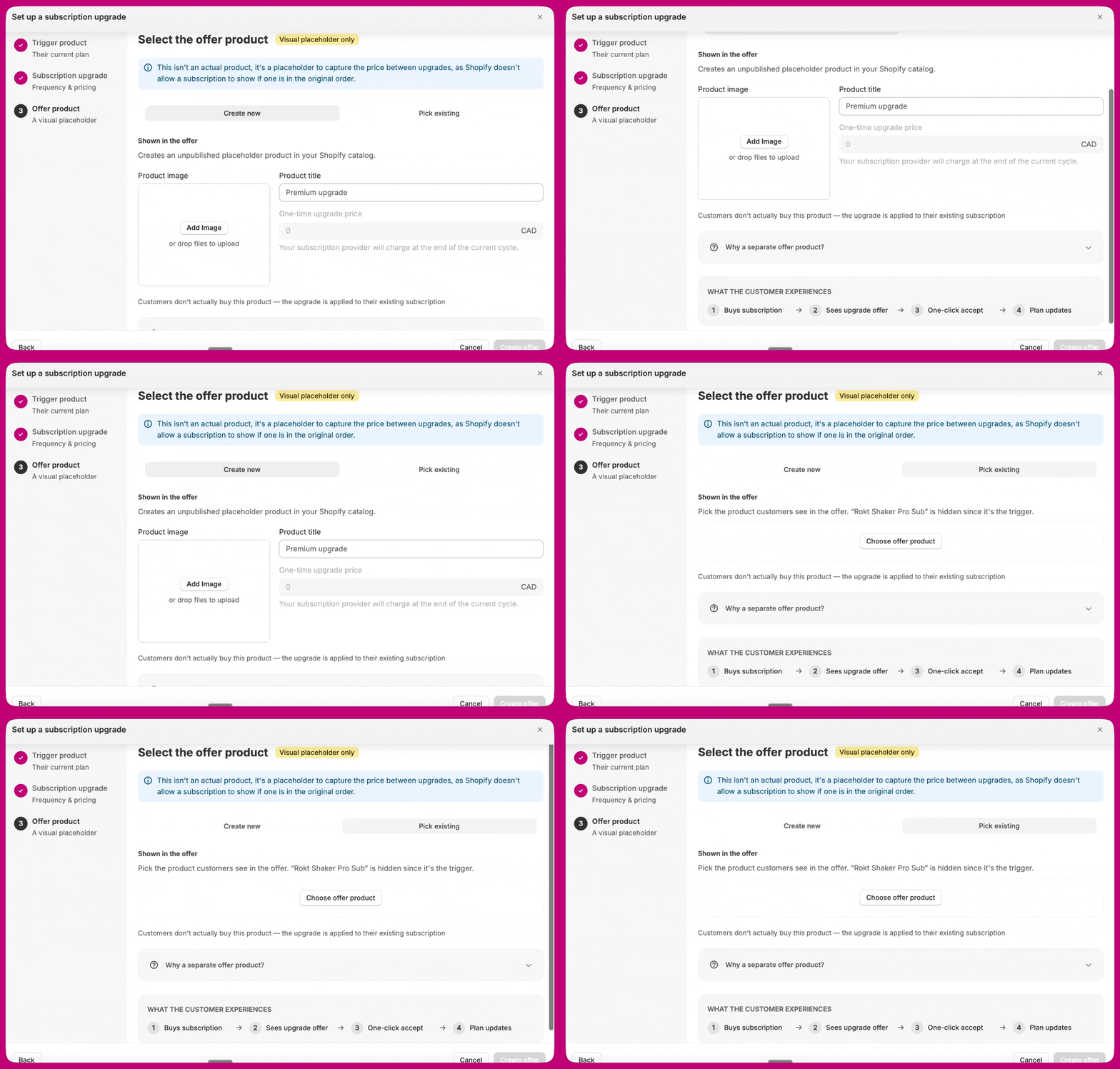
시각적 플레이스홀더예요. 오퍼 상품을 선택하세요. 이것은 고객이 구매하는 실제 상품이 아니라 시각적 플레이스홀더일 뿐이에요.
이것은 실제 상품이 아니에요. 원래 주문에 구독이 있으면 Shopify가 구독 표시를 허용하지 않기 때문에, 업그레이드 간의 가격을 담기 위한 플레이스홀더예요.
두 옵션 중 하나를 선택하세요:

옵션 A: Create new

Aftersell이 여러분을 대신해 Shopify 카탈로그에 게시되지 않은 플레이스홀더 상품을 생성해요.
  • Product image. 제안 카드에 표시될 이미지를 업로드하세요.
  • Product title. 제안 카드에 표시될 이름이에요. 예: Premium upgrade.
  • One-time upgrade price. Change delivery or billing frequencyBoth — change frequency and replace subscription product 유형에서는 기본적으로 0으로 잠겨 있어요. 구독 공급자가 현재 청구 주기가 끝날 때 청구하고 플레이스홀더 상품은 Shopify 주문에 $0.00으로 표시되기 때문이에요. Step 3의 업그레이드 시점 체크박스를 체크한 경우에만 편집할 수 있게 돼요. Replace with a different subscription productAdd another subscribable item to subscription에서는 시점 체크박스가 적용되지 않으므로 가격 필드는 항상 편집 가능해요. 업그레이드 적용 시점을 참고하세요. 입력할 값은 업그레이드 유형에 따라 달라져요:
    • 주기, 교체 또는 둘 다 — 원래 구독과 업그레이드된 구독 간의 가격 차이예요. 고객은 구독을 유지하고 이 청구가 차액을 충당해요.
    • 다른 구독 가능 상품 추가 — 이 주문에서 추가된 상품에 대한 청구예요. 교체되는 것이 없으므로 계산할 차액이 없어요: 이것은 단순히 고객이 새 상품에 대해 지금 지불하는 금액이며, 이후 구독과 함께 반복 청구돼요. 기존 구독에 상품 추가하기를 참고하세요.
  • First-order discount. 이 업그레이드 구매에만 적용되는 선택적 할인으로, 백분율(%) 또는 고정 금액으로 입력해요. One-time upgrade price 옆에 위치하며, 해당 필드가 편집 가능할 때마다 Create newPick existing 탭 모두에서 표시돼요. 상품 추가 유형에서는 필드가 여전히 표시되지만 항상 0으로 저장돼요 — 상품 추가 제안에는 할인이 적용되지 않으므로 원하는 가격을 오퍼 상품에 설정하세요.
왜 별도의 오퍼 상품이 필요한가요?
  • 설정한 이미지, 제목, 가격이 제안에 표시돼요.
  • 수락 시 표시된 가격이 청구되고 Recharge, Skio 또는 Loop가 업그레이드를 적용해요.
  • Shopify는 구독 주문 후에 구독 상품을 구매 후 업셀로 허용하지 않으므로, 여기의 상품은 비구독 SKU여야 해요.

옵션 B: Pick existing

Shopify에서 이미 생성한 상품을 선택하세요. 트리거 상품은 구독 상품이므로 선택기에서 자동으로 숨겨져요.
  1. Choose offer product를 클릭하세요.
  2. 선택기에는 활성 구독 플랜이 없는 상품만 표시돼요.
  3. 상품을 선택하고 Select product를 클릭하세요.
고객에게는 해당 상품이 기존 Shopify 가격으로 표시돼요. 그 가격이 이 Shopify 주문에서 청구되며, 다음 주기에 Recharge, Skio 또는 Loop에서 적용되는 구독 업그레이드와는 별도예요.
오퍼 상품은 일회성 구매를 지원해야 해요. 구독 전용 상품은 선택기에서 걸러져요. Shopify는 이미 구독이 포함된 주문에 두 번째 구독을 추가하는 것을 허용하지 않아요.
Create new와 Pick existing 옵션으로 오퍼 상품을 선택하는 모습
Step 4가 완료되면 Create offer를 클릭하세요.

추가 트리거 및 세부 조정

마법사는 Step 2에서 트리거 상품을 자동으로 추가해요. 이 섹션은 그 위에 겹쳐서 추가하고 싶은 추가 트리거를 다뤄요.

상품별 트리거가 중요한 이유

상품 트리거가 없으면 대상 구독 상품이 주문에 없는 고객에게도 퍼널이 표시될 수 있어요. 이는 낭비된 노출과 조용히 실패하는 구독 수정으로 이어져요: 오퍼 상품은 주문에 추가되지만 Recharge, Skio 또는 Loop에서 구독은 변경되지 않아요. 마법사가 이를 자동으로 연결해요 — 직접 설정할 필요가 없어요.
이를 Product 트리거와 Subscription 트리거의 조합으로 대체하지 마세요. 그 이전 조합은 두 개의 독립적인 조건이라서, 트리거 상품을 일회성 구매로 포함하고 무관한 구독 상품도 포함한 주문이 두 조건을 모두 충족해요 — 퍼널이 실행되고, 변경할 일치하는 구독이 없기 때문에 업그레이드가 다운스트림에서 실패해요. Variant on subscription은 그렇게 분리될 수 없는 단일 조건이며, 마법사가 이전 퍼널을 자동으로 이 조합에서 마이그레이션해요.
활성화된 모든 트리거는 AND 로직을 사용해요. 퍼널이 표시되려면 모든 조건이 충족되어야 해요.
Show this funnel for all customers가 활성화되어 있으면 다른 모든 트리거를 무시하고 모든 체크아웃에서 퍼널이 실행돼요. 구독 업그레이드 퍼널에는 권장하지 않아요.

생성 후 제안 수정하기

구독 업그레이드 제안은 생성 후에도 변경할 수 있어요. 구독 업그레이드 퍼널은 퍼널 편집기에 영구적인 Setup 단계를 유지하며, 이는 저장된 제안 내용이 미리 채워진 동일한 마법사를 다시 열어요 — 기본 버튼은 생성 시점의 문구 대신 Save offer로 표시돼요. 그것을 사용하거나 제안 설정에서 필드를 직접 편집하세요.
  1. Aftersell 대시보드에서 Post-purchase funnels로 이동하세요.
  2. 구독 업그레이드 제안이 포함된 퍼널을 여세요.
  3. 제안을 선택해 설정을 열고, 필드를 인라인으로 편집하세요 — 트리거 상품, 업그레이드 유형, 업그레이드 주기와 정기 할인, 오퍼 상품의 이미지, 제목 또는 가격이에요.
  4. 저장하세요.
제안이 주기에 기존 판매 플랜을 사용하는 경우, 주기 필드는 해당 판매 플랜에 의해 설정되며 여기서 편집할 수 없어요. 플랜에 단계별 할인 등급이 있으면 정기 할인 필드에 등급이 라디오 버튼으로 표시돼요 — 갱신에 적용할 등급을 선택하세요. 사용자 지정 할인 금액을 입력해야 한다면 제안을 수동 주기 설정으로 전환하세요.
수정 사항은 저장 후에 접수된 주문에만 영향을 줘요. 이미 수락된 업그레이드 — Recharge, Skio 또는 Loop에서 이미 수정된 구독 포함 — 는 소급 변경되지 않아요.

다음 단계

제안이 게시되면 의존하기 전에 테스트하고 확인하세요. 또한 제한 사항 및 중요 참고를 검토하고 풀필먼트 및 3PL 매핑을 설정하세요.