

다단계 구매 후 업셀 설정 단계:
- Multi Product 업셀을 만드세요
- Edit offer > Upsell products > Enable multi-step upsell을 클릭하세요
- Add step을 클릭하세요
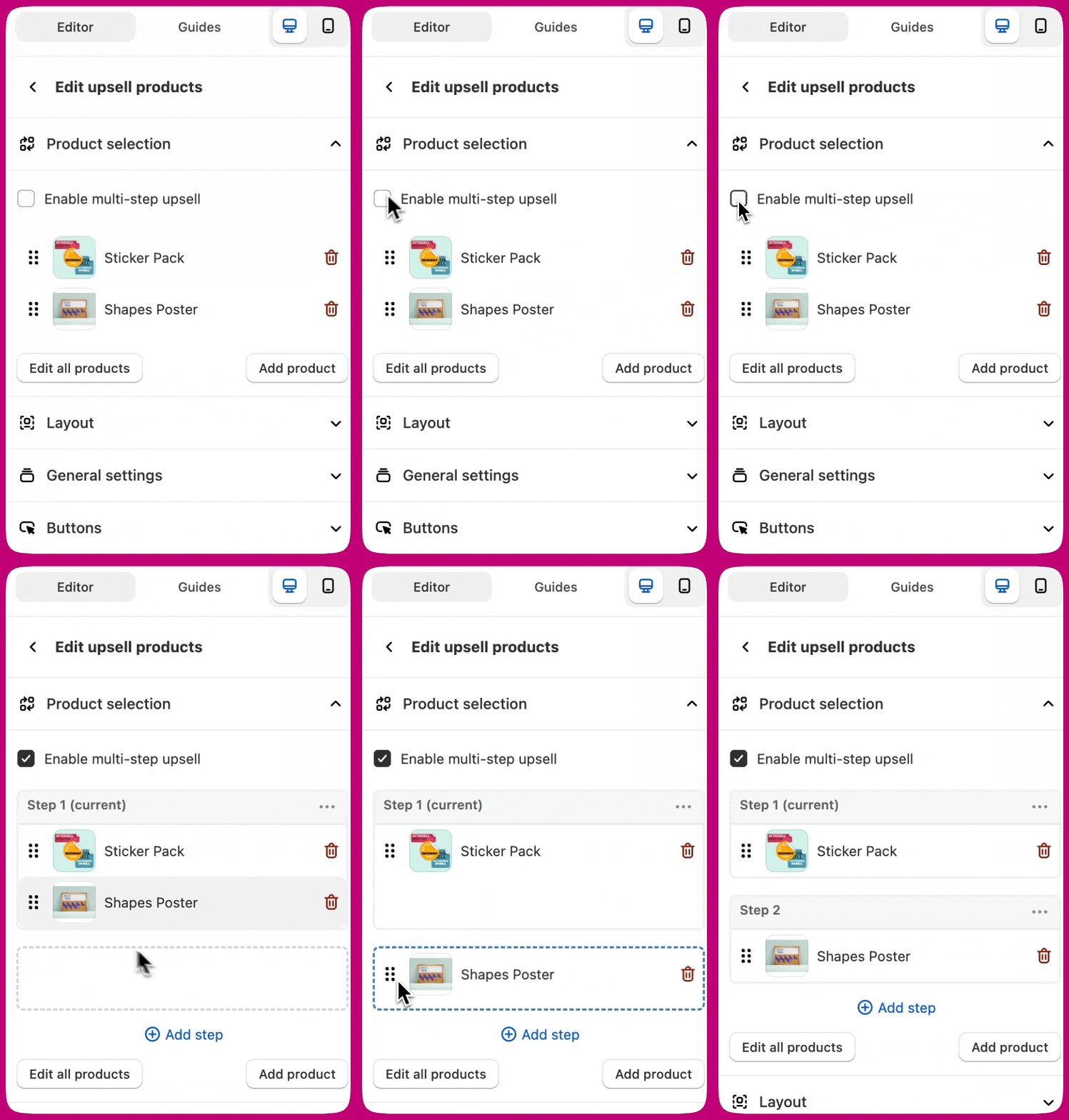
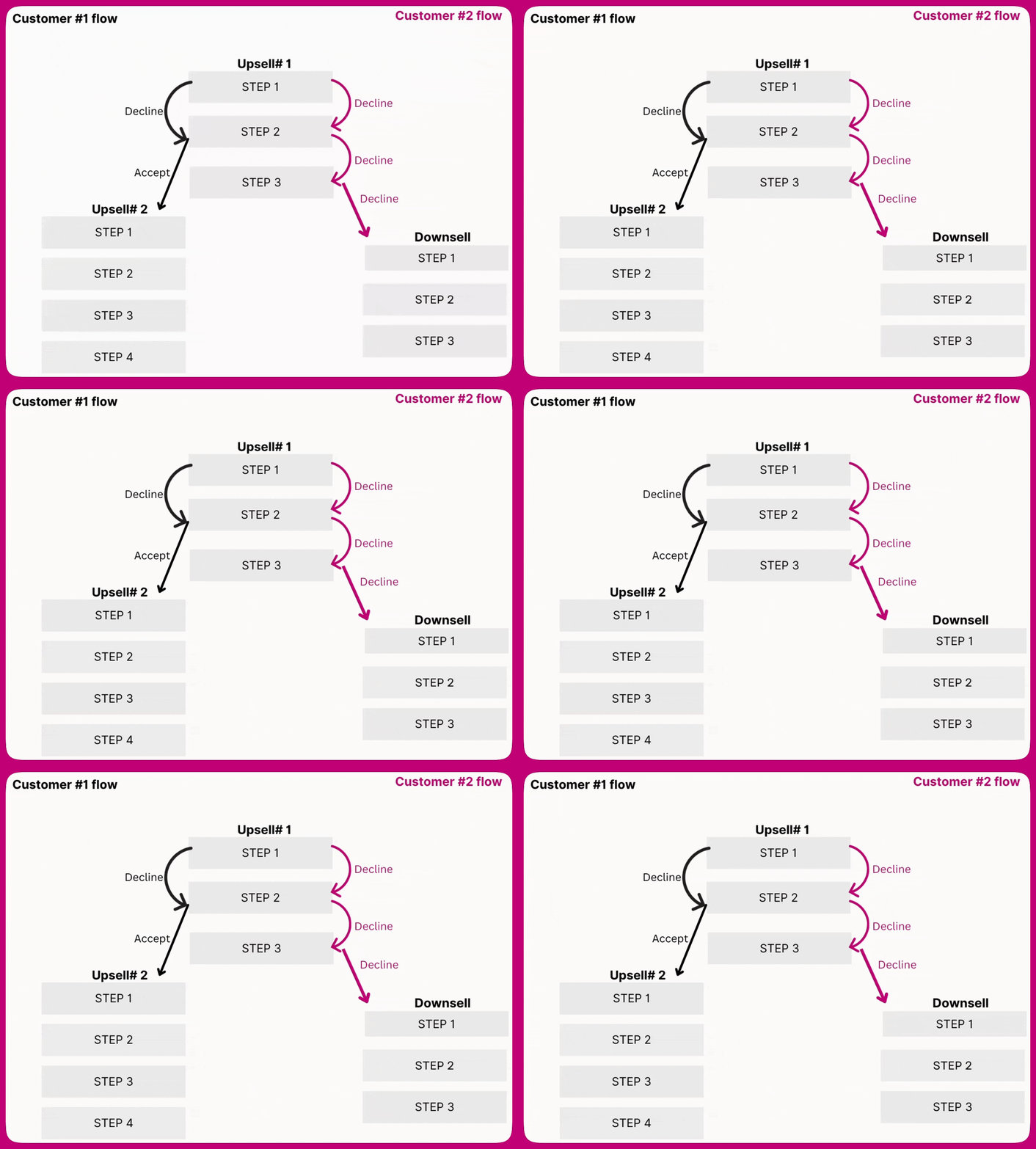
단계 수락 또는 거절
분석
디자인
각 단계에 사용자 지정 텍스트 추가하는 방법:
- Step 1 > … > Show text를 클릭하고 *Variable
`{step-header-A}`*에 “`{first-name}`, grab this deal in the next`{timer}`minutes!”라고 작성하세요 - Step 2에서도 반복하고 “No worries, how about this one instead? (
`{timer}`)“라고 작성하세요 - Timer 위젯에서 텍스트를 “
`{step-header-A}`”로 교체하세요. 이렇게 하면 현재 단계의 텍스트가 타이머에 자동으로 표시되고, 고객이 다음 단계로 이동하면 텍스트도 함께 바뀌어요.
단계마다 상품 하나만 표시하기:
모범 사례
- Upsell #1, Upsell #2, Downsell을 포함한 모든 페이지에서 다단계 시퀀스를 활용할 수 있어요. 다단계 Upsell #1과 단일 단계 Upsell #2처럼 서로 다른 형식을 조합할 수도 있어요. 다만 다단계 기능은 Multi-Product 업셀에서만 사용할 수 있으며 Single Product 업셀에서는 지원되지 않아요.
- 원활한 고객 경험을 제공하려면 단계 수를 최소한으로 유지하는 것을 권장해요.
- Aftersell은 생성할 수 있는 단계 수를 제한하지 않지만, 페이지당 상품은 최대 12개예요. 덕분에 각 단계에 상품이 하나씩 있는 최대 12단계 페이지를 만들거나, 각각 3개의 상품이 있는 4단계 페이지를 만드는 등 유연하게 구성할 수 있어요.- 보완 상품들의 논리적인 흐름으로 고객을 안내하는 순차적 오퍼 표시를 고려해 보세요.
- 상품 간 관계에 맞춰 흐름 디자인을 사용자 지정해 고객 참여를 최적화하세요.