

개요
1단계: Aftersell 앱 설치하기
- 링크를 클릭하면 Shopify App Store로 이동해요.
-
Aftersell 앱을 설치하라는 안내가 표시돼요.
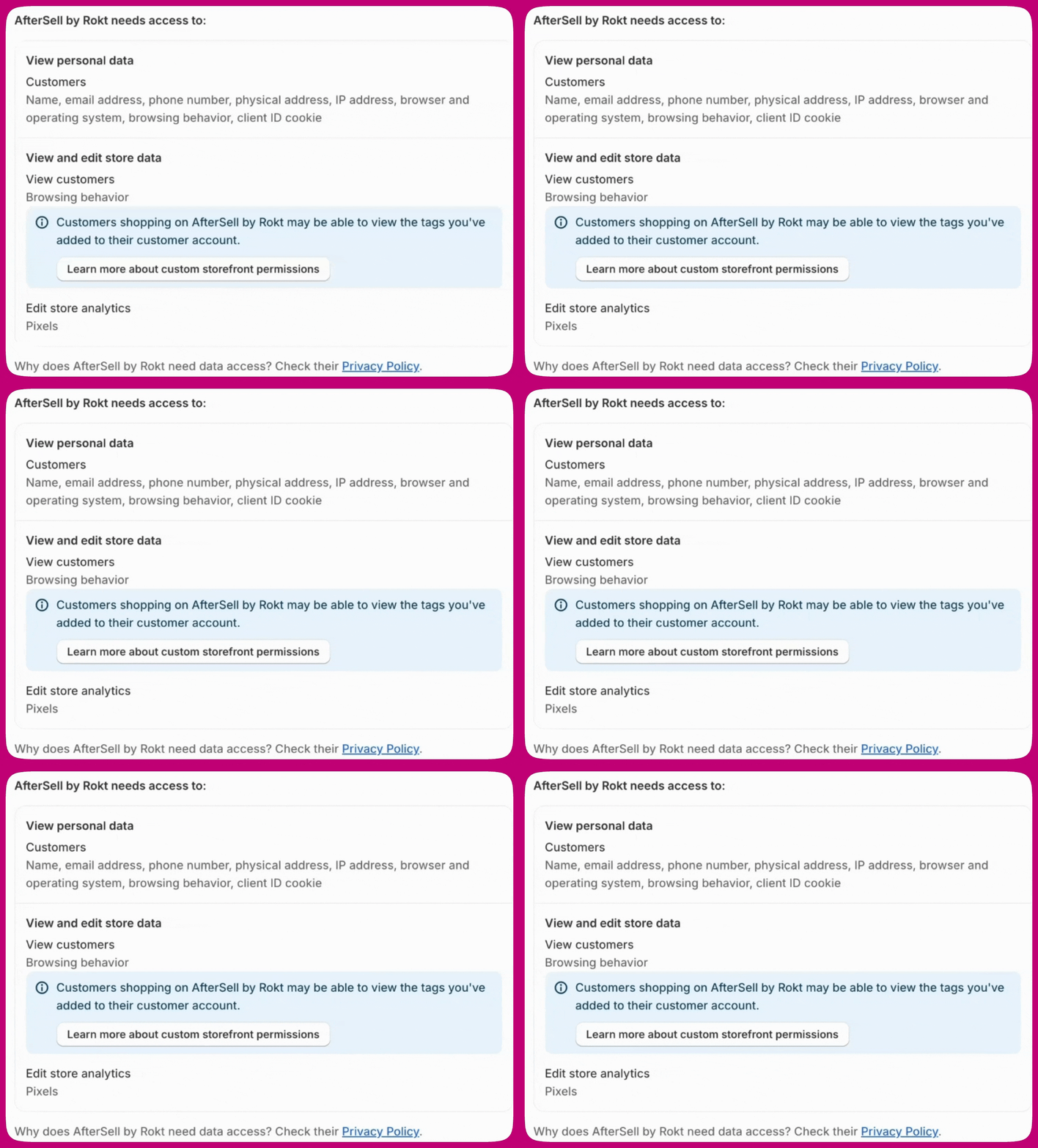
- Install을 클릭해 계속 진행하세요.
read_customer_events와 write_pixels — 에 대한 권한 요청을 앱 내에서 표시할 수 있어요. Approve를 클릭해 이 권한을 부여하세요. 이 권한 범위를 수락하면 Aftersell이 Rokt Web Pixel을 자동으로 주입하고 활성화할 수 있어요.
2단계: 이용 약관 수락하기
-
이용 약관을 검토하고 수락하라는 안내가 표시돼요.
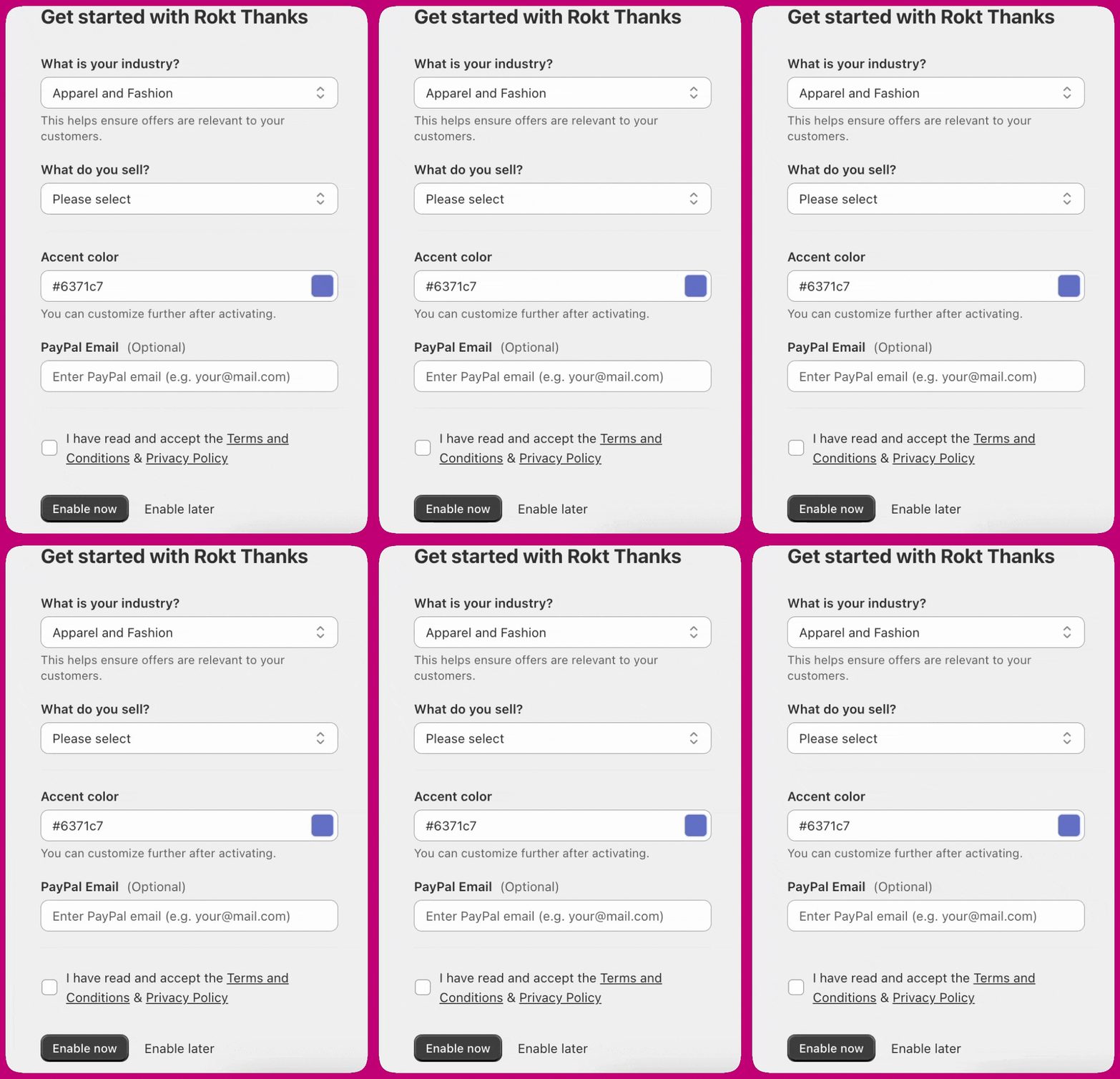
- Enable now를 눌러 진행하세요.
3단계: 무료 플랜 활성화하기
- **Aftersell Free Plan (Rokt Ads)**을 수락하라는 안내가 표시돼요.
-
Approve를 클릭해 활성화를 완료하세요.
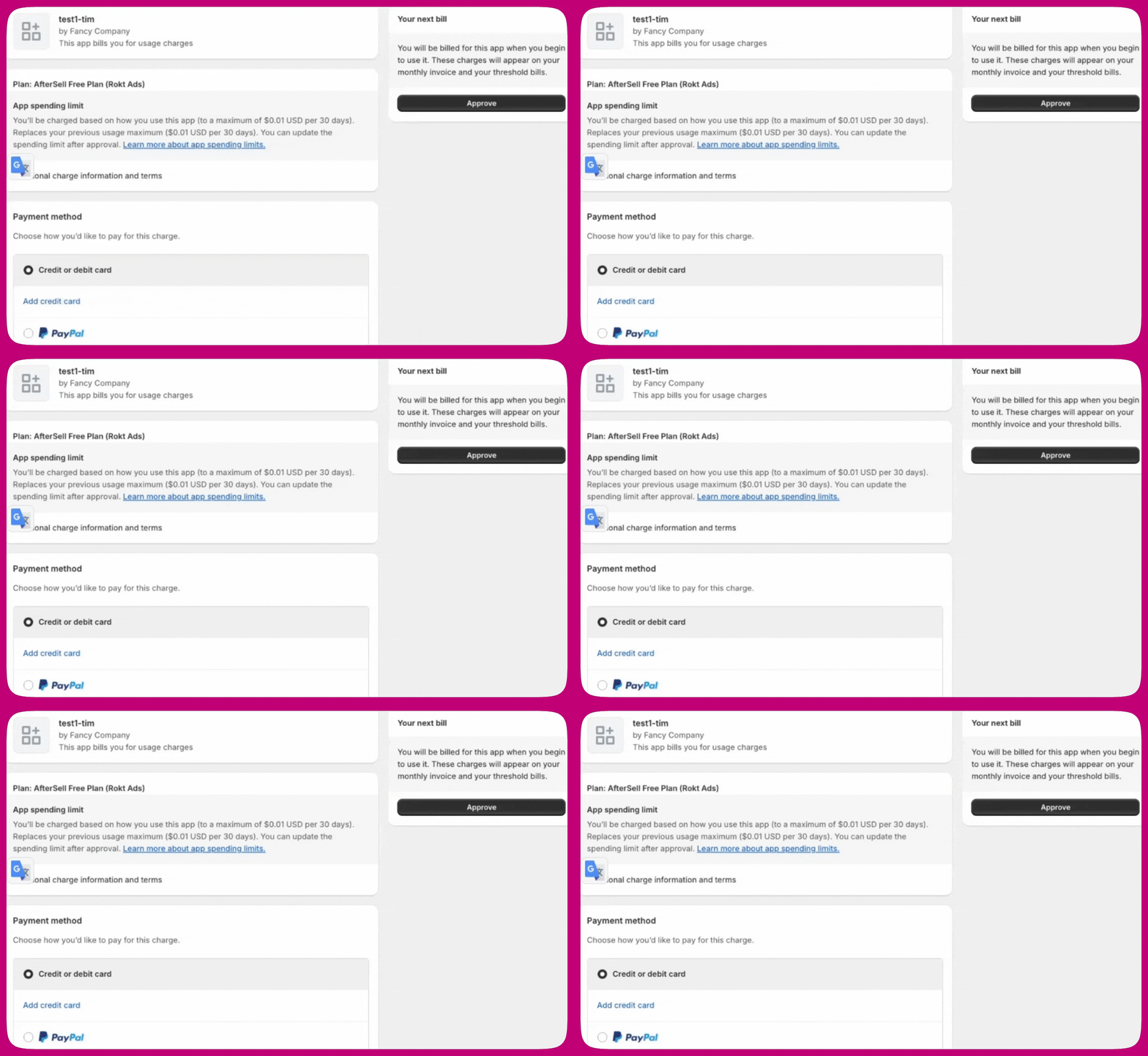
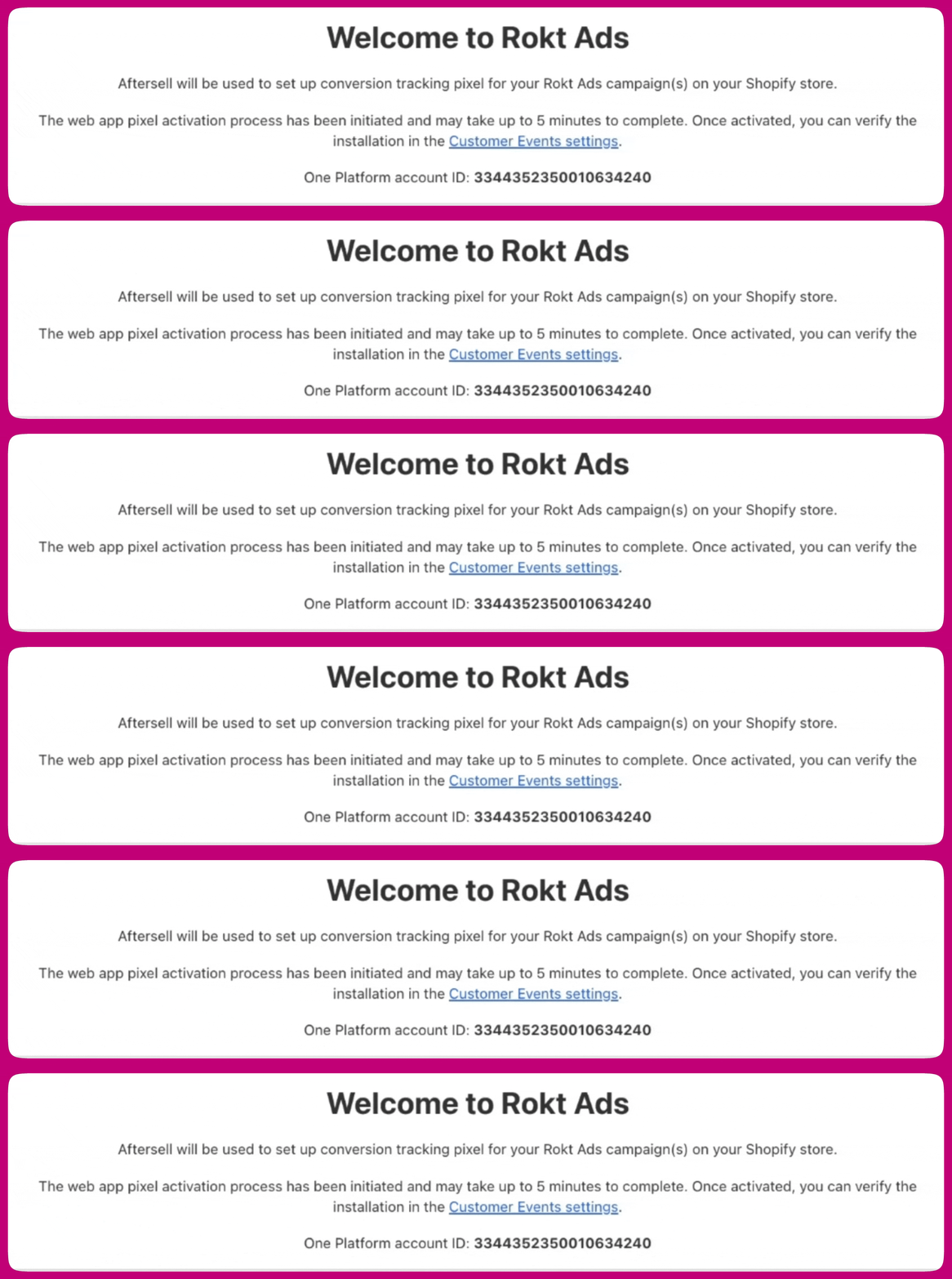
- 승인이 완료되면 온보딩이 끝나고 Rokt Ads 대시보드로 이동하며, 새로 생성된 One Platform Account ID를 볼 수 있어요. (생성되는 동안에는 카드에 Generating One Platform Account ID라고 표시돼요.)
4단계: 웹 픽셀 활성화
픽셀 활성화 확인하기:
- (Aftersell 내) Rokt Ads 페이지에서 Customer Events Page 링크를 클릭하세요. Shopify 관리자의 해당 페이지로 바로 이동해요.
-
또는:
Shopify Admin → Settings → Customer Events로 직접 이동하세요. -
이동한 후:
App Pixels 아래에서 “Aftersell”을 찾으세요.
상태가 Connected로 표시되어 있는지 확인하세요.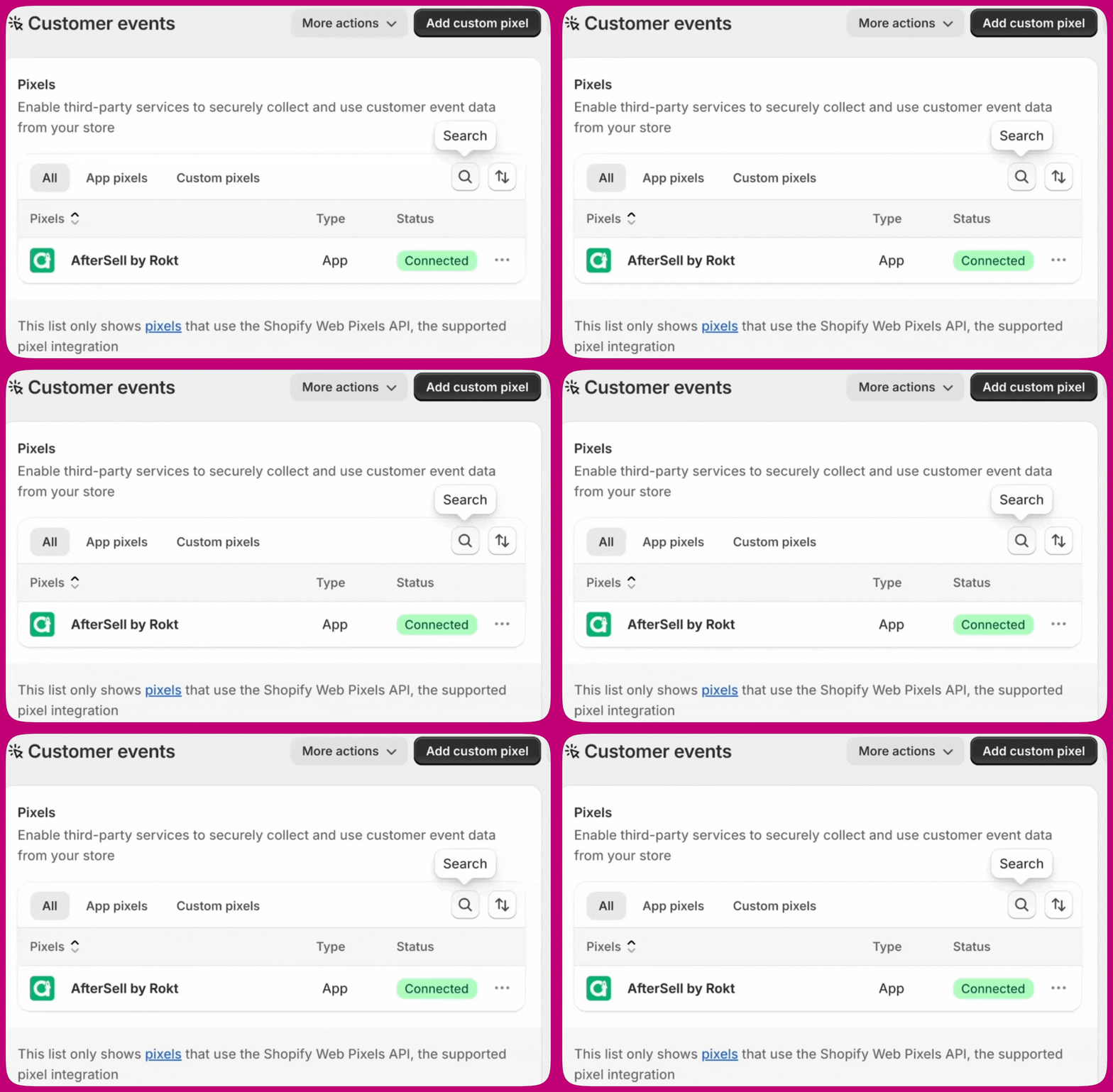
추가 참고 사항:
- 고객이 Rokt 캠페인을 통해 사이트에 도착하면 쿠키를 추가해요. Rokt는 랜딩 페이지 URL에 “rtid” 쿼리 매개변수를 자동으로 추가해요.
- 전환을 기록해요. 고객에게 1단계의 쿠키가 있으면 전환이 Rokt 캠페인에 귀속돼요.
- Shopify의 표준 스토어프런트 이벤트 — 페이지, 상품, 컬렉션 조회, 검색, 장바구니 추가 및 제거, 체크아웃 단계, 체크아웃 완료 — 를 Aftersell로 전달해요. 이 부분은 분석(analytics) 동의만으로 실행돼요.
- 권한: Analytics. 픽셀 확장은 분석 동의만 선언해요 — 마케팅과 기본 설정은 모두 꺼져 있어요. 이는 EU 및 영국 고객에게 가장 관련이 있어요. 전환 전송은 런타임에 별도로 확인돼요: 쇼핑객이 마케팅 동의를 하지 않은 경우 Rokt 전환은 건너뛰고 표준 스토어프런트 이벤트는 계속 전송돼요. 자세한 내용은 Shopify 문서를 참고하세요.
- 데이터 판매: 수집된 데이터는 데이터 판매에 해당하지 않아요. 전환 데이터는 광고 캠페인 최적화 및 모니터링을 위해 수집되며 Rokt가 판매하지 않아요.
- Web Pixels API에 대한 자세한 내용은 Shopify 개발자 문서를 참고하세요.