이 가이드에서는 트리거 생성부터 구매 후 오퍼 커스터마이징, 감사 페이지 최적화까지 Aftersell의 구매 후 퍼널을 처음부터 끝까지 설정하는 방법을 안내해요. Aftersell은 Shopify 체크아웃 흐름에 매끄럽게 통합되어, 고객 경험을 방해하지 않으면서 구매 직후에 타깃 오퍼를 제공할 수 있게 해줘요.

첫 번째 퍼널 설정하기

Post-purchase Funnels를 처음 열면 빈 화면 대신 “Start with a template” 갤러리가 표시돼요. 스토어에 맞는 템플릿을 선택하고 Use this template을 클릭하세요 — Aftersell이 퍼널을 생성하고 커스터마이징할 수 있도록 편집기로 바로 이동해줘요. 사용 가능한 템플릿:
  • Classic upsell — 고객이 방금 구매한 상품을 할인된 가격으로 하나 더 제안해요. 간단한 시작점이에요.
  • Bestseller bundle — 후속 다중 상품 오퍼와 다운셀이 포함된 완전한 업셀 흐름이에요. 카탈로그형 스토어에 적합해요.
  • Thank-you boost — 주문 확인 페이지에 친근한 감사 메시지를 표시해요.
처음부터 직접 만들고 싶다면 Add funnel 버튼(퍼널이 하나 이상 있을 때 사용 가능)을 사용하고 Create manually를 선택하세요. 구매 후 퍼널과 그 작동 방식에 대해 더 알아보고 싶다면 이 문서를 확인하세요.

트리거

트리거를 활용하면 특정 상황에서 퍼널을 표시할 수 있고, 여러 트리거를 조합해 특정 시나리오에 맞는 퍼널을 효과적으로 노출할 수 있어요.

트리거의 역할

트리거를 사용하면 퍼널이 언제, 누구에게 표시되는지 정확하게 제어할 수 있어요. 트리거는 필터나 규칙처럼 작동해서 특정 상품, 장바구니 금액, 고객 속성 같은 특정 조건에서만 퍼널이 표시되도록 해줘요.

퍼널에서 트리거를 사용할 때의 이점

  • 관련성과 전환율 향상 - 고객이 구매한 상품을 기반으로 개인화된 오퍼를 표시해요(예: 신발 구매 후 “신발” 퍼널 표시).
  • 관련 없는 오퍼 방지 - 오퍼가 적용되지 않는 특정 상품, 컬렉션, 할인 코드 또는 지역을 제외해요.
  • 고객 유형별 개인화 - 신규 또는 재방문 고객을 타기팅하고 태그나 주문 이력을 사용해 오퍼를 맞춤화해요.
  • 더 스마트한 캠페인 운영 - 테스트를 위한 무작위 샘플 트리거나 기간 한정 프로모션을 위한 날짜/시간 트리거를 사용해요.
  • ROI 극대화 - 가장 효과적인 곳에 역량을 집중하고 매끄럽고 신뢰할 수 있는 구매 후 경험을 유지하세요.- 제외 조건으로 타기팅 정교화 - 상품/컬렉션 제외를 관리해 조건에 맞지 않는 상품이 업셀 오퍼를 트리거하지 않도록 하세요. 이 커스터마이징은 고객 관련성과 특별함을 위한 캠페인 맞춤화에 도움이 돼요.

모든 고객에게 표시 트리거

“Catch-All”(모든 경우를 포괄하는) 퍼널Show for All Customers 트리거를 사용해요. 이 퍼널은 어떤 조건도 확인하지 않고 주문이 다른 어떤 퍼널의 조건에도 해당하지 않을 때 활성화되어, 모든 고객이 업셀이나 감사 페이지 오퍼를 볼 수 있도록 하는 안전망 역할을 해요. 다른 퍼널을 만들어 두었다면 이 퍼널을 가장 낮은 우선순위로 설정해 다른 퍼널이 트리거되지 않을 때만 표시되도록 하세요. 각 트리거를 더 자세히 이해하고 싶으신가요? 이 문서를 확인해 보세요.
구매 후 업셀 오퍼

체크아웃 업셀 vs 구매 후 업셀

체크아웃 업셀은 고객의 구매 과정 중 체크아웃 페이지에 직접 표시되며, Shopify의 체크아웃 흐름과 통합돼요. 반면 구매 후 업셀은 주문이 확정된 직후에 표시되며, Shopify의 구매 후 주문 요구 사항을 따라요. 트리거를 선택했다면, 다음 단계로 넘어가 오퍼를 만드세요.
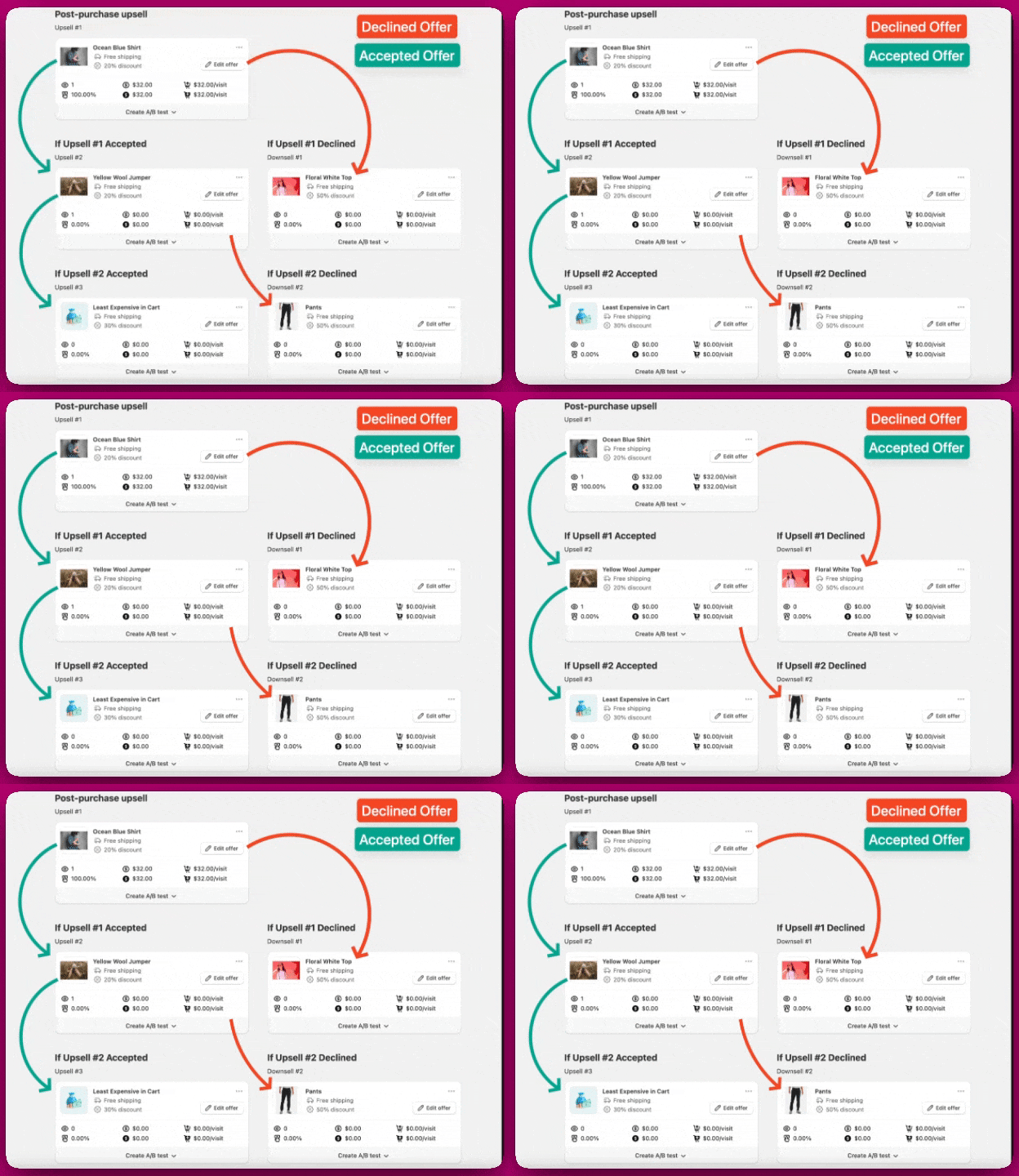
아래는 오퍼 흐름이 작동하는 방식에 대한 간단한 개요예요:
업셀 수락 및 거절에 따라 오퍼가 분기되는 구매 후 퍼널 흐름도

오퍼 상품 추가하기

제안하고 싶은 업셀 유형을 선택하세요. 몇 가지 옵션 중에서 고를 수 있어요: 단일 상품
  • Specific product - 고객에게 표시할 특정 상품을 선택해요. 인기 상품이거나 더 홍보하고 싶은 상품일 수 있어요.
  • Automatic upsell - Shopify의 AI를 사용해 현재 고객의 장바구니에 담긴 상품을 기반으로 보완 상품을 제안해요.
  • Most expensive/Least expensive in cart - 고객의 원래 주문에서 가장 비싸거나 가장 저렴한 상품을 다시 제안해요. 이 기능을 더욱 강화하기 위해 Aftersell은 Shopify의 Recommendation API를 활용해요. 이를 통해 고객 행동과 상품 연관성 같은 요소를 고려해 더 정확하고 개인화된 상품 제안이 가능해져요. 자세한 내용은 Shopify의 Recommendation API 문서를 참고하세요.
다중 상품
  • Specific products - 고객에게 한 번에 표시할 여러 개(최대 12개)의 특정 상품을 선택해요
  • Collection - 고객에게 보여줄 특정 컬렉션을 선택해요
  • Automatic upsell - Shopify의 AI를 사용해 현재 고객의 장바구니에 담긴 상품을 기반으로 여러 보완 상품을 제안해요. 단일 상품 업셀과 마찬가지로, 다중 상품 제안은 Shopify의 고급 Recommendation API를 활용해 고객 행동과 선호도에 따라 상품 구성을 동적으로 맞춤화해요.
다단계 오퍼를 사용하지 않는 한, 업셀 오퍼당 한 번에 하나의 상품만 수락할 수 있다는 점에 유의하세요. 자세히 알아보려면 다단계 업셀에 대한 이 문서를 확인하세요. 이 업셀 오퍼는 고객의 주문에 상품을 추가하는 것이며, 이미 장바구니에 있는 상품을 대체하지 않아요.
교체 업셀에 대해 더 알아보려면 실시간 지원 또는 이메일 support@aftersell.app으로 저희 팀에 문의하세요.

오퍼 커스터마이징하기

오퍼 상품을 선택했다면, 스토어 브랜딩에 맞게 오퍼를 커스터마이징하고 고객이 업셀을 추가해야 하는지에 집중하세요. 각 위젯은 브랜드에 어울리고 고객과 연결되는 오퍼를 만드는 데 도움이 돼요. 추가할 수 있는 위젯을 간단히 소개할게요:
  • Text – 오퍼가 왜 잡을 만한 기회인지 설명하는 헤드라인, 짧은 설명, 보조 텍스트를 추가하세요. 간결하고 설득력 있게 유지하세요.
  • Timer – 카운트다운 타이머를 표시해 긴박감을 조성하세요(기간 한정 오퍼에 안성맞춤이에요).
  • Upsell Product – 여기에서 오퍼를 일회성 구매, 구독 또는 둘 다로 표시할지 선택할 수 있어요!
  • 상품 선택을 커스터마이징하고, 할인을 적용하고, (“Bestseller”나 “New” 같은) 배지를 포함할 수 있어요

선택 사항: 사용자 지정 주문 태그 추가하기

고객이 어떤 오퍼를 수락했는지 추적하기 위해 사용자 지정 태그를 추가할 수 있어요. 설정하면 표준 “AfterSell Upsell” 태그와 함께 사용자 지정 태그가 Shopify 주문에 자동으로 적용돼요. 사용자 지정 주문 태그를 추가하려면:
  1. 오퍼 설정에서 Order Tag 필드를 찾으세요
  2. 사용자 지정 태그를 입력하세요(최대 40자)
  3. 변경 사항을 저장하세요
이를 통해 주문을 세분화하고 특정 오퍼의 성과를 추적할 수 있어요. 자세한 내용은 구매 후 오퍼 설정 구성하기를 참고하세요. 구매 후 페이지의 스타일은 Shopify 체크아웃 브랜딩을 따라요. Shopify Plus에서는 Aftersell에서 편집할 수 있고, 다른 플랜에서는 Shopify 체크아웃 편집기에서 편집해야 하며, 테스트 주문을 하기 전까지 Aftersell 미리보기에는 기본 색상이 표시돼요. 구매 후 브랜딩 설정을 참고하세요. 오퍼와 커스터마이징이 만족스럽다면, 퍼널의 마지막 단계인 감사 페이지(Thank You Page)로 넘어갈 준비가 된 거예요.

감사 페이지

감사 페이지는 고객을 다시 불러올 수 있는 기회예요! 이 공간을 활용해 재구매를 유도하고, 상품 추천을 공유하고, 브랜드 충성도를 강화하세요. 시작하려면 **“Edit Extensions Page”**를 클릭하세요. 감사 페이지를 커스터마이징할 수 있는 편집기가 열려요.

감사 페이지 최대한 활용하기

다양한 위젯을 사용해 감사 페이지를 개인화할 수 있어요. 위젯을 통해 핵심 상품을 강조하고, 고객 질문에 답하고, 쇼핑객이 브랜드와 계속 연결되도록 하는 매력적인 콘텐츠를 추가할 수 있어요. 인기 있는 활용 방법 몇 가지를 소개할게요:
  • Product Recommendations – 특정 상품, 자동 업셀 또는 컬렉션을 사용해 재구매를 유도하세요.
  • FAQs – 자주 묻는 질문에 답변해 신뢰를 쌓고 지원 문의를 줄이세요.
  • Text 또는 Image 위젯 – 감사 메시지, 브랜드 스토리 또는 할인 코드 같은 특별 혜택을 공유하세요.
사용 가능한 위젯의 전체 목록과 자세한 설정 방법은 이 문서를 확인하세요.

중요 정보

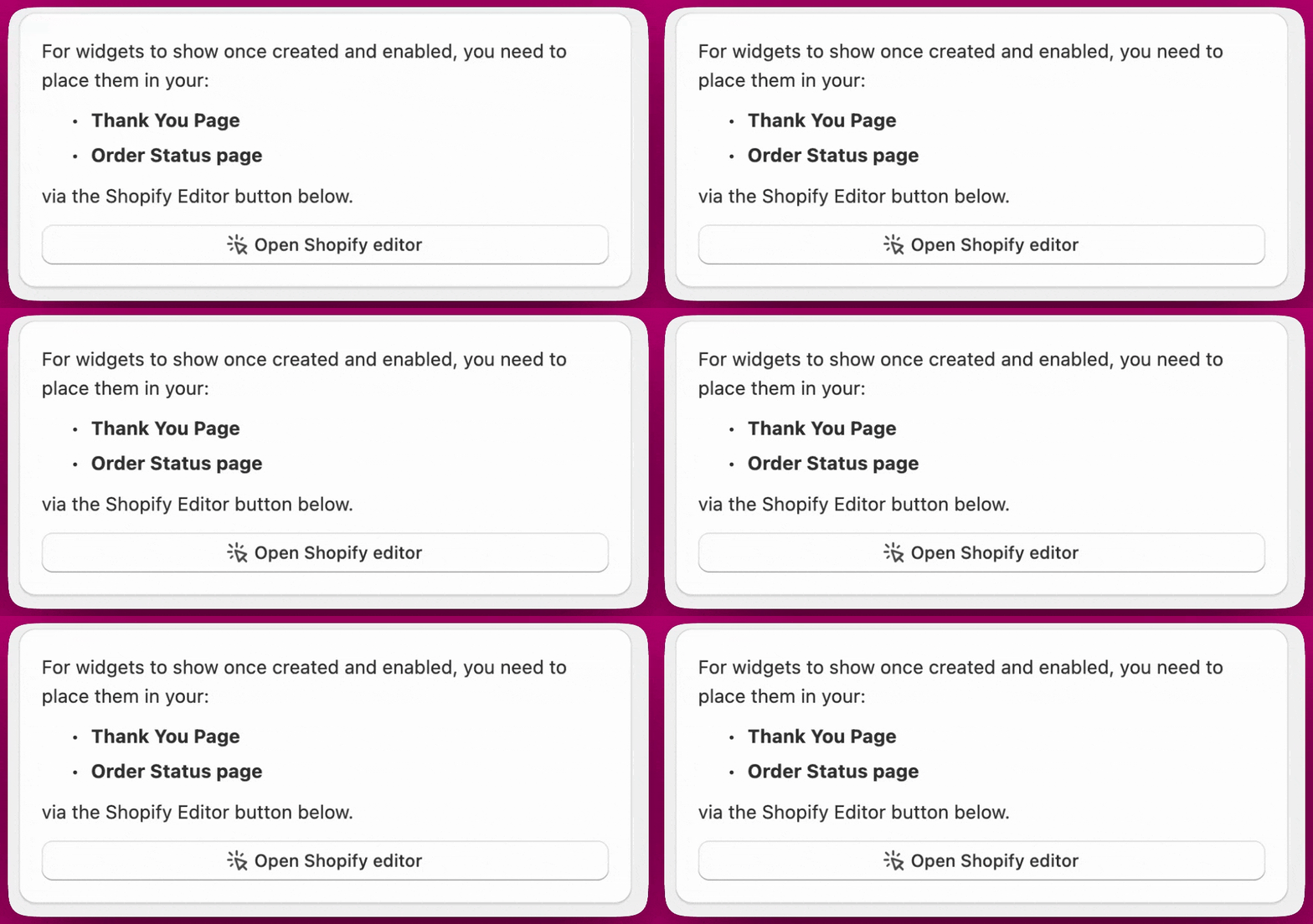
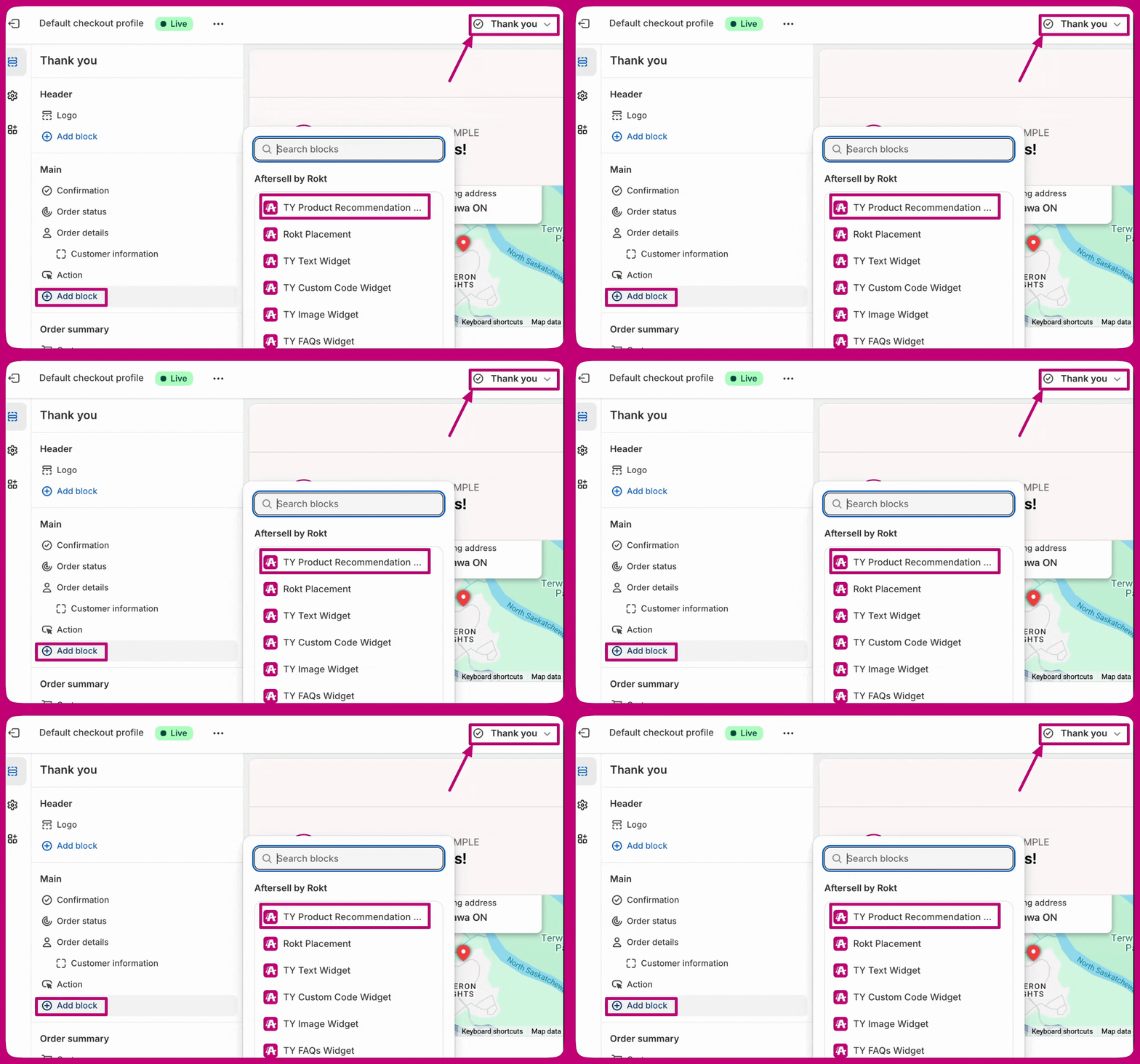
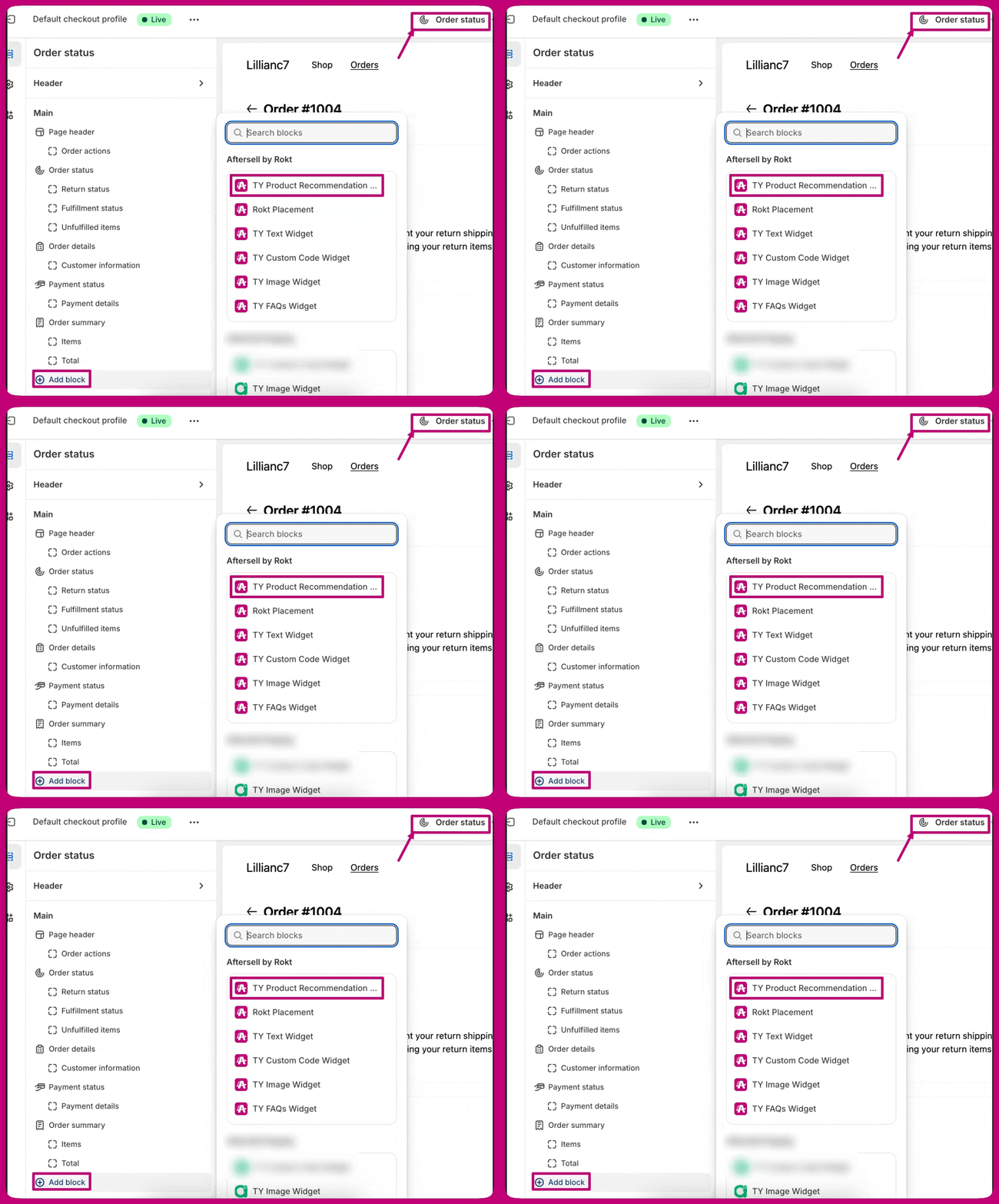
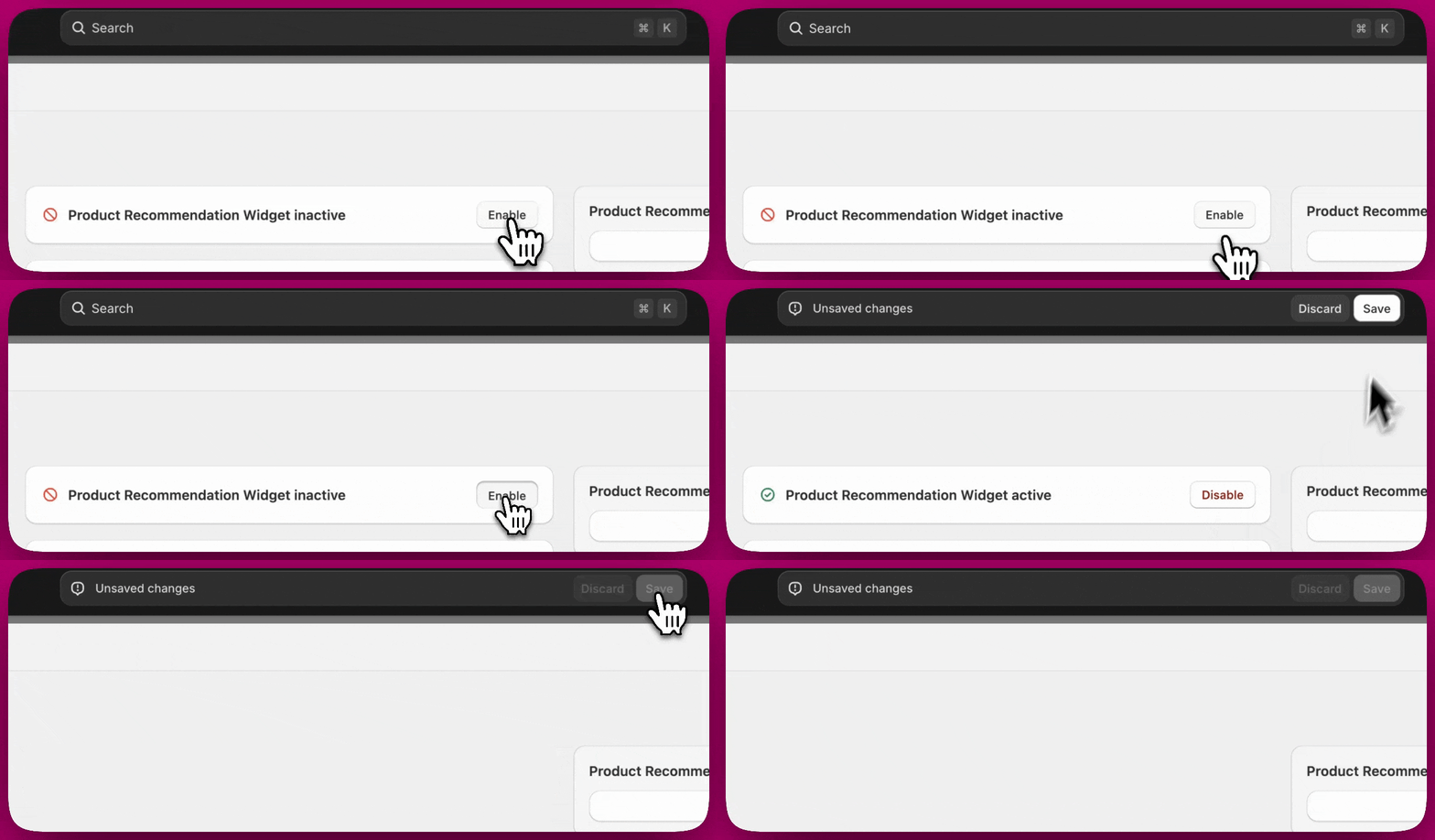
감사 페이지 위젯이 만족스럽다면, Shopify 편집기에서 감사 페이지와 주문 상태 페이지 모두에 위젯을 추가해야 해요. 이 단계를 건너뛰면 감사 페이지 위젯이 고객에게 표시되지 않아요. Open Shopify editor 버튼으로 Thank You 위젯을 배치하라는 안내 Shopify 편집기의 두 위치에 Aftersell TY 위젯을 추가하세요: 감사 페이지 Shopify 감사 페이지에 Aftersell TY Product Recommendation 블록 추가하기 주문 상태 페이지 Shopify 주문 상태 페이지에 Aftersell TY Product Recommendation 블록 추가하기 감사 페이지와 주문 상태 페이지 모두에 앱 블록을 배치했다면, 위젯을 활성화하고 작업을 저장하세요. Shopify 편집기에서 비활성 상태인 Product Recommendation 위젯의 Enable 클릭하기 모든 설정이 완료되었으니, 이제 퍼널의 상태를 활성으로 설정할 수 있어요 퍼널을 활성화하기 위해 Status 토글이 켜진 퍼널 목록 행 참고: 감사 페이지의 상품 추천이 수락되면, 설정에 따라 새로운 별도 주문이 생성되거나 또는 원래 주문에 병합될 수 있어요. 자세한 내용은 이 문서를 참고하세요. 구매 후 업셀과 감사 페이지 업셀의 차이점에 대한 자세한 내용은 이 문서를 참고하세요.

스마트 퍼널

수동 퍼널이 번거롭다면, Smart Funnel을 사용해 최적의 구매 후 오퍼를 자동으로 최적화하고 제공할 수 있어요. Smart Funnel은 수백만 건의 거래로 학습된 Rokt의 고급 AI와 머신러닝 알고리즘을 사용해 각 쇼핑객에게 가장 관련성 높은 구매 후 오퍼를 자동으로 표시해요. 스토어의 데이터와 고객 행동을 지속적으로 분석하고 실시간으로 개선되어 시간이 지날수록 더 스마트한 결과를 제공해요. 또한 Shopify의 Recommendation API를 매끄럽게 통합해 특정 상품 추천을 생성하며, Rokt의 AI 역량과 Shopify의 데이터 기반 인사이트를 결합해 최적의 업셀을 제시해요. 주요 이점
  • 개인화된 타기팅: AI를 사용해 각 고객에게 맞는 오퍼를 제공해요.
  • 최적화된 성과: 결과를 높이기 위해 자동으로 적응해요.
  • 손쉬운 설정: 완전히 자동화되어 관리가 쉬워요.
스마트 퍼널을 시작하려면 먼저 enable을 클릭하세요. Enable 버튼과 트래픽 및 할인이 표시된 활성 상태의 Smart Funnel 패널 여기에서 스토어의 목표에 맞게 Smart Funnel을 커스터마이징할 수 있어요:
  • Traffic Allocation: 수동 퍼널 대신 Smart Funnel로 보낼 트래픽 비율을 결정하세요.
  • Max Discount: Smart Funnel이 쇼핑객에게 제안할 수 있는 최대 할인을 설정하세요.
  • Default Products: Smart Funnel은 수익 증대를 돕기 위해 AI 추천 업셀을 자동으로 사용해요.
  • Skip Products in Original Order: 쇼핑객의 원래 주문에 이미 있는 상품을 제외할지 선택하세요.
  • Highlighted Product (선택 사항): 퍼널에서 집중 조명하고 싶은 특정 상품을 지정하세요.
  • Require Confirmation Click to Accept (선택 사항): 활성화하면 고객이 수락 버튼을 두 번 클릭해야 해요 — 한 번은 의사 확인, 한 번은 구매 완료를 위해서예요.
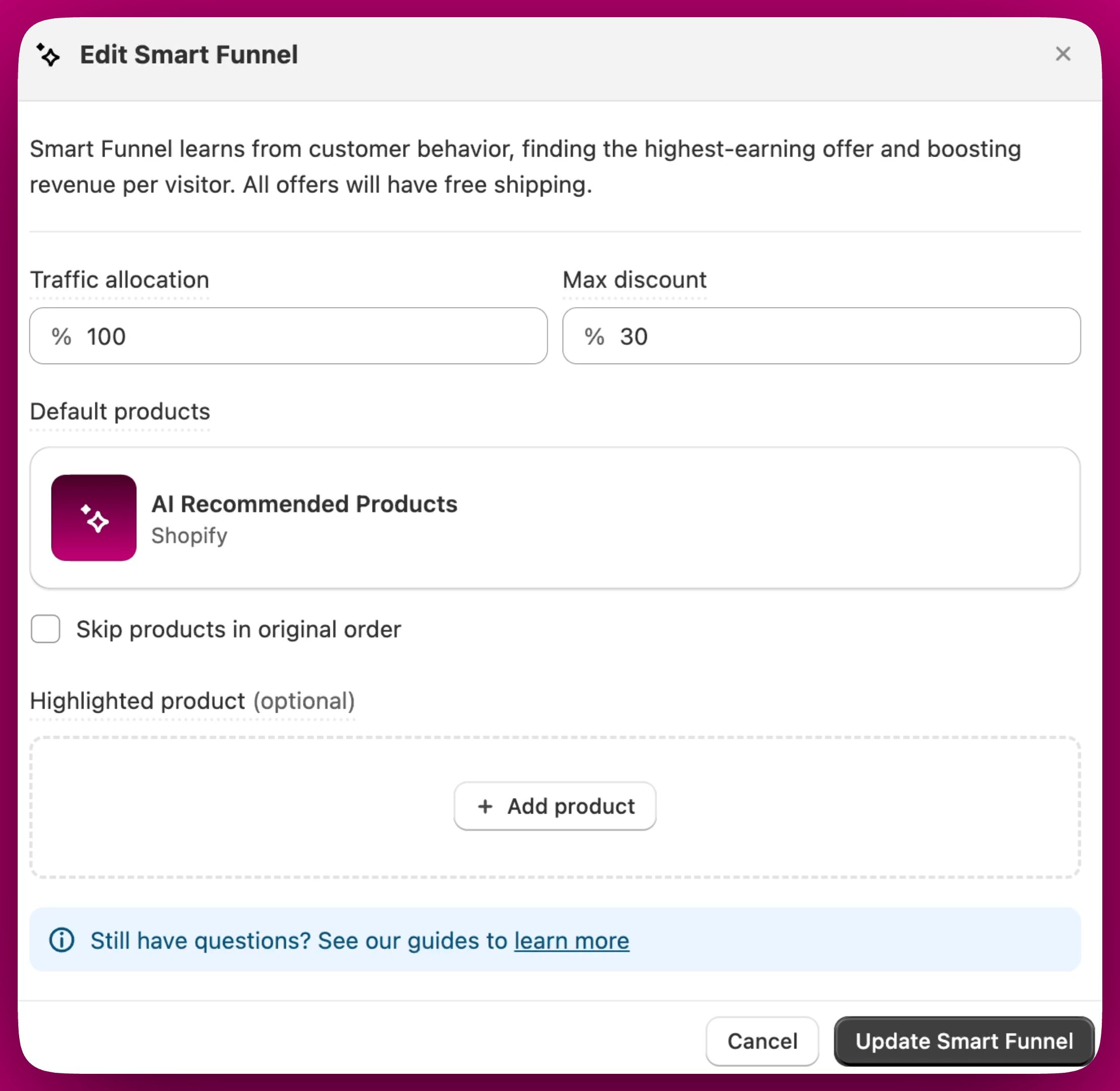
트래픽 할당, 최대 할인, 기본 상품 필드가 있는 Edit Smart Funnel 대화 상자 퍼널 우선순위
Smart Funnel은 Priority 0으로 설정되어 있어, 자격 기준이 충족되면 수동 퍼널보다 먼저 오퍼가 표시돼요.
Smart Funnel에 대한 자세한 내용은 이 문서를 참고하세요. Smart Funnel 내 커스터마이징과 AI Upsell Widget에 대한 자세한 내용은 Shopify의 Recommendation API 문서에 설명된 단계를 참고해 더 깊은 기술적 인사이트를 얻을 수 있어요. 또한 Shopify의 Recommendation API는 구매 근접성, 주문 빈도, 고객 장바구니 이력 같은 요소를 분석하도록 설계된 알고리즘을 사용해요. 이 기술적 기반은 상품 추천의 높은 정확도를 보장해 고객 만족과 수익을 직접적으로 견인해요.

더 도움이 필요하신가요?

구매 후 업셀, 감사 페이지 오퍼 또는 스마트 퍼널에 대해 다른 질문이 있으시면, 저희 지원팀이 실시간 채팅 또는 support@aftersell.app을 통해 언제든지 기꺼이 도와드릴게요.