

상품 페이지 업셀 소개
- 고객은 상품 페이지 업셀을 보기 위해 미리 구매할 필요가 없어요. 이 오퍼는 특정 상품이나 페이지 조건 등 설정한 트리거에 따라 표시돼요.
상품 페이지 업셀 설정하기
1단계: 업셀 오퍼 만들기
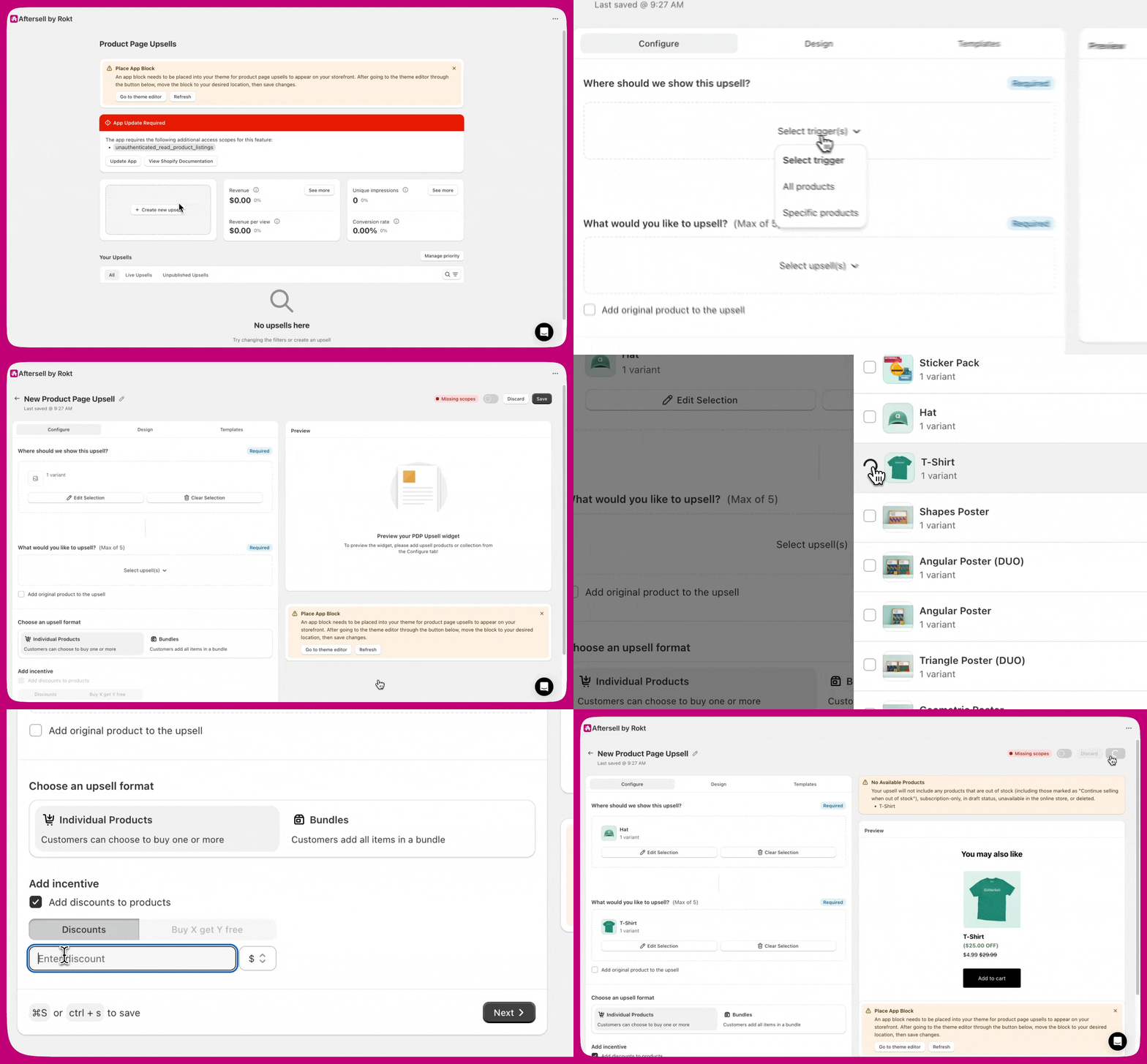
- Aftersell 상품 페이지 업셀 대시보드를 열고 Create New Upsell을 클릭하세요.
- 업셀을 트리거할 상품 또는 컬렉션을 선택하세요.
- 업셀 오퍼로 표시할 상품을 최대 5개까지 선택하세요.
- (선택 사항) 오퍼를 더 매력적으로 만들기 위해 할인을 추가하세요. 할인이 적용되면 업셀 위젯에서 고객에게 괄호 안에 가치 태그가 표시돼요 — 예를 들어 고정 금액 할인은 ($100 OFF) 또는 (CA$130 OFF), 퍼센트 할인은 **(22% OFF)**로 표시돼요. 라벨은 고객의 표시 통화(presentment currency)를 사용하므로, 체크아웃에서 실제로 적용되는 할인과 항상 일치해요. 문구는 Design → Pricing의 Discount Text 필드에서 가져오며, 기본값은
{{DISCOUNT_AMOUNT}} OFF예요 — 라벨을 변경하려면 이곳에서 수정하세요. - 완료되면 설정을 저장하세요.
2단계: 상품 페이지에 앱 블록 추가하기
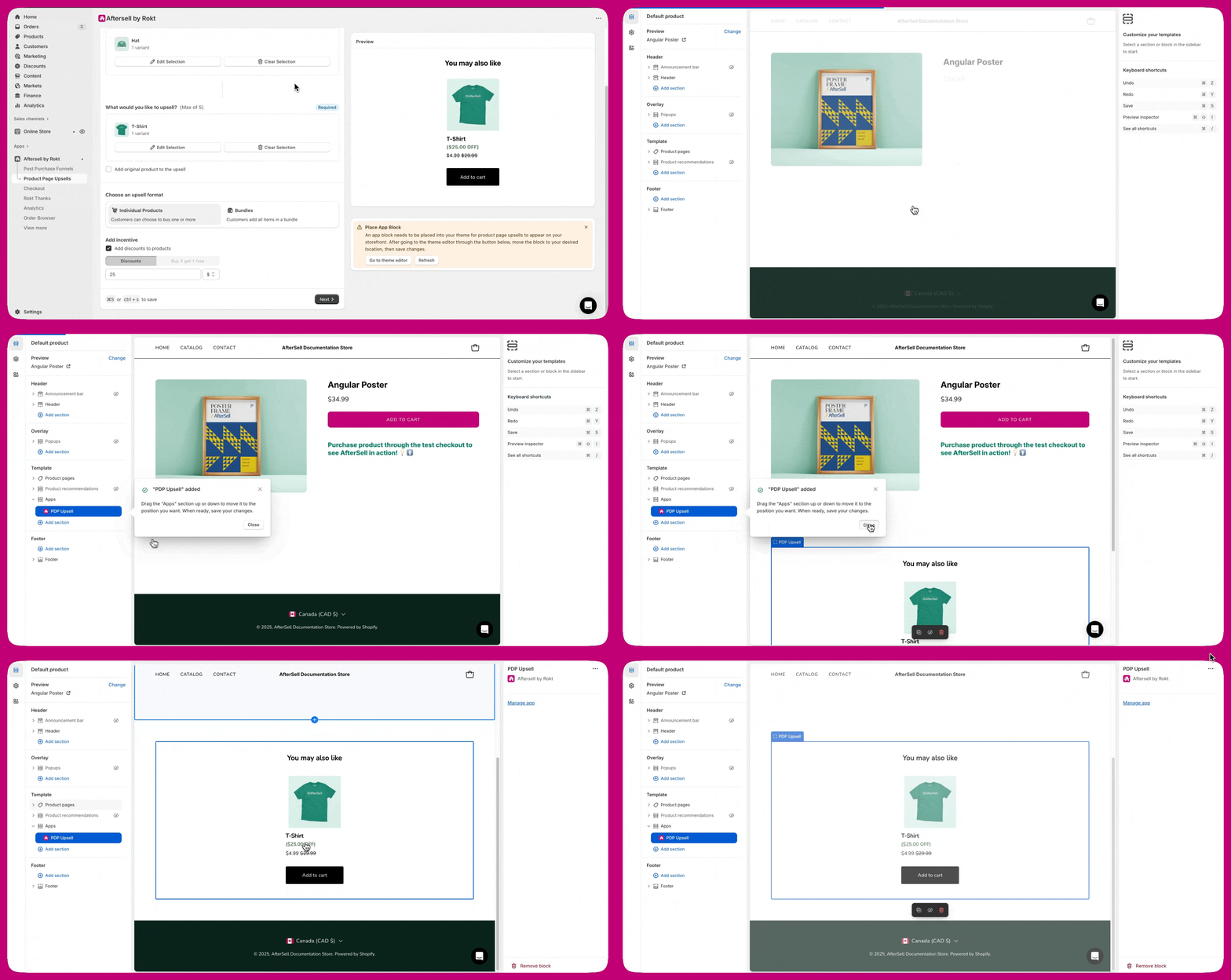
- Aftersell 대시보드에서 Shopify Theme Editor를 여세요.
- Add block을 선택하고 Apps 탭에서 PDP Upsell을 선택하세요. 블록이 자동으로 추가되지는 않아요 — 링크를 클릭하면 상품 템플릿이 열리고 직접 블록을 배치할 수 있어요.
- 원하는 위치로 블록을 드래그하세요.
- 완료되면 설정을 저장하세요.
상품 페이지 업셀 번역하기
1. 헤더 텍스트
개별 상품 vs 번들
- 개별 상품: 고객이 업셀 상품을 개별적으로 추가할 수 있어요
- 번들: 고객이 하나의 할인 또는 Buy X, Get Y Free 오퍼로 여러 상품을 한 번에 추가할 수 있어요.
Shopify 테마 호환성
대부분의 최신 테마(2021년 이후)는 호환돼요. 오래된 “빈티지” 테마를 사용 중이라면, 앱 블록을 사용하고 이 기능을 활용하기 위해 최신 Shopify 테마로 업그레이드해 주세요. 대부분의 최신 테마(2021년 이후)는 호환돼요. 오래된 “빈티지” 테마를 사용 중이라면, 앱 블록을 사용하고 이 기능을 활용하기 위해 최신 Shopify 테마로 업그레이드해 주세요.
할인 및 전략 가격 설정
- 전략 규칙 할인의 대상이 되는 상품 — 해당 상품에는 전략의 규칙 할인이 적용돼요.
- 전략이 반환했지만 규칙 할인의 대상이 아닌 상품 — 위젯에 구성된 할인이 대체 수단(fallback)으로 적용돼요.
- 두 소스는 절대 중복 적용되지 않아요. 각 상품은 전략 규칙의 조정 또는 위젯 할인 중 정확히 하나의 할인만 받아요. 둘 다 적용되는 경우는 없어요.
“This strategy applies its own discount to the products it targets. The discount below is the fallback for products it doesn’t discount.”할인 섹션은 계속 자유롭게 편집할 수 있어요. 전략이 반환하지만 별도로 할인하지 않는 상품에 대한 기준 할인으로 위젯 할인을 구성할 수 있어요.
참고: 전략 가격 조정은 이 기능의 최신 버전인 Product Page Upsells V2에 적용되며, 아직 정식 출시되지 않았어요 — V1 업셀에는 전략 필드 자체가 없어요. 스토어는 Aftersell 팀에 의해 V2로 전환되며, 이미 Strategies를 사용 중인 스토어만 대상이에요.
제한 사항
- 구독 전용 상품은 업셀로 사용할 수 없어요.
- 번들에 포함된 상품이 품절되면 번들이 표시되지 않아요. 이는 정확한 가격을 보장하고 마진을 보호하기 위한 것이에요.
상품 페이지 업셀 번역하기
1. 헤더 텍스트
마지막 단계
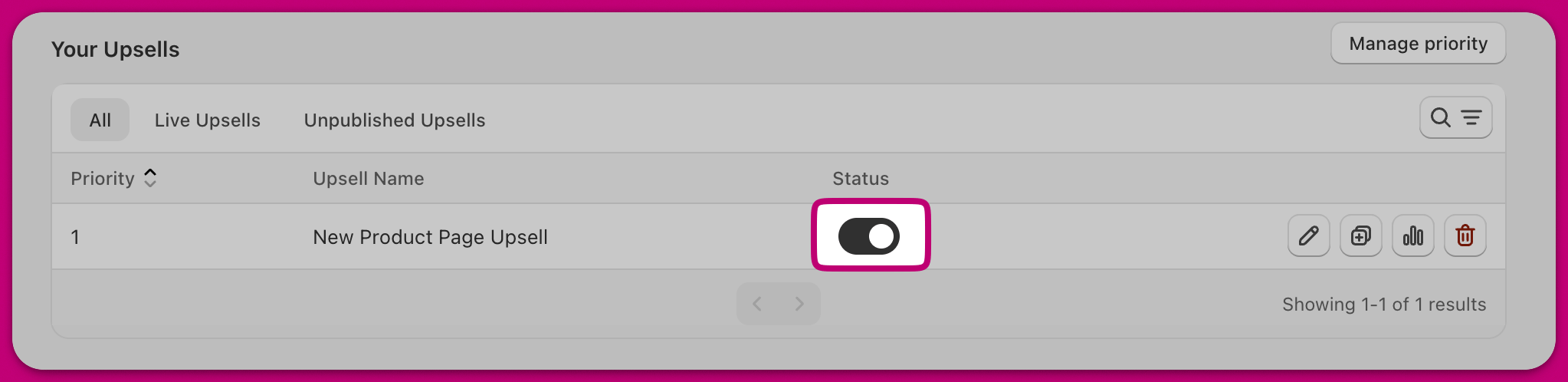
이 안내를 따르면 상품 페이지 업셀 기능을 구현해 스토어의 매출 잠재력을 높일 수 있어요. 설정이나 문제 해결에 도움이 필요하시면 앱에서 직접 Aftersell 지원팀에 문의해 주세요.