

언어 번역 작동 방식
기본 오퍼 언어 설정하기
- Settings로 이동하세요
- Translations를 선택하세요
- Post-purchase 아래에서 Default post-purchase language 섹션을 찾으세요
- Offer language 드롭다운에서 원하는 언어를 선택하세요
- Save를 클릭하세요
💡 기본 언어가 설정되지 않으면 새 오퍼는 영어로 생성돼요.
1단계: 오퍼에 언어 설정하기
- Aftersell 에디터에서 퍼널을 여세요
- 번역할 오퍼를 선택하세요
- Language 섹션을 여세요
- Language 드롭다운에서 언어를 선택하세요
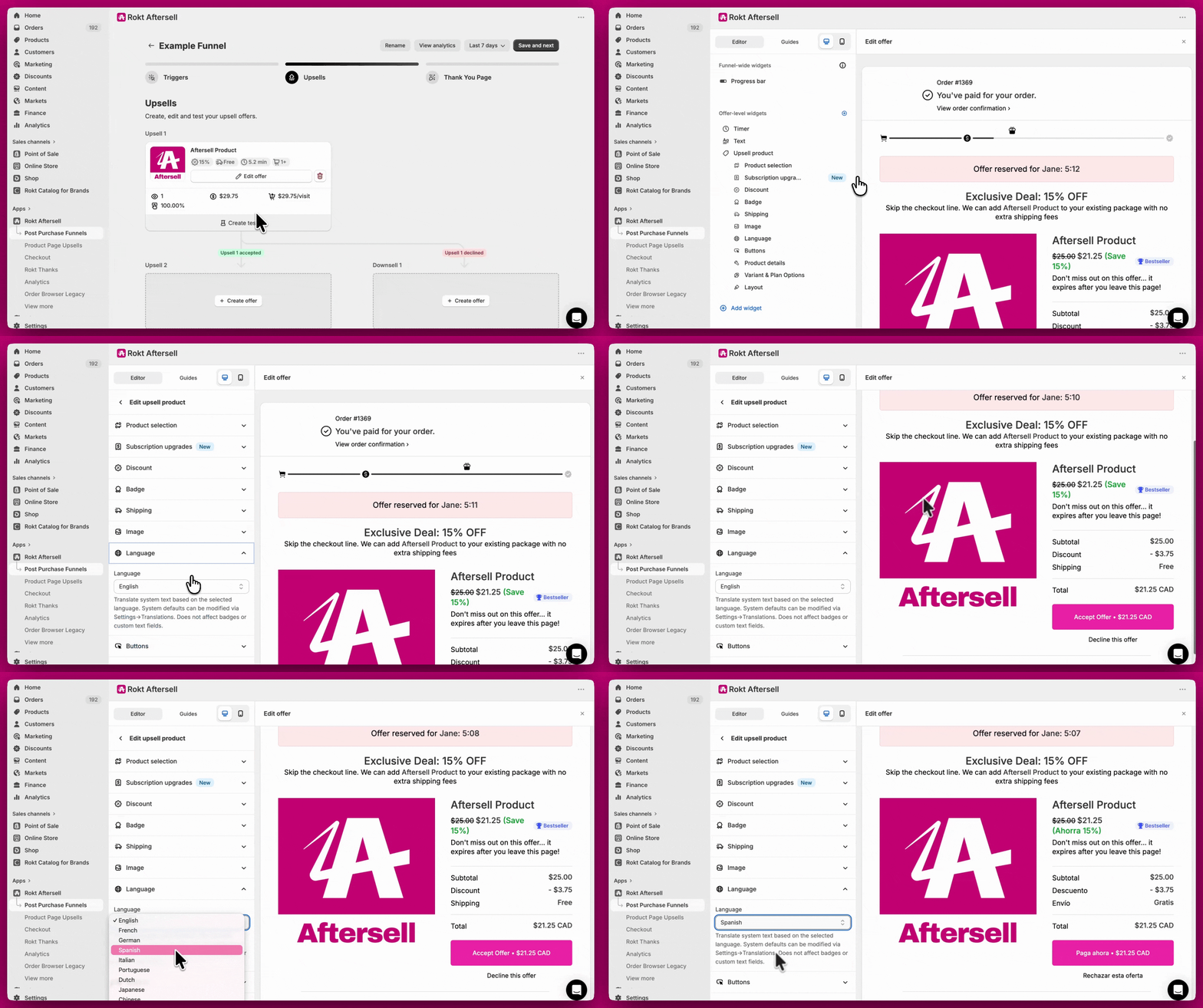
2단계(선택 사항): 자동 번역된 문자열 사용자 지정하기
- Settings로 이동하세요
- Translations를 선택하세요
- Post-purchase upsell translations 아래에서 언어 드롭다운으로 언어를 선택하세요
- 해당 언어에서 재정의하려는 필드를 업데이트하세요
Settings > Translations에서 사용 가능한 필드
계정에 사용자 지정 버튼 텍스트가 활성화된 경우 다음 버튼 텍스트 필드를 사용할 수 있어요:
상품 이름, 옵션(variant), 옵션 항목 번역하기
작동 방식
상품 상세 번역 설정하기
- Aftersell 에디터에서 퍼널을 여세요
- 구성할 오퍼를 선택하세요
- Language 섹션을 여세요
- Product details language 아래에서 다음 옵션 중 하나를 선택하세요:
- Use default store language — 번역이 적용되지 않고, 상품 문자열이 Shopify Admin에 구성된 대로 표시돼요(기본값)
- Use selected locale language — 상품 문자열이 쇼핑객의 결제 로케일에 맞춰 자동으로 번역돼요
- Select specific language — 상품 문자열이 항상 드롭다운에서 선택한 언어로 번역돼요
- Select specific language를 선택했다면, 아래에 나타나는 Language 드롭다운에서 대상 언어를 선택하세요
⚠️ 여기서 사용하려면 먼저 Shopify Admin > Settings > Languages에서 대상 언어를 스토어에 추가해야 해요. Aftersell은 스토어에 게시된 언어에서 번역을 읽어와요.
필요한 권한 부여하기
번역되는 항목
다중 상품 오퍼
3단계: 나머지 콘텐츠 수동으로 번역하기
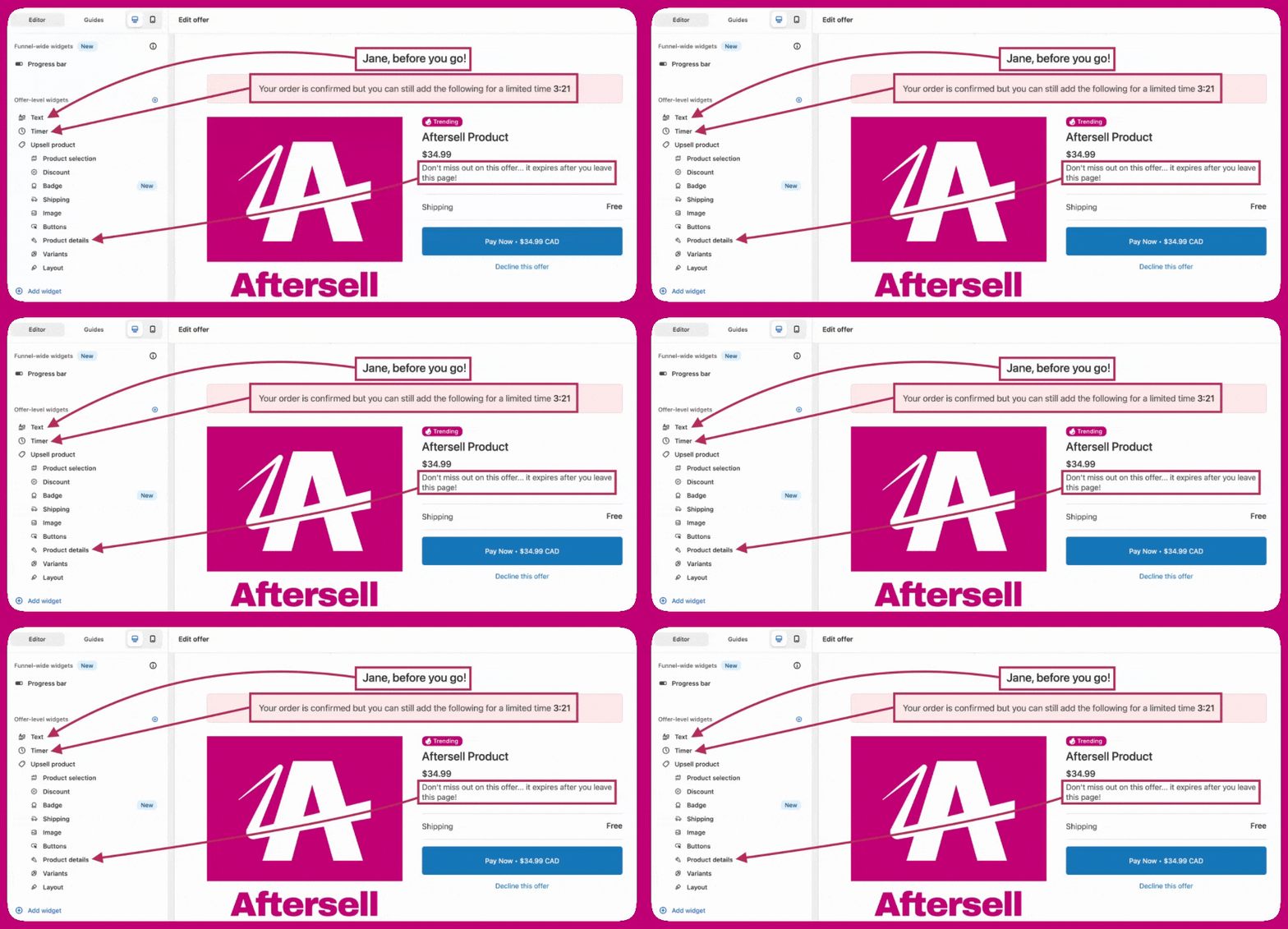
💡 새 V2 오퍼의 경우, 기본 오퍼 문구(헤드라인, 부제목, 타이머 제목, 오퍼 설명)가 오퍼의 언어로 자동 생성돼요. 직접 수정했거나 기본 오퍼 문구 밖에 있는 문구만 수동으로 업데이트하면 돼요.
언어 트리거를 사용한 다국어 설정
- 영어 고객을 타깃팅하는 퍼널을 하나 만들고, 모든 콘텐츠를 영어로 작성하고, 오퍼 언어를 영어로 설정하세요
- 프랑스어 고객을 타깃팅하는 두 번째 퍼널을 만들고, 모든 콘텐츠를 프랑스어로 작성하고, 오퍼 언어를 프랑스어로 설정하세요