

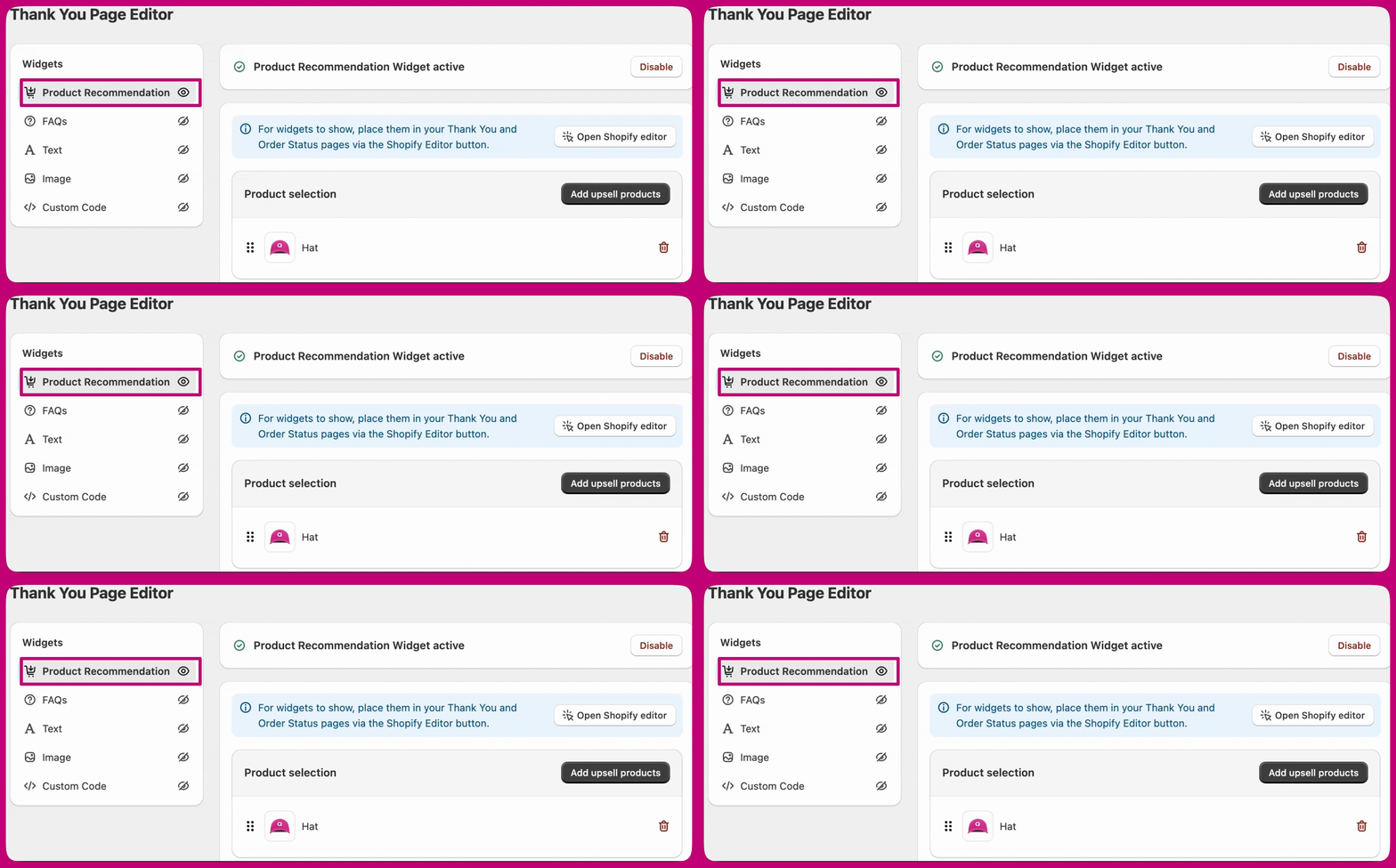
상품 선택
- 상품 선택 방식을 선택합니다:
- Specific Products - 표시할 상품을 수동으로 선택합니다
- Automatic Upsells - 장바구니 내용을 기반으로 Aftersell이 상품을 추천하도록 합니다
- Collections - 특정 컬렉션의 상품을 표시합니다
- Strategy - Aftersell Strategies 규칙 세트로 위젯을 채웁니다. 이 옵션은 스토어에 Strategies 타기팅이 활성화되어 있고 아직 다른 방법으로 상품을 선택하지 않은 경우에만 표시됩니다.
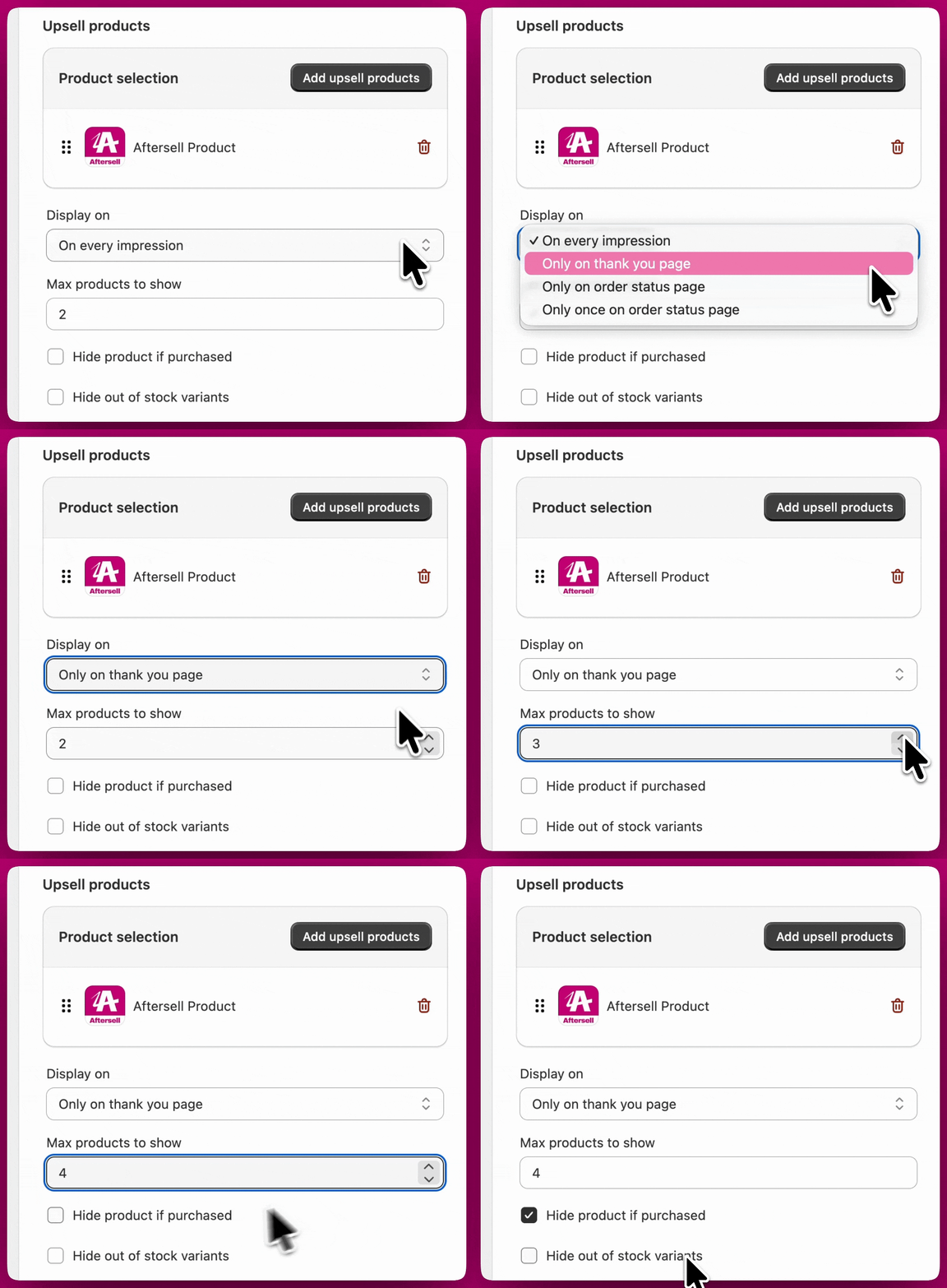
- 표시할 최대 상품 수를 설정합니다. 정해진 최대치는 없지만, 개수를 집중적으로(예: 4~10개 상품) 유지하면 오퍼를 훑어보기 쉬워집니다.
- Hide product if purchased를 활성화하여 같은 주문에서 이미 구매한 상품이 고객에게 표시되지 않도록 합니다.
- Hide out of stock variants를 활성화하여 구매할 수 없는 옵션을 걸러내면 고객이 실제로 구매할 수 있는 항목만 보게 됩니다.
특정 상품 편집하기
특정 상품을 선택하려면 위젯 에디터에서 Add upsell products를 클릭합니다. 상품을 선택하고 나면 버튼 레이블이 Edit upsell products로 바뀝니다. 상품이 이미 선택된 상태에서 선택기를 열면 현재 선택 항목이 미리 체크된 상태로 표시됩니다. 여기에서 다음을 할 수 있습니다:- 새 상품을 체크하여 추가합니다.
- 기존 상품을 체크 해제하여 제거합니다.
- 모든 상품을 체크 해제하여 전체 선택을 비웁니다.
Display on
Display on 설정은 고객이 구매를 완료한 후 위젯이 표시될 위치를 제어합니다:- On every impression - 감사 페이지와 주문 상태 페이지 모두에 위젯을 표시합니다.
- Only on thank you page - 감사 페이지에만 위젯을 표시합니다.
- Only on order status page - 주문 상태 페이지에만 위젯을 표시합니다.
- Only once on order status page - 방문할 때마다가 아니라 주문 상태 페이지에서 한 번만 위젯을 표시합니다.
오퍼 디자인
Offer design 설정은 상품 추천이 고객에게 표시되는 방식을 제어합니다.- 상품을 가로 또는 세로 레이아웃으로 표시할지 선택하고, 테두리, 버튼 스타일, 간격 같은 시각 요소를 조정하여 결제 화면과 어울리게 합니다.
- 오퍼 위에 배너 텍스트를 추가하여 추천을 소개하거나, 인센티브를 강조하거나, 표시되는 상품에 대한 맥락을 제공합니다.
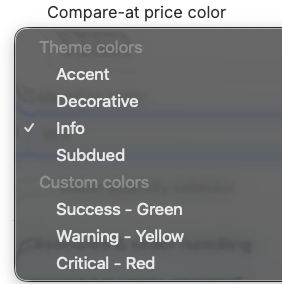
- 정가 비교 가격(compare-at price) 표시와 세일 가격에 사용되는 색상을 구성합니다.
- 수량 선택기를 활성화하고, 수량 레이블을 커스터마이징하고, 최소 또는 최대 수량 제한을 설정합니다.
- Checkout branding colors - Accent, Decorative, Info, Subdued
- Preset colors - Success(초록색), Warning(노란색), Critical(빨간색)
- Show compare at price - “Compare at” 가격을 취소선과 함께 표시합니다.
- Show discount - 업셀에 할인을 표시합니다.
할인 및 주문 처리
할인
퍼센트 또는 고정 금액을 설정하여 업셀에 직접 할인을 적용합니다. 이 할인은 고객이 오퍼를 수락할 때 자동으로 적용됩니다. 할인 텍스트와 할인 가격 색상으로 할인이 표시되는 방식을 커스터마이징하세요. 할인 색상은 체크아웃 브랜딩 색상(Accent, Decorative, Info, Subdued) 또는 프리셋(Success, Warning, Critical)을 사용할 수 있습니다. 활성화하면 할인 표시에 정가 비교 가격이 포함될 수 있으며, 절약 금액을 강조하기 위해 취소선과 함께 표시됩니다.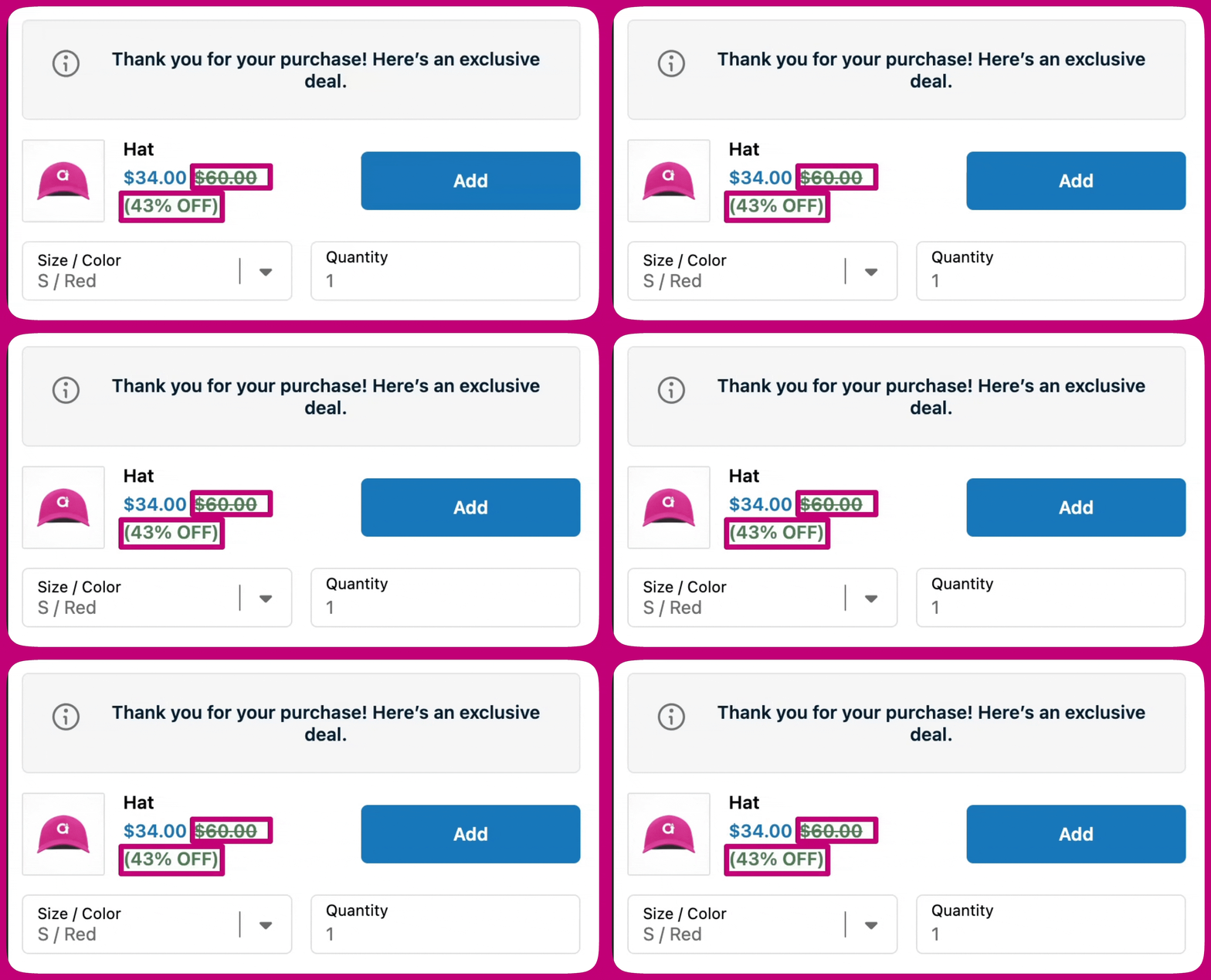
주문 처리
주문 처리는 수락된 업셀이 고객의 주문에 추가되는 방식을 제어합니다. 두 가지 옵션이 있고, 각각 서로 다른 장단점이 있습니다.- Modify original order - 업셀을 기존 주문에 직접 추가합니다. 무료 배송이 자동으로 적용됩니다. 주문이 수정될 때 고객에게 이메일을 보내도록 선택할 수 있습니다.
- Create new draft order - 원래 주문을 그대로 두고 업셀에 대해 별도의 주문을 생성합니다.
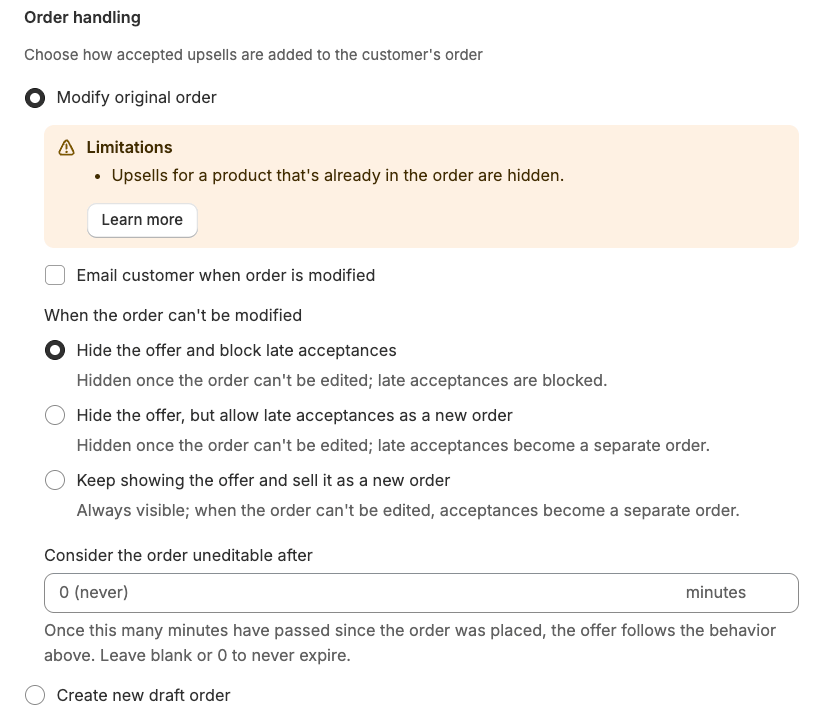
각 옵션을 선택해야 하는 경우
주문을 수정할 수 없는 경우
Modify original order를 선택한 경우, 고객이 업셀을 수락하는 시점에 일부 주문은 편집할 수 없습니다. 정확히 세 가지 경우가 있습니다: 주문이 **보관 처리(archived)**되었거나, 부분 결제(partially paid) 상태이거나, 아래에서 설정한 만료 기간보다 오래된 경우입니다. When the order can’t be modified 설정은 이런 경우에 어떤 일이 일어날지 제어합니다. 주문 처리 완료(fulfilled) 주문은 여기에 해당하지 않습니다. 여전히 편집할 수 있지만, 배송이 필요 없는 업셀 상품만 병합할 수 있습니다(아래 참고 사항 확인).
두 가지 대체 옵션은 원래 주문을 수정할 수 없을 때 업셀에 대해 별도의 임시 주문을 생성합니다. 고객은 새 주문으로 구매를 완료할 수 있는 결제 링크를 받습니다.
만료 기간 설정하기
주문이 병합 대상으로 유지되는 시간에 제한을 설정할 수 있습니다. Consider the order uneditable after 필드(Order handling의 동작 선택기 아래에 위치)에 분 단위 숫자를 입력하세요. 주문이 접수된 후 그 시간이 지나면 주문은 부적격으로 처리되고 When the order can’t be modified 동작이 적용됩니다. 필드를 비워 두거나 0으로 설정하면 만료되지 않으며, 주문 자체를 편집할 수 있는 한 오퍼는 계속 자격을 유지합니다. 주문 처리 워크플로가 주문을 빠르게 처리하여, 이미 진행 중일 가능성이 높은 주문에 병합을 시도하는 것을 피하고 싶을 때 유용합니다.”Modify original order”에 대해 알아둘 다른 사항
- 무료 배송이 자동으로 적용되며 비활성화할 수 없습니다.
- 고객이 추가된 업셀의 결제를 완료할 때까지 원래 주문은 **부분 결제(partially paid)**로 표시됩니다. 결제가 완료되면 Shopify가 주문을 자동으로 업데이트합니다.
- 주문이 이미 처리 완료되었거나, 배송 항목이 없거나, 배송이 필요 없는 항목만 포함하는 경우, 배송이 필요 없는 업셀 상품만 병합할 수 있습니다. 배송이 필요한 상품은 해당 주문의 오퍼에서 제외됩니다.
무료 배송
전환율을 높이기 위해 수락된 업셀 상품에 무료 배송을 제공할 수 있습니다. 활성화하면 고객에게 업셀에 대한 배송비가 청구되지 않으며, 기존 Shopify 배송 설정은 원래 주문에 계속 적용됩니다. 무료 배송 토글의 동작은 Order handling 설정에 따라 달라집니다:- Modify original order - 수락된 업셀에 무료 배송이 자동으로 적용되며 토글을 비활성화할 수 없습니다.
- Create new draft order - 무료 배송 토글이 업셀에 대해 생성되는 별도의 임시 주문에 적용됩니다. 활성화하면 업셀 라인 아이템에 배송비가 없는 임시 주문이 생성됩니다. 새 주문에 Shopify의 일반 배송 요금이 적용되길 원하면 토글을 꺼 두세요.