Para una visión completa de todos los estados del Order Browser, consulta la descripción general del Order Browser. Usa esta guía cuando estés investigando un estado específico o una brecha inesperada.
¿Por qué tantos pedidos aparecen como no elegibles?
Los pedidos no elegibles los controla por completo Shopify, no Aftersell. Las causas más comunes son métodos de pago no compatibles (billeteras digitales, BNPL, tarjeta de regalo completa), pedidos inferiores a $0.50, múltiples monedas y aranceles o costes de importación.Para investigar: usa el filtro Ineligibility reason en la tabla de pedidos para agrupar los pedidos por el motivo específico. Luego haz clic en un pedido individual para confirmar el método de pago o los detalles del pedido detrás de él.Para un desglose completo de cada motivo de no elegibilidad y qué hacer con cada uno, consulta la descripción general del Order Browser. Para los métodos de pago compatibles y no compatibles en concreto, consulta Métodos de pago.
Consejo: si una gran parte de tus pedidos no es elegible debido al método de pago, configurar upsells de la página de agradecimiento es la mejor forma de recuperar ese tráfico, ya que la TYP no está sujeta a las restricciones post-compra de Shopify.
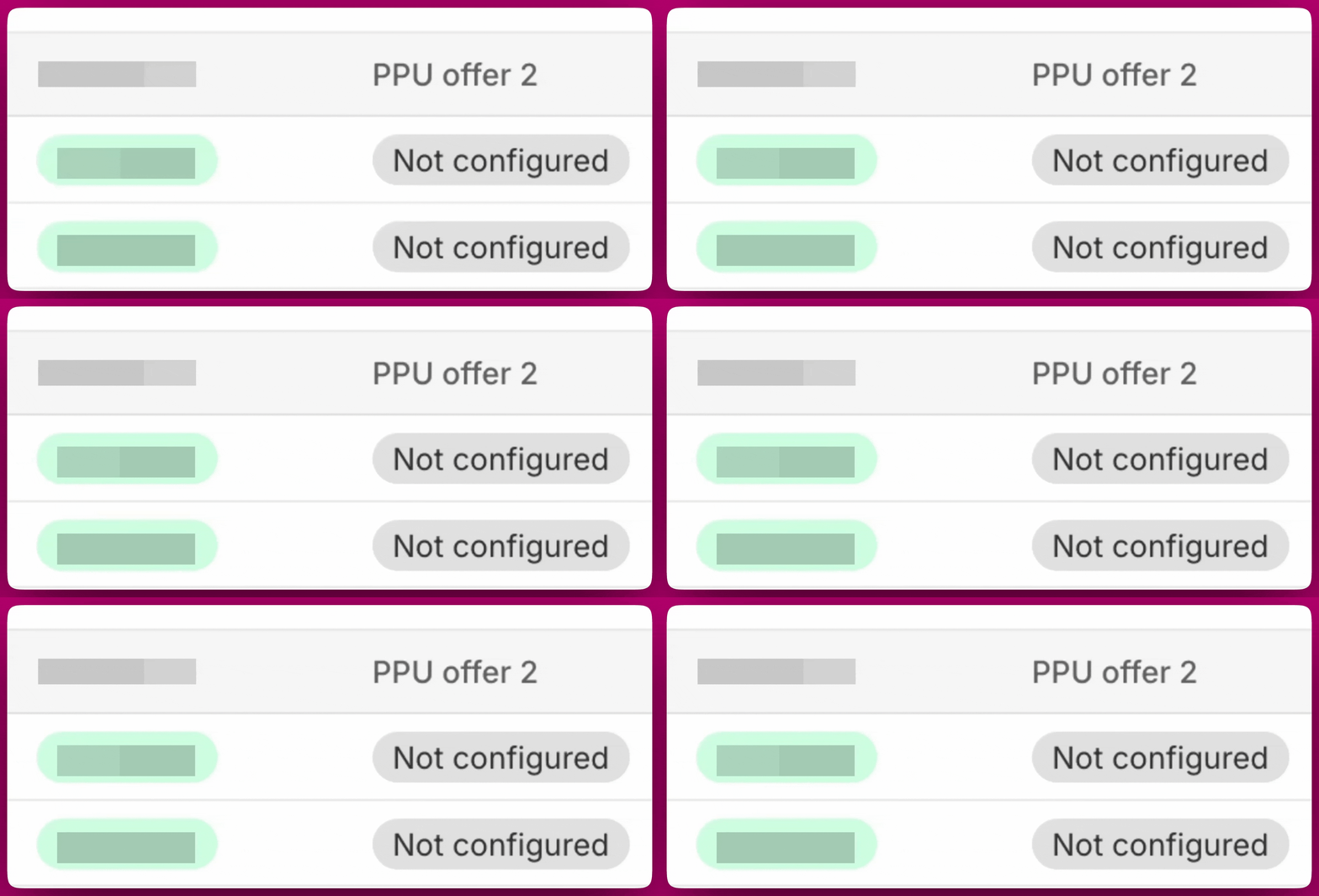
Not configured significa que un embudo tiene un espacio de oferta (p. ej., Offer 2) que existe pero que aún no tiene ninguna oferta configurada.Para solucionarlo: haz clic en el enlace PPU Funnel de la tabla de pedidos para ir directamente a ese embudo y luego añade una oferta al espacio vacío.
¿Qué significa “Products excluded” y cómo lo soluciono?
Products excluded en un espacio de oferta PPU significa que todos los productos de tu oferta fueron excluidos en el momento de ese pedido. Haz clic en el pedido y abre la pestaña PPU: la línea de tiempo mostrará una advertencia de Products excluded con el motivo específico listado debajo.
Product already in order: el producto de la oferta ya estaba en el carrito del cliente. Desactiva “Hide offer if already purchased” en la configuración de tu oferta o añade productos diferentes a la oferta.
Product OOS: el producto de la oferta estaba agotado. Añade más productos para que siempre haya algo disponible para mostrar.
Product Inactive: el producto de la oferta fue despublicado o desactivado en Shopify. Vuelve a publicar el producto o cámbialo por uno activo.
All products filtered: todos los productos fueron excluidos por una combinación de reglas. Revisa la configuración de filtros de tu oferta y amplía el conjunto de productos elegibles.
Consejo: para reducir esto con el tiempo, añade más productos a cada oferta como respaldos y comprueba periódicamente que los productos de tus ofertas estén en stock y publicados.
Muchos pedidos muestran No interaction. ¿Qué puedo hacer?
No interaction significa que la oferta se mostró pero el cliente se fue sin hacer clic en Accept o Decline. Parte de esto es un comportamiento normal, pero una tasa alta y constante puede indicar problemas en el diseño de la oferta.Algunas cosas que ayudan:
Menos productos por oferta. Más de cuatro artículos en una sola oferta pueden causar parálisis en la decisión. Mantenla enfocada y relevante para lo que el cliente acaba de comprar.
Habilita Require Confirmation Click to Accept en la configuración de tu oferta. Esto hace que la acción de aceptar/rechazar sea más intencional y suele generar datos de conversión más limpios.
Comprueba la relevancia de la oferta. Si la oferta no parece conectada con la compra original, es más probable que los clientes la ignoren.
Nota sobre las retenciones de preparación de pedidos: cuando un pedido muestra ‘No interaction’, se aplica una retención de preparación de hasta 60 minutos. La retención se levanta cuando el cliente acepta, rechaza o la sesión se cierra. Consulta el documento de Preparación de pedidos para más detalles.
Los pedidos muestran Customer skipped. ¿Hay algo roto?
No necesariamente. Customer skipped significa que el cliente cerró su navegador o se fue antes de que la página post-compra tuviera la oportunidad de cargarse. Causas comunes:
El cliente navegó a otra parte inmediatamente después del checkout
El navegador se cerró antes de que la redirección post-compra se completara
El checkout se completó a través de un flujo acelerado que omitió el paso post-compra
Si ves un volumen inusualmente alto de omisiones, comprueba si ha habido cambios recientes en la configuración de tu checkout, o si un canal de ventas específico está generando más omisiones que otros.
PPU Funnel muestra “No funnel triggered”. ¿Cómo lo soluciono?
No funnel triggered significa que el pedido era elegible pero ningún embudo coincidió con sus condiciones de activación. Causas comunes:
Ningún embudo tiene un activador configurado como “All orders” como respaldo comodín
Las condiciones de activación del embudo (etiquetas de producto, etiquetas de cliente, valor del pedido) ya no coinciden con los pedidos entrantes
Varios embudos compiten y el esperado perdió la prioridad
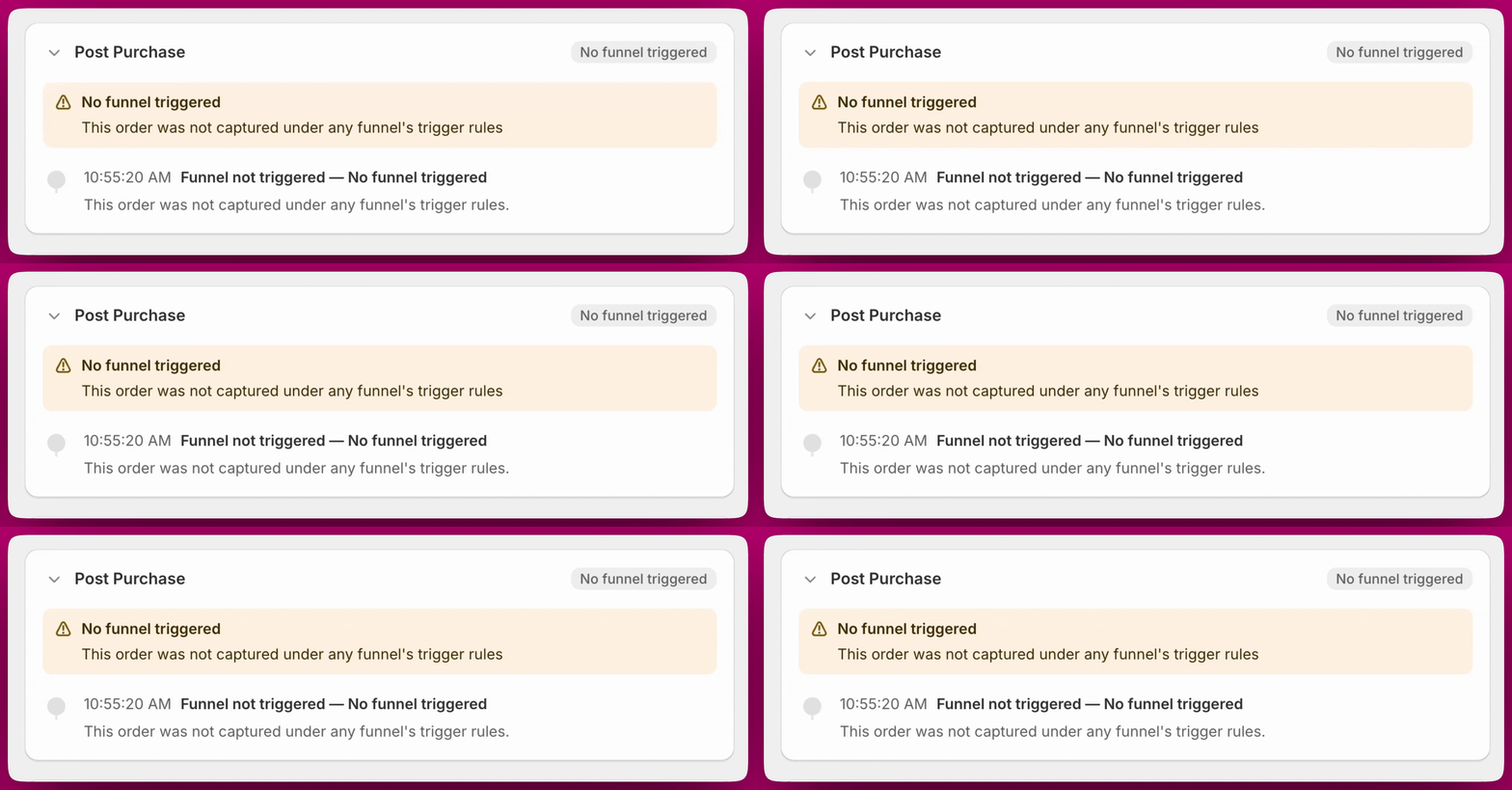
Para solucionarlo a largo plazo: asegúrate de tener al menos un embudo de baja prioridad con un activador configurado para todos los pedidos, de modo que siempre haya un respaldo. Haz clic en el enlace PPU Funnel de la tabla de pedidos (o en el evento Offer triggered de la línea de tiempo del pedido) para revisar y actualizar directamente la lógica de tus activadores.
El panel Improvement Opportunities señala brechas. ¿Qué debo hacer?
Funnel & Offer opportunities significa que uno o más de tus embudos tiene un espacio de oferta sin configurar o faltante. Usa el filtro Offer opportunities en la tabla de pedidos para encontrar los pedidos específicos y luego haz clic hasta llegar al embudo para configurar la oferta faltante.Product opportunities significa que una oferta está configurada pero sus productos se filtran con frecuencia o no están disponibles. Usa el filtro Product opportunities para mostrar esos pedidos, revisa qué productos están causando la brecha y reemplázalos o relaja la configuración de filtros.
Timer expired significa que el reloj de la sesión post-compra se agotó mientras la oferta estaba en pantalla. La página post-compra de Shopify tiene un límite de tiempo, y si el cliente estuvo en la página demasiado tiempo sin interactuar, la sesión expira.Esto es esperable en un pequeño porcentaje de pedidos. Si lo ves con frecuencia, comprueba si tu oferta tiene un número inusualmente grande de productos o pasos que puedan estar ralentizando el tiempo de carga o de revisión.
La línea de tiempo PPU de mi pedido de prueba está vacía o incompleta
Si realizaste un pedido de prueba y la pestaña PPU no muestra eventos o muestra datos parciales, es probable que el ID del pedido no estuviera disponible cuando se dispararon los primeros eventos. Esto se resuelve automáticamente a medida que el pedido se completa: dale unos minutos y actualiza.
Not loaded significa que la experiencia post-compra no se cargó para este pedido. Esto es diferente de Ineligible (donde Shopify lo bloqueó): la sesión comenzó pero algo impidió que la página se renderizara.Las causas comunes incluyen problemas del navegador del lado del cliente, una interrupción de red en medio de la redirección o un error transitorio de la plataforma Shopify. Normalmente no lo causa tu configuración de Aftersell.Si ves Not loaded en un pequeño número de pedidos, no se necesita ninguna acción. Si lo ves de forma constante en muchos pedidos, contacta con soporte y comparte los números de pedido para que el equipo pueda investigar si hay un problema a nivel de plataforma.
Shopify skipped significa que Shopify omitió la página post-compra para este pedido a nivel de plataforma. Cuando haces clic en el pedido y abres la pestaña PPU, verás:
Shopify skipped puede ocurrir en un rango de situaciones más amplio que solo la carga extrema de la plataforma, incluidas las tiendas de desarrollo. Si estás haciendo pruebas en una tienda de desarrollo y ves este estado, es el comportamiento esperado. Si lo ves en gran volumen en una tienda en vivo sin una causa clara, plantéalo directamente a Shopify, ya que puede indicar un problema de la plataforma Shopify.
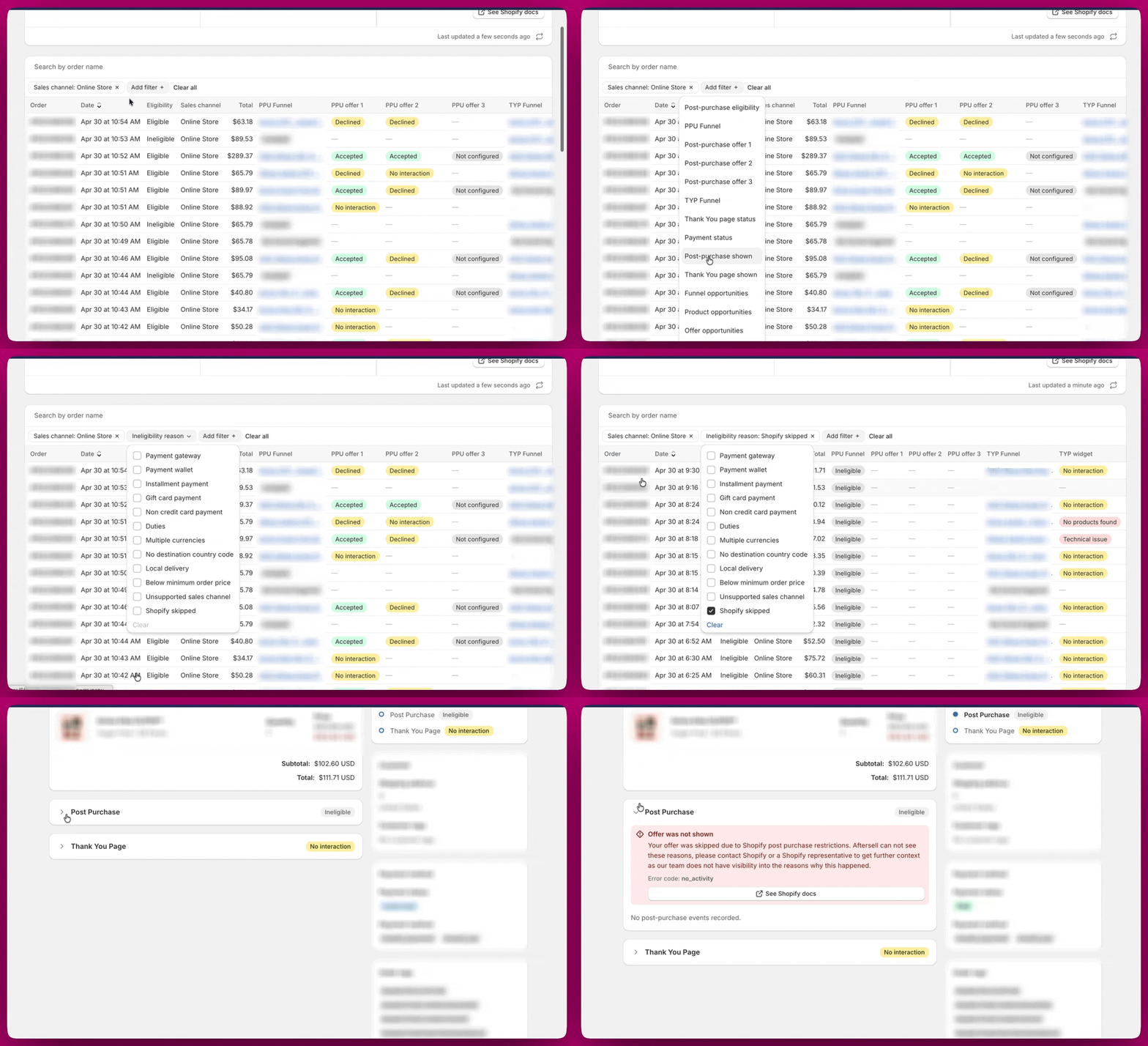
Antes de contactar con Shopify, usa el filtro Ineligibility reason en el Order Browser y selecciona Shopify skipped para aislar solo esos pedidos. Muchos pedidos no elegibles tienen un motivo claro (método de pago, aranceles, valor mínimo del pedido, etc.) que puede resolverse sin involucrar a Shopify en absoluto. Solo los pedidos etiquetados específicamente como Shopify skipped son aquellos donde Aftersell no tiene visibilidad y hay que contactar a Shopify.Una vez que hayas confirmado que los pedidos son genuinamente Shopify skipped, usa el botón See Shopify docs en la vista de detalle del pedido o contacta directamente con el soporte de Shopify para obtener más contexto.
Pending conversion significa que la oferta de la página de agradecimiento se mostró pero aún no se ha registrado una decisión final. La causa más común es que la página sigue abierta en el navegador del cliente. Normalmente se resuelve como Accepted o No interaction una vez que la sesión se cierra.
Si ves un volumen persistente que nunca se resuelve, contacta con soporte.
No products found significa que la experiencia de la página de agradecimiento no pudo cargar ningún producto para mostrar. Esto es diferente de Products filtered out (donde los productos existen pero fueron excluidos por una regla), Out of stock / unavailable (donde se devolvieron variantes pero todas no están disponibles) y Selected variant unavailable (donde una variante configurada ya no se resuelve desde Shopify). No products found normalmente apunta a un problema de configuración de la propia oferta TYP, como que todos los productos estén despublicados o no disponibles.Para solucionarlo: revisa la selección de productos de tu oferta TYP y asegúrate de que al menos un producto esté publicado y en stock.
Technical issue significa que hubo un problema al cargar la experiencia de la página de agradecimiento para ese pedido. Aparece como una insignia en la pestaña TYP de la vista de detalle del pedido.Al igual que Not loaded en PPU, esto suele deberse a un error transitorio de renderizado o de plataforma más que a un problema de configuración. Si afecta a un pequeño número de pedidos, no se necesita ninguna acción. Si lo ves de forma constante, contacta con soporte con los números de pedido afectados.
El Order Browser muestra “no products recommended” para un pedido de Smart Funnel
Si un pedido que pasó por Smart Funnel no muestra productos en el Order Browser, la IA no tenía candidatos elegibles para mostrar en el momento en que se disparó la oferta. Smart Funnel no tiene su propio catálogo de productos: extrae candidatos de la fuente de recomendaciones que tengas configurada en Settings → Automatic Upsells y luego aplica la elegibilidad de Shopify y tus reglas de exclusión encima.Causas comunes:
Todos los productos candidatos fueron filtrados. Cualquier SKU que hayas excluido en Settings → Automatic Upsells se elimina del conjunto. Si tu lista de exclusión es amplia, el conjunto restante puede quedar vacío para algunos pedidos.
Los productos candidatos estaban agotados o despublicados. Los productos agotados, inactivos o no publicados en el canal de ventas Online Store se descartan antes de que la oferta se renderice. Si tu producto destacado no está disponible, Smart Funnel intenta sustituirlo, pero si ningún respaldo es elegible tampoco, no se muestra nada.
Configuración regional de la tienda no inglesa. La entrega de Smart Funnel está restringida a compradores cuya configuración regional de la tienda esté en inglés. Los pedidos en otras configuraciones regionales se omiten automáticamente.
Descuento del 0%. Smart Funnel requiere un descuento superior al 0%. Si el descuento máximo está en 0, las ofertas no se renderizarán.
El pedido no era elegible a nivel de Shopify. Confirma que el pedido no esté etiquetado con un motivo de no elegibilidad de Shopify (billetera de pago, múltiples monedas, tarjeta de regalo, BNPL, etc.); si lo está, la página post-compra nunca tuvo la oportunidad de cargarse. Consulta los motivos de no elegibilidad en la descripción general del Order Browser.
Para investigar: abre el pedido individual en el Order Browser y revisa la línea de tiempo PPU en busca de una advertencia de Products excluded: nombra el motivo específico (p. ej., Product OOS, Product Inactive, All products filtered). Luego reduce la lista de exclusión de recomendaciones, vuelve a publicar o reabastece los productos afectados, o añade más respaldos para ampliar el conjunto.Para más detalles sobre cómo Smart Funnel selecciona y sustituye productos, consulta Smart Funnel.
Out of stock / unavailable significa que el widget de recomendación de productos de la página de agradecimiento encontró variantes para el producto de la oferta, pero cada variante resultó no disponible para ese comprador. Normalmente se trata de un agotamiento genuino, pero también puede deberse a restricciones de disponibilidad por región, mercado o canal de ventas.Para solucionarlo: comprueba que el producto de la oferta esté en stock y publicado en el canal de ventas que usa tu tienda. Si el producto está disponible en tu panel de administración de Shopify pero sigue mostrando este estado, puede estar restringido a un mercado o canal de ventas específico que no coincide con el contexto del comprador.
Veo “Selected variant unavailable” en el widget TYP
Selected variant unavailable significa que la variante específica configurada en tu oferta ya no se resuelve desde Shopify: probablemente fue eliminada o reemplazada después de configurar la oferta.Para solucionarlo: abre la oferta en Aftersell, ve a la selección de productos de esa oferta, vuelve a seleccionar el producto y la variante que quieres mostrar y guarda. Esto actualiza la configuración de productos de la oferta y elimina la referencia obsoleta.
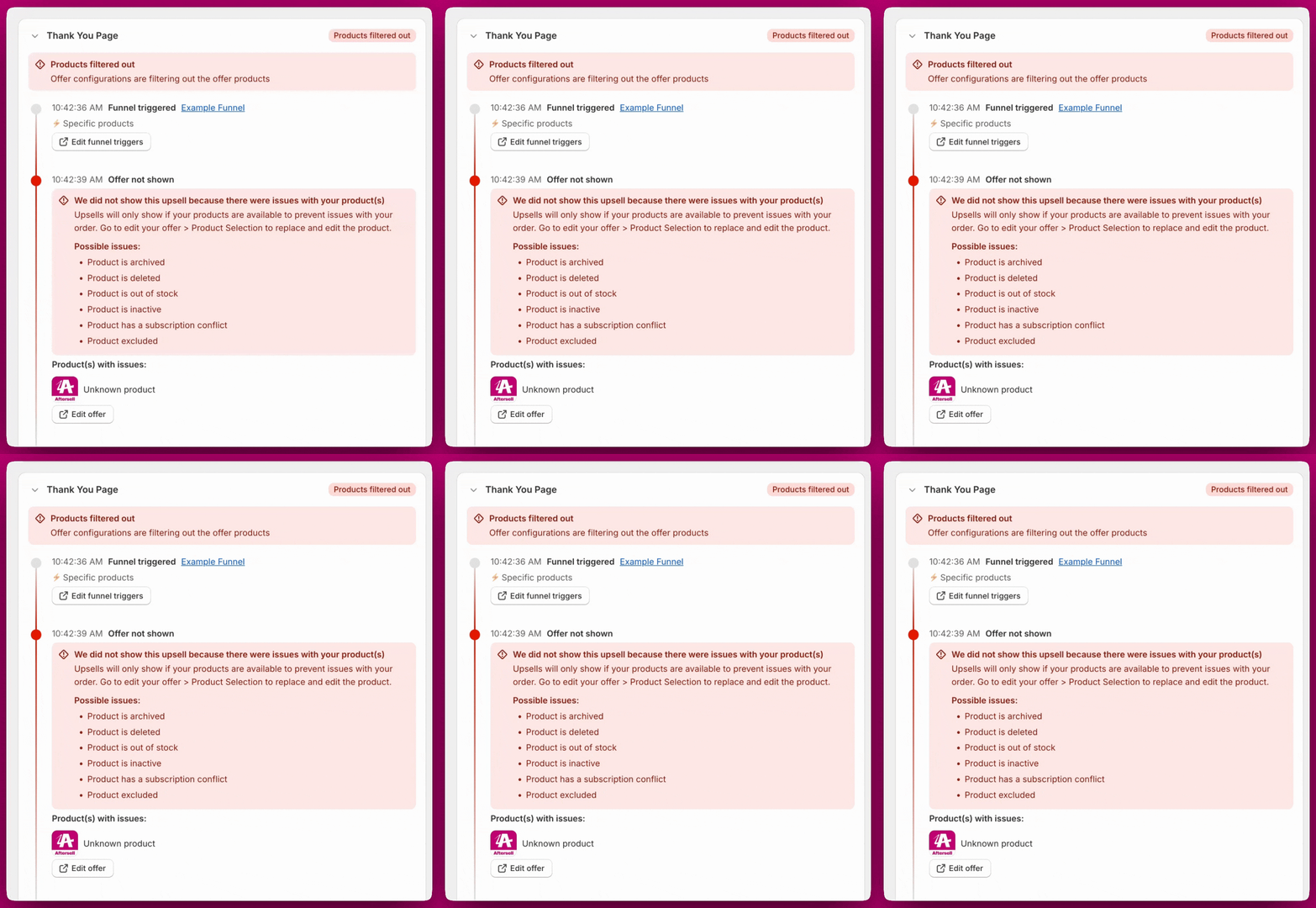
Products filtered out en el widget TYP significa que la oferta de la página de agradecimiento tenía productos configurados pero todos fueron excluidos antes de que el widget pudiera mostrar algo.Esto es distinto de No products found (donde no se pudo cargar ningún producto en absoluto). Products filtered out significa específicamente que los productos existen pero la configuración de tu oferta los excluyó todos.Para solucionarlo: revisa la configuración de filtros de tu oferta TYP: comprueba “hide if already purchased”, las exclusiones por agotamiento o los filtros basados en etiquetas que puedan estar eliminando todos los productos disponibles. Añade más productos de respaldo a la oferta para que siempre haya algo elegible para mostrar.¿Sigues atascado? Contáctanos por chat o escríbenos a support@aftersell.app.
¿Esta página le ayudó?
⌘I
Assistant
Responses are generated using AI and may contain mistakes.