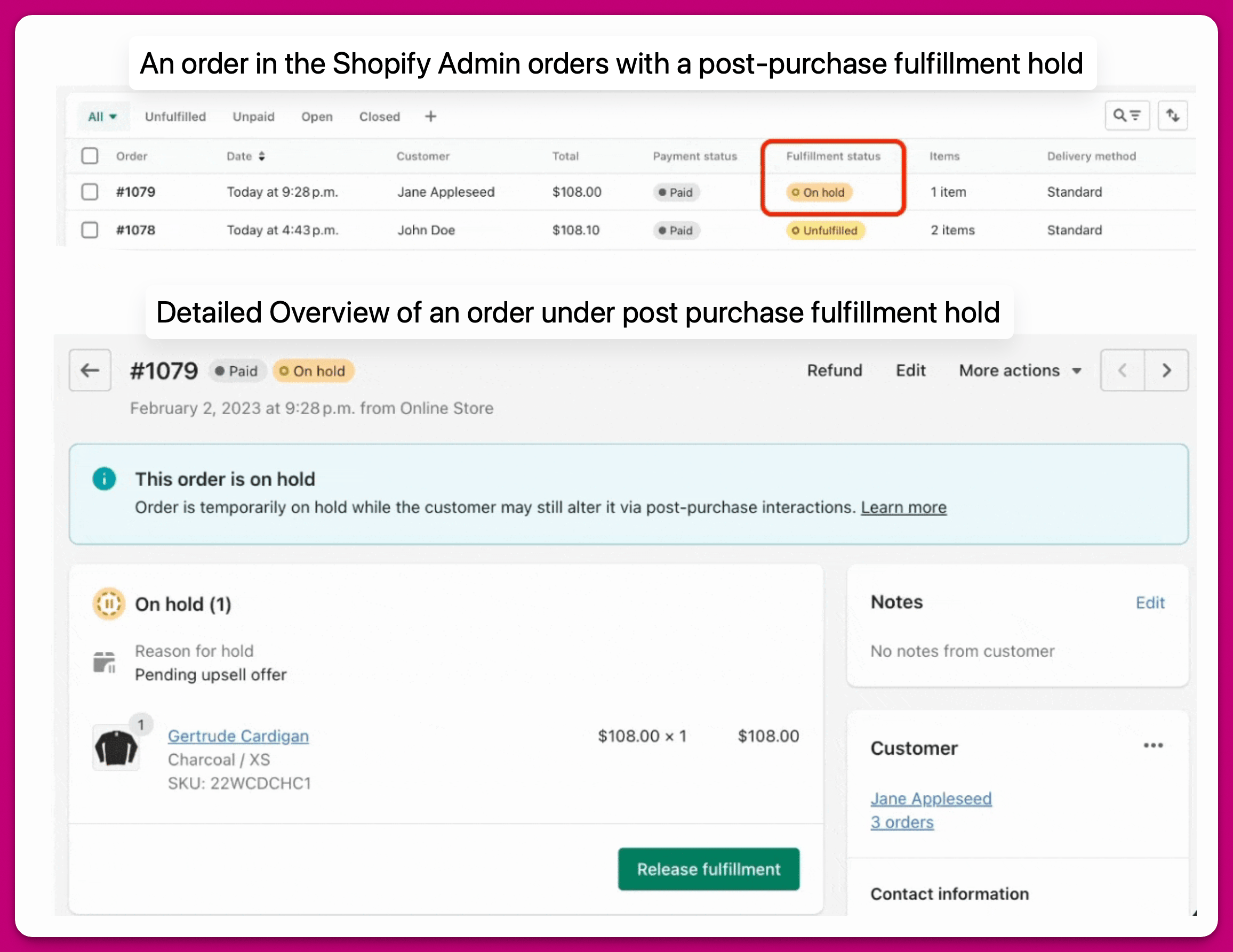
Retenciones de preparación post-compra Cuando un cliente completa el pago durante el checkout, se genera un pedido en Shopify. Si se le ofrece un upsell post-compra al cliente, el pedido tendrá un estado de preparación de On Hold. El estado On Hold indica que la preparación debe pausarse, ya que el cliente puede aceptar el upsell, lo que agregaría artículos al pedido. Este estado garantiza que el pedido no se procese prematuramente, dando tiempo para posibles adiciones.
Liberar retenciones de preparación post-compra Una vez que se libera la retención de preparación, el estado de preparación del pedido cambiará a Unfulfilled: La retención del pedido se liberará automáticamente en los siguientes escenarios:

  • Si el cliente hace clic en Aceptar o Rechazar en todas las ofertas post-compra.
  • Si han pasado 60 minutos desde la creación del pedido.
NOTA: Si la configuración “Release fulfillment holds from post-purchase offers when the offer timer ends” está habilitada en Aftersell > Settings > Fulfillment and payment, el tiempo de liberación puede diferir. Nota para DEV: Cómo funciona internamente “Release fulfillment holds from post-purchase offers when the offer timer ends”. Cuando la configuración anterior está habilitada y Aftersell determina que la retención del pedido debe liberarse, se realizan las siguientes acciones:
  1. Aftersell consulta el pedido en Shopify y recupera todos los pedidos de preparación asociados (un pedido puede tener uno o más pedidos de preparación).
  2. Aftersell le indica a Shopify que libere la retención del pedido para cada pedido de preparación individual.
Aftersell agregará un evento al pedido por cada retención de preparación liberada, mostrando el mensaje “Aftersell Post Purchase Upsell released fulfillment for X items.”
  • Nota: Aftersell no modifica el número de preparaciones.
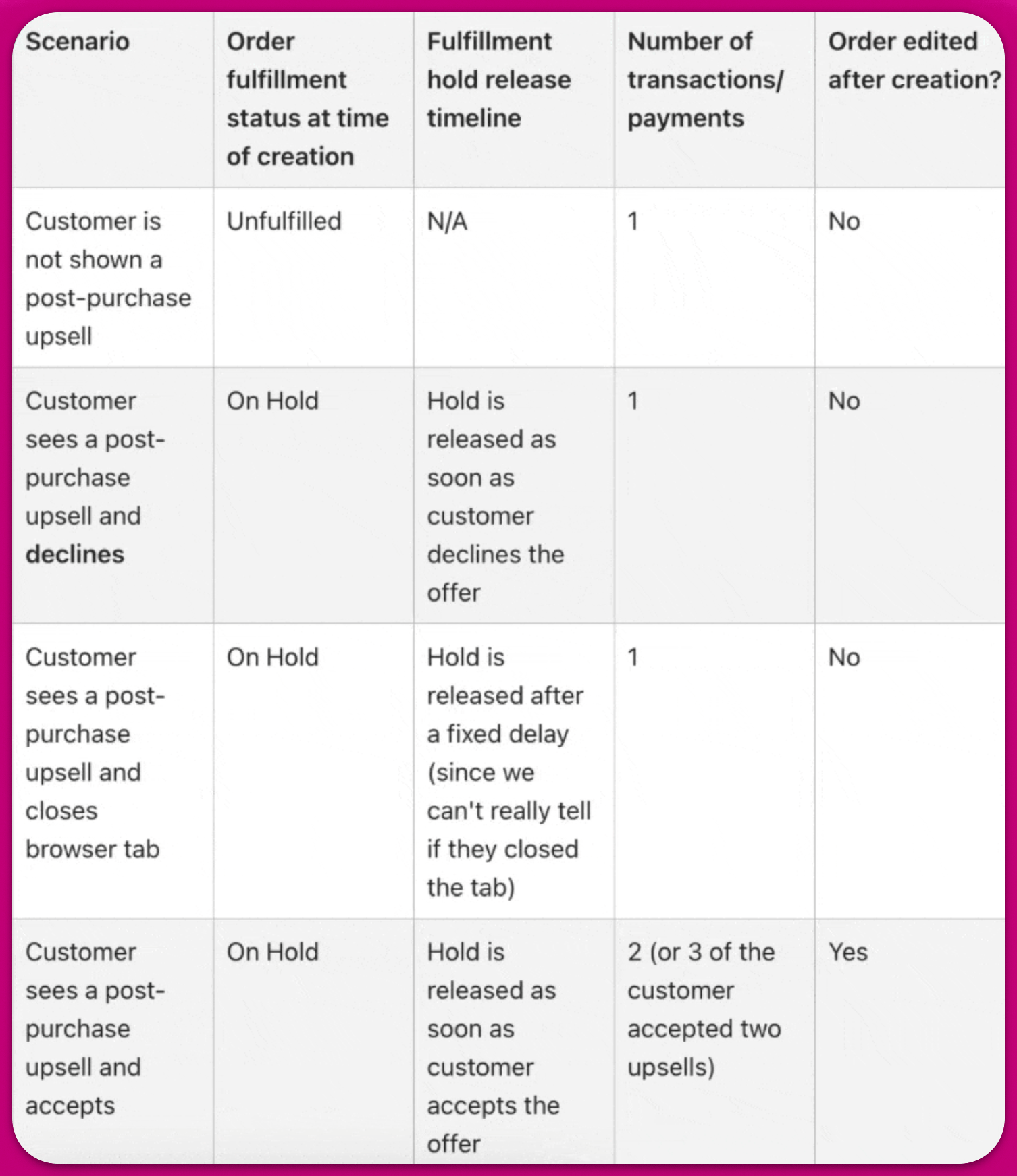
La siguiente tabla describe la cronología de cuándo se libera la retención de preparación post-compra en varios escenarios de cliente:

Enrutamiento de pedidos para upsells

Cuando se acepta un upsell, Aftersell crea una preparación separada para los artículos del upsell. De forma predeterminada, esta preparación no se vuelve a enrutar a través de las reglas de enrutamiento de pedidos de tu tienda, lo que puede provocar que el upsell se prepare desde una ubicación diferente a la del pedido original, creando una preparación dividida. Puedes habilitar el interruptor Re-run order routing on Aftersell upsells en Aftersell > Settings > Fulfillment and payment > Order routing para que Shopify vuelva a aplicar las reglas de enrutamiento de pedidos de tu tienda a cualquier preparación que contenga solo upsells de Aftersell, una vez que su retención se libere después de que se complete el flujo post-compra o de la página de agradecimiento. Un caso de uso común es configurar tus reglas de enrutamiento de pedidos para minimizar las preparaciones divididas como primera prioridad, lo que ayuda a reducir el número de pedidos donde el upsell se prepara por separado del pedido original.
Nota: Este interruptor requiere los permisos de Shopify de merchant-managed fulfillment orders y third-party fulfillment orders. Si estos permisos no se han otorgado, aparecerá un banner en la página de configuración solicitándote que otorgues el acceso. El interruptor está deshabilitado hasta que se otorguen ambos permisos.

Integración con servicios de preparación externos (3PL)

Es posible que ciertos servicios de preparación o flujos de trabajo personalizados no estén configurados para gestionar el estado On Hold para la preparación de pedidos. Si tu proceso no gestiona correctamente las retenciones de preparación post-compra, existe el riesgo de preparar pedidos parcialmente o de generar preparaciones adicionales innecesarias para un solo pedido. Los flujos de trabajo de preparación difieren de una tienda a otra, al igual que las soluciones para gestionar pedidos con upsells post-compra. Cada pedido post-compra se crea con un estado On Hold; sigue las verificaciones a continuación para evaluar si tu servicio de preparación lo gestiona correctamente:
  1. ¿El pedido aparece en tu servicio de preparación mientras está On Hold?
    • → ve al paso 2.
    • No → el pedido no se sincronizará hasta que se libere la retención. Una vez liberada la retención, verifica si aparece. Si aparece, continúa al paso 3; si nunca aparece, se requiere una solución personalizada.
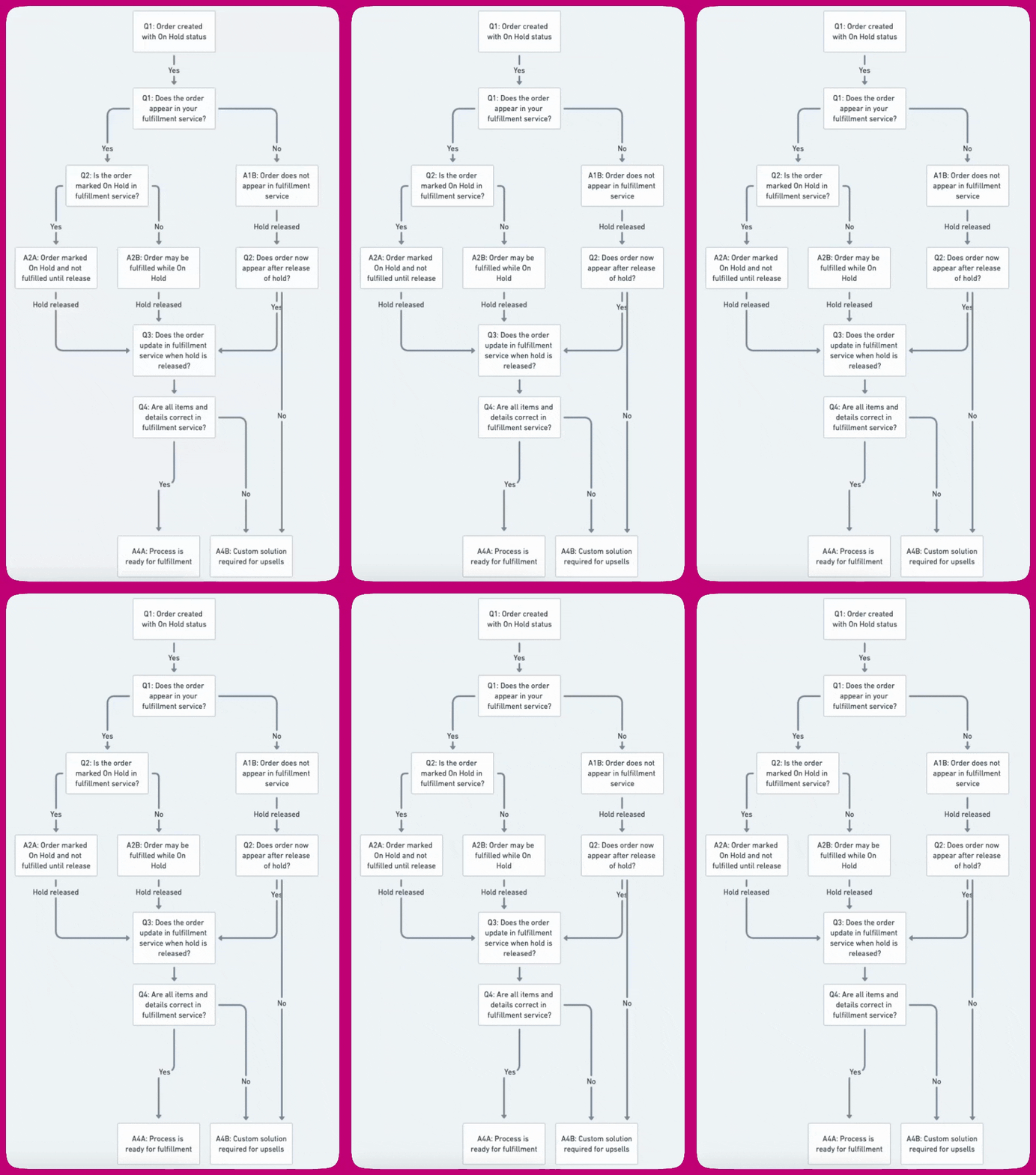
  2. ¿El pedido está marcado como On Hold en tu servicio de preparación?
    • → el servicio no lo preparará hasta que se libere la retención. Continúa al paso 3.
    • No → el pedido podría prepararse mientras aún está On Hold, por lo que podría enviarse antes de que se agreguen los artículos de upsell aceptados. Continúa al paso 3, pero vigila la preparación prematura.
  3. Cuando se libera la retención, ¿el pedido se actualiza en tu servicio de preparación (artículos y cantidades del upsell aceptado sincronizados)?
  4. ¿Todos los artículos y detalles son correctos en tu servicio de preparación?
    • → tu proceso está listo para los upsells post-compra.
    • No → se requiere una solución personalizada.
Si tu proceso de preparación requiere una solución personalizada para funcionar con los upsells post-compra, contacta al soporte de Aftersell para obtener asistencia.

Integración con ShipStation

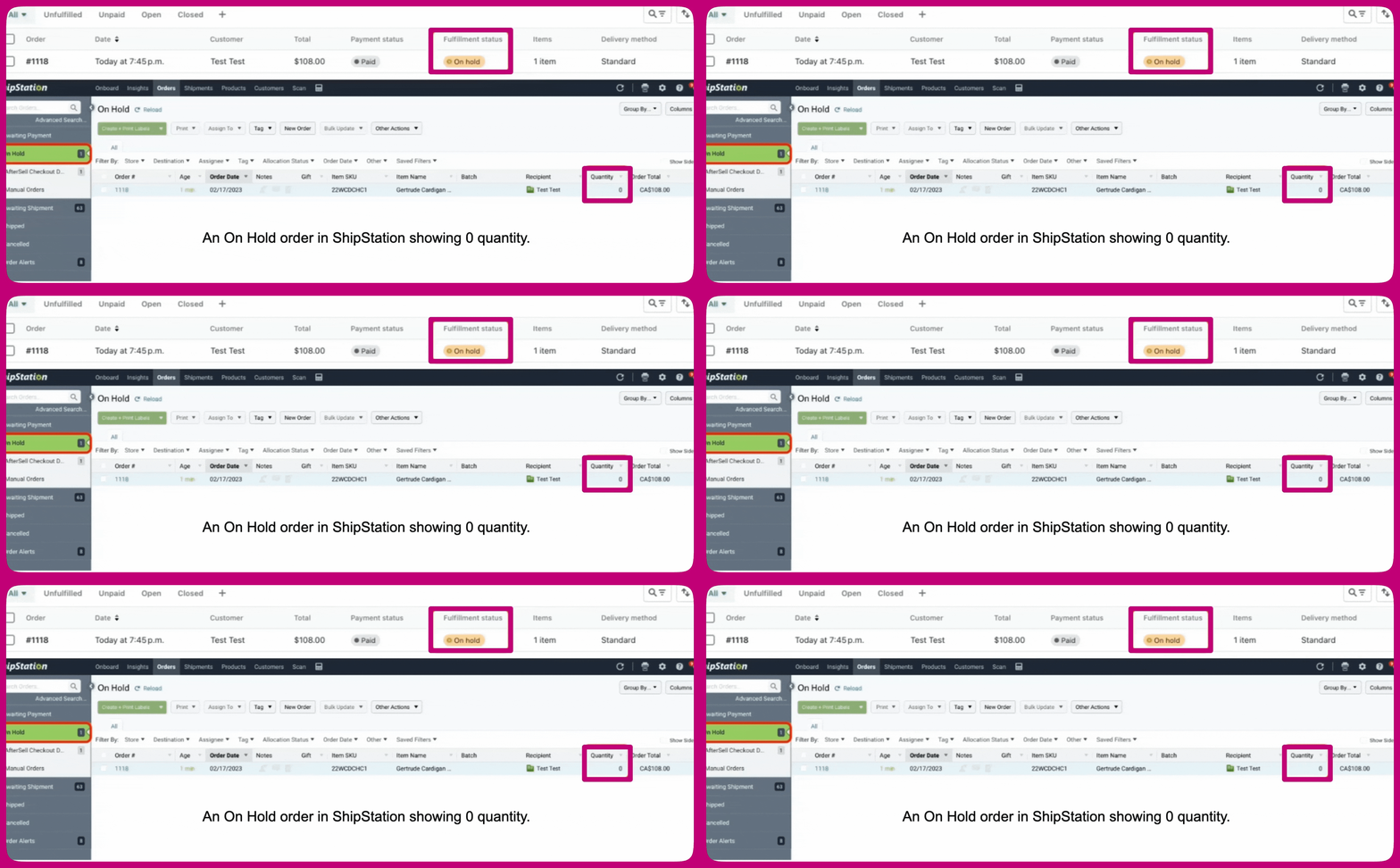
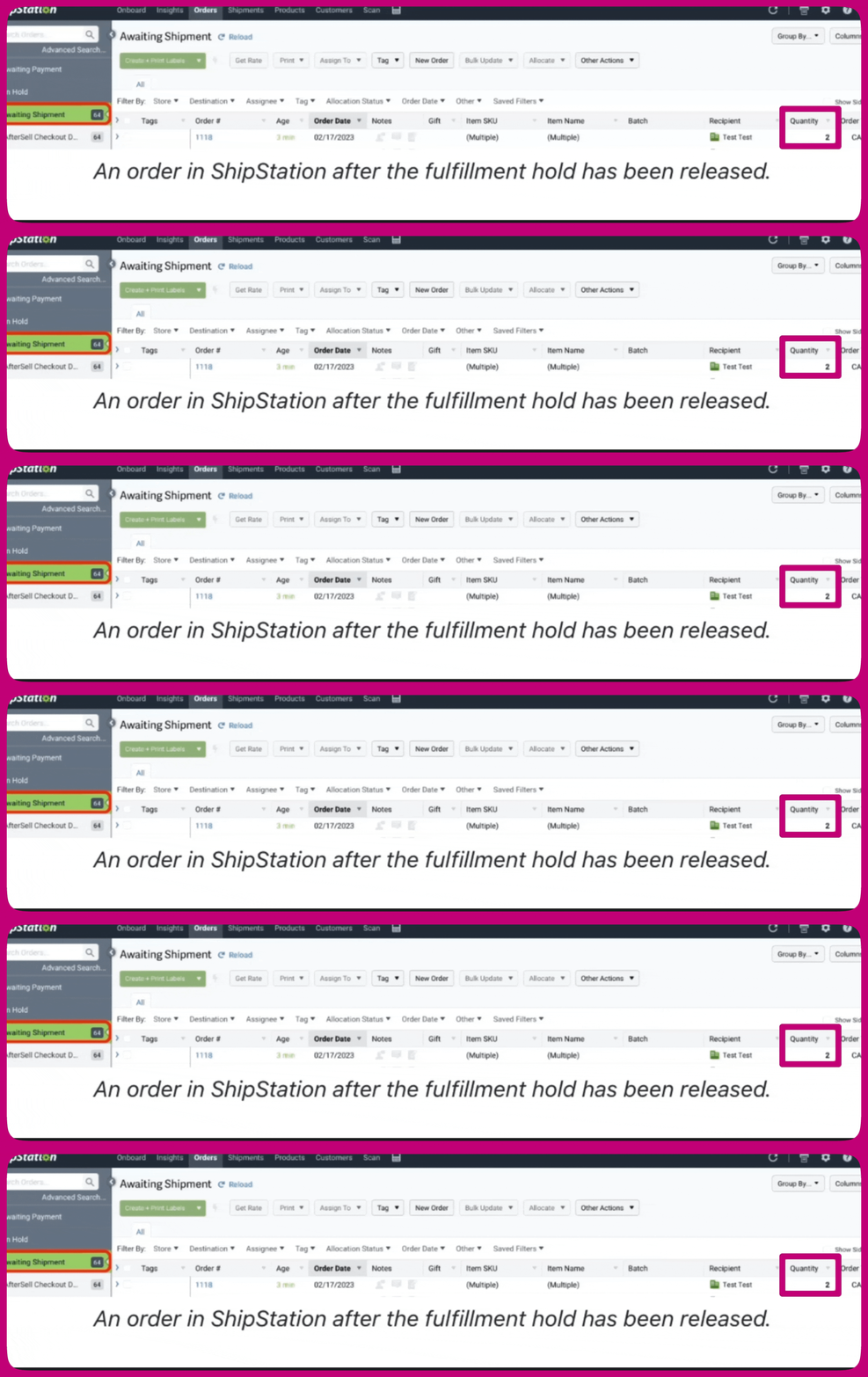
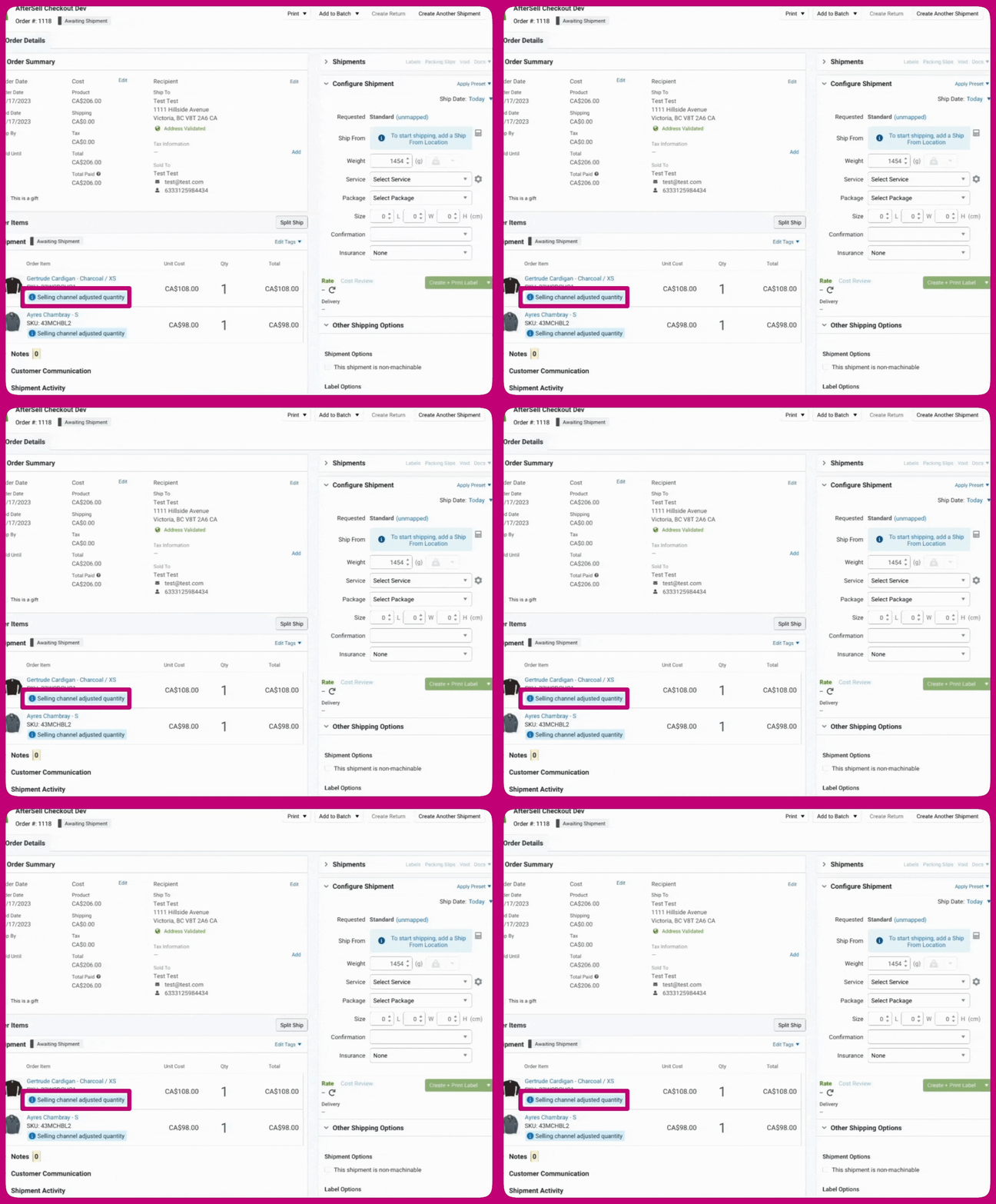
Si utilizas ShipStation con una conexión directa a Shopify, tu proceso de preparación debería integrarse automáticamente con los upsells post-compra. Sin embargo, si utilizas un servicio intermediario para conectar Shopify y ShipStation (como NetSuite), es posible que necesites una solución personalizada. Consulta la siguiente sección para revisar el formato de pedido esperado en ShipStation y asegurarte de que todo funcione correctamente. Cómo se ven los pedidos On Hold en ShipStation Los pedidos marcados como On Hold en Shopify aparecerán en la sección On Hold de ShipStation. Estos pedidos mostrarán una cantidad de 0. La cantidad que se muestra en ShipStation representa la cantidad preparable, que se indica como 0 mientras el pedido está On Hold porque ninguno de los artículos está listo para prepararse todavía (ya que el pedido aún puede ajustarse con artículos de upsell post-compra). Después de que se levante la retención de preparación del pedido, el pedido pasará a la pestaña Awaiting Shipment en ShipStation. La cantidad se actualizará para reflejar con precisión la cantidad total del pedido, incluidos los artículos de upsell post-compra. Estos pedidos indicarán que la cantidad ha sido actualizada por el canal de venta, que en este caso es Shopify.

Notas de prueba

Si estás probando tu integración con ShipStation y no ves llegar los pedidos de inmediato, puedes actualizar manualmente los pedidos de tu tienda.