El Order Browser te ofrece una vista centralizada, a nivel de pedido, del rendimiento de Aftersell. Úsalo para ver qué pedidos fueron elegibles para una oferta post-compra, si se mostró una oferta, cómo interactuaron los clientes con cada espacio de oferta y dónde hay brechas en tu configuración.
El Order Browser cubre actualmente las experiencias de Post-Purchase (PPU) y de la página de agradecimiento (TYP). Próximamente: los datos de línea de tiempo de Checkout y Rokt Thanks se añadirán en una actualización futura.

Acceder al Order Browser
Para acceder, navega a: Apps → Aftersell → Order Browser en tu panel de administración de Shopify. También puedes saltar directamente a la página de detalle de un pedido específico desde Shopify. Al ver cualquier pedido en tu panel de administración de Shopify, abre el menú More actions y selecciona Open order browser. Esto te lleva directamente a la página de detalle de Aftersell de ese pedido sin necesidad de buscarlo.

Barra de resumen

En la parte superior del Order Browser, tres métricas te dan una visión rápida del rendimiento para el rango de fechas seleccionado. El Order Browser muestra de forma predeterminada los últimos 30 días. Usa el selector de fechas en la esquina superior derecha para ajustar el rango. Los datos están disponibles a partir del 25 de febrero de 2026, y la vista Total Orders muestra todos los datos disponibles de todo tu historial. Usa el botón Export (también en la parte superior derecha) para descargar la vista actual como CSV. La exportación respeta cualquier filtro que tengas activo, así que filtra primero si solo quieres un subconjunto de pedidos. El CSV incluye las siguientes columnas: Order, Date, Eligibility, Sales channel, Total, Currency, PPU Funnels, PPU status, PPU offer 1, PPU offer 2, PPU offer 3, TYP Funnels, TYP status y Rokt Thanks status. La columna Rokt Thanks status muestra los mismos valores que la insignia en pantalla (Accepted, Shown, not accepted, No offer shown, Not loaded). Si tu tienda no tiene Rokt Thanks habilitado, la columna se incluye pero las celdas están vacías.
Los datos de los pedidos se actualizan cada pocos minutos. Usa la marca de tiempo Last Updated y el botón de actualización de la interfaz para comprobar qué tan actuales son tus datos.

Paneles de rendimiento

Debajo de la barra de resumen, tres paneles desglosan tu rendimiento con más detalle. En conjunto, te ayudan a detectar rápidamente problemas de elegibilidad, brechas de configuración y oportunidades para mejorar la cobertura.

Pedidos post-compra elegibles

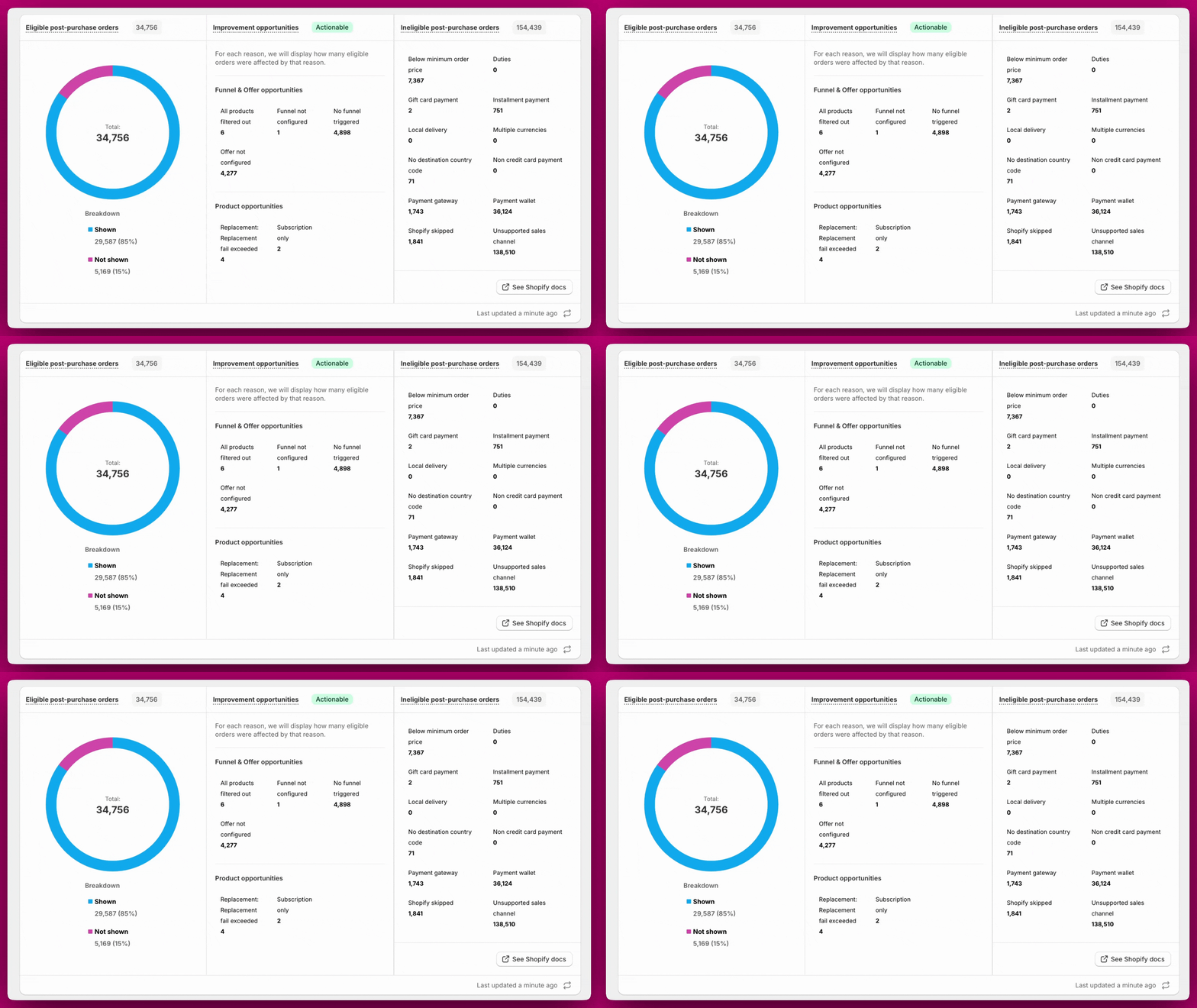
Muestra el recuento total de pedidos elegibles con un gráfico de anillo que los desglosa en mostrados vs. no mostrados. Una proporción alta de “Not shown” normalmente apunta a brechas de configuración del embudo, filtrado de productos o problemas de elegibilidad de Shopify. Consulta la guía de solución de problemas del Order Browser para los siguientes pasos.

Oportunidades de mejora

Este panel destaca los pedidos elegibles en los que al menos una oferta no se renderizó debido a brechas de configuración del embudo, la oferta o los productos. Algunos de estos pedidos pueden haber mostrado otras ofertas: corregir estas brechas amplía la cobertura general. El panel se divide en dos categorías: Funnel & Offer opportunities y Product opportunities. Para cada motivo, el panel muestra cuántos pedidos elegibles fueron afectados. Funnel & Offer opportunities
Qué significa: llegó un pedido elegible pero ningún embudo coincidió con sus condiciones de activación.Qué hacer: crea un embudo comodín usando el activador Show for All Customers y establécelo con la prioridad más baja para que se dispare cuando ningún otro embudo coincida.
Qué significa: un embudo se ejecutó pero uno o más espacios de oferta no tenían ninguna oferta configurada.Qué hacer: ve al embudo y añade una oferta al espacio vacío.
Qué significa: existe un embudo pero no se ha configurado por completo.Qué hacer: abre el embudo y completa la configuración.
Qué significa: un embudo estaba configurado y coincidió con el pedido, pero todos los productos de todos los espacios de oferta fueron filtrados por tus reglas de segmentación o filtros antes de que se pudiera mostrar algo.Qué hacer: revisa los filtros de productos y las reglas de segmentación de tu embudo. Amplía los criterios de filtro o añade productos de respaldo para garantizar que al menos una oferta tenga algo elegible para mostrar.
Qué significa: un espacio de oferta individual se ejecutó pero todos los productos que contenía fueron filtrados antes de que la oferta pudiera mostrarse.Qué hacer: revisa la configuración de filtros de la oferta y añade más productos de respaldo para que siempre haya algo elegible para mostrar.
Las oportunidades se etiquetan según el recorrido real del cliente, no según la configuración del embudo. Por ejemplo, si un embudo no tiene una oferta configurada en el espacio 3 pero el cliente rechazó el espacio 2 y nunca llegó al espacio 3, no se marcará. La marca solo aparece si el recorrido del cliente habría llegado a ese paso.Puedes hacer clic en cualquier categoría de oportunidad para filtrar la tabla de pedidos a los pedidos afectados por esa brecha específica.
Product opportunities
Qué significa: el mecanismo de seguridad de upsells de reemplazo se activó porque la tienda alcanzó su umbral de fallos de reemplazo en los últimos 7 días. Los upsells de reemplazo se pausan en toda la tienda hasta que el recuento continuo de errores de 7 días caiga por debajo del umbral o restablezcas el mecanismo de seguridad. Los pedidos atribuidos a este motivo nunca intentaron un reemplazo.Qué hacer: ve a Settings → Replacement Upsells para ver la tarjeta de estado del mecanismo de seguridad y tu recuento continuo de errores actual. Una vez que hayas resuelto el problema subyacente, haz clic en Reset failsafe para reanudar. Si los errores han cesado, el mecanismo de seguridad también se despeja automáticamente cuando pasa la ventana de 7 días. Si no estás seguro de la causa raíz, contacta con soporte antes de restablecer.
Qué significa: ninguna línea de pedido coincidió con el ID de variante del objetivo de reemplazo, por lo que el reemplazo se omitió.Qué hacer: revisa la configuración del upsell de reemplazo y confirma que la variante objetivo esté presente en los pedidos con los que esperas que coincida.
Qué significa: un producto recomendado se vende solo como suscripción, pero el checkout del cliente ya incluía una suscripción, por lo que no se pudo añadir como upsell post-compra.Qué hacer: considera reemplazar los productos solo de suscripción de esta oferta por alternativas sin suscripción, o mueve las ofertas de suscripción a la página de agradecimiento, donde esta restricción no aplica.
Esto no son errores. Son señales de que algo puede corregirse para mejorar la cobertura.

Pedidos post-compra no elegibles

Muestra los pedidos que no pudieron recibir una oferta post-compra, desglosados por el motivo específico. El panel muestra recuentos exactos por motivo para que puedas ver dónde están las mayores brechas de elegibilidad.
Shopify no le dice a Aftersell exactamente por qué se omitió un pedido para el post-compra. El sistema identifica los motivos probables basándose en las limitaciones documentadas de Shopify. Como un solo pedido puede coincidir con varios motivos, los recuentos de motivos individuales no suman el total de no elegibles. Por esa razón, no se muestran porcentajes en esta sección.Puedes hacer clic en cualquier motivo de no elegibilidad para filtrar la tabla de pedidos solo a esos pedidos.
Qué significa: el valor del pedido era inferior a $0.50 (p. ej., pedidos totalmente descontados).Qué hacer: restricción de Shopify, sin solución. Configura upsells de la página de agradecimiento para captar estos pedidos.
Qué significa: el pedido incluía aranceles o costes de importación.Qué hacer: restricción de Shopify, sin solución. Los upsells TYP no se ven afectados.
Qué significa: el pedido se pagó por completo con una tarjeta de regalo.Qué hacer: restricción de Shopify, sin solución. Los upsells TYP no se ven afectados.
Qué significa: el pedido usó un método BNPL (Klarna, Afterpay, Shop Pay Installments).Qué hacer: restricción de Shopify, sin solución. Los upsells TYP no se ven afectados.
Qué significa: el pedido usó un método de entrega local no compatible con el post-compra.Qué hacer: restricción de Shopify, sin solución. Los upsells TYP no se ven afectados.
Qué significa: el pedido se realizó en una moneda distinta de la predeterminada de la tienda.Qué hacer: restricción de Shopify, sin solución. Los upsells TYP admiten múltiples monedas y se mostrarán a estos clientes.
Qué significa: la dirección de envío no tenía código de país.Qué hacer: normalmente es un problema de datos del pedido. No hay solución disponible para pedidos pasados.
Qué significa: el pedido usó un método de pago sin tarjeta de crédito no compatible con Shopify.Qué hacer: restricción de Shopify, sin solución. Los upsells TYP no se ven afectados.
Qué significa: el pedido usó una pasarela de pago de terceros que no admite el post-compra.Qué hacer: comprueba si tu pasarela admite la API post-compra de Shopify. Consulta Métodos de pago para la lista completa de pasarelas compatibles.
Qué significa: el pedido usó una billetera digital (Apple Pay, Google Pay, PayPal).Qué hacer: restricción de Shopify, sin solución. Configura upsells de la página de agradecimiento para captar los pedidos con billetera: la TYP no se ve afectada.
Qué significa: Shopify omitió el post-compra para este pedido. Aftersell no tiene visibilidad del motivo: el código de error mostrado en el detalle del pedido es no_activity.Qué hacer: contacta directamente con el soporte de Shopify. Aftersell no puede investigar ni resolver esto: está completamente dentro de la plataforma de Shopify.
Qué significa: el pedido llegó a través de un canal que no admite el post-compra (p. ej., POS o un marketplace de terceros). Las ofertas post-compra se admiten en pedidos realizados a través de la Online Store, un canal de ventas headless o personalizado compatible, o un enlace de pago de pedido borrador.Qué hacer: no hay solución disponible. Estos pedidos omiten por completo el checkout estándar de Shopify, por lo que ni los upsells post-compra ni los de la página de agradecimiento pueden alcanzarlos.
Payment wallet y Unsupported sales channel suelen ser los mayores contribuyentes en la mayoría de las tiendas. Para las restricciones de métodos de pago, los upsells de la página de agradecimiento son la mejor forma de recuperar ese tráfico, ya que la TYP no está sujeta a las restricciones post-compra de Shopify. Para un desglose completo de los métodos de pago compatibles y no compatibles, consulta Métodos de pago

La tabla de pedidos

Debajo de los paneles de rendimiento hay una tabla detallada a nivel de pedido. Cada fila es un solo pedido. Aquí es donde puedes buscar, filtrar y profundizar exactamente en lo que ocurrió con cualquier pedido.

Columnas

PPU significa Post-Purchase Upsell (upsell post-compra). TYP significa Thank You Page (página de agradecimiento). Cada embudo post-compra puede tener hasta tres espacios de oferta (PPU offer 1, 2 y 3), cada uno mostrado o resuelto de forma independiente.

Definiciones de los estados de oferta

Estados de oferta PPU (columnas PPU offer 1, 2, 3) Estados del widget TYP (columna TYP widget) El resultado de la interacción con la oferta mostrada en la página de agradecimiento. El embudo Post Purchase y el embudo de la página de agradecimiento de un pedido pueden ser el mismo o diferentes. Estados de Rokt Thanks (columna Rokt Thanks) Esta columna solo es visible si tu tienda tiene Rokt Thanks habilitado. Estados de la columna de embudo (columnas PPU Funnel, TYP Funnel)
Estados que se confunden con frecuencia:
  • Customer skipped = la oferta nunca se cargó (el cliente se fue antes de que la página pudiera mostrarse)
  • No interaction = la oferta se cargó y estaba visible, pero el cliente no hizo clic en nada
  • Timer expired = la sesión expiró mientras la oferta estaba en pantalla
  • Ineligible = Shopify bloqueó por completo la ejecución del post-compra para este pedido
  • No funnel triggered = el pedido era elegible pero ningún embudo coincidió con sus reglas de activación
  • Funnel not set up = un embudo coincidió pero no tiene espacios de oferta configurados
  • All offers filtered out = un embudo coincidió y tenía ofertas configuradas, pero todos los productos fueron filtrados por las reglas de segmentación o filtros
  • Subscription upgrade issue = la oferta se aceptó y el artículo se añadió al pedido, pero la mejora de suscripción en tu proveedor falló; abre el pedido para ver la causa específica y la solución

Buscar y filtrar pedidos

Usa la barra de búsqueda en la parte superior para encontrar un pedido específico por nombre.

Filtros

Haz clic en Add filter + para filtrar la tabla de pedidos. Se pueden combinar varios filtros para acotar los resultados. Haz clic en Clear all para eliminar los filtros activos.

Ver un pedido individual

Ver un pedido individual

Haz clic en cualquier número de pedido para abrir la vista de detalle del pedido, o usa el atajo More actions → Open order browser desde la página del pedido en tu panel de administración de Shopify. Es un registro completo de la actividad de Aftersell para ese pedido. Usa View in Shopify en la parte superior derecha para abrir el pedido directamente en Shopify.
La vista detallada de la línea de tiempo solo está disponible para pedidos realizados después del lanzamiento del Order Browser. Los pedidos realizados antes de esa fecha mostrarán datos de línea de tiempo limitados.
Si un pedido no tiene actividad de Aftersell registrada, la página de detalle muestra un banner informativo en lugar de una línea de tiempo. Normalmente esto significa una de las siguientes cosas:
  • El pedido se realizó muy recientemente y los pedidos nuevos pueden tardar un poco en aparecer.
  • El pedido es anterior a tu instalación de Aftersell, por lo que no había actividad que registrar.
  • El pedido llegó desde un canal que Aftersell no rastrea, como POS o suscripciones.
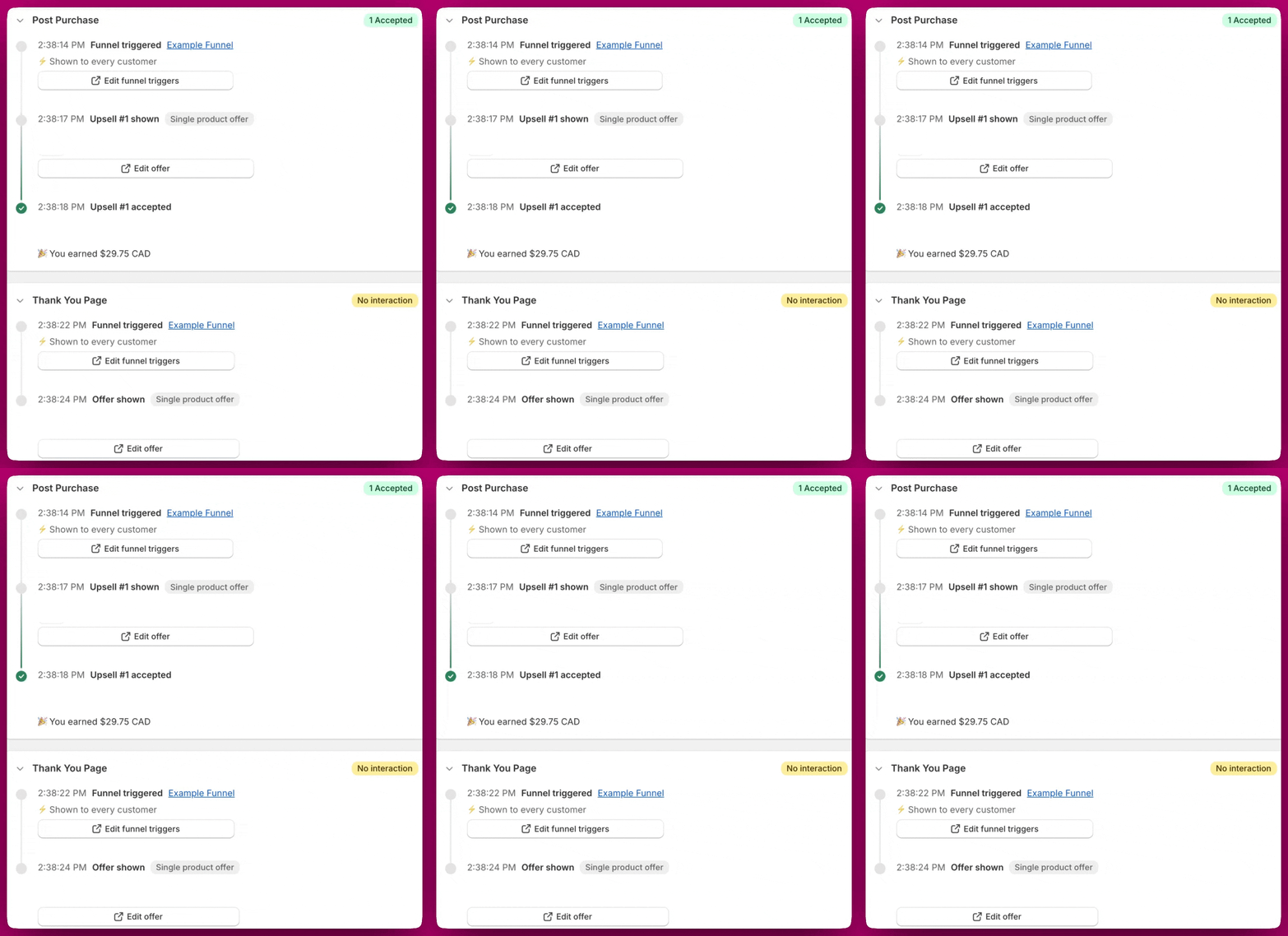
La vista de detalle tiene dos secciones plegables: Post Purchase y Thank You Page. Haz clic en el encabezado de la sección (el chevrón de la izquierda) para expandir o contraer cada una. Cada sección muestra una insignia de estado de un vistazo, por ejemplo 1 Accepted o No interaction, para que puedas entender el resultado sin expandir la sección. La barra lateral derecha muestra la información del pedido, los detalles del cliente, el método de pago, las etiquetas y los descuentos.

Resumen del pedido (barra lateral derecha)

Muestra todos los productos del pedido, incluidos los upsells aceptados, las cantidades, los precios, la dirección de envío, las etiquetas del cliente, el método de pago, las etiquetas del pedido y los códigos de descuento. Esta barra lateral extrae los datos directamente de Shopify y no requiere configuración adicional.

Post Purchase (pestaña PPU)

Una línea de tiempo de hitos paso a paso de la experiencia post-compra de este pedido. Si se excluyeron productos de una oferta, verás una advertencia de Products excluded debajo del hito con el motivo específico. Los motivos posibles incluyen:
Qué lo causó: Shopify bloqueó el pedido a nivel de plataforma.
Qué lo causó: ningún embudo coincidió con las condiciones de activación de este pedido.
Qué lo causó: todos los productos de la oferta fueron filtrados por tu configuración.
Qué lo causó: el espacio de oferta existe pero no se ha configurado ninguna oferta.
Qué lo causó: el producto de la oferta ya estaba en el pedido original del cliente.
Qué lo causó: el producto de la oferta estaba agotado en el momento del pedido.
Qué lo causó: el producto de la oferta estaba despublicado o inactivo en Shopify.
Qué lo causó: el producto de la oferta estaba agotado en las ubicaciones requeridas por el filtro de inventario por ubicación de la oferta. Reabastece en esas ubicaciones o ajusta el filtro en la estrategia de la oferta.
Qué lo causó: el producto de la oferta fue excluido por un filtro de etiquetas de producto en la estrategia de la oferta. Revisa el filtro o amplía el conjunto de productos en tu estrategia de oferta.
Qué lo causó: el producto de la oferta fue excluido por un filtro de metacampos de producto en la estrategia de la oferta. Revisa el filtro o amplía el conjunto de productos en tu estrategia de oferta.
Qué lo causó: el producto de la oferta fue excluido por un filtro de productos en la estrategia de la oferta. Revisa el filtro o amplía el conjunto de productos en tu estrategia de oferta.
Qué lo causó: el temporizador de la sesión post-compra se agotó antes de que la oferta tuviera la oportunidad de cargarse.
Si realizaste un pedido de prueba y la línea de tiempo PPU no muestra eventos o muestra datos incompletos, puede deberse a que el ID del pedido no estaba disponible cuando se dispararon los primeros eventos. Esto se resuelve automáticamente a medida que el pedido se completa.

Thank You Page (pestaña TYP)

Muestra la misma estructura de hitos que la pestaña PPU, filtrada a los eventos de la página de agradecimiento. Una insignia de Technical issue significa que hubo un problema al cargar la experiencia TYP para este pedido.
¿Algo no se ve bien? Consulta la guía de solución de problemas del Order Browser, o contáctanos por chat o escríbenos a support@aftersell.app.