Pour un aperçu complet de tous les statuts de l’Order Browser, consultez l’aperçu de l’Order Browser. Utilisez ce guide lorsque vous analysez un statut spécifique ou une lacune inattendue.
Pourquoi autant de commandes apparaissent-elles comme Ineligible ?
Les commandes non éligibles sont entièrement contrôlées par Shopify, pas par Aftersell. Les causes les plus courantes sont les méthodes de paiement non prises en charge (portefeuilles numériques, BNPL, carte cadeau intégrale), les commandes de moins de $0.50, le multidevise, et les droits de douane ou coûts au débarquement.Pour analyser : utilisez le filtre Ineligibility reason dans le tableau des commandes pour regrouper les commandes par raison spécifique. Cliquez ensuite sur une commande individuelle pour confirmer la méthode de paiement ou les détails de commande en cause.Pour un détail complet de chaque raison de non-éligibilité et de la marche à suivre pour chacune, consultez l’aperçu de l’Order Browser. Pour les méthodes de paiement prises en charge et non prises en charge en particulier, consultez Méthodes de paiement.
Astuce : si une grande partie de vos commandes est non éligible en raison de la méthode de paiement, configurer des upsells de page de remerciement est le meilleur moyen de récupérer ce trafic, car la TYP n’est pas soumise aux restrictions post-achat de Shopify.
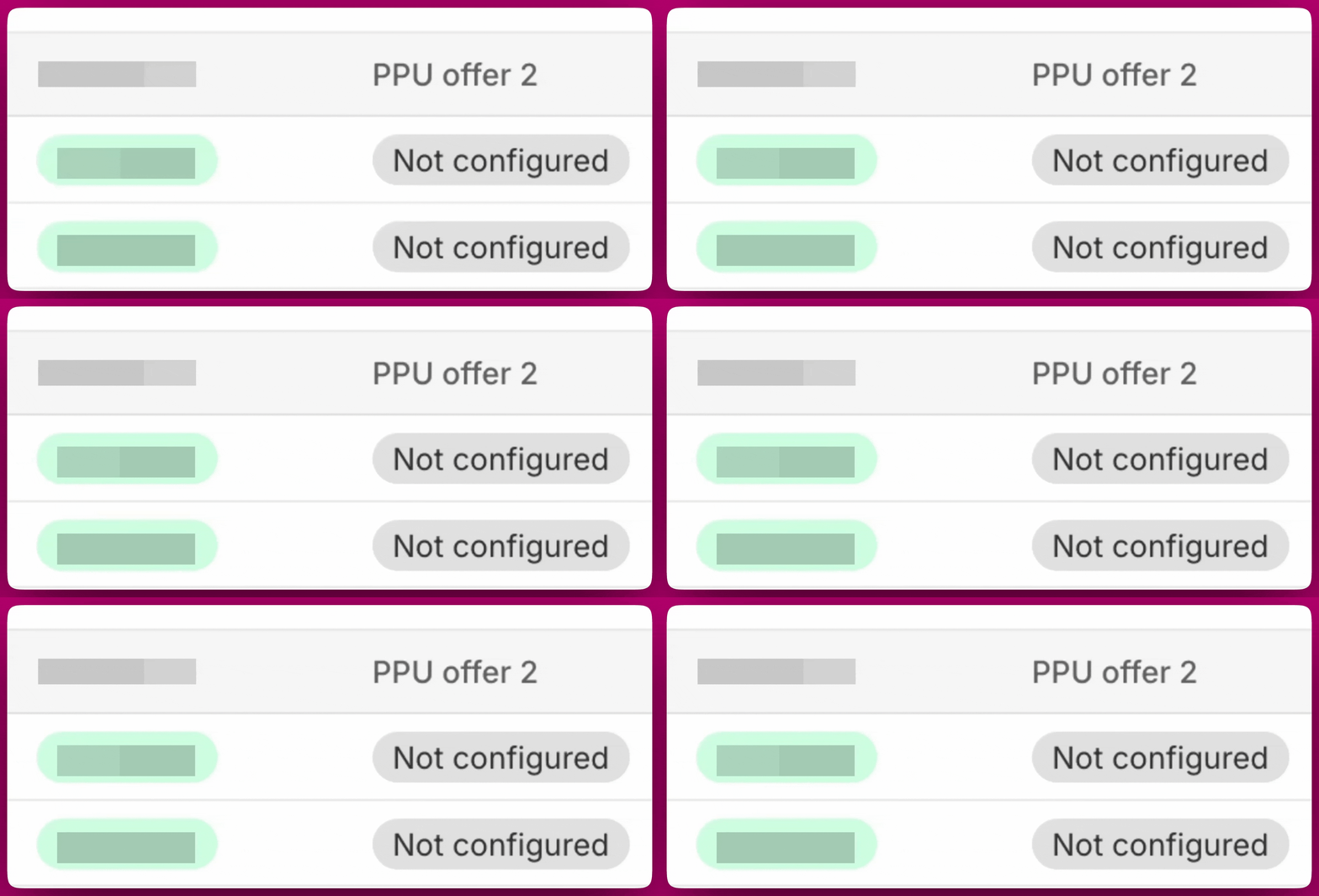
Not configured signifie qu’un funnel possède un emplacement d’offre (par ex. Offer 2) qui existe mais dans lequel aucune offre n’a encore été configurée.Pour corriger : cliquez sur le lien PPU Funnel dans le tableau des commandes pour accéder directement à ce funnel, puis ajoutez une offre à l’emplacement vide.
Que signifie « Products excluded » et comment le corriger ?
Products excluded sur un emplacement d’offre PPU signifie que tous les produits de votre offre étaient exclus au moment de cette commande. Cliquez sur la commande et ouvrez l’onglet PPU : la chronologie affichera un avertissement Products excluded avec la raison spécifique indiquée en dessous.
Product already in order : le produit de l’offre était déjà dans le panier du client. Désactivez « Hide offer if already purchased » dans les paramètres de votre offre, ou ajoutez d’autres produits à l’offre.
Product OOS : le produit de l’offre était en rupture de stock. Ajoutez plus de produits pour qu’il y ait toujours quelque chose à afficher.
Product Inactive : le produit de l’offre a été dépublié ou désactivé dans Shopify. Republiez le produit ou remplacez-le par un produit actif.
All products filtered : tous les produits ont été exclus par une combinaison de règles. Examinez les paramètres de filtre de votre offre et élargissez le pool de produits éligibles.
Astuce : pour réduire cela au fil du temps, ajoutez plus de produits de repli à chaque offre et vérifiez régulièrement que vos produits d’offre sont en stock et publiés.
Beaucoup de commandes affichent No interaction. Que puis-je faire ?
No interaction signifie que l’offre a été affichée mais que le client est parti sans cliquer sur Accept ou Decline. Une partie de ce comportement est normale, mais un taux constamment élevé peut révéler des problèmes de conception d’offre.Quelques éléments qui aident :
Moins de produits par offre. Plus de quatre articles dans une même offre peuvent provoquer une paralysie décisionnelle. Restez ciblé et pertinent par rapport à ce que le client vient d’acheter.
Activez Require Confirmation Click to Accept dans les paramètres de votre offre. Cela rend l’action Accept/Decline plus intentionnelle et produit généralement des données de conversion plus fiables.
Vérifiez la pertinence de l’offre. Si l’offre ne semble pas liée à l’achat initial, les clients sont plus susceptibles de l’ignorer.
Remarque sur les blocages de traitement : lorsqu’une commande affiche « No interaction », un blocage de traitement (fulfillment hold) est appliqué pendant jusqu’à 60 minutes. Le blocage est levé lorsque le client accepte, refuse, ou lorsque la session se ferme. Consultez la doc Traitement des commandes pour plus de détails.
Des commandes affichent Customer skipped. Quelque chose est-il cassé ?
Pas nécessairement. Customer skipped signifie que le client a fermé son navigateur ou est parti avant que la page post-achat ait eu le temps de se charger. Causes courantes :
Le client a quitté la page immédiatement après le checkout
Le navigateur a été fermé avant que la redirection post-achat soit terminée
Le checkout s’est terminé via un flux accéléré qui a contourné l’étape post-achat
Si vous constatez un volume anormalement élevé de skips, vérifiez s’il y a eu des changements récents dans la configuration de votre checkout, ou si un canal de vente spécifique génère plus de skips que les autres.
No funnel triggered signifie que la commande était éligible mais qu’aucun funnel ne correspondait à ses conditions de déclenchement. Causes courantes :
Aucun funnel n’a de déclencheur réglé sur « All orders » comme solution de repli fourre-tout
Les conditions de déclenchement des funnels (tags de produit, tags client, valeur de commande) ne correspondent plus aux commandes entrantes
Plusieurs funnels sont en concurrence et celui attendu a perdu en priorité
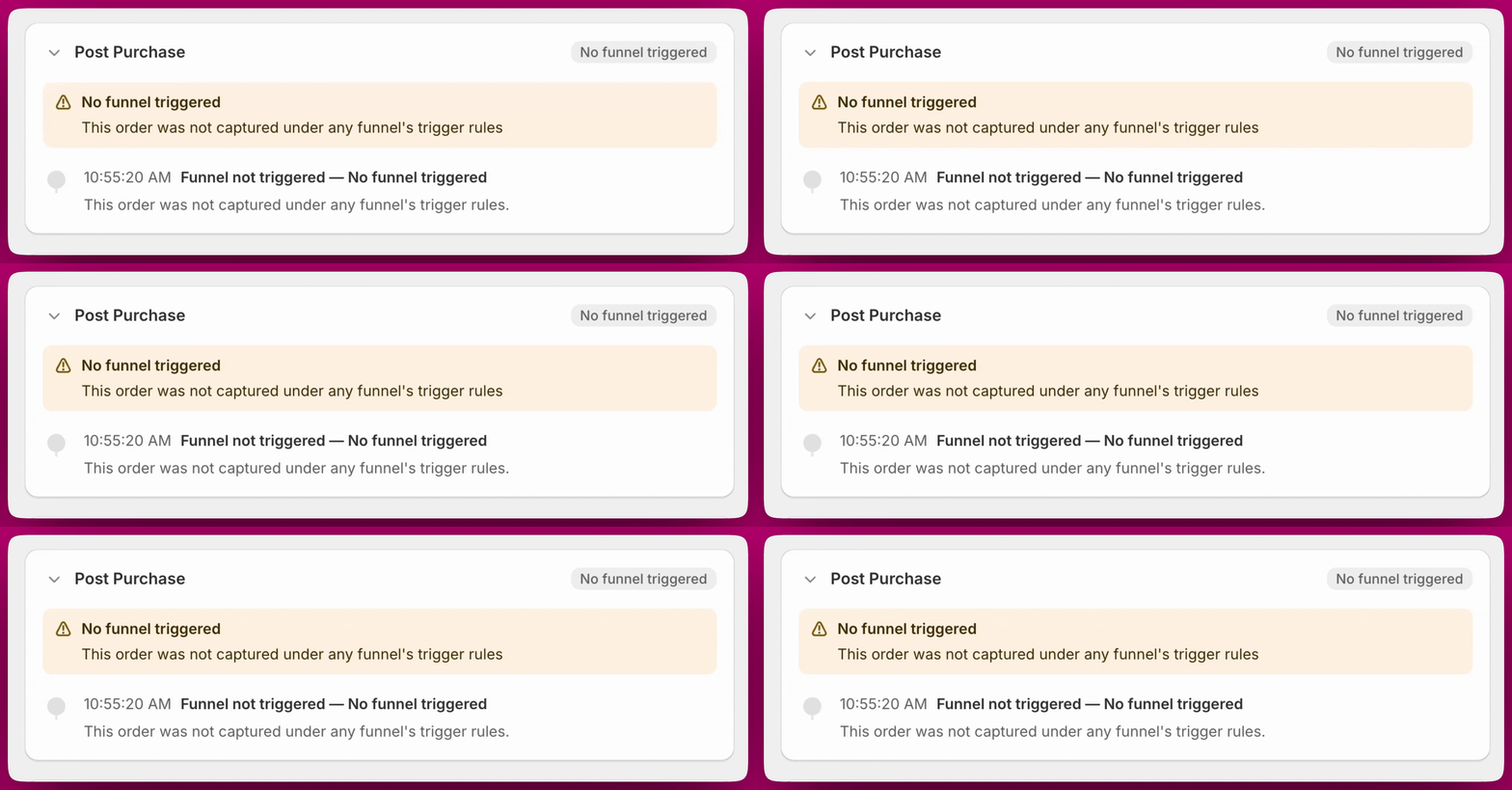
Pour corriger durablement : assurez-vous d’avoir au moins un funnel de priorité basse avec un déclencheur réglé sur toutes les commandes afin qu’il y ait toujours une solution de repli. Cliquez sur le lien PPU Funnel dans le tableau des commandes (ou sur l’événement Offer triggered dans la chronologie de la commande) pour examiner et mettre à jour directement votre logique de déclenchement.
Le panneau Improvement Opportunities signale des lacunes. Que dois-je faire ?
Funnel & Offer opportunities signifie qu’un ou plusieurs de vos funnels ont un emplacement d’offre non configuré ou manquant. Utilisez le filtre Offer opportunities dans le tableau des commandes pour trouver les commandes concernées, puis accédez au funnel pour configurer l’offre manquante.Product opportunities signifie qu’une offre est configurée mais que ses produits sont fréquemment filtrés ou indisponibles. Utilisez le filtre Product opportunities pour faire apparaître ces commandes, examinez quels produits causent la lacune, et remplacez-les ou assouplissez les paramètres de filtre.
Timer expired signifie que le minuteur de la session post-achat s’est écoulé pendant que l’offre était à l’écran. La page post-achat de Shopify a une limite de temps, et si le client est resté trop longtemps sur la page sans interagir, la session expire.C’est attendu pour un petit pourcentage de commandes. Si vous le constatez fréquemment, vérifiez si votre offre comporte un nombre inhabituellement élevé de produits ou d’étapes qui pourraient ralentir le chargement ou le temps de consultation.
La chronologie PPU de ma commande de test est vide ou incomplète
Si vous avez passé une commande de test et que l’onglet PPU n’affiche aucun événement ou des données partielles, c’est probablement parce que l’ID de commande n’était pas disponible lorsque les premiers événements se sont déclenchés. Cela se résout automatiquement à mesure que la commande se finalise — attendez quelques minutes et actualisez.
Not loaded signifie que l’expérience post-achat n’a pas pu se charger pour cette commande. C’est différent d’Ineligible (où Shopify l’a bloquée) — la session a démarré mais quelque chose a empêché le rendu de la page.Les causes courantes incluent des problèmes de navigateur côté client, une interruption réseau en pleine redirection, ou une erreur transitoire de la plateforme Shopify. Ce n’est généralement pas causé par votre configuration Aftersell.Si vous voyez Not loaded sur un petit nombre de commandes, aucune action n’est nécessaire. Si vous le voyez de manière constante sur de nombreuses commandes, contactez le support en partageant les numéros de commande afin que l’équipe puisse vérifier s’il existe un problème au niveau de la plateforme.
Je vois « Shopify skipped » — qu’est-ce que cela signifie ?
Shopify skipped signifie que Shopify a contourné la page post-achat pour cette commande au niveau de la plateforme. Lorsque vous cliquez sur la commande et ouvrez l’onglet PPU, vous verrez :
Shopify skipped peut se produire dans un éventail de situations plus large qu’une simple charge extrême de la plateforme — y compris sur les boutiques de développement. Si vous testez sur une boutique de développement et voyez ce statut, c’est un comportement attendu. Si vous le voyez en volume élevé sur une boutique en production sans cause claire, signalez-le directement à Shopify, car cela peut indiquer un problème de la plateforme Shopify.
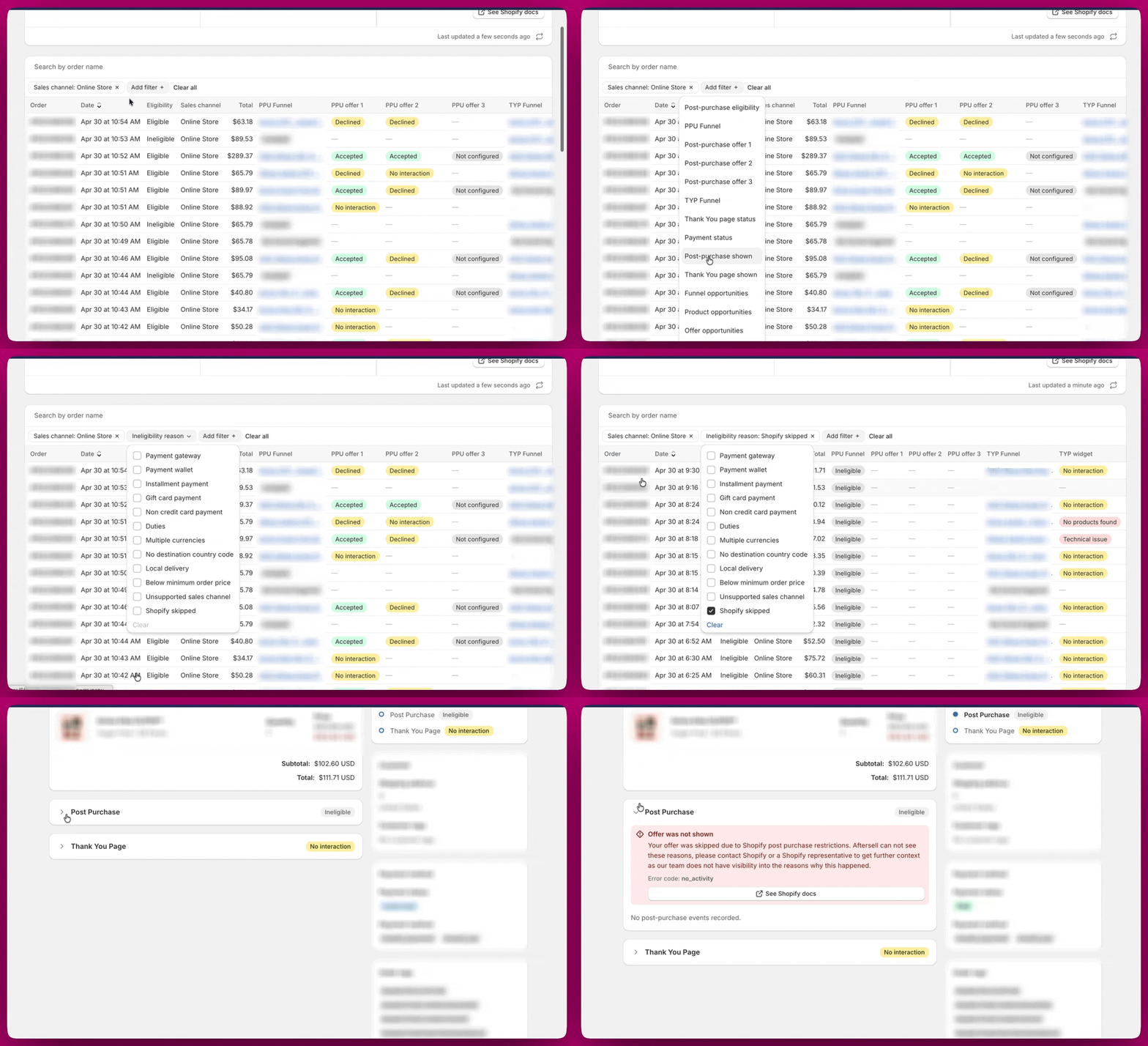
Avant de contacter Shopify, utilisez le filtre Ineligibility reason dans l’Order Browser et sélectionnez Shopify skipped pour isoler uniquement ces commandes. Beaucoup de commandes non éligibles ont une raison claire (méthode de paiement, droits de douane, valeur minimale de commande, etc.) qui peut être résolue sans impliquer Shopify. Seules les commandes spécifiquement marquées Shopify skipped sont celles pour lesquelles Aftersell n’a aucune visibilité et où Shopify doit être contacté.Une fois que vous avez confirmé que les commandes sont réellement Shopify skipped, utilisez le bouton See Shopify docs dans la vue de détail de la commande ou contactez directement le support Shopify pour plus de contexte.
Pending conversion signifie que l’offre de la page de remerciement a été affichée mais qu’aucune décision finale n’a encore été enregistrée. La cause la plus courante est que la page est encore ouverte dans le navigateur du client. Cela se résout généralement en Accepted ou No interaction une fois la session fermée.
Si vous constatez un volume persistant qui ne se résout jamais, contactez le support.
No products found signifie que l’expérience de la page de remerciement n’a pu charger aucun produit à afficher. C’est différent de Products filtered out (où des produits existent mais ont été exclus par une règle), de Out of stock / unavailable (où des variantes ont été renvoyées mais sont toutes indisponibles) et de Selected variant unavailable (où une variante configurée ne se résout plus depuis Shopify). No products found indique généralement un problème de configuration de l’offre TYP elle-même, par exemple tous les produits dépubliés ou indisponibles.Pour corriger : examinez la sélection de produits de votre offre TYP et assurez-vous qu’au moins un produit est publié et en stock.
Technical issue signifie qu’il y a eu un problème lors du chargement de l’expérience de la page de remerciement pour cette commande. Cela apparaît sous forme de badge dans l’onglet TYP de la vue de détail de la commande.Comme Not loaded sur le PPU, c’est généralement causé par une erreur transitoire de rendu ou de plateforme plutôt que par un problème de configuration. Si cela affecte un petit nombre de commandes, aucune action n’est nécessaire. Si vous le constatez de manière constante, contactez le support avec les numéros de commande concernés.
L’Order Browser affiche « no products recommended » pour une commande Smart Funnel
Si une commande passée via Smart Funnel n’affiche aucun produit dans l’Order Browser, l’IA n’avait aucun candidat éligible à afficher au moment où l’offre s’est déclenchée. Smart Funnel n’a pas son propre catalogue de produits — il puise les candidats dans la source de recommandations configurée sous Settings → Automatic Upsells, puis applique par-dessus l’éligibilité Shopify et vos règles d’exclusion.Causes courantes :
Tous les produits candidats ont été filtrés. Tous les SKU exclus sous Settings → Automatic Upsells sont retirés du pool. Si votre liste d’exclusion est large, le pool restant peut être vide pour certaines commandes.
Les produits candidats étaient en rupture de stock ou dépubliés. Les produits en rupture, inactifs ou non publiés sur le canal de vente Online Store sont écartés avant le rendu de l’offre. Si votre produit mis en avant est indisponible, Smart Funnel tente une substitution — mais si aucun produit de repli n’est éligible non plus, rien ne s’affiche.
Locale de boutique non anglophone. La diffusion de Smart Funnel est limitée aux acheteurs dont la locale de boutique est réglée sur l’anglais. Les commandes dans d’autres locales sont automatiquement ignorées.
Remise de 0 %. Smart Funnel nécessite une remise supérieure à 0 %. Si la remise maximale est réglée sur 0, les offres ne s’afficheront pas.
La commande était non éligible au niveau de Shopify. Confirmez que la commande n’est pas marquée d’une raison de non-éligibilité Shopify (portefeuille de paiement, multidevise, carte cadeau, BNPL, etc.) — si c’est le cas, la page post-achat n’a jamais eu la possibilité de se charger. Consultez les raisons de non-éligibilité dans l’aperçu de l’Order Browser.
Pour analyser : ouvrez la commande individuelle dans l’Order Browser et vérifiez la chronologie PPU pour un avertissement Products excluded — il indique la raison spécifique (par ex. Product OOS, Product Inactive, All products filtered). Réduisez ensuite la liste d’exclusion des recommandations, republiez ou réapprovisionnez les produits concernés, ou ajoutez plus de produits de repli pour élargir le pool.Pour les détails sur la manière dont Smart Funnel sélectionne et substitue les produits, consultez Smart Funnel.
Je vois « Out of stock / unavailable » sur le widget TYP
Out of stock / unavailable signifie que le widget de recommandation de produits de la page de remerciement a trouvé des variantes pour le produit de l’offre, mais que chaque variante est revenue comme indisponible pour cet acheteur. C’est généralement une véritable rupture de stock, mais cela peut aussi être causé par des restrictions de disponibilité par région, marché ou canal de vente.Pour corriger : vérifiez que le produit de l’offre est en stock et publié sur le canal de vente utilisé par votre boutique. Si le produit est disponible dans votre admin Shopify mais affiche toujours ce statut, il est peut-être restreint à un marché ou canal de vente spécifique qui ne correspond pas au contexte de l’acheteur.
Je vois « Selected variant unavailable » sur le widget TYP
Selected variant unavailable signifie que la variante spécifique configurée dans votre offre ne se résout plus depuis Shopify — elle a probablement été supprimée ou remplacée après la configuration de l’offre.Pour corriger : ouvrez l’offre dans Aftersell, accédez à la sélection de produits de cette offre, resélectionnez le produit et la variante que vous voulez afficher, puis enregistrez. Cela actualise la configuration produit de l’offre et efface la référence obsolète.
Je vois « Products filtered out » sur le widget TYP
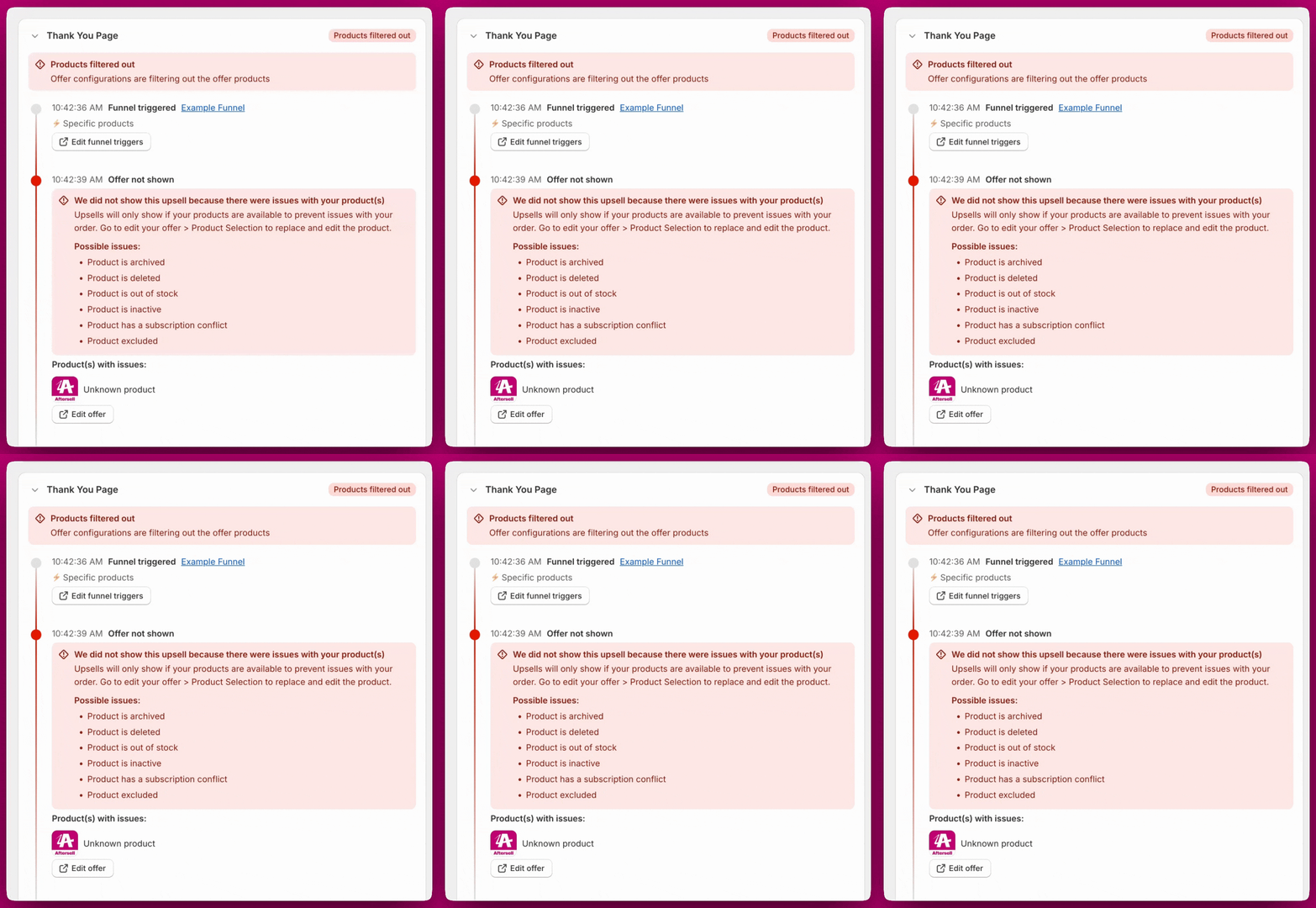
Products filtered out sur le widget TYP signifie que l’offre de la page de remerciement avait des produits configurés mais que tous ont été exclus avant que le widget puisse afficher quoi que ce soit.C’est distinct de No products found (où aucun produit n’a pu être chargé du tout). Products filtered out signifie précisément que les produits existent mais que vos paramètres d’offre les ont tous exclus.Pour corriger : examinez les paramètres de filtre de votre offre TYP — vérifiez « hide if already purchased », les exclusions de rupture de stock ou les filtres par tag qui peuvent éliminer tous les produits disponibles. Ajoutez plus de produits de repli à l’offre pour qu’il y ait toujours quelque chose d’éligible à afficher.Toujours bloqué ? Contactez-nous via le chat ou par e-mail à support@aftersell.app.
Cette page vous a-t-elle été utile ?
⌘I
Assistant
Responses are generated using AI and may contain mistakes.