L’Order Browser vous offre une vue centralisée, au niveau des commandes, des performances d’Aftersell. Utilisez-le pour voir quelles commandes étaient éligibles à une offre post-achat, si une offre a été affichée, comment les clients ont interagi avec chaque emplacement d’offre, et où se trouvent les lacunes de votre configuration.
L’Order Browser couvre actuellement les expériences post-achat (PPU) et page de remerciement (TYP). Bientôt disponible : les données de chronologie Checkout et Rokt Thanks seront ajoutées dans une prochaine mise à jour.

Accéder à l’Order Browser
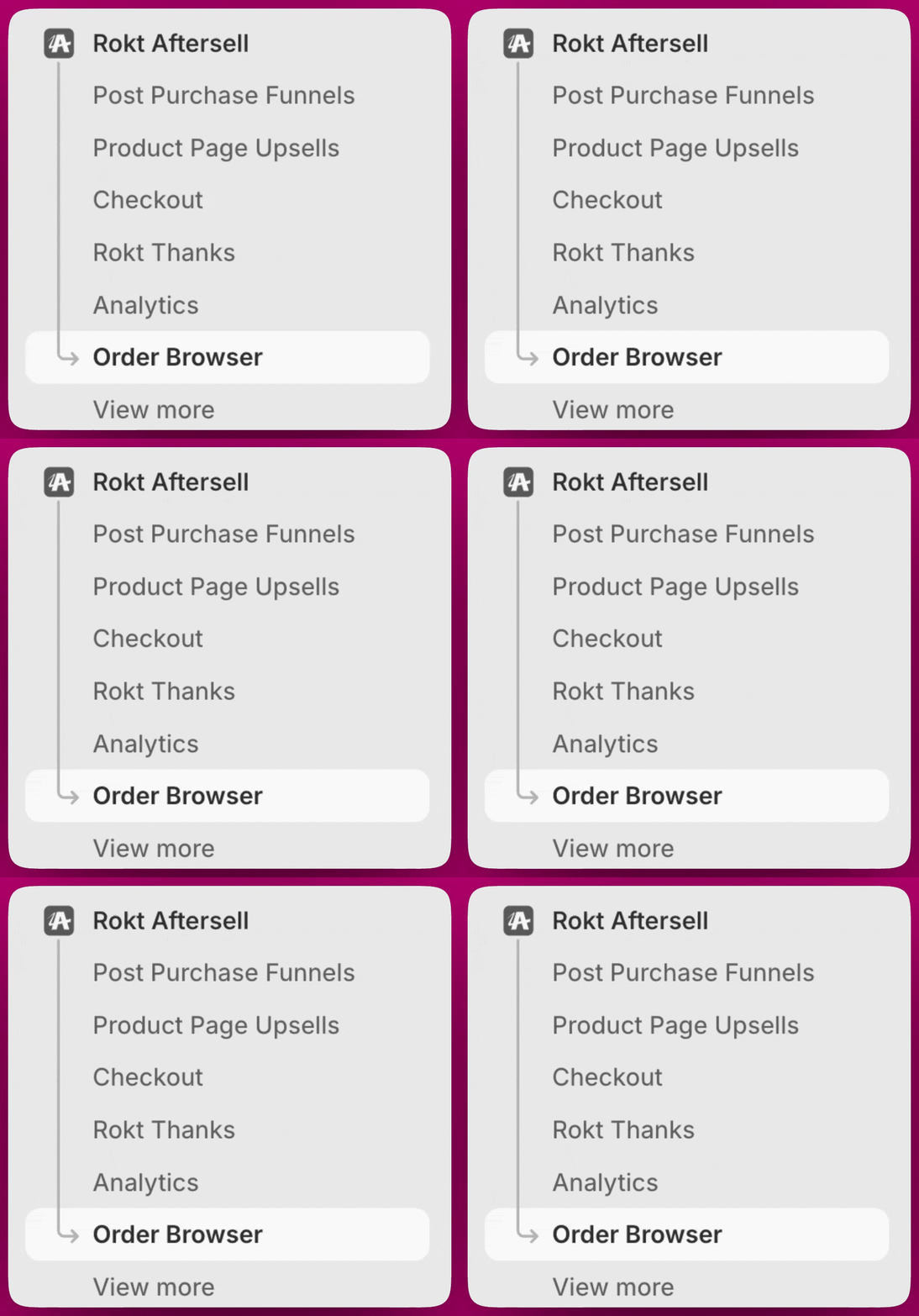
Pour y accéder, allez dans : Apps → Aftersell → Order Browser dans votre admin Shopify. Vous pouvez également accéder directement à la page de détail d’une commande spécifique depuis Shopify. Lorsque vous consultez une commande dans votre admin Shopify, ouvrez le menu More actions et sélectionnez Open order browser. Cela vous amène directement à la page de détail Aftersell de cette commande sans avoir à la rechercher.

Barre de synthèse

En haut de l’Order Browser, trois métriques vous donnent un aperçu rapide des performances pour la plage de dates sélectionnée. L’Order Browser affiche par défaut les 30 derniers jours. Utilisez le sélecteur de dates en haut à droite pour ajuster la plage. Les données sont disponibles à partir du 25 février 2026, et la vue Total Orders affiche toutes les données disponibles sur l’ensemble de votre historique. Utilisez le bouton Export (également en haut à droite) pour télécharger la vue actuelle au format CSV. L’export respecte les filtres actifs, donc filtrez d’abord si vous ne voulez qu’un sous-ensemble de commandes. Le CSV inclut les colonnes suivantes : Order, Date, Eligibility, Sales channel, Total, Currency, PPU Funnels, PPU status, PPU offer 1, PPU offer 2, PPU offer 3, TYP Funnels, TYP status et Rokt Thanks status. La colonne Rokt Thanks status affiche les mêmes valeurs que le badge à l’écran (Accepted, Shown, not accepted, No offer shown, Not loaded). Si votre boutique n’a pas Rokt Thanks activé, la colonne est incluse mais les cellules sont vides.
Les données de commande se mettent à jour toutes les quelques minutes. Utilisez l’horodatage Last Updated et le bouton d’actualisation de l’interface pour vérifier la fraîcheur de vos données.

Panneaux de performance

Sous la barre de synthèse, trois panneaux détaillent davantage vos performances. Ensemble, ils vous aident à repérer rapidement les problèmes d’éligibilité, les lacunes de configuration et les opportunités d’améliorer la couverture.

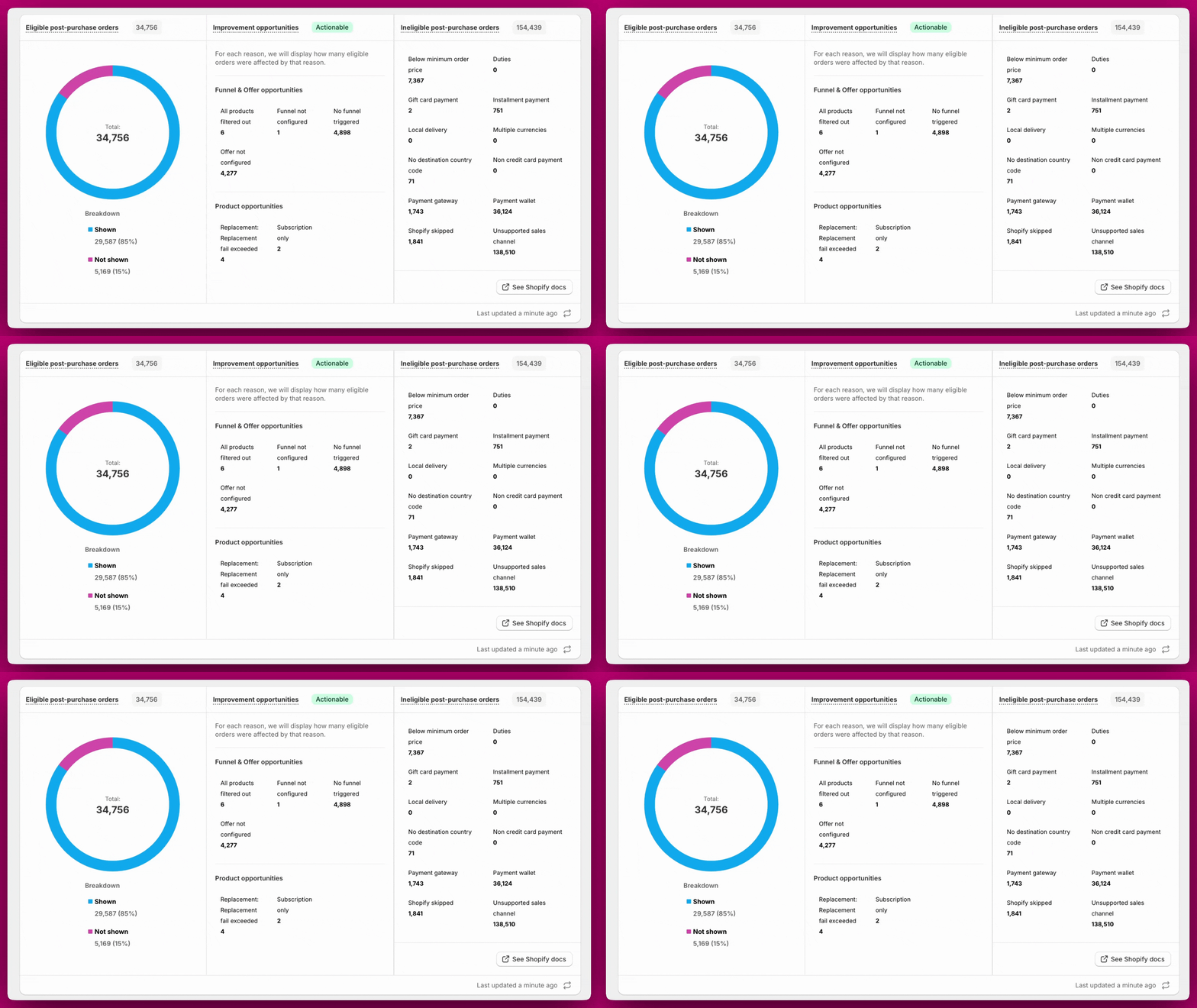
Eligible Post-Purchase Orders

Affiche le nombre total de commandes éligibles avec un graphique en anneau les répartissant entre Shown et Not shown. Une proportion élevée de « Not shown » indique généralement des lacunes de configuration de funnels, du filtrage de produits ou des problèmes d’éligibilité Shopify. Consultez le guide de dépannage de l’Order Browser pour les prochaines étapes.

Improvement Opportunities

Ce panneau met en évidence les commandes éligibles pour lesquelles au moins une offre ne s’est pas affichée en raison de lacunes de configuration de funnel, d’offre ou de produit. Certaines de ces commandes ont pu afficher d’autres offres — corriger ces lacunes élargit la couverture globale. Le panneau est divisé en deux catégories : Funnel & Offer opportunities et Product opportunities. Pour chaque raison, le panneau indique combien de commandes éligibles ont été affectées. Funnel & Offer opportunities
Signification : une commande éligible est arrivée mais aucun funnel ne correspondait à ses conditions de déclenchement.Que faire : créez un funnel fourre-tout avec le déclencheur Show for All Customers et réglez-le sur la priorité la plus basse pour qu’il se déclenche dès qu’aucun autre funnel ne correspond.
Signification : un funnel s’est exécuté mais un ou plusieurs emplacements d’offre n’avaient aucune offre configurée.Que faire : accédez au funnel et ajoutez une offre à l’emplacement vide.
Signification : un funnel existe mais n’a pas été entièrement configuré.Que faire : ouvrez le funnel et terminez la configuration.
Signification : un funnel était configuré et correspondait à la commande, mais chaque produit de tous les emplacements d’offre a été filtré par vos règles de ciblage ou de filtre avant que quoi que ce soit puisse s’afficher.Que faire : examinez les filtres de produits et les règles de ciblage de votre funnel. Élargissez les critères de filtre ou ajoutez des produits de repli pour garantir qu’au moins une offre ait quelque chose d’éligible à afficher.
Signification : un emplacement d’offre individuel s’est exécuté mais chaque produit qu’il contenait a été filtré avant que l’offre puisse s’afficher.Que faire : examinez les paramètres de filtre de l’offre et ajoutez plus de produits de repli pour qu’il y ait toujours quelque chose d’éligible à afficher.
Les opportunités sont marquées en fonction du parcours réel du client, pas de la configuration du funnel. Par exemple, si un funnel n’a pas d’offre configurée dans l’emplacement 3 mais que le client a refusé l’emplacement 2 et n’a jamais atteint l’emplacement 3, il ne sera pas signalé. Le signalement n’apparaît que si le parcours du client aurait atteint cette étape.Vous pouvez cliquer sur n’importe quelle catégorie d’opportunité pour filtrer le tableau des commandes sur celles affectées par cette lacune spécifique.
Product opportunities
Signification : le mécanisme de sécurité des upsells de remplacement s’est déclenché parce que la boutique a atteint son seuil d’échecs de remplacement au cours des 7 derniers jours. Les upsells de remplacement sont mis en pause pour toute la boutique jusqu’à ce que le compteur d’erreurs glissant sur 7 jours descende sous le seuil ou que vous réinitialisiez le mécanisme. Les commandes attribuées à cette raison n’ont jamais tenté de remplacement.Que faire : accédez à Settings → Replacement Upsells pour voir la carte de statut du mécanisme de sécurité et votre compteur d’erreurs glissant actuel. Une fois le problème sous-jacent résolu, cliquez sur Reset failsafe pour reprendre. Si les erreurs ont cessé, le mécanisme se réinitialise aussi automatiquement une fois la fenêtre de 7 jours écoulée. Si vous n’êtes pas sûr de la cause racine, contactez le support avant de réinitialiser.
Signification : aucune ligne d’article de la commande ne correspondait à l’ID de variante de la cible de remplacement, le remplacement a donc été ignoré.Que faire : examinez la configuration de l’upsell de remplacement et confirmez que la variante cible est présente dans les commandes censées correspondre.
Signification : un produit recommandé est vendu uniquement sous forme d’abonnement, mais le checkout du client incluait déjà un abonnement, il n’a donc pas pu être ajouté comme upsell post-achat.Que faire : envisagez de remplacer les produits uniquement sur abonnement de cette offre par des alternatives sans abonnement, ou déplacez les offres d’abonnement vers la page de remerciement où cette restriction ne s’applique pas.
Ce ne sont pas des erreurs. Ce sont des signaux indiquant que quelque chose peut être corrigé pour améliorer la couverture.

Ineligible Post-Purchase Orders

Affiche les commandes qui n’ont pas pu recevoir d’offre post-achat, réparties par raison spécifique. Le panneau fournit des comptes exacts par raison afin que vous puissiez voir où se trouvent les plus grandes lacunes d’éligibilité.
Shopify n’indique pas exactement à Aftersell pourquoi une commande a été ignorée pour le post-achat. Le système identifie les raisons probables en s’appuyant sur les limitations documentées de Shopify. Comme une même commande peut correspondre à plusieurs raisons, les comptes par raison ne s’additionnent pas au total des commandes non éligibles. Aucun pourcentage n’est affiché pour cette section pour cette raison.Vous pouvez cliquer sur n’importe quelle raison de non-éligibilité pour filtrer le tableau des commandes sur ces seules commandes.
Signification : la valeur de la commande était inférieure à $0.50 (par ex. commandes entièrement remisées).Que faire : restriction Shopify — pas de correction possible. Configurez des upsells de page de remerciement pour capter ces commandes.
Signification : la commande incluait des droits de douane ou des coûts au débarquement.Que faire : restriction Shopify — pas de correction possible. Les upsells TYP ne sont pas affectés.
Signification : la commande a été payée entièrement avec une carte cadeau.Que faire : restriction Shopify — pas de correction possible. Les upsells TYP ne sont pas affectés.
Signification : la commande a utilisé une méthode BNPL (Klarna, Afterpay, Shop Pay Installments).Que faire : restriction Shopify — pas de correction possible. Les upsells TYP ne sont pas affectés.
Signification : la commande a utilisé une méthode de livraison locale non prise en charge pour le post-achat.Que faire : restriction Shopify — pas de correction possible. Les upsells TYP ne sont pas affectés.
Signification : la commande a été passée dans une devise différente de celle par défaut de la boutique.Que faire : restriction Shopify — pas de correction possible. Les upsells TYP prennent en charge le multidevise et s’afficheront pour ces clients.
Signification : l’adresse de livraison ne comportait pas de code pays.Que faire : généralement un problème de données sur la commande. Aucune correction possible pour les commandes passées.
Signification : la commande a utilisé une méthode de paiement hors carte bancaire non prise en charge par Shopify.Que faire : restriction Shopify — pas de correction possible. Les upsells TYP ne sont pas affectés.
Signification : la commande a utilisé une passerelle de paiement tierce qui ne prend pas en charge le post-achat.Que faire : vérifiez si votre passerelle prend en charge l’API post-achat de Shopify. Consultez Méthodes de paiement pour la liste complète des passerelles prises en charge.
Signification : la commande a utilisé un portefeuille numérique (Apple Pay, Google Pay, PayPal).Que faire : restriction Shopify — pas de correction possible. Configurez des upsells de page de remerciement pour capter les commandes par portefeuille — la TYP n’est pas affectée.
Signification : Shopify a contourné le post-achat pour cette commande. Aftersell n’a aucune visibilité sur la raison — le code d’erreur affiché dans le détail de la commande est no_activity.Que faire : contactez directement le support Shopify. Aftersell ne peut ni enquêter ni résoudre ce problème — il relève entièrement de la plateforme Shopify.
Signification : la commande provient d’un canal qui ne prend pas en charge le post-achat (par ex. POS ou une place de marché tierce). Les offres post-achat sont prises en charge sur les commandes passées via l’Online Store, un canal de vente headless ou personnalisé pris en charge, ou un lien de paiement de commande provisoire.Que faire : aucune correction possible. Ces commandes contournent entièrement le checkout standard de Shopify, donc ni les upsells post-achat ni ceux de la page de remerciement ne peuvent les atteindre.
Payment wallet et Unsupported sales channel sont généralement les principaux contributeurs pour la plupart des boutiques. Pour les restrictions liées aux méthodes de paiement, les upsells de page de remerciement sont le meilleur moyen de récupérer ce trafic, car la TYP n’est pas soumise aux restrictions post-achat de Shopify. Pour un détail complet des méthodes de paiement prises en charge et non prises en charge, consultez Méthodes de paiement

Le tableau des commandes

Sous les panneaux de performance se trouve un tableau détaillé au niveau des commandes. Chaque ligne correspond à une commande. C’est là que vous pouvez rechercher, filtrer et examiner exactement ce qui s’est passé pour chaque commande.

Colonnes

PPU signifie Post-Purchase Upsell (upsell post-achat). TYP signifie Thank You Page (page de remerciement). Chaque funnel post-achat peut avoir jusqu’à trois emplacements d’offre (PPU offer 1, 2 et 3), chacun affiché ou résolu indépendamment.

Définitions des statuts d’offre

Statuts d’offre PPU (colonnes PPU offer 1, 2, 3) Statuts du widget TYP (colonne TYP widget) Le résultat d’interaction pour l’offre affichée sur la page de remerciement. Le funnel post-achat et le funnel de page de remerciement d’une commande peuvent être identiques ou différents. Statuts Rokt Thanks (colonne Rokt Thanks) Cette colonne n’est visible que si votre boutique a Rokt Thanks activé. Statuts des colonnes de funnel (colonnes PPU Funnel, TYP Funnel)
Statuts fréquemment confondus :
  • Customer skipped = l’offre ne s’est jamais chargée (le client est parti avant que la page puisse s’afficher)
  • No interaction = l’offre s’est chargée et était visible, mais le client n’a cliqué sur rien
  • Timer expired = la session a expiré pendant que l’offre était à l’écran
  • Ineligible = Shopify a empêché le post-achat de s’exécuter pour cette commande
  • No funnel triggered = la commande était éligible mais aucun funnel ne correspondait à ses règles de déclenchement
  • Funnel not set up = un funnel correspondait mais n’a aucun emplacement d’offre configuré
  • All offers filtered out = un funnel correspondait et avait des offres configurées, mais chaque produit a été filtré par les règles de ciblage ou de filtre
  • Subscription upgrade issue = l’offre a été acceptée et l’article ajouté à la commande, mais la mise à niveau d’abonnement chez votre fournisseur a échoué — ouvrez la commande pour la cause spécifique et la correction

Rechercher et filtrer les commandes

Utilisez la barre de recherche en haut pour trouver une commande spécifique par son nom.

Filtres

Cliquez sur Add filter + pour filtrer le tableau des commandes. Plusieurs filtres peuvent être combinés pour affiner les résultats. Cliquez sur Clear all pour supprimer les filtres actifs.

Consulter une commande individuelle

Consulter une commande individuelle

Cliquez sur n’importe quel numéro de commande pour ouvrir la vue de détail de la commande, ou utilisez le raccourci More actions → Open order browser depuis la page de commande dans votre admin Shopify. C’est un enregistrement complet de l’activité Aftersell pour cette commande. Utilisez View in Shopify en haut à droite pour ouvrir la commande directement dans Shopify.
La vue de chronologie détaillée n’est disponible que pour les commandes passées après le lancement de l’Order Browser. Les commandes antérieures à cette date afficheront des données de chronologie limitées.
Si une commande n’a aucune activité Aftersell enregistrée, la page de détail affiche une bannière d’information à la place d’une chronologie. Cela signifie généralement l’une des choses suivantes :
  • La commande a été passée très récemment et les nouvelles commandes peuvent mettre un peu de temps à apparaître.
  • La commande est antérieure à votre installation d’Aftersell, il n’y avait donc aucune activité à enregistrer.
  • La commande provient d’un canal qu’Aftersell ne suit pas, comme le POS ou les abonnements.
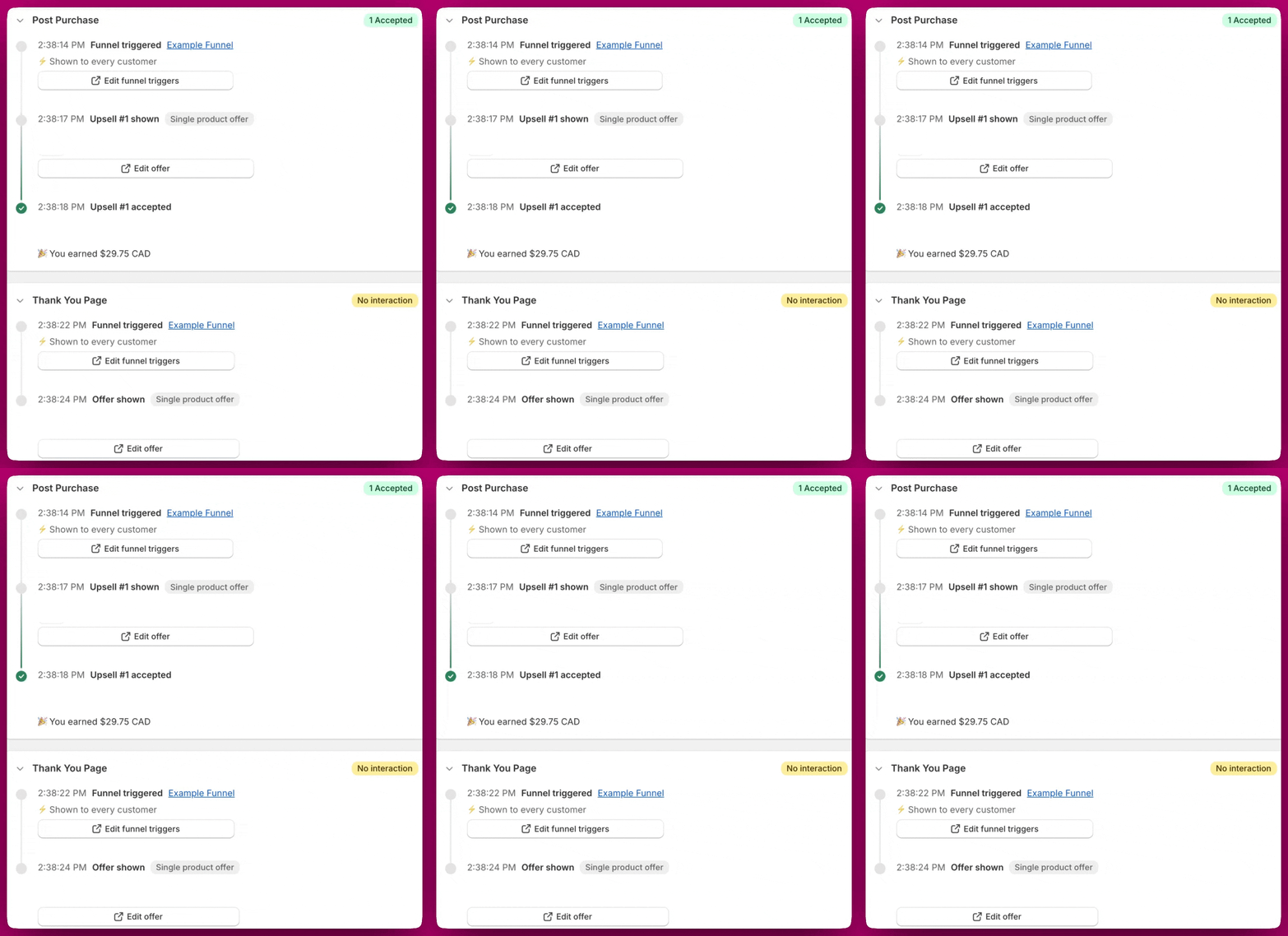
La vue de détail comporte deux sections repliables : Post Purchase et Thank You Page. Cliquez sur l’en-tête de section (le chevron à gauche) pour développer ou replier chacune. Chaque section affiche un badge de statut visible d’un coup d’œil, par exemple 1 Accepted ou No interaction, afin que vous puissiez comprendre le résultat sans développer la section. La barre latérale droite affiche les informations de commande, les détails du client, la méthode de paiement, les tags et les remises.

Résumé de commande (barre latérale droite)

Affiche tous les produits de la commande, y compris les upsells acceptés, les quantités, les prix, l’adresse de livraison, les tags client, la méthode de paiement, les tags de commande et les codes de réduction. Cette barre latérale puise directement dans Shopify et ne nécessite aucune configuration supplémentaire.

Post Purchase (onglet PPU)

Une chronologie étape par étape des jalons de l’expérience post-achat pour cette commande. Si des produits ont été exclus d’une offre, vous verrez un avertissement Products excluded sous le jalon avec la raison spécifique. Les raisons possibles incluent :
Cause : Shopify a bloqué la commande au niveau de la plateforme.
Cause : aucun funnel ne correspondait aux conditions de déclenchement de cette commande.
Cause : chaque produit de l’offre a été filtré par vos paramètres.
Cause : l’emplacement d’offre existe mais aucune offre n’a été configurée.
Cause : le produit de l’offre était déjà dans la commande d’origine du client.
Cause : le produit de l’offre était en rupture de stock au moment de la commande.
Cause : le produit de l’offre était dépublié ou inactif dans Shopify.
Cause : le produit de l’offre était en rupture de stock aux emplacements requis par le filtre d’inventaire par emplacement de l’offre. Réapprovisionnez ces emplacements, ou ajustez le filtre sur la stratégie de l’offre.
Cause : le produit de l’offre a été exclu par un filtre de tags de produit sur la stratégie de l’offre. Examinez le filtre ou élargissez le pool de produits dans votre stratégie d’offre.
Cause : le produit de l’offre a été exclu par un filtre de métachamps de produit sur la stratégie de l’offre. Examinez le filtre ou élargissez le pool de produits dans votre stratégie d’offre.
Cause : le produit de l’offre a été exclu par un filtre de produits sur la stratégie de l’offre. Examinez le filtre ou élargissez le pool de produits dans votre stratégie d’offre.
Cause : le minuteur de la session post-achat s’est écoulé avant que l’offre ait pu se charger.
Si vous avez passé une commande de test et que la chronologie PPU n’affiche aucun événement ou des données incomplètes, c’est peut-être parce que l’ID de commande n’était pas disponible lorsque les premiers événements se sont déclenchés. Cela se résout automatiquement à mesure que la commande se finalise.

Thank You Page (onglet TYP)

Affiche la même structure de jalons que l’onglet PPU, filtrée sur les événements de la page de remerciement. Un badge Technical issue signifie qu’il y a eu un problème de chargement de l’expérience TYP pour cette commande.
Quelque chose ne semble pas correct ? Consultez le guide de dépannage de l’Order Browser, ou contactez-nous via le chat ou par e-mail à support@aftersell.app.