

Paso 1: Habilita tu widget en Aftersell
- Ve a la pestaña Checkout en tu panel de administración de Aftersell
- Selecciona el tipo de widget que quieres configurar (Upsells, Cart Controls, Rewards, Trust Badges, Testimonials, Notes, Images, Text o FAQ)
- Haz clic en Create para construir un nuevo widget o selecciona un widget existente para editarlo
- Configura los ajustes de tu widget (consulta Tipos de widgets y configuración más abajo)
- Haz clic en el interruptor Enable en la esquina superior derecha de la configuración del widget
- Para upsells restringidos o avanzados, asegúrate de habilitar los activadores personalizados antes de continuar
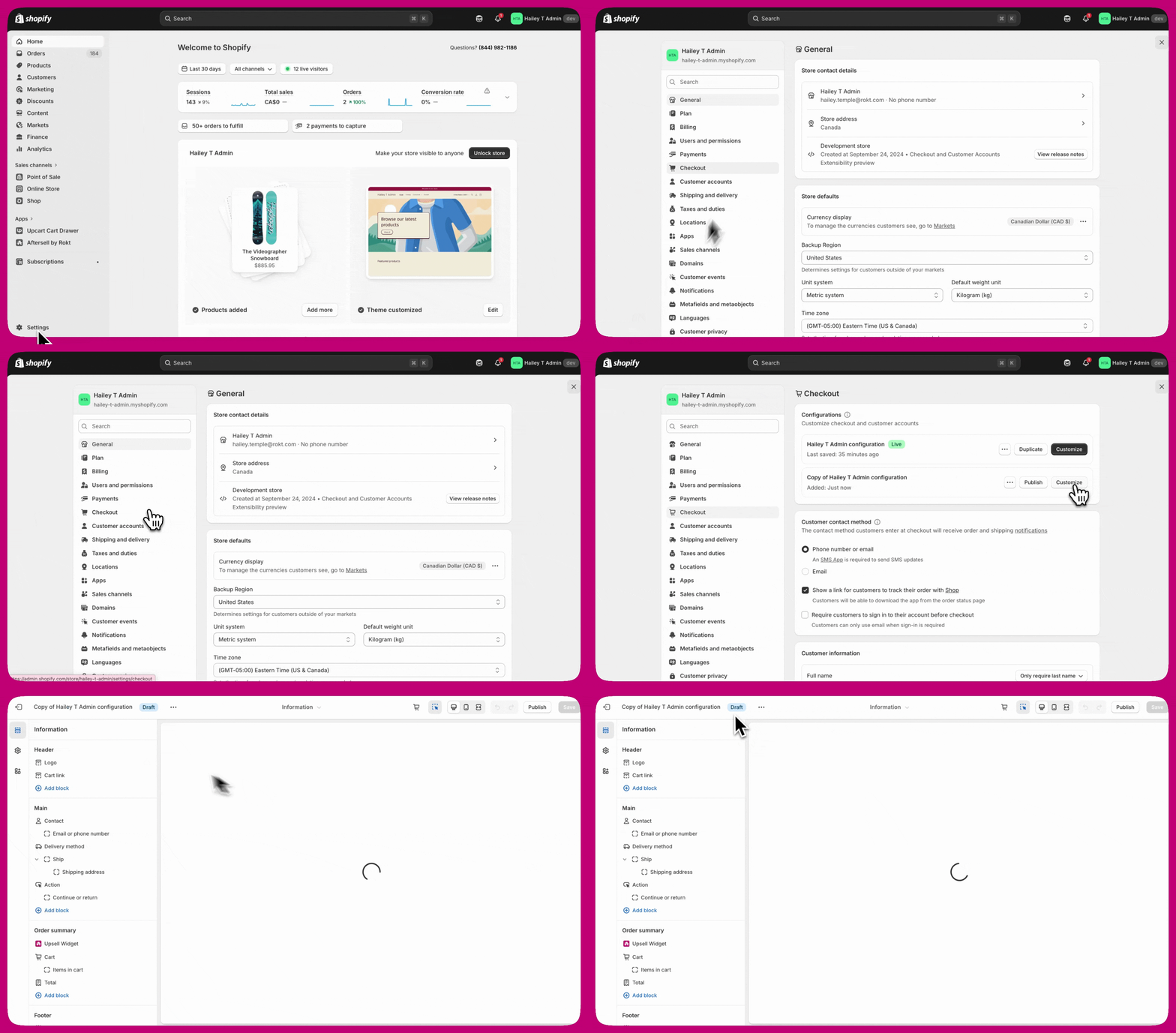
Paso 2: Abre el Shopify Checkout Editor
- Ve a Settings en tu panel de administración de Shopify
- Haz clic en Checkout en la navegación izquierda
- Haz clic en Customize junto al perfil de checkout deseado
- Haz clic en el botón Open Shopify Checkout Editor en la parte inferior derecha de la página del editor de Checkout de Aftersell
Paso 3: Agrega el bloque de aplicación a tu checkout
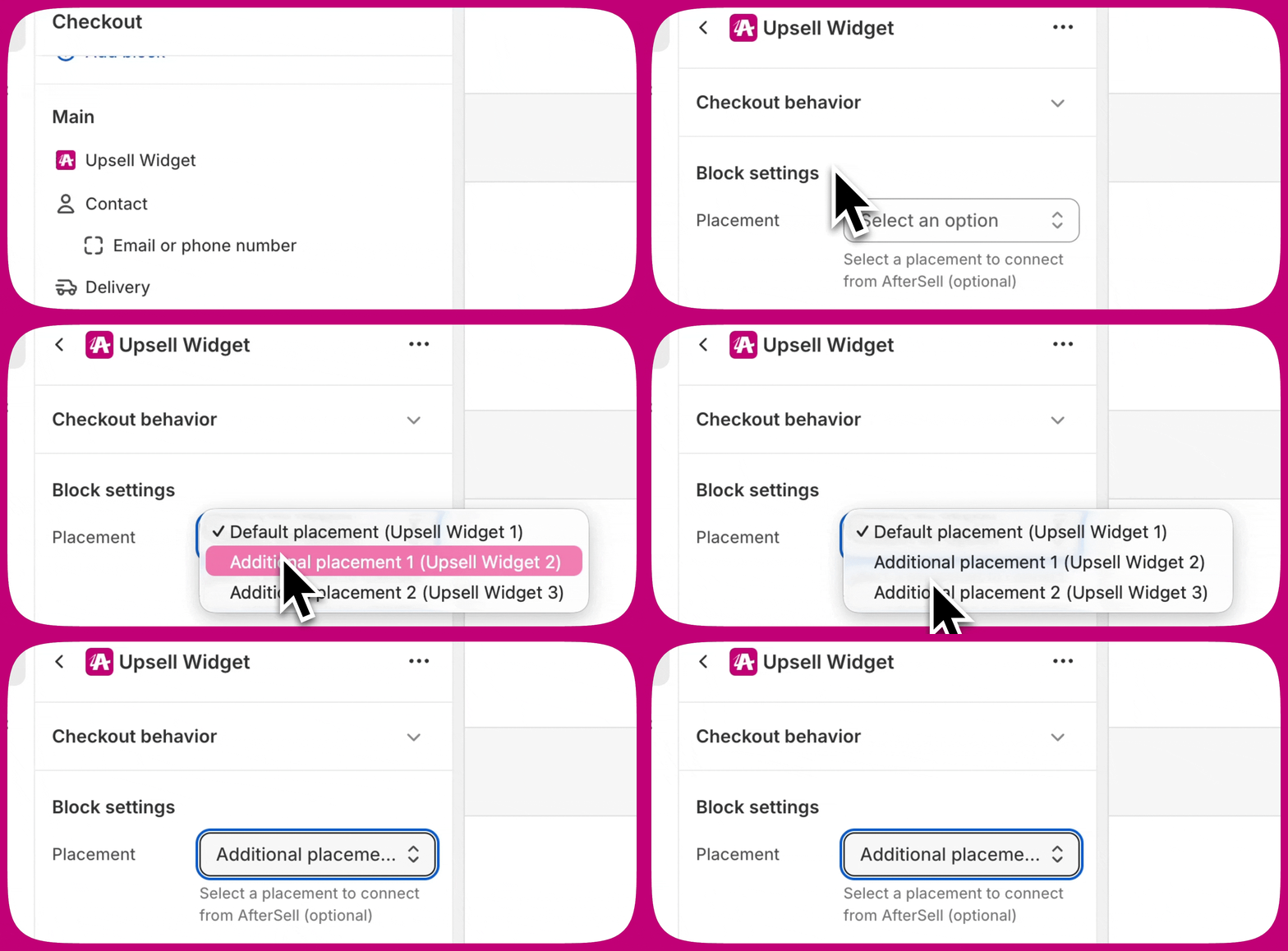
- En el Shopify Checkout Editor, haz clic en Add app block
- Selecciona el widget de Aftersell deseado de la lista de widgets disponibles
- Elige la ubicación correcta para tu widget (consulta Ubicaciones disponibles más abajo)
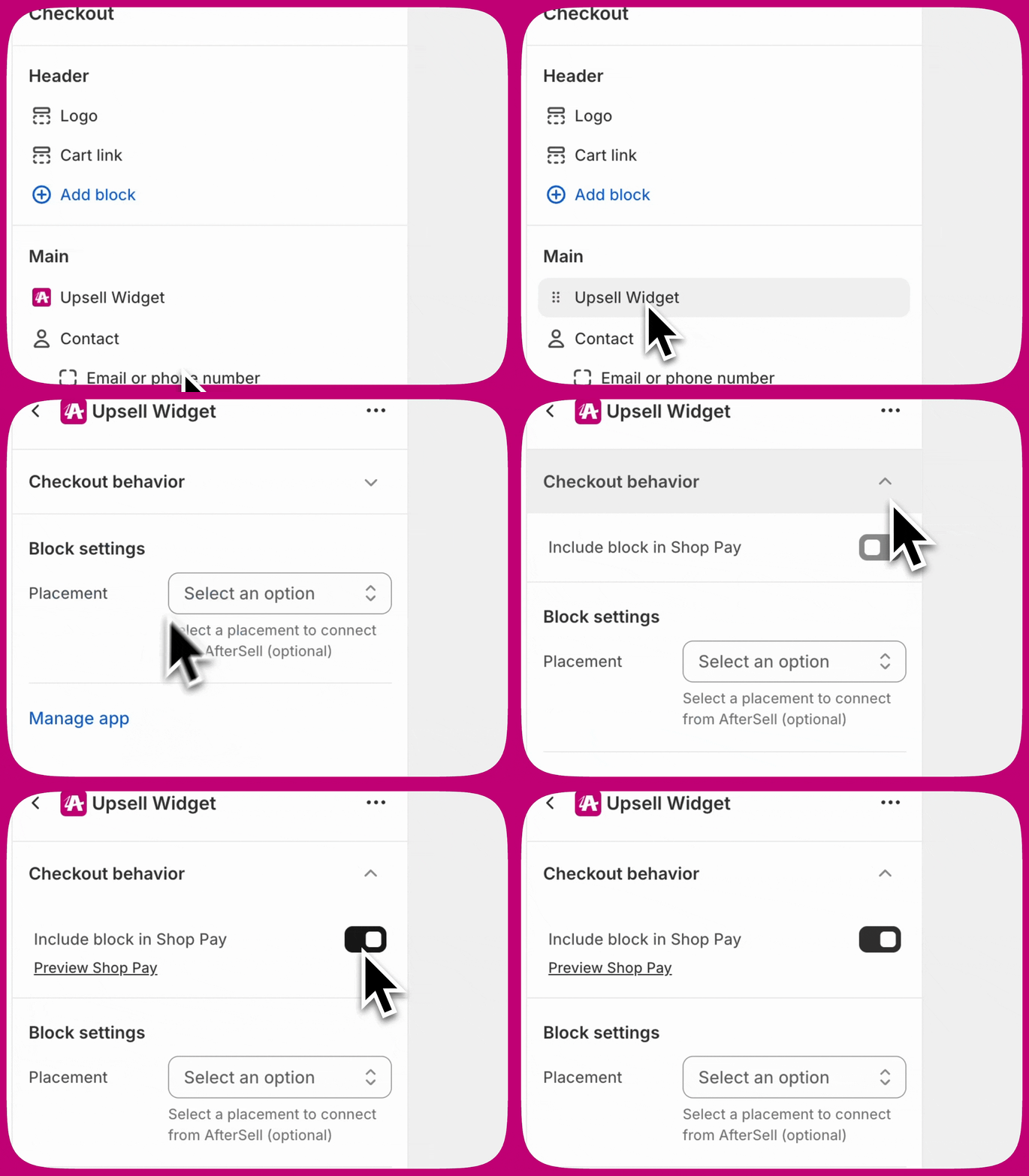
- Si quieres que tus widgets se muestren en el checkout de Shop Pay, marca la opción Include app block in Shop Pay
- Haz clic en Save en la esquina superior derecha

Paso 4: Posiciona tu widget
- Arrastra y suelta el bloque de aplicación en la ubicación deseada dentro del área de colocación seleccionada
- Haz clic en Save en la esquina superior derecha

Tipos de widgets y configuración
Ubicaciones
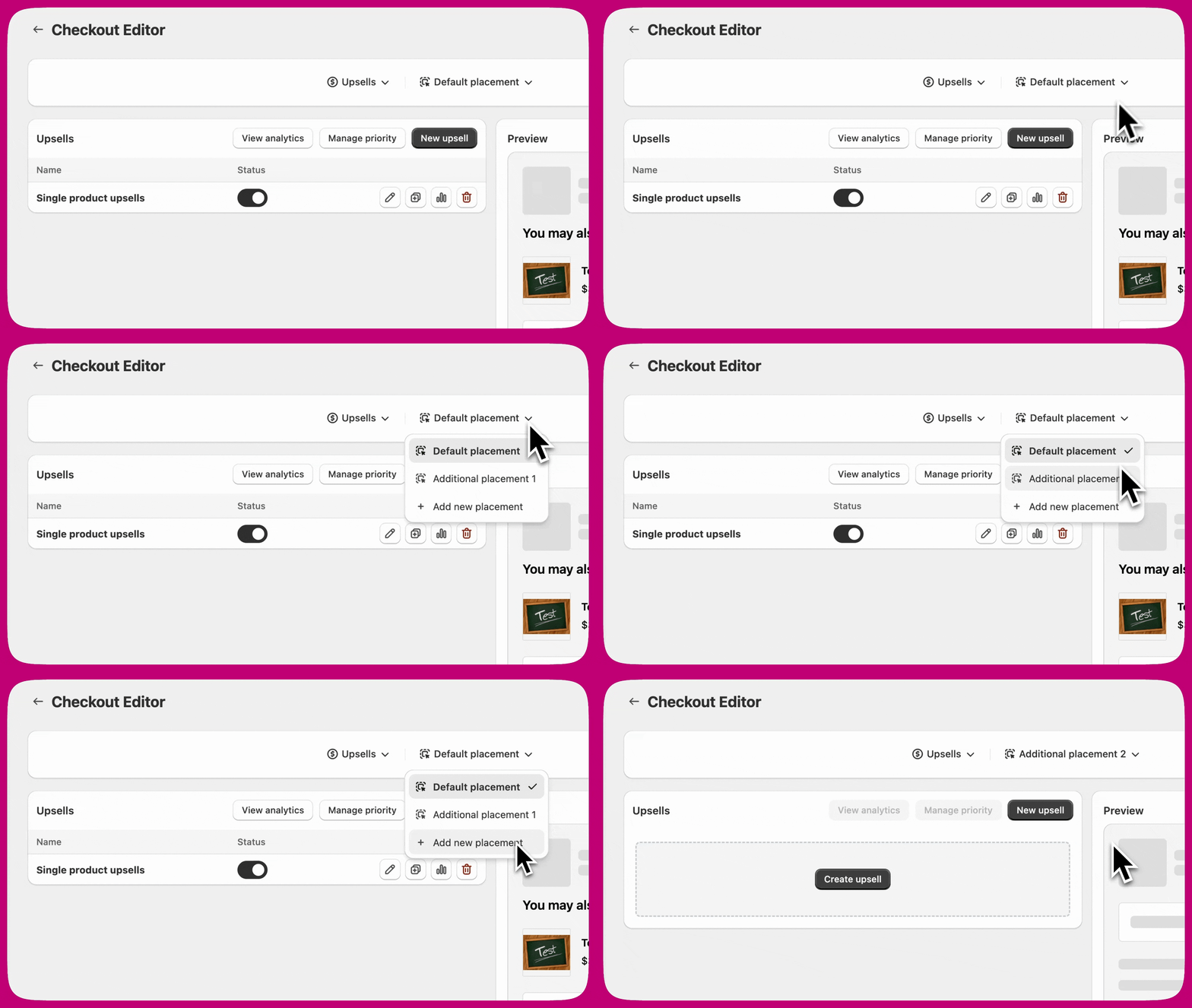
Ubicaciones disponibles
- Default placement: La ubicación principal. Todos los tipos de widget comienzan aquí.
- Additional placement 1: Un segundo espacio de ubicación para mostrar otro widget del mismo tipo en la misma página.
- Additional placement 2: Un tercer espacio de ubicación para una separación adicional.
Colocar un widget dentro de una fila de opción de envío
- Configura y habilita tu widget en el admin de Aftersell como de costumbre.
- Abre el Shopify Checkout Editor.
- Haz clic en Add app block y selecciona tu widget de Aftersell.
- Arrastra el bloque de app hasta la sección Shipping del checkout, colocándolo dentro de una fila de opción de envío.
- Selecciona la ubicación coincidente (por ejemplo, Default placement) en los ajustes del bloque de app.
- Haz clic en Save.
- El widget se renderiza únicamente dentro de la fila del método de envío que el cliente ha seleccionado. No aparece en todas las filas simultáneamente.
- La sección de envío — y cualquier widget colocado dentro de ella — no se renderiza para retiros locales ni para carritos solo digitales.
- Los widgets de upsell colocados en una fila de opción de envío pueden añadir productos al carrito directamente desde dentro de la fila.
Cuándo usar varias ubicaciones
- Mostrar más de un widget del mismo tipo en una sola página de checkout
- Mostrar widgets en diferentes secciones de la página
- Segmentar diferentes audiencias con diferentes ofertas
- Ejecutar widgets con activadores similares o superpuestos
Hacer coincidir las ubicaciones en el Shopify Checkout Editor
Upsells
- Single Product Upsell: Muestra un producto con un botón de agregar al carrito
- Multi-Product Upsell: Muestra varios productos en un diseño de pila o carrusel, permitiendo a los clientes aceptar varias ofertas
- Checkmark Upsell: Muestra un solo producto con una casilla en lugar de un botón de agregar al carrito (ideal para complementos de bajo costo como protección de envío)
- Specific Products: Selecciona manualmente productos individuales para el upsell
- Collection: Selecciona una colección y muestra hasta 5 productos aleatorios (los productos que ya están en el carrito se excluyen automáticamente)
- Automatic upsell(s): Recomienda productos automáticamente según el contenido del carrito
- Most Expensive Product: Ofrece automáticamente como upsell el producto más caro del carrito
- Spend threshold: Recomienda productos que ayuden a los clientes a alcanzar los umbrales de recompensa (solo se puede seleccionar una vez que Show rewards bar está habilitado en el mismo widget de upsell)
- Strategy: Selecciona dinámicamente un producto usando segmentación basada en reglas. Solo se muestra en tiendas con Strategies habilitado
- Agrega descuentos directamente dentro del widget
- Bloquea los planes de suscripción a opciones específicas
- Muestra las estrellas de reseñas de productos (requiere una aplicación de reseñas compatible)
- Establece un número máximo de ofertas aceptadas por widget (solo tipos de upsell Single y Multi)
Cart Controls
- Variant selector: Cambiar a otra variante en stock
- Quantity selector: Ajustar las cantidades de productos
- Remove item: Show Remove Item Button elimina productos de upsell del carrito. Un ajuste asociado, Allow Removal of Non-Upsell Products (desactivado de forma predeterminada), extiende la eliminación a todo el contenido del carrito
- Subscription selector: Cambiar la frecuencia de la suscripción
- Subscription upgrade: Convertir compras únicas en suscripciones
- Custom text: Agregar texto personalizado debajo de los artículos
- Aplicar a todos los productos del carrito
- Aplicar solo a los productos seleccionados
- Aplicar a todos los productos excepto los seleccionados
- Muestra las estrellas de reseñas de productos para los productos en el carrito
Rewards
- Base de recompensa: Cart total o Item count
- Base del monto (para Cart total): Order total (includes shipping and tax), Subtotal (before discounts) o Subtotal after discounts (excludes tax and shipping)
- Mensaje de recompensa y estilo
- Colores y diseño de la barra de progreso
- Combínala con widgets de upsell para ayudar a los clientes a alcanzar los umbrales de recompensa
- Usa el tipo de producto de umbral de gasto en los upsells para recomendar automáticamente productos que cierren la brecha
- Crea recompensas en Shopify usando Automatic Discounts (para recompensas de descuento) o Shipping Rules (para envío gratuito)
- Usa Subtotal after discounts (excludes tax and shipping) como base del monto al ofrecer envío gratuito, para que la barra coincida con la evaluación de umbrales propia de Shopify cuando se aplican códigos de descuento
Trust Badges
- Diseño de insignias: Pila vertical o visualización horizontal
- Íconos y texto personalizados para cada insignia
- Opciones de estilo y espaciado
- Destaca las características de seguridad (checkout seguro, cifrado SSL)
- Muestra garantías (garantía de devolución de dinero, devoluciones gratuitas)
- Muestra beneficios de envío (envío gratuito, entrega rápida)
Testimonials
- Proveedor de reseñas: Obtiene reseñas reales de tu aplicación de reseñas (Judge.me, Klaviyo, Okendo o Yotpo)
- Modo de selección: Manual (elige reseñas específicas) o Dynamic (obtiene automáticamente reseñas según el contenido del carrito)
- Tipo de visualización: Carrusel horizontal o pila vertical
- Filtro de calificación mínima
- Configura las credenciales de la aplicación de reseñas en Settings > Product Reviews
- Las reseñas se sincronizan automáticamente en un plazo de 24 horas y luego semanalmente
Notes
- Notas manuales: Campo de texto libre para la entrada del cliente
- Notas predefinidas: Casillas para opciones como envoltura de regalo o empaque ecológico
Images
- Carga de imágenes
- Control deslizante de ajuste de ancho
- Sin requisito de tamaño mínimo
Text
- Container Style: Plain Text (el predeterminado) o Banner. Los tipos de banner de abajo solo aparecen una vez que eliges Banner
- Banner Type (solo Banner). Shopify colorea cada tipo a partir del branding del checkout de tu tienda, por lo que los colores dependen de tu configuración de branding. Con el branding predeterminado:
- Information: Fondo gris claro con un ícono de información
- Success: Fondo verde claro con un ícono de marca de verificación
- Warning: Fondo naranja claro con un ícono de triángulo de advertencia
- Critical: Fondo rojo claro con un ícono de signo de exclamación
- Tamaño del texto en el campo Body (Small o Base) — el campo Heading no tiene control de tamaño
- Alineación en los campos Heading y Body
- Espaciado: None, Extra Tight, Tight, Base, Loose o Extra Loose
FAQ
- Texto del título, tamaño del título (Base o Small) y alineación del título (izquierda, centro o derecha)
- Divisor entre preguntas: Yes o No
- Alineación de las preguntas: una única alineación que se aplica a todas las preguntas, respuestas y divisores
- Texto de cada pregunta, texto de la respuesta y tamaño de la respuesta (Base o Small), definidos en el modal de edición de cada fila
- Agrega preguntas con Add question y arrastra las filas para reordenarlas
Solución de problemas
Los widgets no se muestran
- Verifica que el widget esté habilitado en el panel de administración de Aftersell
- Comprueba que el bloque de aplicación esté agregado en el Shopify Checkout Editor
- Confirma que el bloque de aplicación esté guardado en el Shopify Checkout Editor
- Verifica que esté seleccionada la ubicación correcta. Al agregar un bloque de aplicación en el Shopify Checkout Editor, debes elegir la ubicación coincidente, como Default placement, Additional placement 1 o Additional placement 2. Si se selecciona la ubicación incorrecta, el widget puede no aparecer o mostrarse en el lugar equivocado. Elimina el bloque de aplicación y vuelve a agregarlo, asegurándote de seleccionar la ubicación prevista.
- Para Shop Pay: Verifica que “Include app block in Shop Pay” esté marcado
- Borra la caché del navegador o prueba el modo incógnito
- Espera unos minutos para que los cambios se propaguen
Los widgets de Shop Pay no aparecen
- Abre el widget en el Shopify Checkout Editor
- Marca la opción Include app block in Shop Pay en Checkout behaviour
- Guarda tus cambios
Próximos pasos
- Aprende sobre los activadores de checkout para mostrar widgets de forma condicional
- Configura pruebas A/B en el checkout para optimizar las ubicaciones
- Configura la marca del checkout para que coincida con el diseño de tu tienda
- Explora estrategias avanzadas de upsell para maximizar el AOV