

Cómo acceder
Editar el branding aquí requiere un plan Shopify Plus. Shopify solo permite que las apps lean y escriban el branding del checkout en Plus, así que en otros planes estos ajustes no se pueden guardar. Si tu tienda no está en Plus, haz los mismos cambios en el editor de checkout de Shopify en su lugar: Settings → Checkout → Customize en tu admin de Shopify.
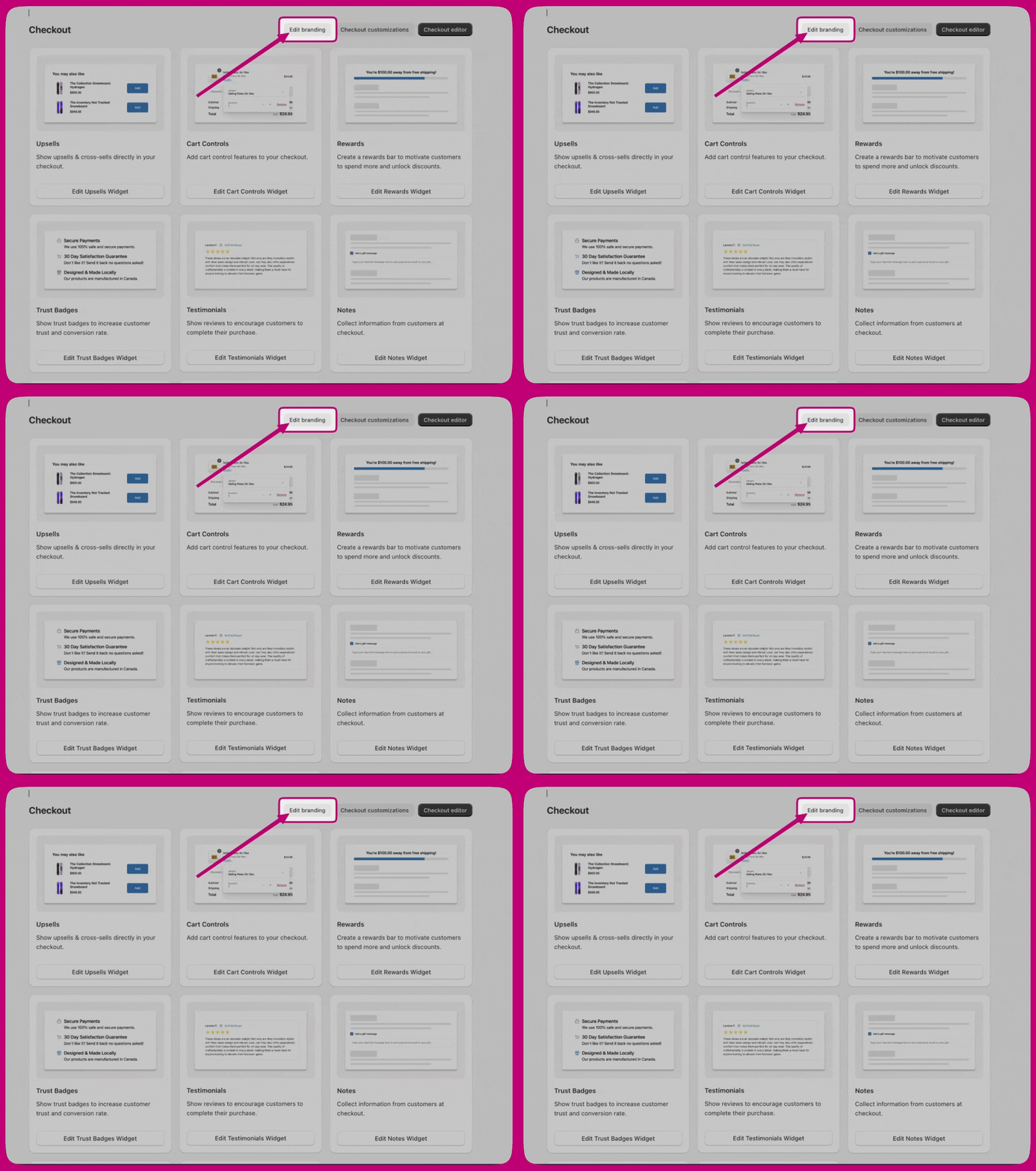
Sistema de diseño
Colores globales
- Brand: tu color de marca principal.
- Accent: se usa para elementos interactivos y destacados.
- Decorative: se usa para elementos decorativos de apoyo.
- Success: estados de confirmación.
- Warning: mensajes de precaución.
- Critical: errores y alertas.
- Info: mensajes informativos.
Los colores de superficies y botones no se definen aquí. Se encuentran en Advanced > Color schemes.
Tipografía
- Font size: define el Base size y el Scale ratio del que se deriva el resto de la escala tipográfica.
- Primary font: se usa para la mayoría de los componentes, como el texto regular, los botones y los controles de formulario. Elige una Font family, un Base weight y un Bold weight.
- Secondary font: se usa para los componentes de encabezado, con los mismos tres controles.
Radio de esquinas
Personalizaciones
- Corner radius: Small, Medium, Large o None (cuadrado).
- Background: Solid o None.
- Vertical padding y Horizontal padding.
- Show border.
Los colores de los botones se heredan de los esquemas de colores. Si no hay ningún valor de esquema definido, se usan los colores globales.
Campos de formulario
- Corner radius
- Label position: Inside u Outside.
- Show border
Miniaturas de producto
- Show border
- Border radius
- Fit
- Badge background color: Accent (color de acento del esquema) o Base (color base del esquema).
Encabezado
- Layout: Placement (Top bar, Left section o Right section) y Alignment (Left, Center o Right).
- Container: Padding, Color scheme y Show divider.
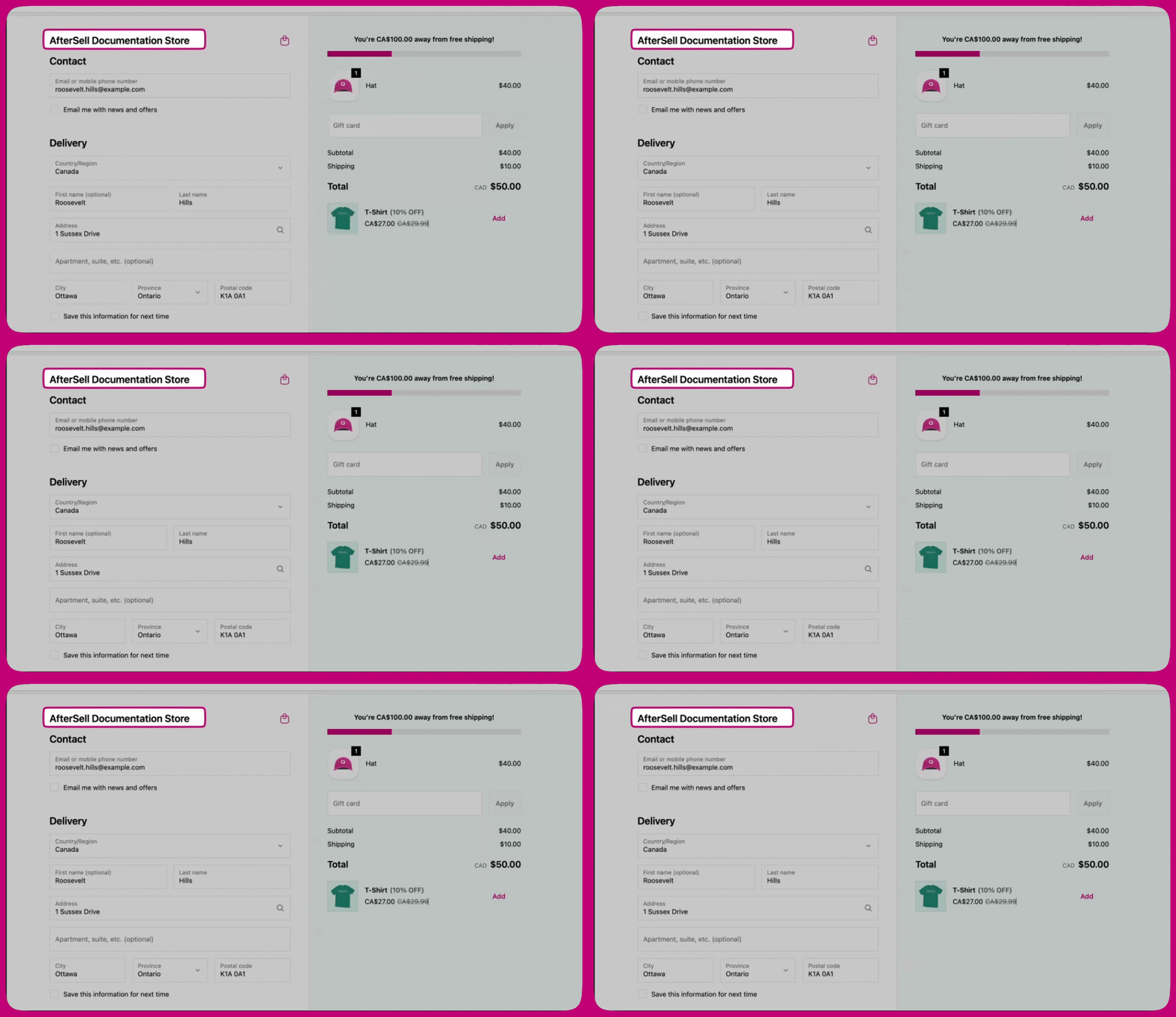
Área de contenido
Área principal
- Section containers: el envoltorio de fondo y borde alrededor de cada sección: Background, Show border, Border style, Border weight.
- Section dividers: las líneas que se muestran entre secciones.
Resumen del pedido
- Container: el Color scheme aplicado al contenedor general del resumen del pedido.
- Section dividers: Show divider, Border style, Border weight.
- Section containers: el fondo y el borde alrededor de cada sección: Show border, Background, Border style, Border weight, Color scheme, Corner radius, Padding y Shadow.
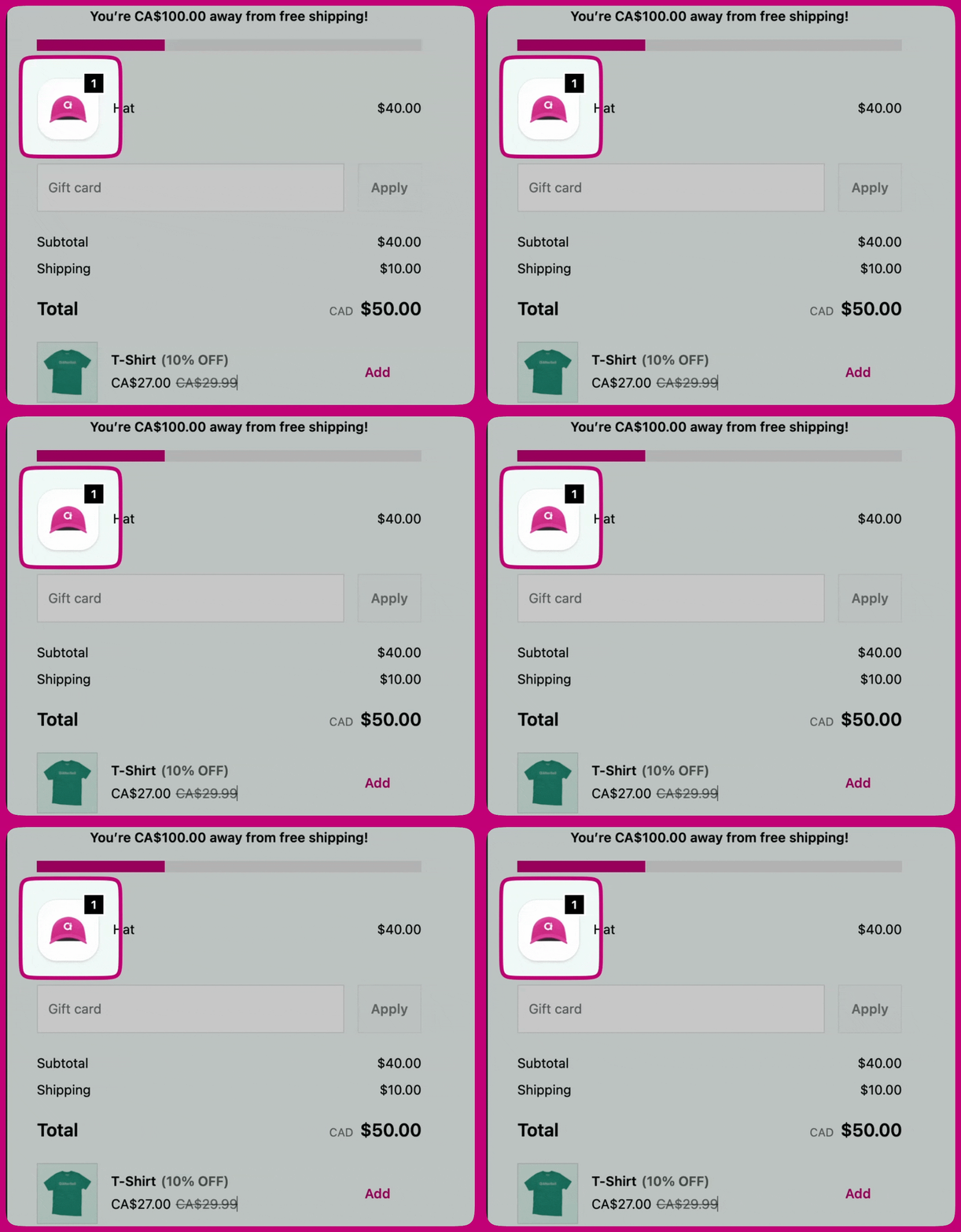
- Layout: Placement y Alignment.
- Container: Show footer content, Padding, Color scheme y Show divider.
Avanzado
Esquemas de colores
- Scheme 1 - Main area
- Scheme 2 - Supporting areas
- Buttons: se usan para el botón de pago principal y las acciones secundarias. Primary button y Secondary button se configuran por separado, cada uno con su propio estado predeterminado y de hover.
- Form controls: se usan para campos de texto, menús desplegables y listas de opciones.
- Base surfaces: el fondo de la superficie, el texto del cuerpo y los roles de apoyo: borde, acento (enlaces y foco), decorativo (resaltados sutiles) y color de iconos.