Después de crear tus primeros widgets de checkout en Aftersell, el siguiente paso es agregar los widgets en tu checkout de Shopify.

Paso 1: Navega a la página de personalización del checkout de Shopify

Hay dos maneras de hacerlo:
  1. Navega a la pestaña “Settings” en Shopify. Haz clic en “Checkout” en la navegación del lado izquierdo. Haz clic en “Customize” junto al perfil de checkout deseado.
  2. Haz clic en “Open Shopify Checkout Editor” en la parte inferior derecha de la página del editor de checkout de Aftersell.
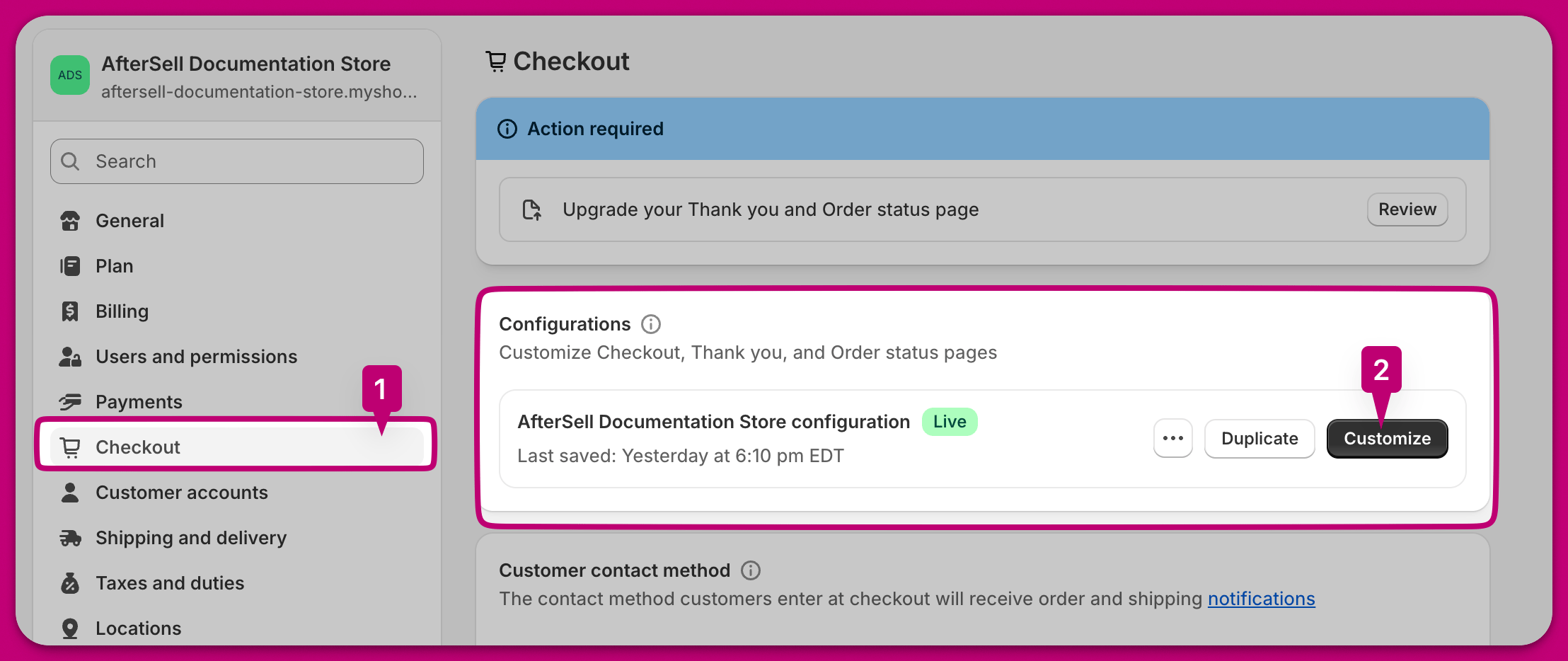
La primera opción te dará más granularidad sobre qué perfil de checkout estás editando, mientras que la segunda opción te llevará a la versión activa (live) de tu checkout. Recomendamos probar primero en una versión de borrador para asegurarte de que todo funcione como deseas antes de publicarla.

Paso 2: Agrega un bloque de app

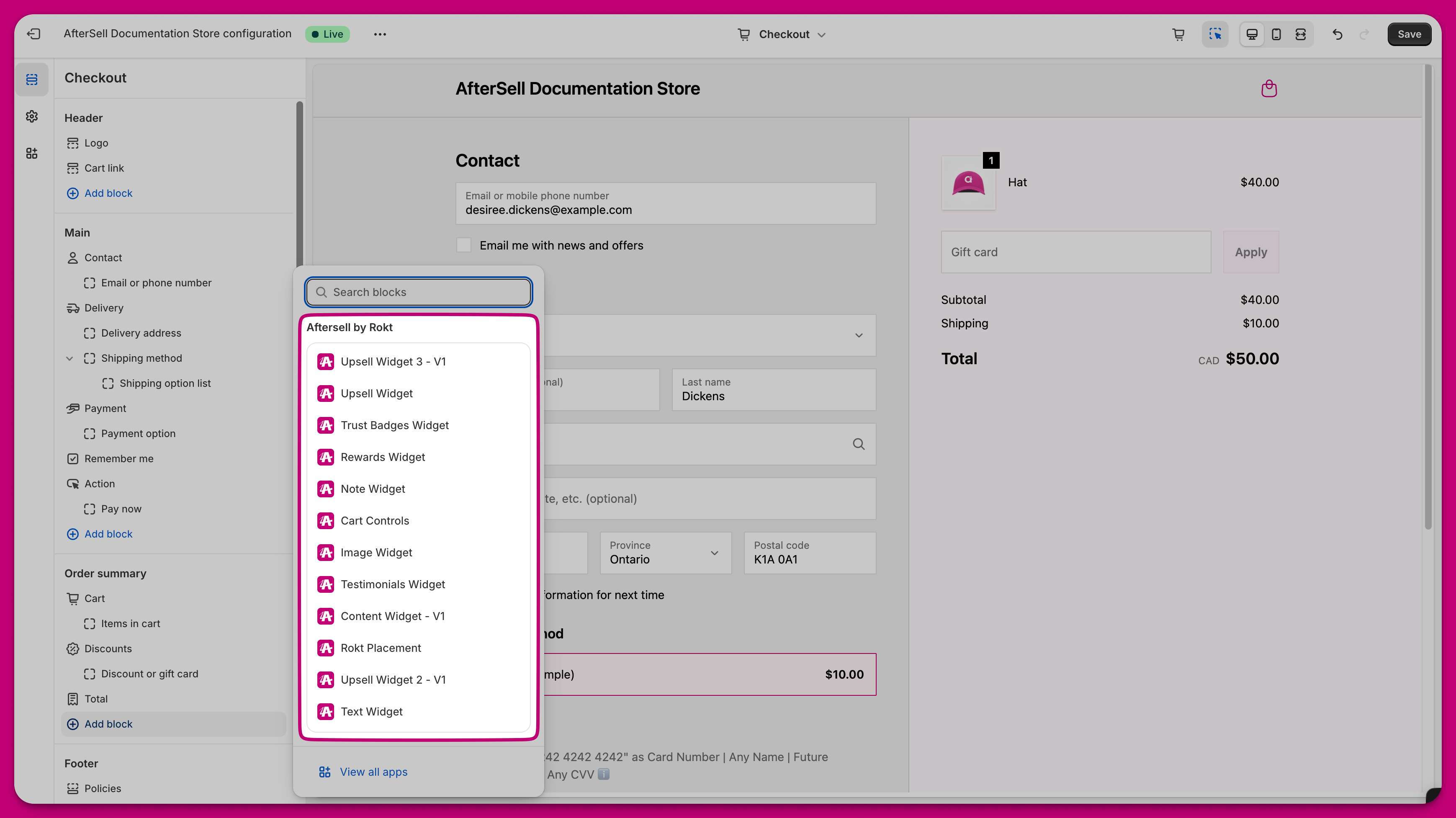
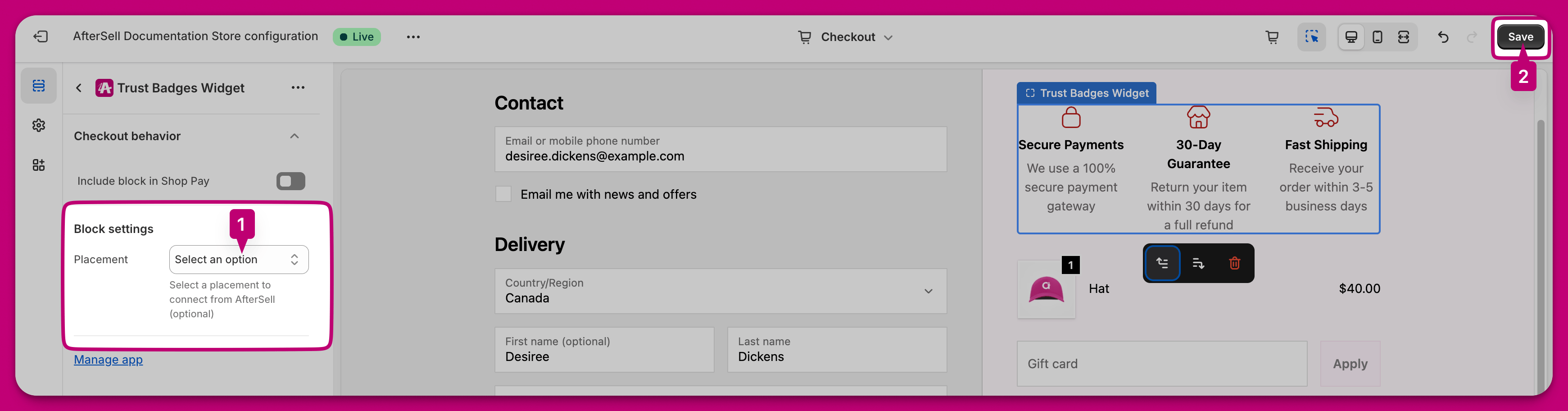
Haz clic en “Add app block” en la página de personalización del checkout de Shopify. Se te presentarán las diferentes opciones de widgets que ofrece Aftersell. En este ejemplo, seleccionaremos el Trust Badges Widget. Después de seleccionar el widget deseado, selecciona la ubicación correcta y luego presiona guardar en la esquina superior derecha. Puedes considerar marcar la opción “Include app block in Shop Pay” si quieres que tus widgets de checkout se muestren en el checkout de Shop Pay.

Paso 3: Cambia la posición del bloque de app

Arrastra y suelta el bloque de app a la ubicación deseada y presiona guardar en la esquina superior derecha.