

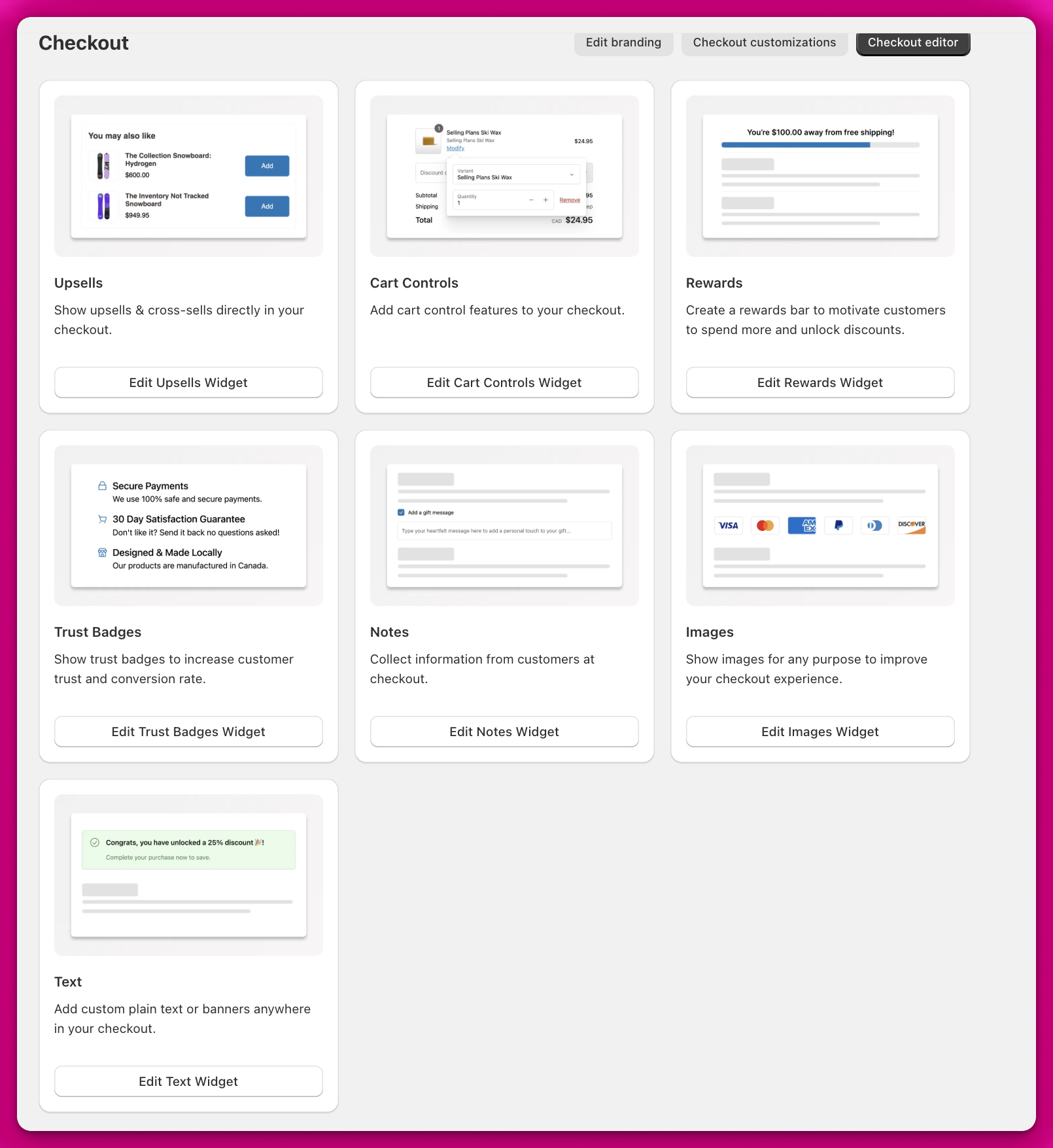
Upsells
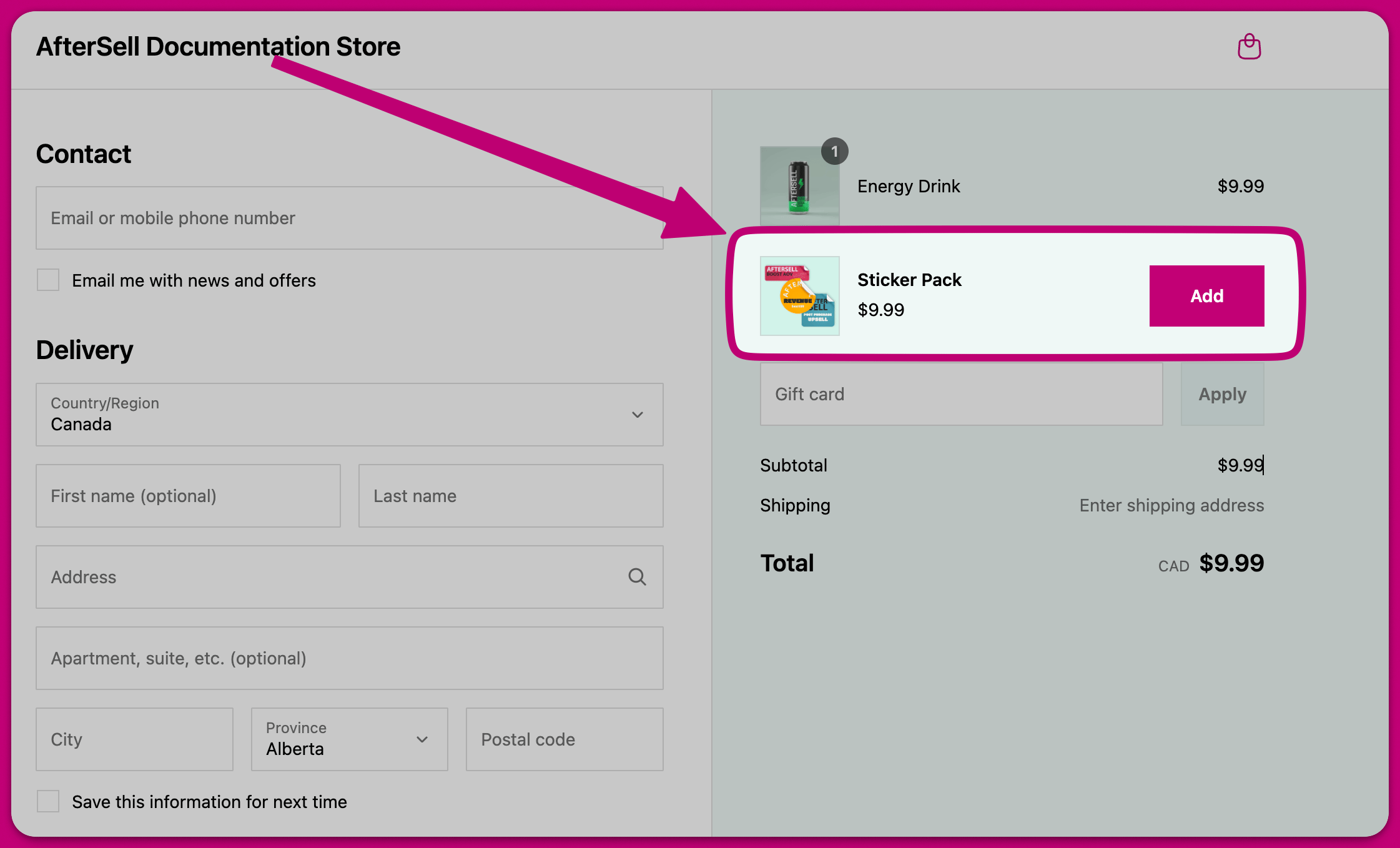
- Single Product Upsell: ofrece un producto a tu cliente.
- Multi-Product Upsell: muestra varios productos en un diseño apilado o de carrusel. Permite a los clientes aceptar múltiples ofertas.
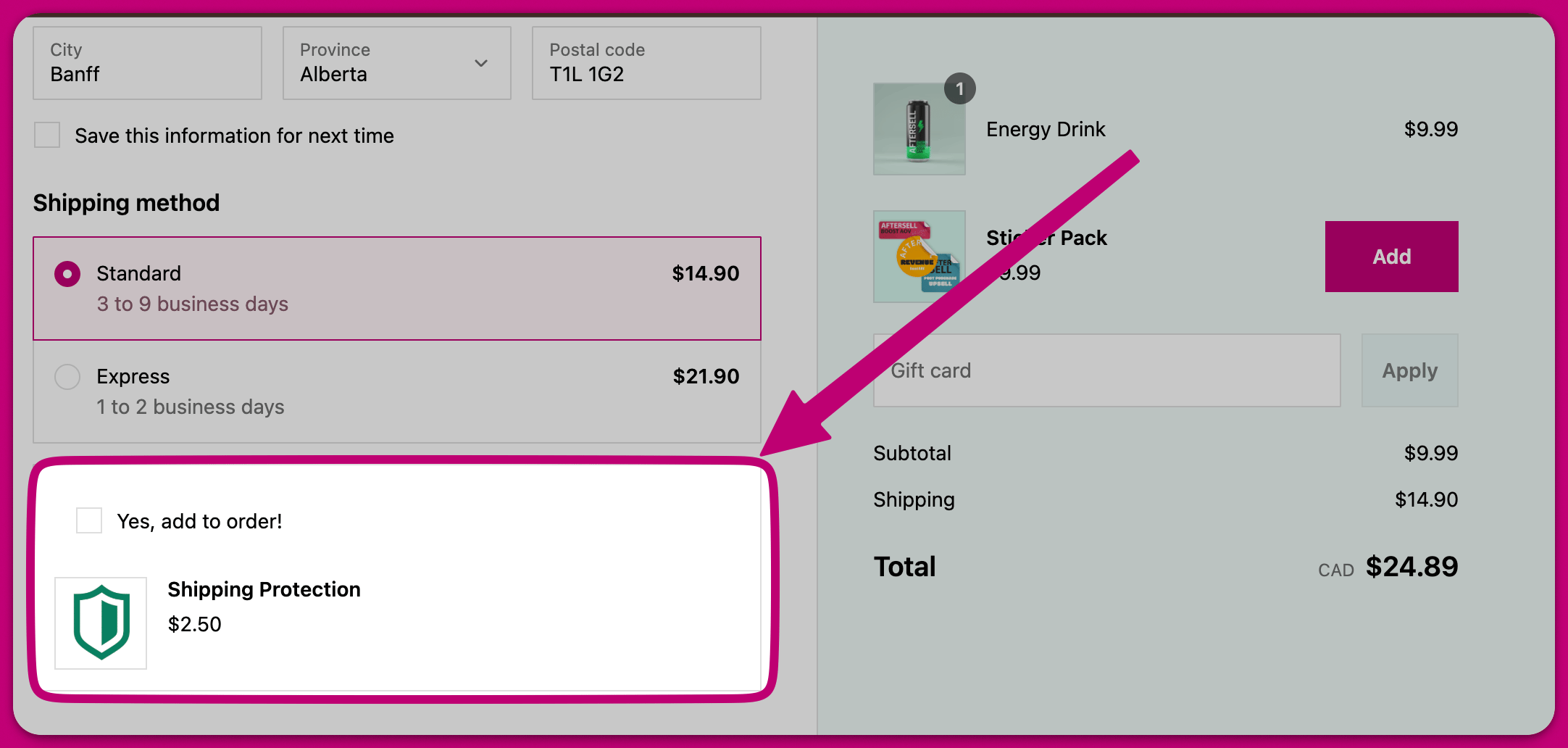
- Checkmark Upsell: ofrece un solo producto con una casilla de verificación en lugar de un botón de Add to Cart. Se usa comúnmente para complementos más baratos como protección de envío o envío prioritario.
Opciones de selección de productos
- Specific Products: selecciona manualmente productos individuales para ofrecer como upsell.
- Collection: selecciona una colección y elige hasta 5 productos aleatorios de esa colección para mostrar. Los productos que ya están en el carrito se excluyen automáticamente.
- AI Recommendations: deja que Aftersell recomiende productos automáticamente según el contenido del carrito del cliente.
- Most Expensive Product: ofrece automáticamente como upsell el producto más caro del carrito del cliente.
Tipos de producto
- Specific product: selecciona un producto particular de tu tienda para mostrar
- Automatic upsell: recomienda productos complementarios según el contenido del carrito, usando el proveedor de recomendaciones configurado en Settings > Automatic upsells (Shopify de forma predeterminada, o Nosto o Constructor si has conectado uno)
- Most expensive product: muestra el artículo más caro del carrito del cliente
- Spend threshold: recomienda inteligentemente productos para ayudar a los clientes a alcanzar los umbrales de recompensa (requiere que la barra de recompensas esté habilitada)
- Collection: muestra productos de una colección específica
- Strategy: selecciona dinámicamente un producto usando segmentación basada en reglas. Solo se muestra en tiendas que tienen Strategies habilitado
Visualización del nombre de la variante
Bloqueo del plan de suscripción
- Cuando ocultas una opción de variante, los clientes no la verán en el upsell de checkout.
- El valor predeterminado que selecciones se aplica automáticamente al producto.
- Solo las variantes que coincidan con tus valores predeterminados seleccionados estarán disponibles para los clientes.
- Si ocultas múltiples opciones, solo se mostrarán las variantes que coincidan con todos los valores predeterminados seleccionados. Al crear upsells para productos de suscripción, puedes bloquear el upsell a un plan de suscripción específico. Esto evita que los clientes cambien el plan de suscripción en el checkout, garantizando que reciban exactamente la opción de suscripción que configuraste.
- Abre tu widget de upsell en el editor de Checkout.
- Establece la Purchase option en Subscription.
- En el menú desplegable Subscription plan, selecciona un plan específico en lugar de “Any plan (customer chooses)”.
- El plan ahora está bloqueado: los clientes verán este plan en el checkout pero no podrán cambiarlo.
- Oculta la opción Color y establece el valor predeterminado en “Black”
- Mantén la opción Size visible
- Los clientes solo verán opciones de talla para la camiseta negra
- Show subscription option on checkout: activa o desactiva si la fila de opción de suscripción (etiqueta + nombre del plan) aparece en el checkout. Habilitado de forma predeterminada.
- Subscription option label: personaliza la etiqueta que se muestra encima del nombre del plan (predeterminado: “Subscription”). Por ejemplo, podrías cambiarla a “Subscribe”, “Delivery” u otro término que se ajuste a tu marca.
- Plan name: anula el nombre del plan que se muestra en el checkout. De forma predeterminada, se usa el nombre del plan de Shopify.
- Product image corner radius: aplica esquinas redondeadas a las imágenes de producto. Elige entre:
- None: esquinas cuadradas
- Base: esquinas ligeramente redondeadas
- Large: esquinas más redondeadas (predeterminado)
- Fully Rounded: redondeo máximo
- Product image size: controla las dimensiones de la imagen:
- Default: tamaño estándar (64px para diseños verticales)
- Small: imágenes más pequeñas (48px para vertical, relación de aspecto más alta para horizontal)
- Medium: imágenes medianas (72px para vertical, relación de aspecto cuadrada para horizontal) (predeterminado)
- Large: imágenes más grandes (96px para vertical, relación de aspecto más corta para horizontal)
- Product image display: elige cómo las imágenes llenan su contenedor:
- Fill: la imagen se estira de borde a borde (predeterminado)
- Bordered: agrega un borde visible alrededor de la imagen
- Card padding: establece el espaciado interno entre el borde de la tarjeta y el contenido:
- None: sin relleno
- Tight: espaciado mínimo
- Base: espaciado estándar
- Loose: espaciado máximo (predeterminado)
- Button width style: controla cómo se muestra el ancho del botón de agregar al carrito en los upsells. Elige entre:
- Auto (predeterminado): el ancho del botón varía según si hay selectores de variante presentes
- Compact (uniform small): todos los botones usan un ancho compacto para un tamaño consistente
- Full width (uniform large): todos los botones usan el ancho completo para un tamaño consistente
Button width style se muestra para todos los tipos de upsell excepto Checkmark, y no está detrás de Try new look.
- Seleccionas un plan de suscripción específico (como se describió arriba)
- El producto tiene solo un plan de suscripción disponible
- Add para upsells estándar
- Upgrade • $X savings para upsells de reemplazo donde el cliente ahorra dinero
- Upgrade • $X para upsells de reemplazo donde el producto cuesta más
Buy Now • $5 savings).
Puedes establecer un prefijo personalizado separado para el botón de las ofertas de reemplazo. Esto anula tanto el prefijo predeterminado “Upgrade” como cualquier texto ingresado en el campo Add button text para las ofertas de reemplazo. El sufijo de precio (p. ej., • $5.00 savings) siempre se agrega automáticamente.
Por ejemplo, ingresar Trade up produce Trade up • $5.00 savings en una oferta de reemplazo donde el cliente ahorra $5.
💡 Consejo: el marcador de posición{Amount}no se sustituye en el campo de texto del botón de reemplazo: se trata como texto literal. Usa el campo Upsell button text con{Amount}si necesitas control total sobre el formato de la etiqueta.
Usar el marcador de posición {Amount}
{Amount} en el campo Upsell button text para incrustar el precio o el monto de ahorro directamente en tu etiqueta. Cuando {Amount} está presente, tu texto se convierte en la etiqueta completa del botón: el sufijo automático no se agrega.
El marcador de posición no distingue mayúsculas de minúsculas:
{Amount}, {amount} y {AMOUNT} funcionan todos.
⚠️ Nota: si usas{Amount}en un upsell estándar (no de reemplazo), se sustituye el precio del producto. El marcador de posición siempre se reemplaza con un monto formateado, por lo que un producto gratis muestra el cero formateado (por ejemplo,\$0.00) en lugar de eliminar el marcador de posición.
Máximo de ofertas aceptadas
- Dejar en blanco: no se aplica límite. El widget sigue mostrando ofertas sin importar cuántas haya aceptado el cliente.
- Establecer un número positivo: el widget deja de mostrar ofertas una vez que el cliente ha aceptado esa cantidad de este widget.
💡 Consejo: este ajuste no está disponible para los widgets de Checkmark Upsell.
Descuentos
Agregar un descuento a tu upsell
- Pick existing: selecciona entre los descuentos que ya has creado. Puedes buscar entre tus descuentos existentes para encontrar el que quieres aplicar.
- Create new: crea un nuevo descuento directamente en el editor estableciendo:
- Title: el texto del código de descuento que se muestra a los clientes en el checkout (p. ej., “SAVE”)
- Amount: elige entre un descuento porcentual o un descuento de monto fijo, y luego ingresa el valor
Ocultar el texto del monto del descuento
- Cuando está habilitado, el sufijo de ahorro se oculta. El precio con descuento en sí se sigue mostrando normalmente.
- Cuando está deshabilitado (predeterminado), el sufijo de ahorro aparece junto al título del producto.
💡 Consejo: este ajuste es por widget. Si tienes varios widgets de upsell, puedes configurar cada uno de forma independiente.
Personalizar la etiqueta del sufijo de descuento
Mostrar el precio con descuento cuando se omite el descuento de Aftersell
⚠️ Importante: este ajuste cambia el precio mostrado en el widget tanto para la vista previa como para los clientes en vivo, pero no aplica un descuento de Aftersell. Habilítalo solo si tu descuento a nivel de carrito coincide exactamente con tu descuento de upsell; de lo contrario, los clientes podrían ver un precio incorrecto.Esta casilla solo es visible cuando Skip upsell discount if a non-Aftersell discount is already applied? ya está activado.
Limitar cuántas unidades reciben el descuento
- Interruptor desactivado (predeterminado): cada unidad del producto de upsell aceptado recibe el descuento.
- Interruptor activado: solo el número de unidades que especifiques recibe el descuento. Las unidades adicionales se cobran a precio completo.
💡 Consejo: este ajuste es útil cuando quieres ofrecer un descuento fuerte (como un artículo gratis) sin permitir que los clientes multipliquen el ahorro aumentando la cantidad.
Cómo funcionan los descuentos
- Los descuentos de Aftersell siguen las mismas reglas que cualquier otro descuento de Shopify. Para que dos descuentos se combinen, ambos deben estar explícitamente configurados para combinarse en el Shopify Admin. Por ejemplo, si Aftersell crea un código de descuento y también tienes un descuento separado como “10% off”, ambos necesitan tener la combinación habilitada. Si alguno de los dos no está configurado para combinarse, no se combinarán. Las reglas de descuento estándar de Shopify se aplican en todo momento:
- Shopify solo permite un descuento de línea de artículo por producto a la vez. Si un producto ya tiene un descuento aplicado, un descuento de upsell adicional no se acumulará en la misma línea de artículo
- Los descuentos a nivel de pedido y de línea de artículo pueden combinarse si ambos están configurados como “combinables” en el Shopify Admin. Para todos los detalles sobre las reglas de combinación de Shopify, consulta la documentación de combinación de descuentos de Shopify. Limitaciones importantes Hay algunos escenarios donde los descuentos pueden fallar al aplicarse:
- Múltiples descuentos en el mismo producto: si un descuento de upsell de Aftersell está configurado para un producto que ya tiene un descuento aplicado, el descuento de Aftersell no se acumulará
- Configuración incorrecta de colecciones: si los descuentos apuntan a colecciones, asegúrate de que todos los productos relevantes pertenezcan a la colección correcta. Se pueden usar colecciones ocultas para incluir productos específicos sin hacerlos visibles a los clientes
- Conflictos con apps de terceros: la funcionalidad de descuentos de checkout no es compatible actualmente cuando otra app está modificando dinámicamente tu checkout. Si estás ejecutando una app que hace esto, es posible que los descuentos agregados por Aftersell no se apliquen como se espera. Por ejemplo, si una app agrega precios o complementos en el checkout y recalcula el total del pedido, esto puede interferir con la forma en que Aftersell aplica los descuentos.
Estrellas de reseñas en upsells
- Ten en cuenta que esto actualmente está disponible en la versión 2 de Checkout de Aftersell y no en la versión 1, debido a limitaciones de la API.
- Abre Checkout y edita el upsell.
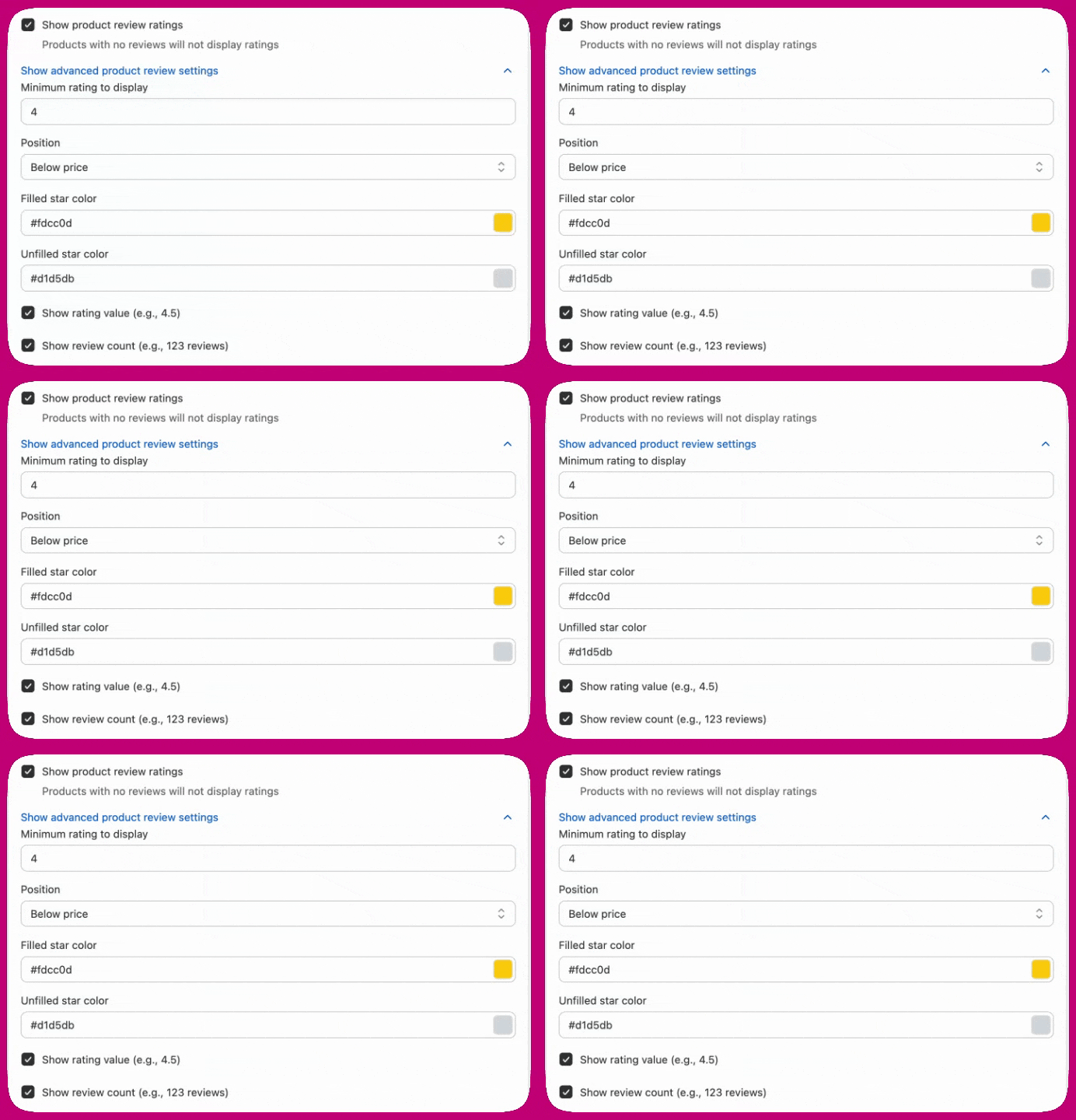
- Habilita Show product review ratings.
- (Opcional) Abre Advanced product review settings para personalizar la visualización.
- Establece una calificación mínima para mostrar (0-5, predeterminado 4.0).
- Elige dónde aparecen las estrellas (below title o below price).
- Personaliza los colores de las estrellas rellenas y sin rellenar.
- Muestra u oculta la calificación numérica y el recuento de reseñas.
Admitimos apps de reseñas que almacenan calificaciones en metafields de producto, incluidas:
- Shopify Product Reviews
- Junip
- Okendo
- Growave
- Fera
- Stamped
- Loox
- REVIEWS.io
- Automizely Reviews
- Judge.me
- Ali Reviews
- Trustoo
- Rivo
- Rivyo
- Vitals
Solución de problemas: las reseñas se ven en el editor pero no en el checkout en vivo
- Ve a Settings → Custom data → Products → Metafields en tu Shopify Admin.
- Encuentra las definiciones de metafields
reviews.ratingyreviews.rating_count. - Habilita Storefront API access para cada definición.
Cart Controls
- Selector de variante: permite a los clientes cambiar a otra variante en stock.
- Selector de cantidad: permite a los clientes cambiar la cantidad de un producto.
- Eliminar artículo: permite a los clientes eliminar productos de upsell. Activar Show Remove Item Button revela Allow Removal of Non-Upsell Products, que extiende la eliminación a los artículos que el cliente agregó originalmente.
- Selector de suscripción: permite a los clientes cambiar la opción de suscripción actualmente seleccionada (p. ej., de cada 60 días a cada 30 días).
- Mejora a suscripción: permite a los clientes mejorar una compra única a una suscripción.
- Texto personalizado: agrega texto personalizado debajo de cada línea de artículo.
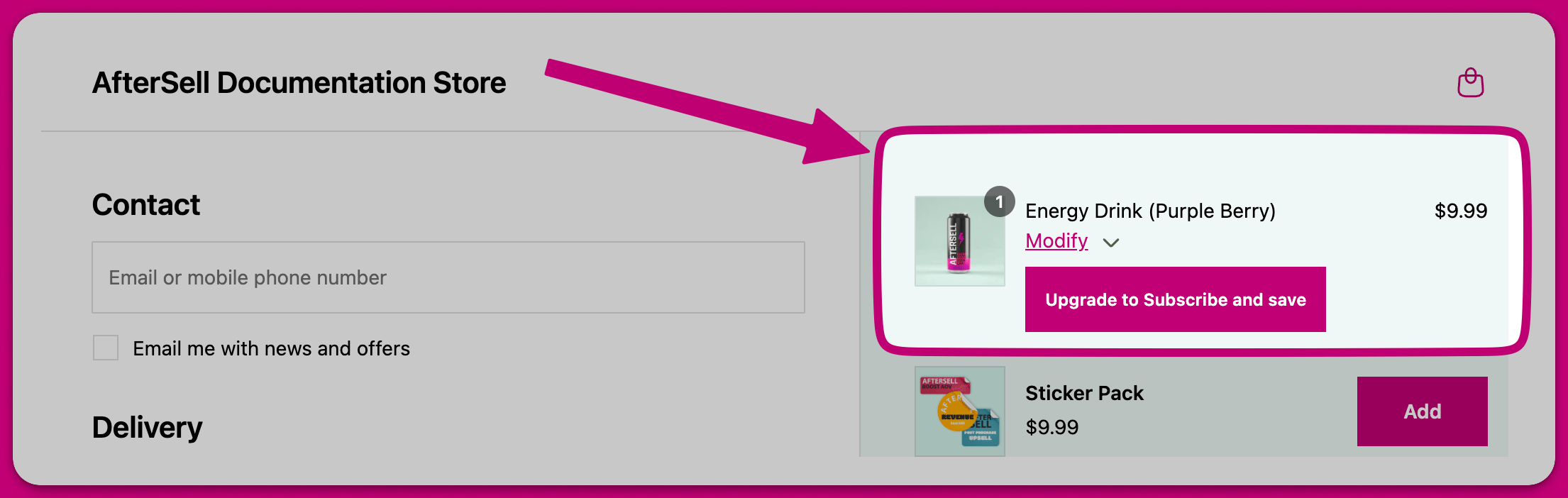
Calificaciones de reseñas de productos
- Abre Checkout y edita el widget de controles de carrito.
- Navega a la sección Product review ratings.
- Habilita Show product review ratings.
- (Opcional) Personaliza los ajustes de visualización.
- Establece una calificación mínima para mostrar (0-5, predeterminado 4.0). Los productos por debajo de esta calificación no mostrarán estrellas.
- Elige dónde aparecen las estrellas (below product title o below cart controls).
- Personaliza el color de las estrellas rellenas (predeterminado: #fdcc0d) y el color de las estrellas sin rellenar (predeterminado: #d1d5db).
- Muestra u oculta el valor de la calificación (p. ej., 4.5) y el recuento de reseñas (p. ej., 123 reviews).
Admitimos apps de reseñas que almacenan calificaciones en metafields de producto, incluidas:
- Shopify Product Reviews
- Junip
- Okendo
- Growave
- Fera
- Stamped
- Loox
- REVIEWS.io
- Automizely Reviews
- Judge.me
- Ali Reviews
- Trustoo
- Rivo
- Rivyo
- Vitals
Productos de suscripción
- Abre tu widget de controles de carrito en el editor de Checkout.
- Expande la sección Subscription management.
- Bajo Subscription products, selecciona Add product y elige un producto que tenga planes de venta configurados en Shopify.
- Abre la fila del producto y usa Plans customers can choose: selecciona Select plans para abrir el selector, luego marca los planes que los compradores pueden elegir. Los planes elegidos aparecen como etiquetas removibles, y hay una acción de Select all.
- Usa el menú desplegable Default plan para establecer qué plan aplica la mejora a suscripción para ese producto. Su propio valor predeterminado es First available plan.
- Guarda tus cambios.
Subscription products es un encabezado, no un panel plegable: la sección que se expande es Subscription management. Hasta que agregues un producto, dice “No products added yet”, y los controles por producto de los pasos 4 y 5 solo aparecen una vez que existe una fila de producto.
- Plans customers can choose: limita el selector de suscripción solo a los planes que marques. Si una variante de producto no admite ninguno de ellos, se muestran en su lugar todos los planes propios de esa variante, para que los compradores nunca se queden sin una opción de suscripción.
- Default plan: establece el plan que aplica la mejora a suscripción para ese producto. Si no es compatible con la variante en el carrito, se usa en su lugar el primer plan seleccionable.
- Productos sin configurar: los productos sin una fila aquí conservan todos sus planes y usan el orden predeterminado de Shopify.
Upgrade to {{subscription_group}}: la variable se reemplaza con el primer grupo de suscripción disponible para el producto.
💡 Consejo: si seleccionas todos los planes disponibles para un producto, la configuración se normaliza de nuevo a “todos los planes”. Esto significa que cualquier plan nuevo que agregues en Shopify más adelante se incluye automáticamente, en lugar de excluirse silenciosamente.
Segmentación de productos
- All products in cart: los controles de carrito aparecen para todos los productos (predeterminado).
- Only selected products: los controles de carrito aparecen solo para los productos que selecciones. Haz clic en Select products para elegir qué productos deben mostrar controles de carrito.
- All products except selected: los controles de carrito aparecen para todos los productos excepto los que selecciones. Haz clic en Select products para elegir qué productos no deben mostrar controles de carrito.
- Abre tu widget de controles de carrito en el editor de Checkout.
- Navega a la sección Visibility.
- Selecciona tu modo de segmentación preferido en el menú desplegable Apply cart controls to.
- Si seleccionaste Only selected products o All products except selected, haz clic en el botón Select products para elegir tus productos.
- Guarda tus cambios.
Rewards
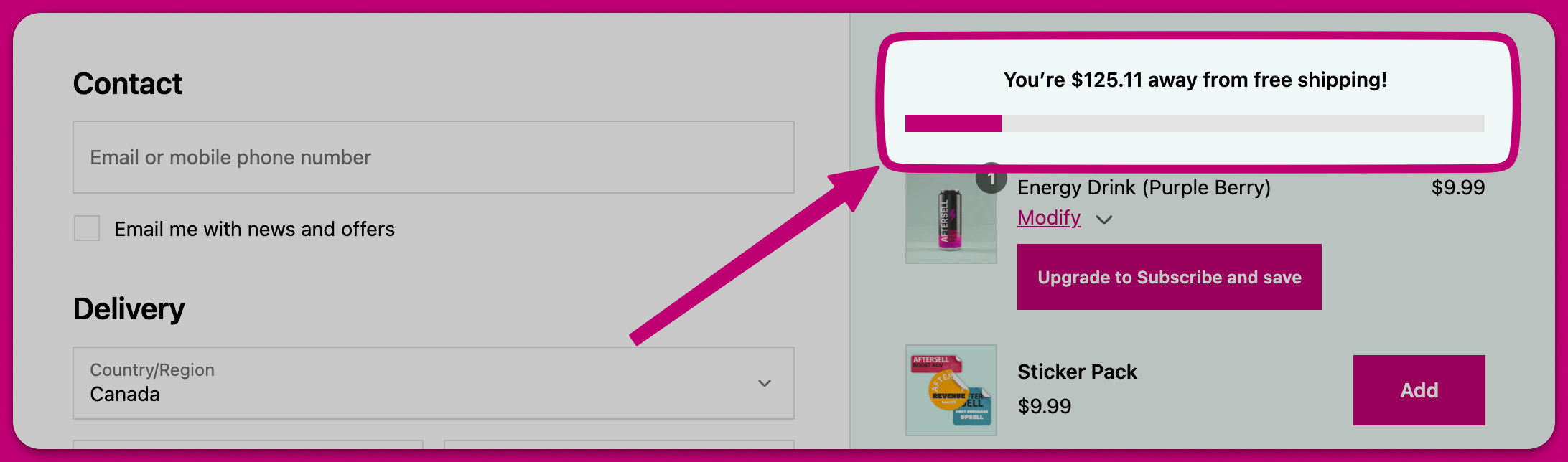
Base del monto
- Order total: usa el total completo del pedido, incluidos envío e impuestos.
- Subtotal: usa el subtotal de mercancía previo al descuento (antes de que se apliquen códigos de descuento).
- Subtotal after discounts (excludes tax and shipping): usa el total del carrito después de restar descuentos, envío e impuestos. Esto coincide con la forma en que Shopify evalúa los umbrales de envío gratis, por lo que la barra de recompensas refleja con precisión si el cliente realmente ha alcanzado el umbral cuando se aplica un código de descuento.
💡 Consejo: si ofreces envío gratis como recompensa, usa Subtotal after discounts (excludes tax and shipping) para asegurarte de que la barra coincida con la propia evaluación de envío gratis de Shopify. Con otras bases, un código de descuento puede hacer que la barra muestre “desbloqueado” mientras Shopify todavía cobra el envío.
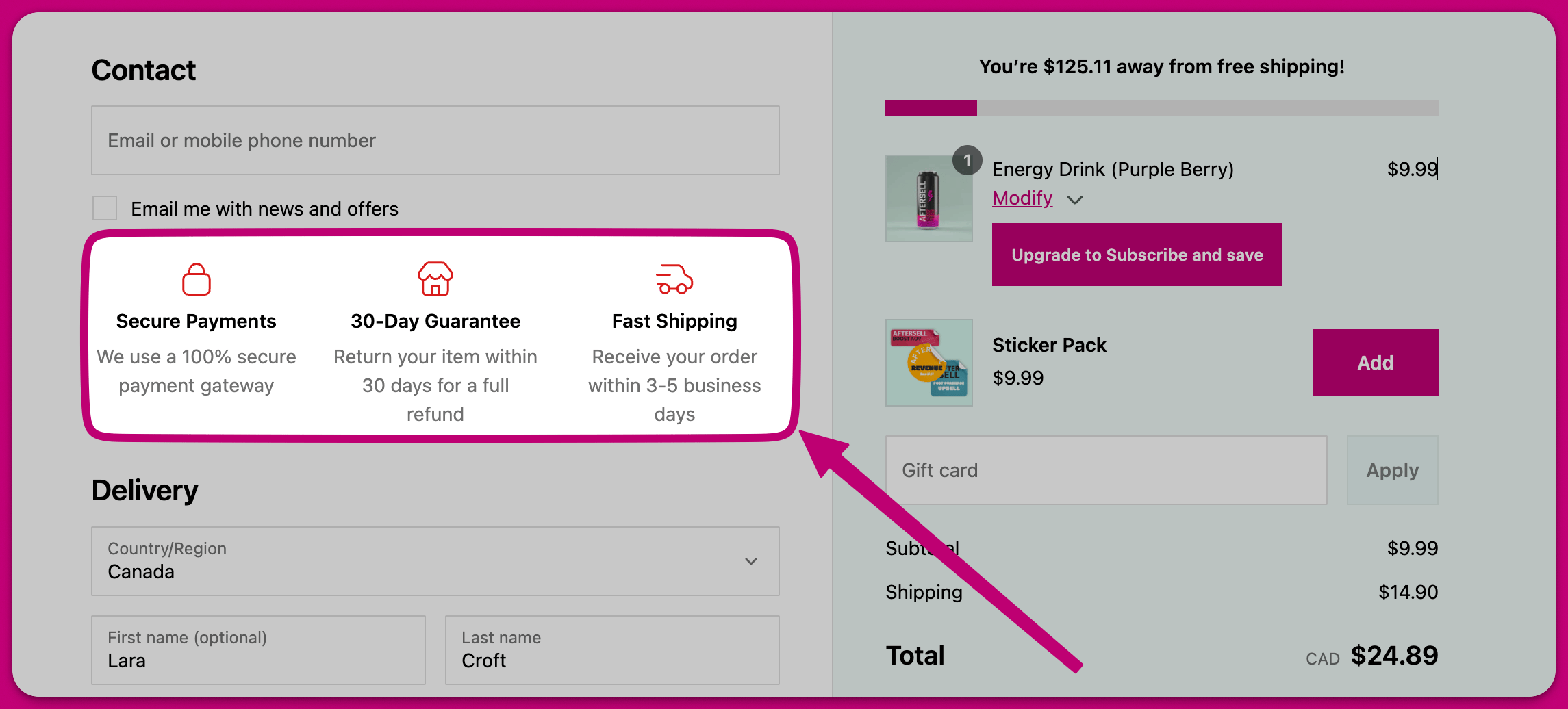
Trust Badges
Testimonials
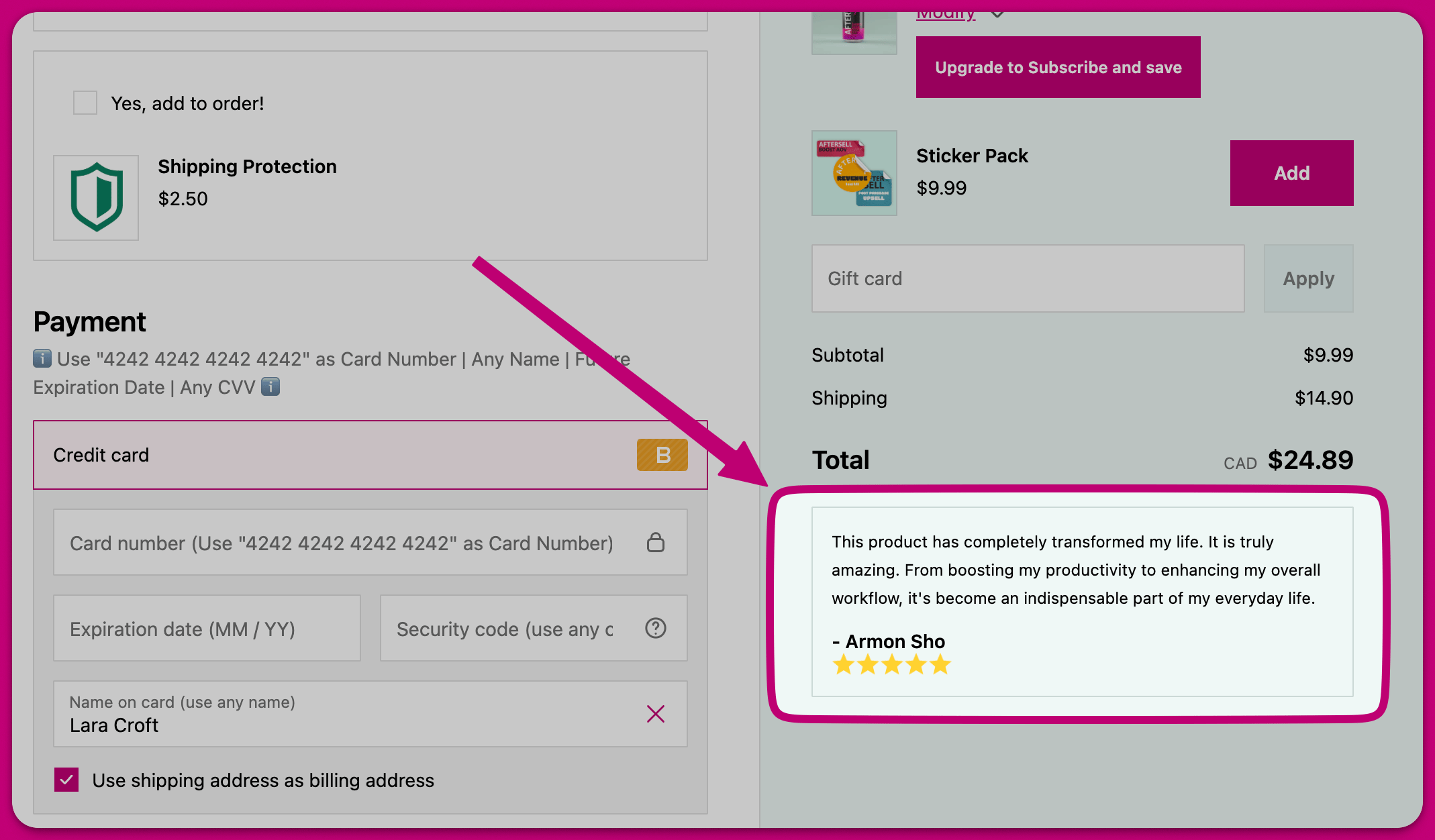
Elige un proveedor de reseñas
Elige qué reseñas mostrar
- Manual selection: elige las reseñas específicas que se mostrarán en el widget.
- Dynamic: obtiene y muestra reseñas automáticamente según los productos en el carrito del comprador.
Modo dinámico
Configuración de visualización
- Max reviews to show: controla cuántas reseñas aparecen, de 1 a 3.
- Display type: elige entre una lista vertical o un carrusel.
- Widget title: establece el encabezado que se muestra encima de las reseñas, con su propia alineación.
- Truncate review text after (optional): establece una longitud máxima de caracteres para el texto de las reseñas. Cuando una reseña supera este límite, se recorta con puntos suspensivos y aparece un botón de “Read more”. Hacer clic en “Read more” abre un popover con la reseña completa. Déjalo en blanco para no aplicar límite (predeterminado).
- Show verified buyer badge: añade una insignia de comprador verificado a cada reseña, con un color de insignia configurable.
- Filled star color y Unfilled star color: establece los colores usados para la calificación de estrellas.
Integraciones de apps de reseñas
- Judge.me: requiere tu Private API token
- Klaviyo: requiere tu clave de API privada
- Okendo: requiere tu User ID
- Yotpo: requiere tu App Key
Notes
Images
Text
- Information: un fondo gris claro con un ícono de información.
- Success: un fondo verde claro con un ícono de marca de verificación verde.
- Warning: un fondo naranja claro con un ícono de triángulo de advertencia naranja.
- Critical: un fondo rojo claro con un ícono de signo de exclamación rojo.
FAQ
- Title, Title size (Base o Small) y alineación del título (izquierda, centro o derecha)
- Divider between questions: Yes o No
- Question alignment: una única alineación que se aplica a todas las preguntas, respuestas y divisores del widget
- Add question: abre un modal de edición donde defines el texto de la pregunta, el texto de la respuesta y el Answer size (Base o Small) de esa fila
- Abre el widget de FAQ en el editor de Checkout.
- Haz clic en Add question.
- Ingresa el texto de tu pregunta y de tu respuesta, y elige el tamaño de la respuesta.
- Haz clic en Confirm para guardar la fila y luego repite el proceso para agregar más preguntas. Confirm permanece desactivado hasta que se completen tanto la pregunta como la respuesta.
- Arrastra una fila por su controlador para reordenar las preguntas.
💡 Consejo: el tamaño de título Small muestra el título sin negrita. Úsalo cuando quieras que el encabezado de las FAQ se vea más ligero que el contenido del checkout que lo rodea.Ubicación recomendada: paso de pago, debajo del botón de pago.