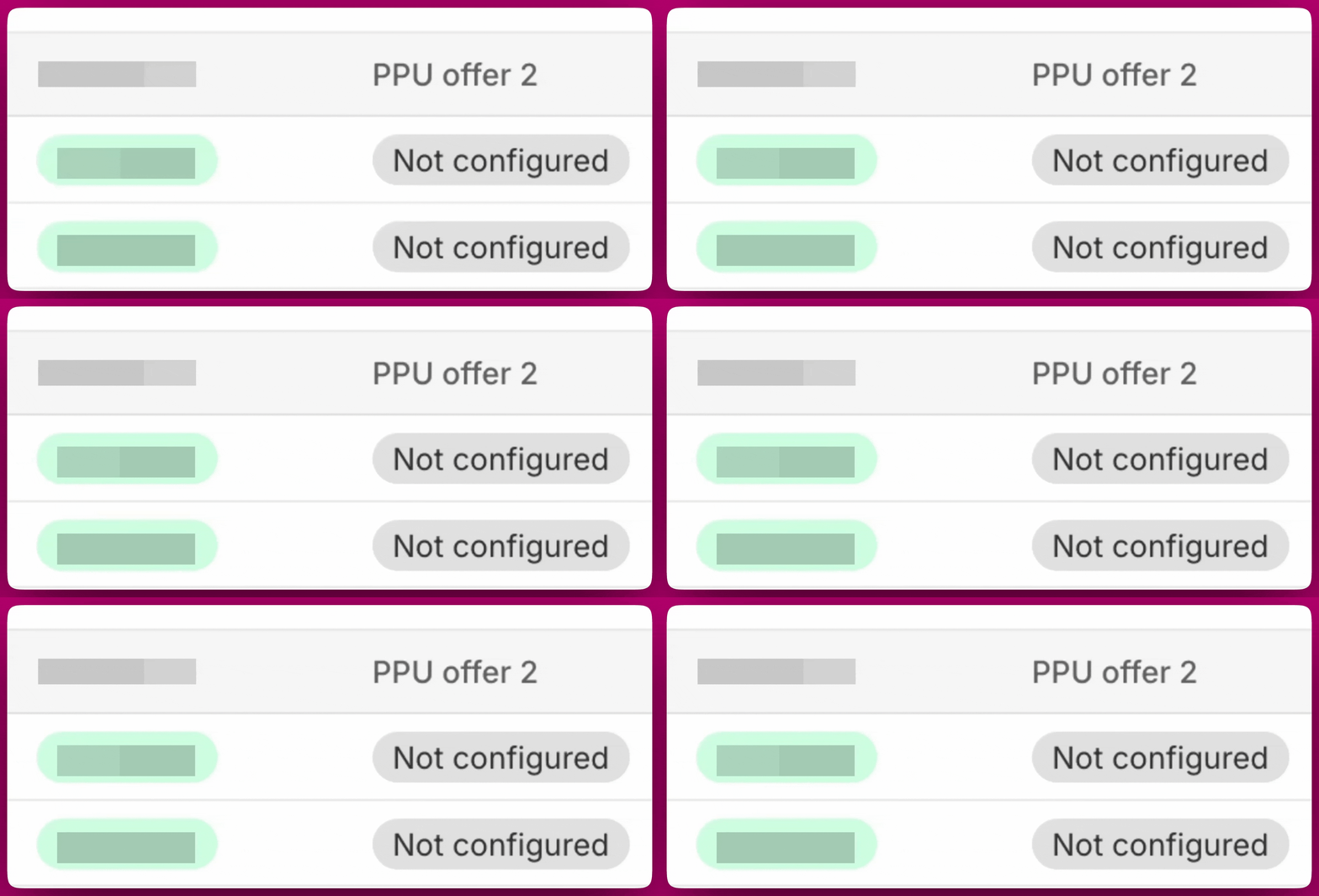
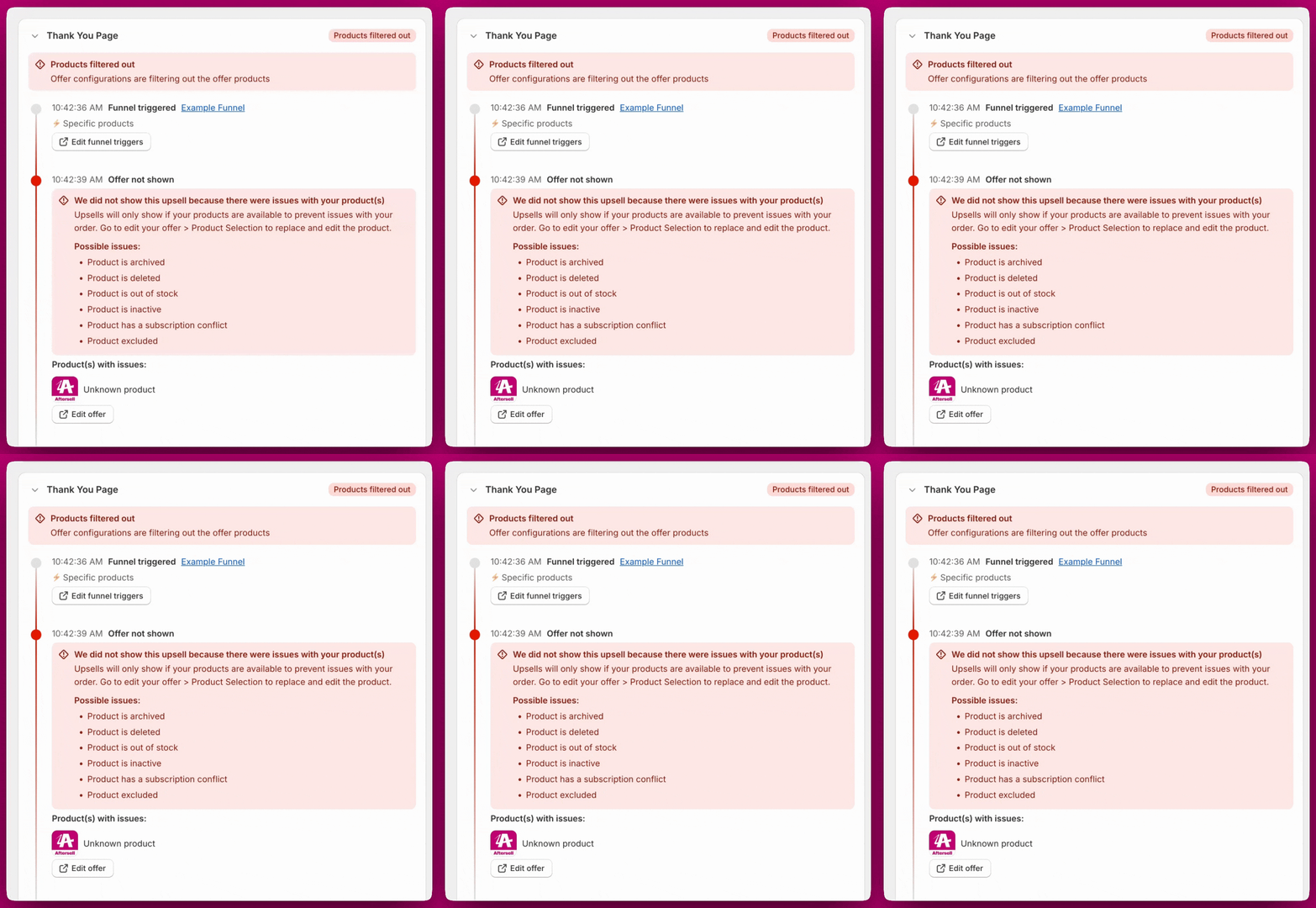
Para uma visão geral completa de todos os status do Order Browser, consulte a Visão geral do Order Browser. Use este guia quando estiver investigando um status específico ou uma lacuna inesperada.
Pedidos inelegíveis são controlados inteiramente pela Shopify, não pelo Aftersell. As causas mais comuns são métodos de pagamento não suportados (carteiras digitais, BNPL, cartão-presente integral), pedidos abaixo de $0,50, multimoeda e taxas alfandegárias ou landed costs.Para investigar: use o filtro de motivo de inelegibilidade na tabela de pedidos para agrupar os pedidos pelo motivo específico. Depois, clique em um pedido individual para confirmar o método de pagamento ou os detalhes do pedido por trás dele.Para um detalhamento completo de cada motivo de inelegibilidade e o que fazer em cada caso, consulte a Visão geral do Order Browser. Especificamente para métodos de pagamento suportados e não suportados, consulte Métodos de pagamento.
Dica: Se uma grande parte dos seus pedidos é inelegível devido ao método de pagamento, configurar upsells na página de agradecimento é a melhor forma de recuperar esse tráfego, já que a TYP não está sujeita às restrições pós-compra da Shopify.
Not configured significa que um funil tem um slot de oferta (por exemplo, Oferta 2) que existe, mas ainda não tem nenhuma oferta configurada.Para corrigir: clique no link PPU Funnel na tabela de pedidos para ir diretamente a esse funil e, em seguida, adicione uma oferta ao slot vazio.
O que significa “Products excluded” e como corrigir?
Products excluded em um slot de oferta PPU significa que todos os produtos da sua oferta foram excluídos no momento daquele pedido. Clique no pedido e abra a aba PPU; a linha do tempo mostrará um aviso de Products excluded com o motivo específico listado abaixo.
Product already in order: o produto da oferta já estava no carrinho do cliente. Desative “Hide offer if already purchased” nas configurações da oferta, ou adicione produtos diferentes à oferta.
Product OOS: o produto da oferta estava fora de estoque. Adicione mais produtos para que sempre haja algo disponível para mostrar.
Product Inactive: o produto da oferta foi despublicado ou desativado na Shopify. Republique o produto ou troque-o por um ativo.
All products filtered: todos os produtos foram excluídos por uma combinação de regras. Revise as configurações de filtro da sua oferta e amplie o conjunto de produtos elegíveis.
Dica: Para reduzir isso com o tempo, adicione mais produtos a cada oferta como alternativas e verifique periodicamente se os produtos das suas ofertas estão em estoque e publicados.
Muitos pedidos estão mostrando No interaction. O que posso fazer?
No interaction significa que a oferta foi exibida, mas o cliente saiu sem clicar em Aceitar ou Recusar. Parte disso é um comportamento normal, mas uma taxa consistentemente alta pode indicar problemas no design da oferta.Algumas coisas que ajudam:
Menos produtos por oferta. Mais de quatro itens em uma única oferta podem causar paralisia de decisão. Mantenha o foco e a relevância em relação ao que o cliente acabou de comprar.
Ative Require Confirmation Click to Accept nas configurações da oferta. Isso torna a ação de Aceitar/Recusar mais intencional e normalmente gera dados de conversão mais limpos.
Verifique a relevância da oferta. Se a oferta não parecer conectada à compra original, os clientes têm mais chances de ignorá-la.
Nota sobre retenções de fulfillment: Quando um pedido mostra “No interaction”, uma retenção de fulfillment é aplicada por até 60 minutos. A retenção é liberada quando o cliente aceita, recusa ou a sessão é encerrada. Consulte a documentação de Fulfillment para mais detalhes.
Pedidos estão mostrando Customer skipped. Algo está quebrado?
Não necessariamente. Customer skipped significa que o cliente fechou o navegador ou saiu antes de a página pós-compra ter chance de carregar. Causas comuns:
O cliente saiu da página imediatamente após o checkout
O navegador foi fechado antes de o redirecionamento pós-compra ser concluído
O checkout foi concluído por um fluxo acelerado que ignorou a etapa pós-compra
Se você está vendo um volume anormalmente alto de pulos, verifique se houve mudanças recentes na configuração do seu checkout ou se um canal de vendas específico está gerando mais pulos do que os outros.
O PPU Funnel está mostrando “No funnel triggered”. Como corrigir?
No funnel triggered significa que o pedido era elegível, mas nenhum funil correspondeu às suas condições de gatilho. Causas comuns:
Nenhum funil tem um gatilho definido como “All orders” como fallback abrangente
As condições de gatilho do funil (tags de produto, tags de cliente, valor do pedido) não correspondem mais aos pedidos recebidos
Vários funis estão competindo e o funil esperado perdeu a prioridade
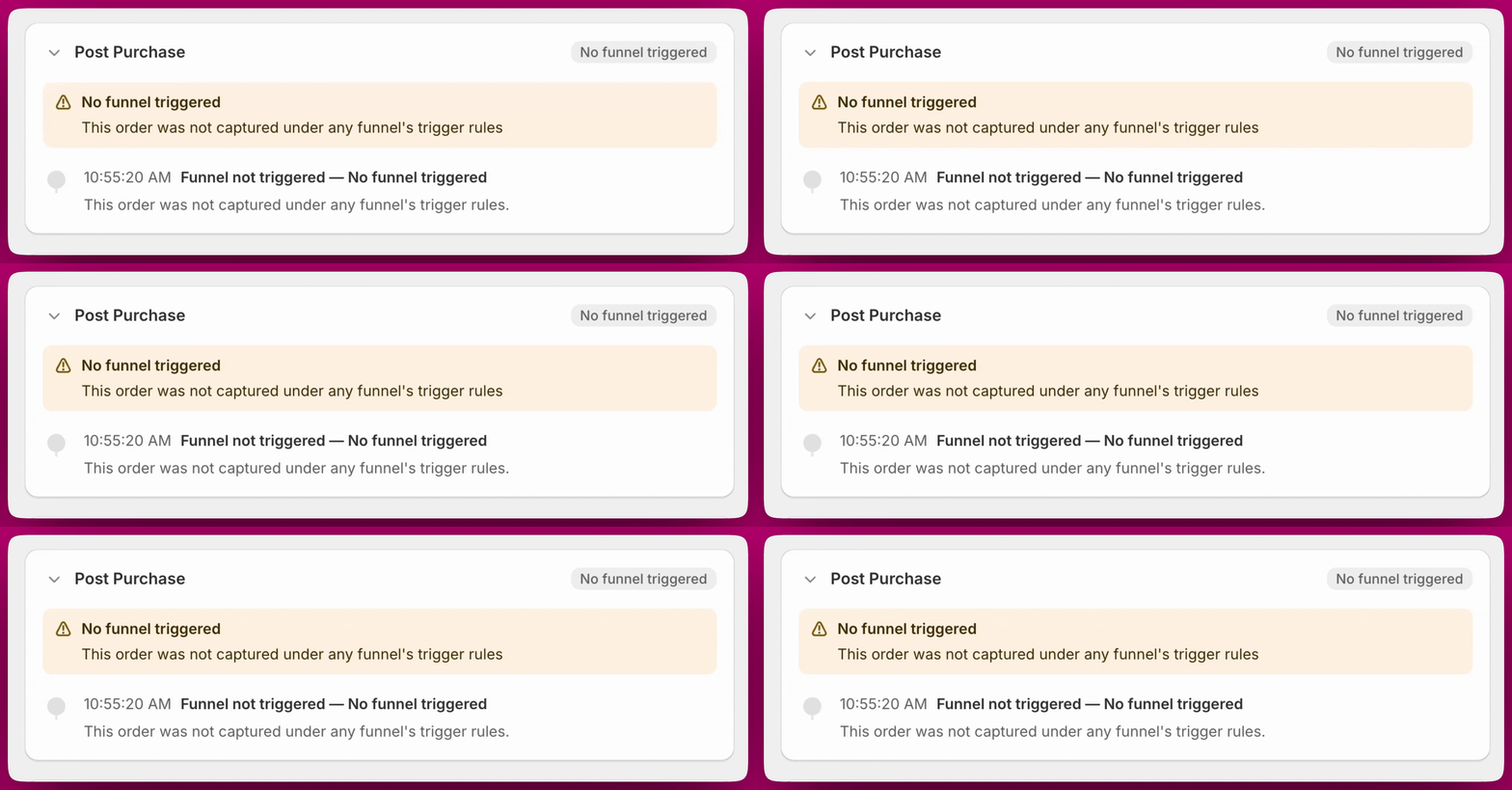
Para corrigir isso a longo prazo: certifique-se de ter pelo menos um funil de baixa prioridade com um gatilho definido para todos os pedidos, para que sempre haja um fallback. Clique no link PPU Funnel na tabela de pedidos (ou no evento Funnel triggered na linha do tempo do pedido) para revisar e atualizar sua lógica de gatilhos diretamente.
O painel de Improvement Opportunities está sinalizando lacunas. O que devo fazer?
Funnel & Offer opportunities significa que um ou mais dos seus funis têm um slot de oferta não configurado ou ausente. Use o filtro de Offer opportunities na tabela de pedidos para encontrar os pedidos específicos e, em seguida, clique para acessar o funil e configurar a oferta ausente.Product opportunities significa que uma oferta está configurada, mas seus produtos são frequentemente filtrados ou estão indisponíveis. Use o filtro de Product opportunities para exibir esses pedidos, revise quais produtos estão causando a lacuna e substitua-os ou flexibilize as configurações de filtro.
Timer expired significa que o cronômetro da sessão pós-compra terminou enquanto a oferta estava na tela. A página pós-compra da Shopify tem um limite de tempo, e se o cliente ficou na página por muito tempo sem interagir, a sessão expira.Isso é esperado para uma pequena porcentagem dos pedidos. Se você está vendo isso com frequência, verifique se a sua oferta tem um número anormalmente grande de produtos ou etapas que possam estar deixando o carregamento ou a análise mais lentos.
A linha do tempo PPU do meu pedido de teste está vazia ou incompleta
Se você fez um pedido de teste e a aba PPU não mostra eventos ou mostra dados parciais, provavelmente é porque o ID do pedido não estava disponível quando os primeiros eventos foram disparados. Isso se resolve automaticamente conforme o pedido é concluído — aguarde alguns minutos e atualize a página.
A linha do tempo PPU está mostrando “Technical issue”
Technical issue significa que a experiência pós-compra não conseguiu carregar para esse pedido. Isso é diferente de Inelegível (em que a Shopify bloqueou) — a sessão começou, mas algo impediu a página de ser renderizada.
“Not loaded” é um status exclusivo do Rokt Thanks. Ele nunca aparece na linha do tempo PPU, onde a mesma condição subjacente é reportada como Technical issue.
Causas comuns incluem problemas de navegador do lado do cliente, uma interrupção de rede durante o redirecionamento ou um erro transitório da plataforma Shopify. Normalmente não é causado pela sua configuração do Aftersell.Se você está vendo Not loaded em um pequeno número de pedidos, nenhuma ação é necessária. Se você está vendo isso de forma consistente em muitos pedidos, entre em contato com o suporte e compartilhe os números dos pedidos para que a equipe possa investigar se há um problema no nível da plataforma.
Estou vendo “Shopify skipped” — o que isso significa?
Shopify skipped significa que a Shopify ignorou a página pós-compra para esse pedido no nível da plataforma. Quando você clica no pedido e abre a aba PPU, verá:
Shopify skipped pode ocorrer em uma variedade maior de situações do que apenas carga extrema da plataforma — inclusive em lojas de desenvolvimento. Se você está testando em uma loja de desenvolvimento e vendo esse status, esse é o comportamento esperado. Se você está vendo isso em alto volume em uma loja ativa sem uma causa clara, reporte diretamente à Shopify, pois pode indicar um problema da plataforma Shopify.
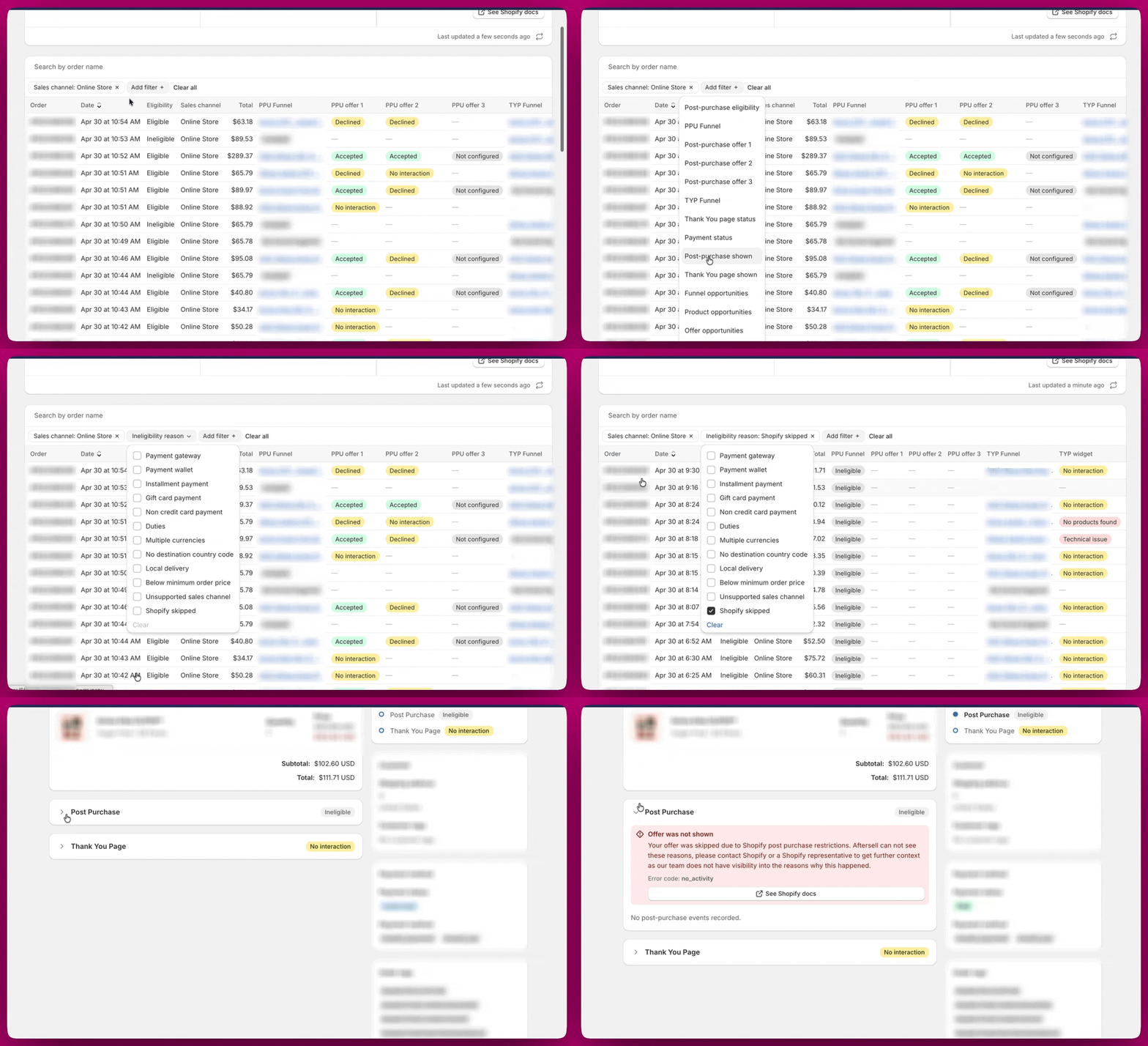
Antes de entrar em contato com a Shopify, use o filtro de motivo de inelegibilidade no Order Browser e selecione Skipped by Shopify para isolar apenas esses pedidos. Muitos pedidos inelegíveis têm um motivo claro (método de pagamento, taxas alfandegárias, valor mínimo do pedido etc.) que pode ser resolvido sem envolver a Shopify. Apenas pedidos marcados especificamente como Shopify skipped são aqueles em que o Aftersell não tem visibilidade e a Shopify precisa ser contatada.Depois de confirmar que os pedidos são genuinamente Shopify skipped, use o botão See Shopify docs na visualização de detalhes do pedido ou entre em contato diretamente com o suporte da Shopify para mais contexto.
Pending conversion significa que a oferta da página de agradecimento foi exibida, mas uma decisão final ainda não foi registrada. A causa mais comum é a página ainda estar aberta no navegador do cliente. Normalmente, isso se resolve para Aceito ou No interaction quando a sessão é encerrada.
Se você está vendo um volume persistente que nunca se resolve, entre em contato com o suporte.
No products found significa que a experiência da página de agradecimento não conseguiu carregar nenhum produto para exibir. Isso é diferente de Products filtered out (em que os produtos existem, mas foram excluídos por uma regra), Out of stock / unavailable (em que variantes foram retornadas, mas todas estão indisponíveis) e Selected variant unavailable (em que uma variante configurada não é mais resolvida pela Shopify). No products found geralmente indica um problema de configuração da própria oferta TYP, como todos os produtos estarem despublicados ou indisponíveis.Para corrigir: revise a seleção de produtos da sua oferta TYP e certifique-se de que pelo menos um produto esteja publicado e em estoque.
Technical issue significa que houve um problema ao carregar a experiência da página de agradecimento para aquele pedido. Isso aparece como um selo na aba TYP da visualização de detalhes do pedido.Assim como Not loaded no PPU, isso geralmente é causado por um erro transitório de renderização ou da plataforma, e não por um problema de configuração. Se estiver afetando um pequeno número de pedidos, nenhuma ação é necessária. Se você está vendo isso de forma consistente, entre em contato com o suporte informando os números dos pedidos afetados.
O Order Browser mostra “no products recommended” para um pedido do Smart Funnel
Se um pedido que passou pelo Smart Funnel está mostrando nenhum produto no Order Browser, a IA não tinha candidatos elegíveis para exibir no momento em que a oferta foi disparada. O Smart Funnel não tem um catálogo de produtos próprio — ele obtém candidatos da fonte de recomendação que você configurou em Settings → Automatic Upsells e, em seguida, aplica a elegibilidade da Shopify e suas regras de exclusão por cima.Causas comuns:
Todos os produtos candidatos foram filtrados. Quaisquer SKUs que você excluiu em Settings → Automatic Upsells são removidos do conjunto. Se a sua lista de exclusão for ampla, o conjunto restante pode ficar vazio para alguns pedidos.
Produtos candidatos estavam fora de estoque ou despublicados. Produtos que estão fora de estoque, inativos ou não publicados no canal de vendas Online Store são descartados antes de a oferta ser renderizada. Se o seu produto em destaque estiver indisponível, o Smart Funnel tenta substituí-lo — mas se nenhuma alternativa for elegível, nada é exibido.
Localidade de checkout diferente do inglês. O Smart Funnel só é executado quando a localidade de checkout do comprador é inglês — ele lê a localidade que a Shopify envia com o pedido, não o idioma principal da sua loja. Uma loja em inglês ainda assim pula o Smart Funnel para um comprador que finalizou a compra em outro idioma, e esses pedidos passam para seus funis regulares.
Desconto máximo de 0%. Um desconto máximo de 0 não impede o Smart Funnel de rodar — o campo aceita de 0 a 99 e o valor apenas dimensiona o desconto percentual da oferta. Definido como 0, o produto ainda é oferecido, só que pelo preço cheio, o que geralmente converte mal. Aumente o desconto máximo se as ofertas do Smart Funnel estão sendo exibidas, mas raramente aceitas.
O pedido era inelegível no nível da Shopify. Confirme que o pedido não está marcado com um motivo de inelegibilidade da Shopify (carteira de pagamento, multimoeda, cartão-presente, BNPL etc.) — se estiver, a página pós-compra nunca teve chance de carregar. Consulte os motivos de inelegibilidade na Visão geral do Order Browser.
Para investigar: abra o pedido individual no Order Browser e verifique na linha do tempo PPU um aviso de Products excluded — ele indica o motivo específico (por exemplo, Product OOS, Product Inactive, All products filtered). Em seguida, reduza a lista de exclusão de recomendações, republique ou reabasteça os produtos afetados, ou adicione mais alternativas para ampliar o conjunto.Para detalhes sobre como o Smart Funnel seleciona e substitui produtos, consulte Smart Funnel.
Estou vendo “Out of stock / unavailable” no widget TYP
Out of stock / unavailable significa que o widget de recomendação de produtos da página de agradecimento encontrou variantes para o produto da oferta, mas todas as variantes retornaram como indisponíveis para aquele comprador. Isso geralmente é falta de estoque genuína, mas também pode ser causado por restrições de disponibilidade por região, mercado ou canal de vendas.Para corrigir: verifique se o produto da oferta está em estoque e publicado no canal de vendas que a sua loja usa. Se o produto estiver disponível no seu admin da Shopify, mas ainda mostrar esse status, ele pode estar restrito a um mercado ou canal de vendas específico que não corresponde ao contexto do comprador.
Estou vendo “Selected variant unavailable” no widget TYP
Selected variant unavailable significa que a variante específica configurada na sua oferta não é mais resolvida pela Shopify — ela provavelmente foi excluída ou substituída depois que a oferta foi configurada.Para corrigir: abra a oferta no Aftersell, vá até a seleção de produtos daquela oferta, selecione novamente o produto e a variante que você quer mostrar e salve. Isso atualiza a configuração de produtos da oferta e remove a referência obsoleta.
Products filtered out no widget TYP significa que a oferta da página de agradecimento tinha produtos configurados, mas todos eles foram excluídos antes de o widget poder exibir qualquer coisa.Isso é diferente de No products found (em que nenhum produto pôde ser carregado). Products filtered out significa especificamente que os produtos existem, mas as configurações da sua oferta excluíram todos eles.Para corrigir: revise as configurações de filtro da sua oferta TYP — verifique “hide if already purchased”, exclusões de fora de estoque ou filtros baseados em tags que possam estar eliminando todos os produtos disponíveis. Adicione mais produtos alternativos à oferta para que sempre haja algo elegível para exibir.Ainda com dificuldades? Fale conosco pelo chat ou envie um e-mail para support@aftersell.app.
Esta página foi útil?
⌘I
Assistant
Responses are generated using AI and may contain mistakes.