O Order Browser oferece uma visão centralizada, por pedido, do desempenho do Aftersell. Use-o para ver quais pedidos eram elegíveis para uma oferta pós-compra, se uma oferta foi exibida, como os clientes interagiram com cada slot de oferta e onde há lacunas na sua configuração.
O Order Browser cobre as experiências pós-compra (PPU), página de agradecimento (TYP) e Rokt Thanks. Em breve: os dados da linha do tempo do Checkout serão adicionados em uma atualização futura.

Acessando o Order Browser
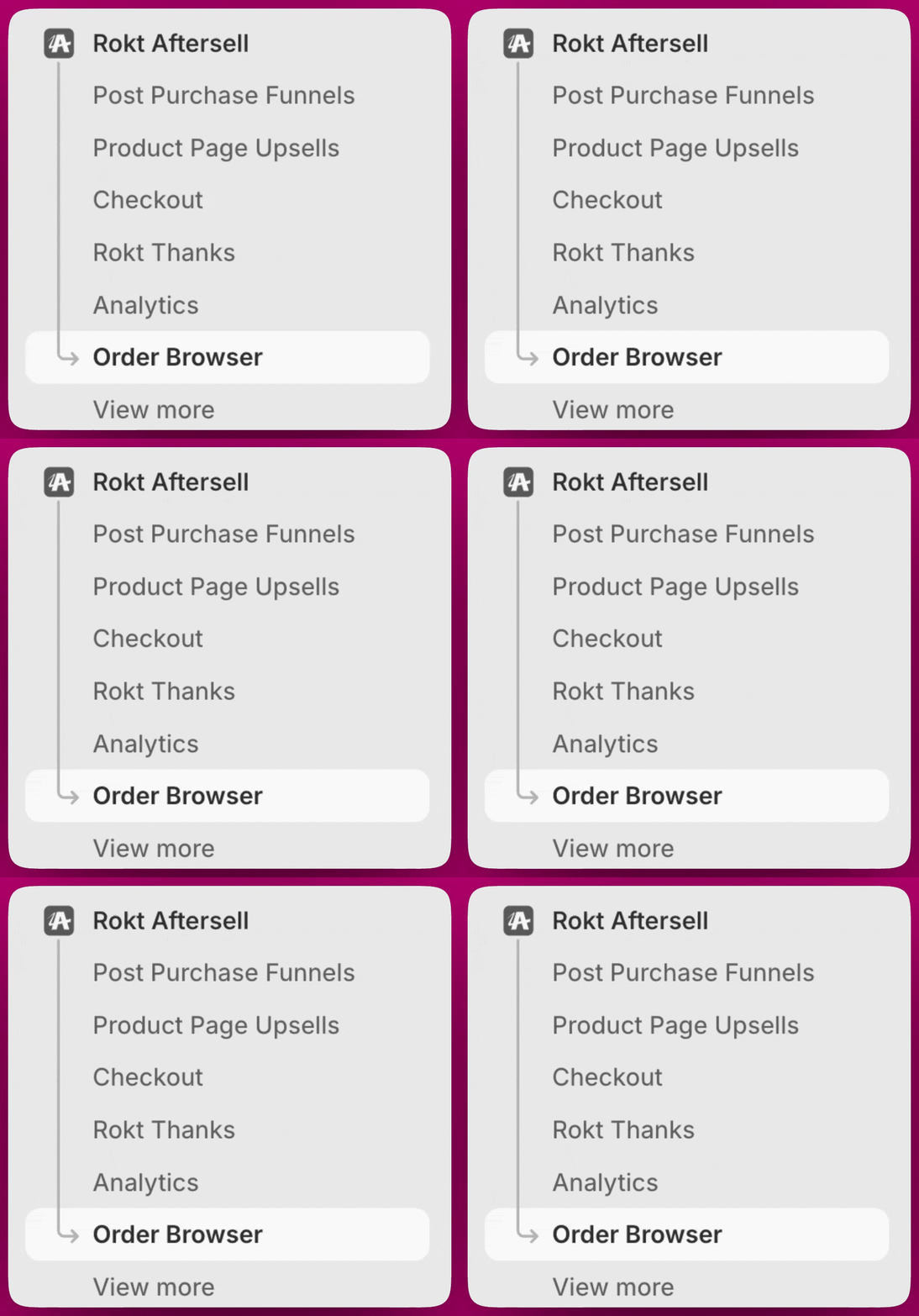
Para acessá-lo, navegue até: Apps → Aftersell → Order Browser no seu admin da Shopify. Menu de navegação do app Aftersell no admin da Shopify com o Order Browser selecionado Você também pode ir diretamente para a página de detalhes de um pedido específico a partir da Shopify. Ao visualizar qualquer pedido no seu admin da Shopify, abra o menu More actions e selecione Open order browser. Isso leva você direto para a página de detalhes daquele pedido no Aftersell sem precisar pesquisá-lo.

Barra de resumo

No topo do Order Browser, três métricas oferecem uma visão rápida do desempenho para o intervalo de datas selecionado. Barra de resumo do Order Browser mostrando o total de pedidos elegíveis, ofertas exibidas e receita de upsell O Order Browser usa por padrão os últimos 30 dias. Use o seletor de datas no canto superior direito para ajustar o intervalo. Os dados estão disponíveis a partir de 25 de fevereiro de 2026 — o seletor não permitirá escolher uma data de início anterior. Todas as métricas de resumo, incluindo o Total de pedidos, refletem apenas o intervalo que você selecionou. Use o botão Export (também no canto superior direito) para baixar a visualização atual como CSV. A exportação respeita quaisquer filtros ativos, então filtre primeiro se você quiser apenas um subconjunto de pedidos. O CSV inclui as seguintes colunas, nesta ordem: Order, Date, Eligibility, Sales channel, Total, Currency, PPU Funnels, PPU status, PPU offer 1, PPU offer 2, PPU offer 3, TYP Funnels, TYP status, Rokt Thanks status, Payment Gateway e Payment Wallet. Não há seletor de colunas, então toda exportação contém as dezesseis. A coluna Rokt Thanks status mostra os mesmos valores do selo na tela (Accepted, Shown, not accepted, No offer shown, Not loaded). Se a sua loja não tem o Rokt Thanks habilitado, a coluna é incluída, mas as células ficam vazias.
Os dados dos pedidos são atualizados a cada poucos minutos, então um pedido muito recente pode levar um tempo para aparecer. Recarregue a página se você estiver esperando por um.

Painéis de desempenho

Abaixo da barra de resumo, três painéis detalham seu desempenho. Juntos, eles ajudam você a identificar rapidamente problemas de elegibilidade, lacunas de configuração e oportunidades para melhorar a cobertura.

Pedidos pós-compra elegíveis

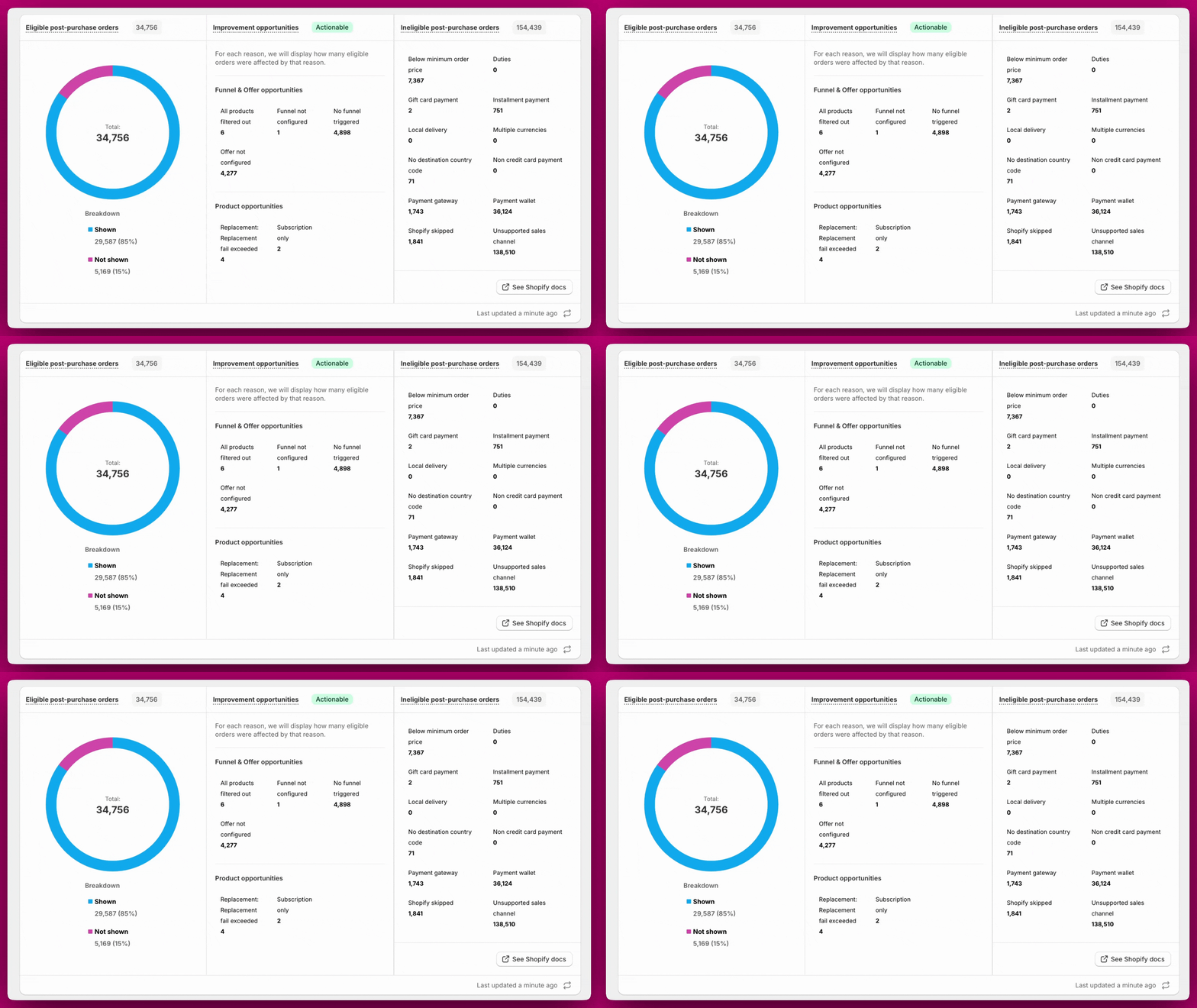
Mostra a contagem total de pedidos elegíveis com um gráfico de rosca separando-os entre Exibidos e Não exibidos. Uma proporção alta de “Não exibidos” geralmente indica lacunas de configuração de funil, filtragem de produtos ou problemas de elegibilidade da Shopify. Consulte o guia de solução de problemas do Order Browser para os próximos passos.

Oportunidades de melhoria

Este painel destaca pedidos elegíveis em que pelo menos uma oferta não foi renderizada devido a lacunas de configuração de funil, oferta ou produto. Alguns desses pedidos podem ter exibido outras ofertas — corrigir essas lacunas amplia a cobertura geral. O painel é dividido em duas categorias: Funnel & Offer opportunities e Product opportunities. Para cada motivo, o painel mostra quantos pedidos elegíveis foram afetados. Funnel & Offer opportunities
O que significa: Um pedido elegível chegou, mas nenhum funil correspondeu às suas condições de gatilho.O que fazer: Crie um funil abrangente usando o gatilho Show for All Customers e defina-o com a prioridade mais baixa para que dispare sempre que nenhum outro funil corresponder.
O que significa: Um funil foi executado, mas um ou mais slots de oferta não tinham oferta configurada.O que fazer: Vá até o funil e adicione uma oferta ao slot vazio.
O que significa: Um funil correspondeu ao pedido, mas não tem ofertas configuradas, então nada pôde ser exibido.O que fazer: Abra o funil e adicione uma oferta a pelo menos um slot.
O que significa: Sua loja não tinha nenhum funil ativo disponível para atender a esse pedido.O que fazer: Crie um funil e ative-o.
O que significa: Um funil estava configurado e correspondeu ao pedido, mas todos os produtos de todos os slots de oferta foram filtrados pelas suas regras de segmentação ou filtro antes que algo pudesse ser exibido.O que fazer: Revise os filtros de produtos e as regras de segmentação do seu funil. Amplie os critérios de filtro ou adicione produtos alternativos para garantir que pelo menos uma oferta tenha algo elegível para exibir.
O que significa: Um slot de oferta individual foi executado, mas todos os seus produtos foram filtrados antes que a oferta pudesse ser exibida.O que fazer: Revise as configurações de filtro da oferta e adicione mais produtos alternativos para que sempre haja algo elegível para exibir.
O que significa: Um slot de oferta existe, mas nenhum produto foi escolhido para ele.O que fazer: Abra o funil e escolha um produto para aquele slot.
O que significa: Um slot de oferta existe, mas nenhum modelo de oferta foi escolhido para ele.O que fazer: Abra o funil e escolha um modelo para aquele slot.
O que significa: A oferta usa recomendações automáticas e o provedor de recomendações não retornou nada para este pedido.O que fazer: Adicione um produto alternativo selecionado manualmente à oferta para que ela sempre tenha algo para mostrar.
O que significa: Todos os produtos recomendados para o slot estavam fora de estoque no momento do pedido.O que fazer: Reabasteça, ou adicione produtos alternativos que estejam sempre em estoque.
O que significa: Todos os produtos candidatos estavam fora de estoque nos locais exigidos pelo filtro de estoque por local da oferta.O que fazer: Reabasteça nesses locais, ou flexibilize o filtro de estoque da oferta.
O que significa: Todos os produtos recomendados para o slot estão na lista de exclusão de recomendações automáticas da sua loja.O que fazer: Essa lista não é editável pelo painel — entre em contato com o suporte para que ela seja revisada.
As oportunidades são marcadas com base na jornada real do cliente, não na configuração do funil. Por exemplo, se um funil não tem oferta configurada no slot 3, mas o cliente recusou o slot 2 e nunca chegou ao slot 3, ele não será sinalizado. A sinalização só aparece se a jornada do cliente tivesse alcançado aquela etapa.Você pode clicar em qualquer categoria de oportunidade para filtrar a tabela de pedidos para os pedidos afetados por aquela lacuna específica.
Product opportunities
O que significa: O mecanismo de segurança de upsell de substituição foi acionado porque a loja atingiu seu limite de falhas de substituição nos últimos 7 dias. Os upsells de substituição ficam pausados em toda a loja até que a contagem contínua de erros de 7 dias caia abaixo do limite ou você redefina o mecanismo de segurança. Pedidos atribuídos a esse motivo nunca tentaram uma substituição.O que fazer: Vá para Settings → Replacement Upsells para ver o cartão de status do mecanismo de segurança e sua contagem contínua de erros atual. Depois de resolver o problema subjacente, clique em Reset failsafe para retomar. Se os erros pararam, o mecanismo de segurança também é limpo automaticamente quando a janela de 7 dias passa. Se você não tem certeza da causa raiz, entre em contato com o suporte antes de redefinir.
O que significa: Nenhum item de linha do pedido correspondeu ao ID da variante alvo da substituição, então a substituição foi ignorada.O que fazer: Revise a configuração do upsell de substituição e confirme que a variante alvo está presente nos pedidos com os quais você espera que ela corresponda.
O que significa: Mais de um item de linha correspondeu ao alvo da substituição, então o Aftersell não conseguiu determinar qual deveria substituir.O que fazer: Restrinja o alvo da substituição a uma variante que apareça no máximo uma vez por pedido.
O que significa: O item de linha que a substituição teria como alvo já tinha um desconto aplicado, e a opção Allow replacement if product has discount applied da oferta está desativada.O que fazer: Nada, se a sua intenção era proteger linhas com desconto. Se você quiser que esses pedidos convertam, ative essa opção nas configurações da oferta.
O que significa: Um produto recomendado é vendido apenas como assinatura, mas o checkout do cliente já incluía uma assinatura, então ele não pôde ser adicionado como upsell pós-compra.O que fazer: Considere substituir os produtos exclusivos de assinatura nesta oferta por alternativas sem assinatura, ou mova as ofertas de assinatura para a página de agradecimento, onde essa restrição não se aplica.
O que significa: O produto da oferta estava fora de estoque quando o pedido chegou.O que fazer: Reabasteça-o, ou adicione produtos alternativos à oferta.
O que significa: O produto da oferta foi despublicado ou definido como inativo na Shopify.O que fazer: Republique o produto, ou troque-o por um ativo.
O que significa: O produto estava fora de estoque nos locais exigidos pelo filtro de estoque por local da oferta.O que fazer: Reabasteça nesses locais, ou flexibilize o filtro de estoque da oferta.
O que significa: O produto foi removido por um dos filtros de exclusão da oferta — por tag de produto, por metafield, por produto ou por coleção.O que fazer: Abra as configurações de filtro da oferta e verifique se a regra é mais ampla do que você pretendia.
O que significa: O produto candidato foi removido pelas regras de exclusão de coleções no nível da loja — o primeiro caso quando uma recomendação automática foi excluída, o segundo quando o placeholder de mais/menos caro selecionou um produto excluído.O que fazer: Essas regras vêm de Settings → Automatic upsells, não do funil. Revise as coleções excluídas lá se o conjunto estiver ficando vazio.
Isso não são erros. São sinalizações de que algo pode ser corrigido para melhorar a cobertura.

Pedidos pós-compra inelegíveis

Mostra os pedidos que não puderam receber uma oferta pós-compra, detalhados pelo motivo específico. O painel exibe contagens exatas por motivo para que você veja onde estão as maiores lacunas de elegibilidade.
A Shopify não informa ao Aftersell exatamente por que um pedido foi pulado no pós-compra. O sistema identifica os motivos prováveis com base nas limitações documentadas da Shopify. Como um único pedido pode corresponder a vários motivos, as contagens de motivos individuais não somam o total de inelegíveis. Nenhuma porcentagem é mostrada nesta seção por esse motivo.Você pode clicar em qualquer motivo de inelegibilidade para filtrar a tabela de pedidos apenas para esses pedidos.
O que significa: O valor do pedido era inferior a $0,50 (por exemplo, pedidos totalmente descontados).O que fazer: Restrição da Shopify — sem correção. Configure upsells na página de agradecimento para capturar esses pedidos.
O que significa: O pedido incluía taxas alfandegárias ou landed costs.O que fazer: Restrição da Shopify — sem correção. Os upsells TYP não são afetados.
O que significa: O pedido foi pago inteiramente com um cartão-presente.O que fazer: Restrição da Shopify — sem correção. Os upsells TYP não são afetados.
O que significa: O pedido usou um método BNPL (Klarna, Afterpay, Shop Pay Installments).O que fazer: Restrição da Shopify — sem correção. Os upsells TYP não são afetados.
O que significa: O pedido usou um método de entrega local não suportado no pós-compra.O que fazer: Restrição da Shopify — sem correção. Os upsells TYP não são afetados.
O que significa: O pedido foi feito em uma moeda diferente da moeda padrão da loja.O que fazer: Restrição da Shopify — sem correção. Os upsells TYP suportam multimoeda e serão exibidos para esses clientes.
O que significa: O endereço de entrega estava sem o código do país.O que fazer: Normalmente é um problema de dados do pedido. Nenhuma correção disponível para pedidos passados.
O que significa: O pedido usou um método de pagamento sem cartão de crédito não suportado pela Shopify.O que fazer: Restrição da Shopify — sem correção. Os upsells TYP não são afetados.
O que significa: O pedido usou um gateway de pagamento de terceiros que não suporta o pós-compra.O que fazer: Verifique se o seu gateway suporta a API pós-compra da Shopify. Consulte Métodos de pagamento para a lista completa de gateways suportados.
O que significa: O pedido usou uma carteira digital (Apple Pay, Google Pay, PayPal).O que fazer: Restrição da Shopify — sem correção. Configure upsells na página de agradecimento para capturar pedidos de carteiras — a TYP não é afetada.
O que significa: A Shopify ignorou o pós-compra para este pedido. O Aftersell não tem visibilidade do motivo — o código de erro exibido no detalhe do pedido é no_activity.O que fazer: Entre em contato diretamente com o suporte da Shopify. O Aftersell não pode investigar nem resolver isso — está inteiramente dentro da plataforma da Shopify.
O que significa: O pedido veio de um canal que não suporta o pós-compra (por exemplo, POS ou um marketplace de terceiros). Ofertas pós-compra são suportadas em pedidos feitos pela Online Store, por um canal de vendas headless ou personalizado suportado, ou por um link de pagamento de pedido de rascunho.O que fazer: Nenhuma correção disponível. Esses pedidos ignoram completamente o checkout padrão da Shopify, então nem os upsells pós-compra nem os da página de agradecimento podem alcançá-los.
Painéis do Order Browser com um gráfico de rosca de exibidos versus não exibidos e detalhamento dos motivos de inelegibilidade Payment wallet e Unsupported sales channel tendem a ser os maiores contribuintes na maioria das lojas. Para restrições de método de pagamento, os upsells da página de agradecimento são a melhor forma de recuperar esse tráfego, já que a TYP não está sujeita às restrições pós-compra da Shopify. Para um detalhamento completo dos métodos de pagamento suportados e não suportados, consulte Métodos de pagamento

A tabela de pedidos

Abaixo dos painéis de desempenho está uma tabela detalhada, por pedido. Cada linha é um único pedido. É aqui que você pode pesquisar, filtrar e investigar exatamente o que aconteceu com qualquer pedido.

Colunas

PPU significa Post-Purchase Upsell (upsell pós-compra). TYP significa Thank You Page (página de agradecimento). Cada funil pós-compra pode ter até três slots de oferta (PPU offer 1, 2 e 3), cada um exibido ou resolvido de forma independente.

Definições de status de oferta

Status de oferta PPU (colunas PPU offer 1, 2, 3) Status do widget TYP (coluna TYP widget) O resultado da interação com a oferta exibida na página de agradecimento. O funil pós-compra e o funil da página de agradecimento de um pedido podem ser iguais ou diferentes. Status do Rokt Thanks (coluna Rokt Thanks) Esta coluna é visível apenas se a sua loja tem o Rokt Thanks habilitado. Status das colunas de funil (colunas PPU Funnel, TYP Funnel)
O selo na coluna Funnel exibe simplesmente Funnel. A redação mais longa — Funnel not set up — é como o mesmo motivo subjacente é chamado no painel de Improvement Opportunities.
Status que são frequentemente confundidos:
  • Customer skipped = a oferta nunca carregou (o cliente saiu antes de a página aparecer)
  • No interaction = a oferta carregou e ficou visível, mas o cliente não clicou em nada
  • Timer expired = a sessão expirou enquanto a oferta estava na tela
  • Ineligible = a Shopify impediu completamente a execução do pós-compra para este pedido
  • No funnel triggered = o pedido era elegível, mas nenhum funil correspondeu às suas regras de gatilho
  • Funnel (coluna Funnel) / Funnel not set up (Improvement Opportunities) = um funil correspondeu, mas não exibiu nenhuma oferta
  • All offers filtered out = um funil correspondeu e tinha ofertas configuradas, mas todos os produtos foram filtrados por regras de segmentação ou filtro
  • Subscription upgrade issue = a oferta foi aceita e o item adicionado ao pedido, mas o upgrade de assinatura no seu provedor falhou — abra o pedido para ver a causa específica e a correção

Pesquisando e filtrando pedidos

Use a barra de pesquisa no topo para encontrar um pedido específico pelo nome.

Filtros

Clique em Add filter + para filtrar a tabela de pedidos. Vários filtros podem ser combinados para refinar os resultados. Clique em Clear all para remover os filtros ativos.

Visualizando um pedido individual

Visualizando um pedido individual

Clique em qualquer número de pedido para abrir a visualização de detalhes do pedido, ou use o atalho More actions → Open order browser na página do pedido no seu admin da Shopify. Este é um registro completo da atividade do Aftersell para aquele pedido. Use View in Shopify no canto superior direito para abrir o pedido diretamente na Shopify.
A visualização detalhada da linha do tempo está disponível apenas para pedidos feitos após o lançamento do Order Browser. Pedidos feitos antes dessa data mostrarão dados limitados da linha do tempo.
Se um pedido não tem atividade do Aftersell registrada, a página de detalhes mostra um banner informativo em vez de uma linha do tempo. Isso normalmente significa uma das seguintes situações:
  • O pedido foi feito muito recentemente, e novos pedidos podem levar um tempo para aparecer.
  • O pedido é anterior à sua instalação do Aftersell, então não havia atividade para registrar.
  • O pedido veio de um canal que o Aftersell não rastreia, como POS ou assinaturas.
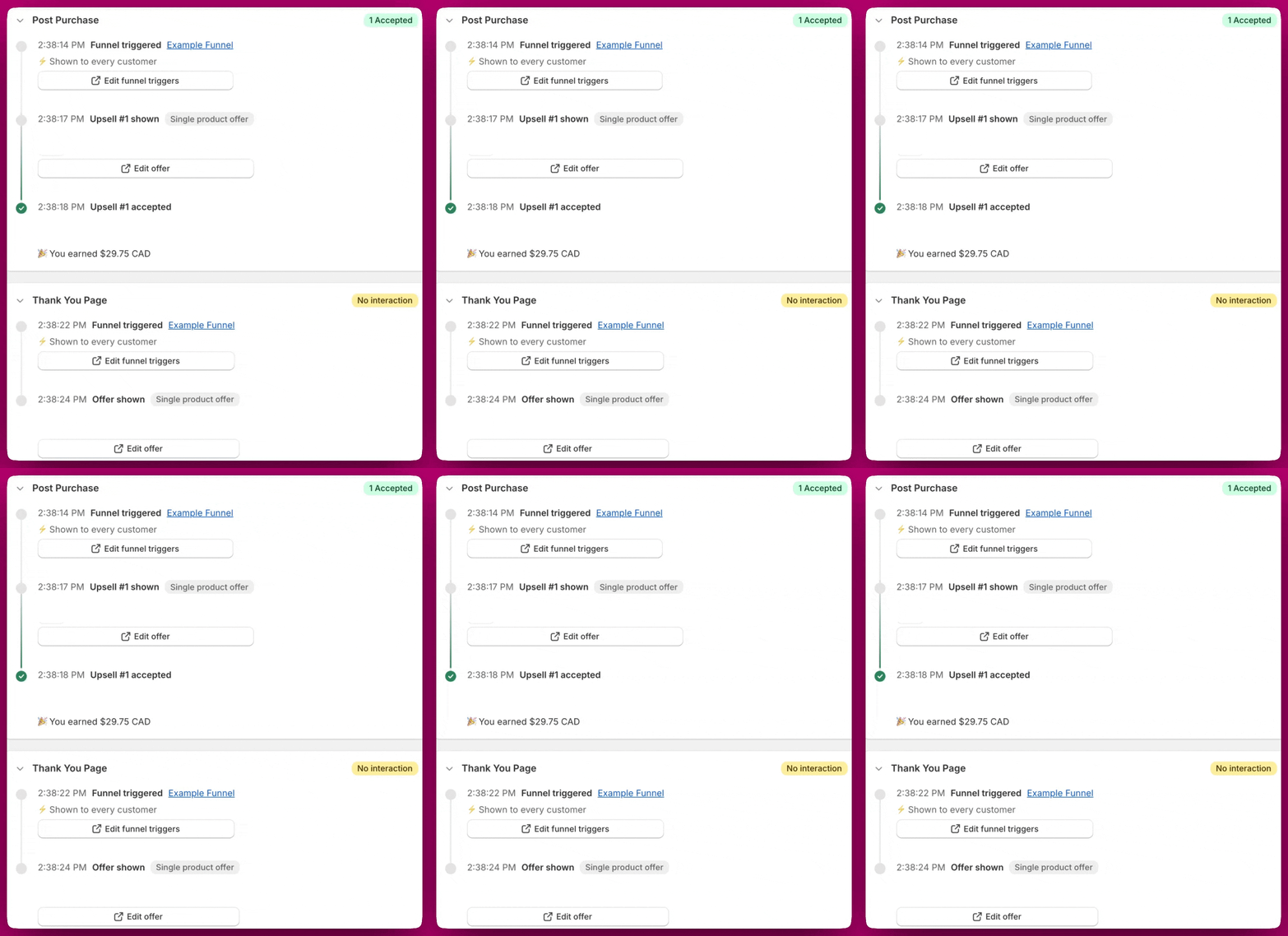
A visualização de detalhes tem até quatro seções recolhíveis na coluna principal: Order Summary, Post Purchase, Thank You Page e Rokt Thanks — a última exibida apenas quando o pedido tem atividade do Rokt Thanks. Order Summary vem expandida por padrão e as demais começam recolhidas; clique no cabeçalho de uma seção (a seta à esquerda) para expandi-la ou recolhê-la. Cada seção exibe um selo de status de relance, por exemplo 1 Accepted ou No interaction, para que você entenda o resultado sem expandi-la. A barra lateral direita contém a navegação das seções, além de cartões separados de Customer, Payment method, Order tags e Discounts codes. Visualização de detalhes de pedido individual com linhas do tempo de eventos de Post Purchase e Thank You Page

Resumo do pedido

Uma seção recolhível na coluna principal, aberta por padrão. Ela lista todos os produtos do pedido — incluindo quaisquer upsells aceitos — com quantidades e preços, depois o subtotal e o total do pedido e, por fim, o nome de qualquer funil da página de agradecimento cuja oferta foi aceita. A barra lateral direita contém quatro cartões separados: Customer (endereço de entrega, e-mail, tags de cliente), Payment method, Order tags e Discounts codes. Tudo isso é obtido diretamente da Shopify e não requer configuração adicional.

Post Purchase (aba PPU)

Uma linha do tempo de marcos, passo a passo, da experiência pós-compra deste pedido. Se produtos foram excluídos de uma oferta, você verá um aviso de Products excluded abaixo do marco com o motivo específico. Os motivos possíveis incluem:
O que causou: A Shopify bloqueou o pedido no nível da plataforma.
O que causou: Nenhum funil correspondeu às condições de gatilho deste pedido.
O que causou: Todos os produtos da oferta foram filtrados pelas suas configurações.
O que causou: O slot de oferta existe, mas nenhuma oferta foi configurada.
O que causou: O produto da oferta já estava no pedido original do cliente.
O que causou: O produto da oferta estava fora de estoque no momento do pedido.
O que causou: O produto da oferta estava despublicado ou inativo na Shopify.
O que causou: O produto da oferta estava fora de estoque nos locais exigidos pelo filtro de estoque por local da oferta. Reabasteça nesses locais, ou ajuste o filtro na estratégia da oferta.
O que causou: O produto da oferta foi excluído por um filtro de tag de produto na estratégia da oferta. Revise o filtro ou amplie o conjunto de produtos na sua estratégia de oferta.
O que causou: O produto da oferta foi excluído por um filtro de metafield de produto na estratégia da oferta. Revise o filtro ou amplie o conjunto de produtos na sua estratégia de oferta.
O que causou: O produto da oferta foi excluído por um filtro de produto na estratégia da oferta. Revise o filtro ou amplie o conjunto de produtos na sua estratégia de oferta.
O que causou: O cronômetro da sessão pós-compra terminou antes de a oferta ter chance de carregar.
Se você fez um pedido de teste e a linha do tempo PPU não mostra eventos ou mostra dados incompletos, pode ser porque o ID do pedido não estava disponível quando os primeiros eventos foram disparados. Isso se resolve automaticamente conforme o pedido é concluído.

Thank You Page (aba TYP)

Mostra a mesma estrutura de marcos da aba PPU, filtrada para eventos da página de agradecimento. Um selo de Technical issue significa que houve um problema ao carregar a experiência TYP para este pedido.
Algo não parece certo? Consulte o guia de Solução de problemas do Order Browser, ou fale conosco pelo chat ou envie um e-mail para support@aftersell.app.