

Show for all customers トリガー 商品ベースのトリガー
- 商品/コレクショントリガー
- 商品数量トリガー
- 商品タグトリガー
- 商品タイプトリガー
- メタフィールド
- 商品/コレクション除外トリガー
- サブスクリプショントリガー
- サブスクリプションのバリアントトリガー
- バリアント名トリガー
Show for All Customers トリガー
- 3 つのファネルがあるとします。1 つは $100 超の注文向け、1 つは特定商品向け、1 つは Show for All Customers トリガーを使用しています。顧客の注文が最初の 2 つのファネルの条件を満たさない場合、Show for All Customers のファネルがフォールバックとして発動します。
- すべての顧客に少なくとも 1 つのオファーを表示したい場合、Show for All Customers トリガーを使ったファネルを作成し、最も低い優先度に設定します。このファネルが、他のターゲット設定されたファネルに一致しない注文をすべて受け止めます。
商品ベースのトリガー
商品/コレクション
- 商品/コレクショントリガーを商品 X、Y、Z に設定したファネルがあるとします。顧客が商品 A、B、Y を購入した場合、このファネルが発動し、ファネル内のアップセルが顧客に表示されます。
- 商品/コレクショントリガーを商品 X、Y、Z に設定したファネルがあるとします。顧客が商品 A、B、C を購入した場合、指定した商品(X、Y、Z)のいずれも購入されていないため、このファネルは発動しません。
商品数量
- トリガー設定で Product quantity ボックスにチェックを入れます。
- 条件行で、ドロップダウンから演算子を選択します:More than、Less than、または Exactly。
- 数値フィールドに数量のしきい値を入力します。
- 商品セレクターで条件を適用する商品を選択します。
- Save をクリックします。
- 商品 A を「more than」2 に設定(顧客のカートに商品 A が 3 個以上ある場合にのみアップセルが表示されます)。
- 商品 A を「exactly」1 に設定(その商品を 1 個だけ注文した場合にのみアップセルが発動します)。
- 商品 A を「less than」3 に設定(注文にその商品が 1 個または 2 個ある場合にアップセルが表示されます)。
- 行 1:商品 A を「more than」1 AND 行 2:商品 B を「exactly」1(両方の条件が同時に満たされた場合にのみアップセルが表示されます)。
- 行 1:商品 A を「exactly」2 OR 行 2:商品 B を「more than」3(いずれかの条件が満たされた場合にアップセルが表示されます)。
商品タグ
- 廃番商品をアップセルオファーの対象から除外したい場合、商品タグトリガーを「discontinued」タグの付いた商品を除外するよう設定します。顧客がこのタグの付いた商品を購入した場合、ファネルは発動しません。
- 「summer-collection」タグの付いた商品のみに特別オファーを表示したい場合、商品タグトリガーをこのタグの付いた商品を含むよう設定します。顧客が「summer-collection」タグの付いた商品を購入すると、ファネルが発動します。
商品タイプ
- たとえば、商品タイプトリガーを「Shoes」に設定すると、顧客が Shoes 商品タイプに属する商品を購入するたびにファネルが表示されます。たとえば、顧客がランニングスニーカー(タイプ:Shoes)をカートに追加すると、ファネルが発動します。しかし、T シャツ(タイプ:Apparel)を追加した場合、商品タイプがトリガーと一致しないため、ファネルは表示されません。
メタフィールド
- Value matches — 従来の動作です。メタフィールド名と値(
name: value)を入力し、Includes または Excludes を選択します。名前と値はどちらも大文字と小文字が区別され、商品ページに表示されているとおりに正確に一致する必要があります。 - Has any value — 指定した名前のメタフィールドが存在し、空でない値を持つ場合に発動します。メタフィールド名のみを入力します。値の入力欄は非表示になります。
- Is empty — 指定した名前のメタフィールドが存在しないか、値が空の場合に発動します。メタフィールド名のみを入力します。値の入力欄は非表示になります。
- たとえば、注文のメタフィールドが
["color: red", "size: m"]で、トリガーリストが["color: red", "ship: warehouse"]の場合、color: redが一致するため条件は満たされます。
- たとえば、注文のメタフィールドが
["color: red", "size: M"]で、トリガーリストが["color: blue", "size: L"]の場合、一致する name:value のペアがないため条件は満たされます。
namespace.key— たとえば、custom.warehouse_location- キーのみ — たとえば、
warehouse_location - 定義名 — たとえば、
Warehouse Location
name: value タグとキーのみのタグはモードごとに意味が異なるため、Match type を切り替えると、そのサブトリガーにすでに追加されたエントリはクリアされます。商品/コレクション除外
- たとえば、大幅に割引された商品やコレクションから購入した顧客には、それ以上のオファーを表示したくない場合があります。このトリガーを使えば、それらの特定の商品やコレクションが顧客のカートにある場合、すべてのオファーをスキップできます。
- また、このトリガーを商品/コレクショントリガーと組み合わせることで、選択した商品やコレクションのみがファネルを発動し、それ以外は除外されるようにできます。
サブスクリプション
- サブスクリプショントリガーを「do not include a subscription」に設定したファネルがあるとします。顧客が単発購入商品のみを購入した場合、ファネルが発動し、サブスクリプションのアップセルを提案できます。
- サブスクリプショントリガーを「include a subscription」に設定したファネルがあるとします。顧客がサブスクリプション商品を購入した場合、ファネルが発動し、補完的な単発購入商品を表示できます。
サブスクリプションのバリアント
- 商品 A をサブスクリプション契約している顧客をターゲットにしたサブスクリプションアップグレードファネルがあるとします。Variant on Subscription トリガーは商品 A に設定されています。顧客が商品 A をサブスクリプションとして購入すると、ファネルが発動します。商品 A を単発購入した場合、ファネルは発動しません。
- 同じファネルに複数のサブスクリプションアップグレードオファーがあるとします。トリガーはすべてのアップグレードソース商品の和集合に設定されるため、それらの商品のいずれかがサブスクリプションとして購入されるとファネルが発動します。
バリアント名
- バリアント名トリガーを「Large」を含むよう設定したファネルがあるとします。顧客が L サイズの T シャツを購入すると、ファネルが発動します。S または M サイズを購入した場合、ファネルは発動しません。
- バリアント名トリガーを「Red」と「Blue」を含むよう設定したファネルがあるとします。顧客が Red または Blue のカラーバリアントの商品を購入すると、ファネルが発動します。Green を購入した場合、ファネルは発動しません。
カートとディスカウントのトリガー
注文金額
- ファネルの注文金額トリガーが、注文合計が $50.00 未満の場合に発動するよう設定されています。顧客がさまざまな商品で合計 $30.00 の注文を行った場合、「$50.00 未満」の要件を満たすため、オファーが表示されます。
- ファネルの注文金額トリガーが、注文合計が $50.00 未満の場合に発動するよう設定されています。顧客がさまざまな商品で合計 $60.00 の注文を行った場合、注文金額が「$50.00 未満」の要件を満たさないため、オファーは表示されません。
数量
- Cart & Discount Triggers セクションで Quantity ボックスにチェックを入れます。
- 条件行で、ドロップダウンから演算子を選択します:More than、Less than、または Exactly equals。
- 数値フィールドにアイテム数を入力します。
- Save をクリックします。
- 「less than 3」に設定 - カート内の合計アイテム数が 1 個または 2 個の場合にのみアップセルが表示されます。
- 「more than 1」に設定 - 合計 2 個以上のアイテムを含む注文でファネルが発動します。
- 「exactly 5」に設定 - カート内の合計アイテム数がちょうど 5 個の場合にのみファネルが発動します。
- 「exactly 0」または「less than 1」に設定 - 過去にアイテムのない新規顧客をターゲットにするのに便利です。たとえば、顧客注文数トリガーと組み合わせて、1 商品のカートで初回購入する顧客にウェルカムオファーを表示できます。
割引コード
- 新規顧客向けの 25% オフとメール購読者向けの 10% オフという 2 つのプロモーションを実施しているとします。割引コードトリガーを Includes に設定し、メール購読の割引コードを指定すると、ファネルはメール購読者にのみ表示されます。
- チェックアウトで割引コードを使用した顧客にアップセルオファーを表示したくない場合、トリガーを Excludes any manual discount code に設定します。ファネルは、手動で入力された割引コードのない注文でのみ発動します。自動割引やスクリプトによる割引(サイト全体の自動割引など)はカウントされないため、ファネルの表示を妨げることはありません。
割引率(%)
- 割引率トリガーを「more than 20%」に設定したファネルがあるとします。顧客が 25% の割引を受けた場合、ファネルが発動します。15% の割引または割引なしの場合、ファネルは発動しません。
- 割引率トリガーを「less than 10%」に設定したファネルがあるとします。顧客が 5% の割引を受けた場合、ファネルが発動します。15% の割引を受けた場合、ファネルは発動しません。
- 割引率トリガーを「exactly 10%」に設定したファネルがあるとします。ファネルは、ちょうど 10% の割引が適用された注文でのみ発動します。
顧客属性のトリガー
顧客タグ
- 顧客タグトリガーを「VIP」を含むよう設定したファネルがあるとします。顧客に VIP タグが付いている場合、ファネルが発動します。このタグがない場合、ファネルは発動しません。
- 顧客タグトリガーを「Wholesale」を除外するよう設定したファネルがあるとします。顧客に Wholesale タグが付いている場合、ファネルは発動せず、卸売顧客に小売向けのアップセルが表示されるのを防ぎます。
顧客注文履歴
- 0 件を超える注文 = リピーター
- 0 件の注文 = 新規顧客
顧客注文数
- 顧客注文数トリガーを「equal to 0」に設定したファネルがあるとします。顧客が一度も注文したことがない場合(初回顧客)、ファネルが発動します。過去に注文したことがある場合、ファネルは発動しません。
- 顧客注文数トリガーを「greater than 3」に設定したファネルがあるとします。顧客が過去に 4 件以上の注文を行っている場合、ファネルが発動します。3 件以下の場合、ファネルは発動しません。
顧客言語
- 顧客言語トリガーを「English」に設定したファネルがあるとします。顧客が英語でチェックアウトすると、ファネルが発動します。他の言語でチェックアウトした場合、ファネルは発動しません。
- 顧客言語トリガーを「French」に設定したファネルがあるとします。顧客がフランス語でチェックアウトすると、ファネルが発動します。他の言語でチェックアウトした場合、ファネルは発動しません。
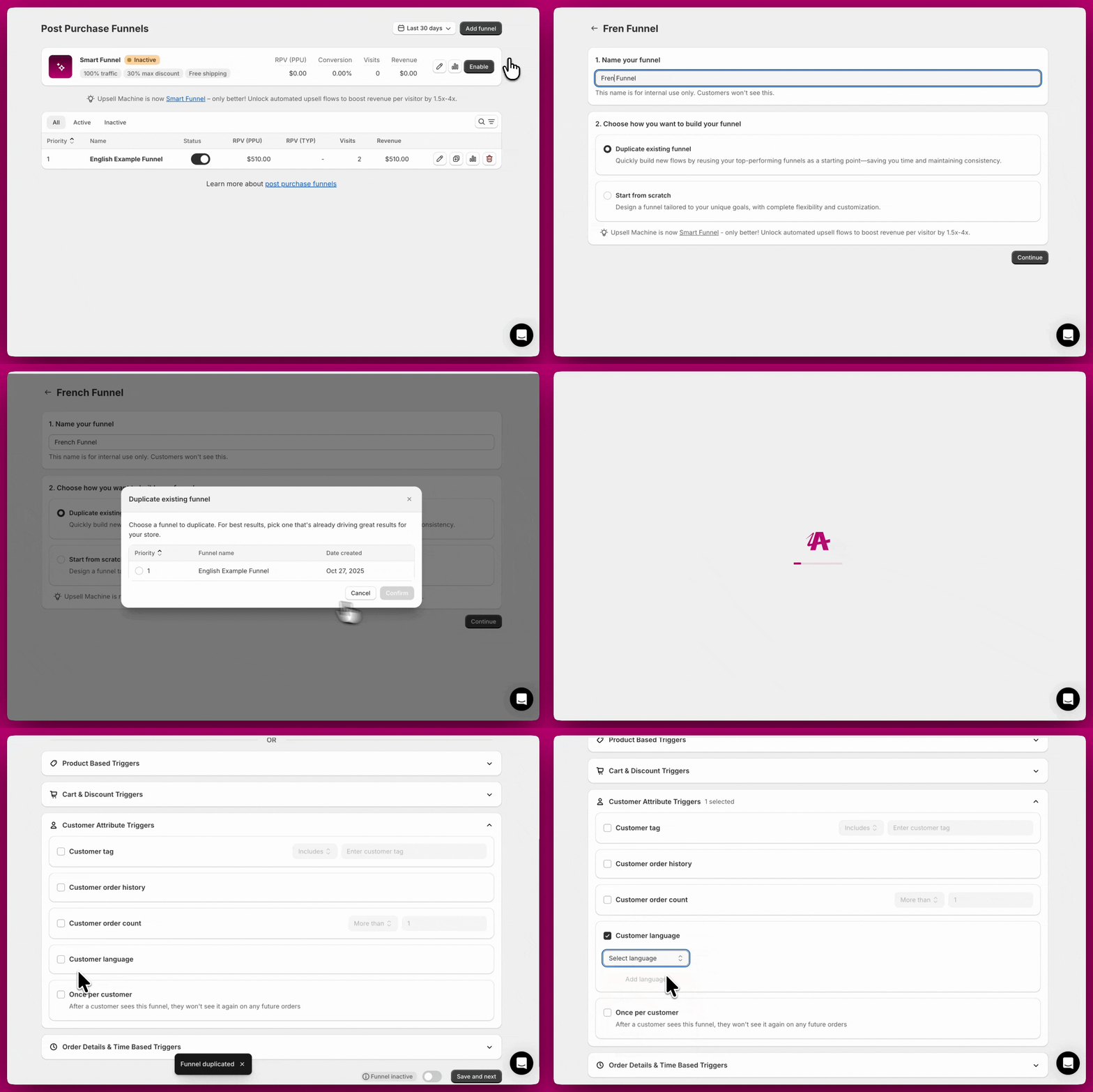

顧客ごとに 1 回
- Once per Customer トリガーを有効にしたファネルがあるとします。顧客が初回購入後にこのファネルを見た場合、他のすべてのトリガー条件が満たされていても、以降の購入で再び表示されることはありません。
- 新規顧客の初回購入時にのみ特別な「ウェルカムオファー」を表示したい場合、Once per Customer トリガーを有効にすると、オファーが顧客ごとに 1 回のみ表示され、リピート購入時に表示されるのを防げます。
注文詳細と時間ベースのトリガー
UTM パラメーター
- UTM パラメータートリガーを「utm_source = facebook」に設定したファネルがあるとします。顧客が URL に
?utm_source=facebookを含むリンクをクリックすると、ファネルが発動します。別の参照元から来た場合や UTM パラメーターがない場合、ファネルは発動しません。 - UTM パラメータートリガーを「utm_campaign = summer_sale」に設定したファネルがあるとします。顧客が URL に
?utm_campaign=summer_saleを含むリンクをクリックするとファネルが発動し、キャンペーン専用のオファーを表示できます。
- 特定のキャンペーンに基づいて、カスタマイズされたオファーやコンテンツを表示する。
- 訪問者を流入経路でセグメント化し、マーケティングチャネルの効果を分析する。
- カスタマイズされたメッセージやリダイレクトでパーソナライズされた体験を作る。
通貨
- 通貨トリガーを「Default store currency only」に設定したファネルがあるとします。顧客がストアのデフォルト通貨でチェックアウトすると、ファネルが発動します。国際通貨(デフォルト以外)でチェックアウトした場合、ファネルは発動しません。
- 通貨トリガーを「International currencies only」に設定したファネルがあるとします。顧客がストアのデフォルト以外の通貨でチェックアウトすると、ファネルが発動します。ストアのデフォルト通貨でチェックアウトした場合、ファネルは発動しません。
通貨表示の一般ルール
- サンキューページのオファーとアップセルは顧客の通貨に合わせて調整され、さまざまなマーケットの購入者にシームレスな体験を提供します。つまり、すべての価格は、顧客またはそのブラウジングセッションで選択されたマーケットと同じ通貨で表示されます。
Shopify Markets との連携
- ストアが Shopify Markets を使用して顧客の所在地に応じて異なる通貨を表示している場合、Aftersell はシームレスに連携し、商品が正しい現地通貨で表示されるようにします。
- Shopify Markets は、アップセルオファーのローカライズされた通貨と価格の表示を自動化します。
- Shopify Markets の設定の詳細については、Shopify の公式ドキュメントを参照してください:Shopify Markets ドキュメント。
重要な注意点
- ストアのデフォルト通貨設定が、業務上の要件と顧客の期待に沿っていることを常に確認してください。
- ポストパーチェスアップセルオファーについては、通貨設定を確認し、ターゲットマーケットとの互換性を確保してください。
サンキューページオファー
- ローカライズされた価格: すべてのサンキューページアップセルは、顧客の通貨に自動的に調整されます。これにより、単一のファネルですべての顧客にローカライズされた価格を提供できます。
- 通貨換算: 注文の通貨がストアのデフォルト通貨と異なる場合でも、サンキューページアップセルはチェックアウト通貨で表示されます。
ポストパーチェスアップセルオファー
- 多通貨の制限: ポストパーチェスアップセルオファーは多通貨をサポートしていません。このため、ストアの通貨が想定される通貨と一致しない限り、顧客にオファーは表示されません。
デバイスタイプ
- デバイスタイプトリガーを Desktop only に設定したファネルがあるとします。顧客がデスクトップブラウザーでチェックアウトを完了すると、ファネルが発動します。モバイルデバイスでチェックアウトした場合、ファネルは発動しません。
- デバイスタイプトリガーを Mobile only に設定したファネルがあるとします。顧客がモバイルデバイスでチェックアウトすると、ファネルが発動します。デスクトップでチェックアウトした場合、ファネルは発動しません。
配送先国
ランダムサンプル
- ランダムサンプルトリガーを「25%」に設定したファネルがあるとします。ファネルは、他のすべてのトリガー条件を満たす顧客の約 25% に対してランダムに発動します。残りの 75% にはファネルは表示されません。
- 2 つの異なるアップセルオファーを A/B テストしたい場合、それぞれランダムサンプルトリガーを「50%」に設定した 2 つのファネルを作成します。各ファネルは顧客の約半数に表示され、パフォーマンスを比較できます。
日時
- 日時トリガーを「12 月 1 日から 12 月 25 日の間」に発動するよう設定したファネルがあるとします。ファネルは、この期間内に行われた注文でのみ発動し、ホリデープロモーションに最適です。
- 日時トリガーを「2026 年 1 月 1 日以降」に発動するよう設定したファネルがあるとします。ファネルは、この日以降に行われた注文でのみ発動し、新年のプロモーションや新商品の発売に便利です。
配送方法
- 翌日配送が必要な生鮮品を販売しているとします。配送方法トリガーを「Overnight」または「Express」を含むよう設定すると、迅速な配送を選択し、注文をすぐに受け取る顧客にのみアップセルが表示されます。
- お急ぎ便へのアップグレードを提案したい場合、トリガーを「Standard Shipping」を含むよう設定すると、遅い配送オプションを選択した顧客にのみアップグレードのアップセルが表示されます。
- 店舗受け取りを提供している場合、トリガーを「Local Pickup」を除外するよう設定すると、配送に依存するオファー(配送保険など)が店舗で受け取る顧客に表示されなくなります。
条件ロジック
商品条件の組み合わせ。 ファネルには単一の商品/コレクションブロックがあり、その中のすべては OR ロジックで動作します。つまり、列挙された商品やコレクションのいずれか 1 つが注文に含まれるとトリガーが発動します。このブロック内では、個別の商品やコレクション間に AND 設定はありません。注文に商品 A と商品 B の両方が含まれる必要がある場合は、代わりに商品数量トリガーを使用してください。このトリガーには AND に設定できる Condition Logic 設定があり、商品ごとに 1 行ずつ指定します。行間の AND をサポートする唯一の商品ベースのトリガーです。