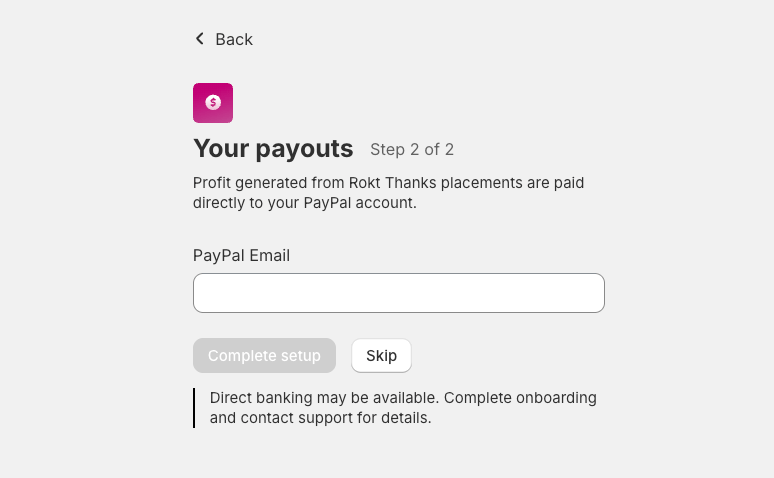
Para generar ingresos adicionales con Rokt Thanks en tu página de agradecimiento (Thank You), página de estado del pedido (Order Status) y páginas de cuenta de cliente, primero debes configurar y habilitar Rokt Thanks desde el panel de administración de Aftersell. Para hacerlo: Navega a la pestaña Rokt Thanks en el menú de navegación. Haz clic en “Get Started” En el paso Your store, elige tu industria en el menú desplegable Your industry y luego elige la subcategoría correspondiente en Your products/services. Ambos son obligatorios: Save & Continue permanece deshabilitado hasta que ambos estén configurados, y el segundo menú desplegable solo se vuelve seleccionable una vez que has elegido una industria. Si no ves la industria o subcategoría exacta, elige la opción más cercana. Haz clic en “Save & Continue” para pasar al siguiente paso. No hay una casilla de consentimiento separada en este asistente: Rokt Thanks está cubierto por los términos que aceptaste cuando configuraste Aftersell por primera vez. Como referencia, consulta nuestros Términos y Condiciones y nuestra Política de Privacidad. Para recibir pagos por tus ofertas de Rokt Thanks, deberás proporcionar una dirección de correo electrónico de PayPal. Si no tienes una cuenta de PayPal, puedes ingresar de todos modos la dirección de correo electrónico en la que deseas recibir los pagos, y PayPal te ayudará a crear una cuenta una vez que se haya procesado tu primer pago. Obtén más información sobre los pagos aquí.
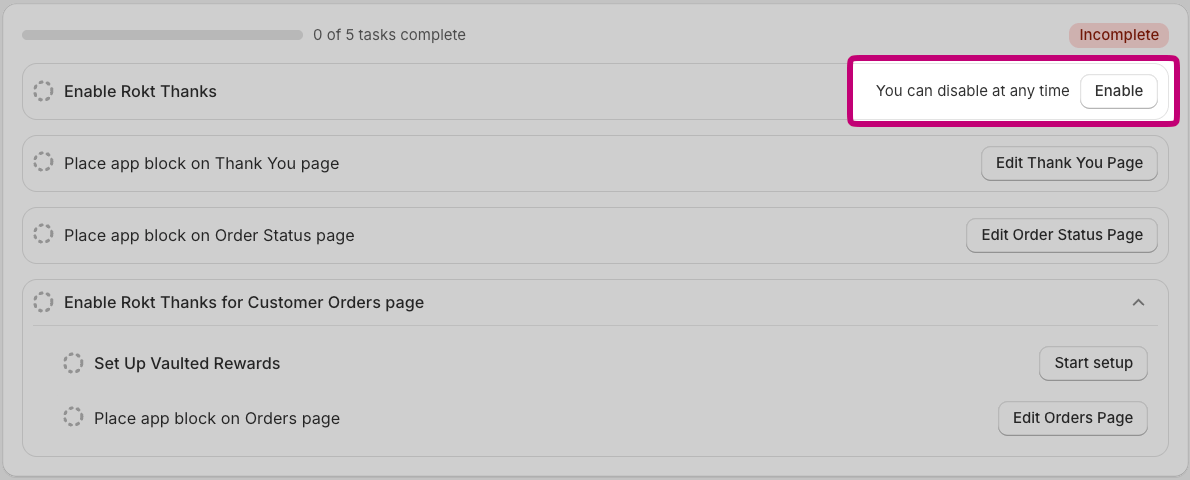
Después, la app te mostrará una pantalla de carga mientras creamos tu cuenta de Rokt y te damos acceso a nuestra función Rokt Thanks. Esto no habilita Rokt Thanks en tu tienda de inmediato. Una vez creada tu cuenta, habilita Rokt Thanks haciendo clic en el botón “Enable” en la guía de configuración.
SIGUIENTE: Colocaremos las ofertas en tu tienda.

Colocación del bloque de app

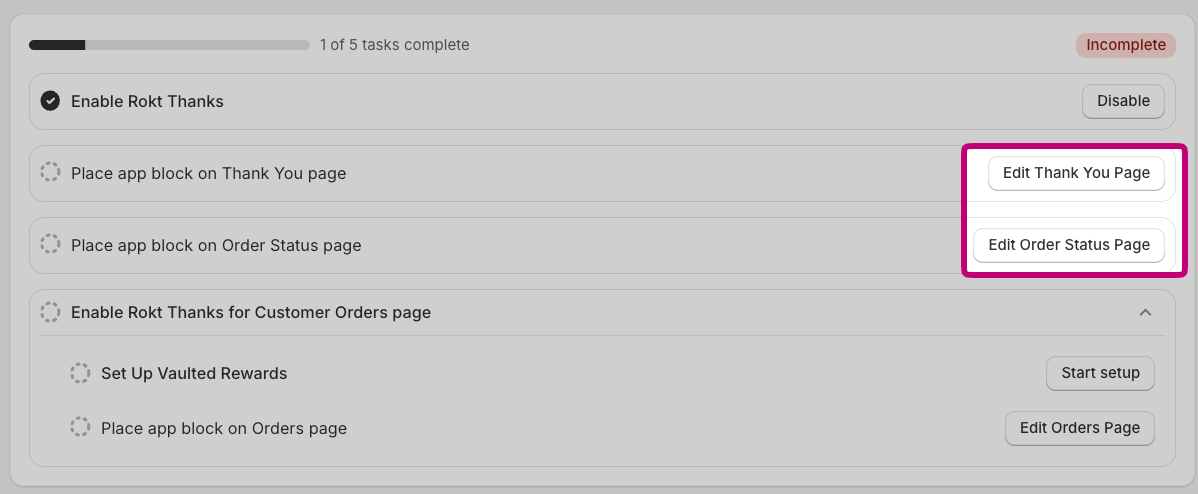
Rokt Thanks está construido sobre el framework Checkout Extensibility de Shopify, por lo que requiere la colocación de un bloque de app en las páginas de Shopify para poder renderizarse. El bloque de app que usamos para los productos de Rokt Network se llama bloque ‘Rokt Thanks’. Para colocar este bloque en tu página de agradecimiento y en tu página de estado del pedido, simplemente haz clic en los botones ‘Edit Thank you page’ y ‘Edit Order status page’ desde el panel de administración de Rokt Thanks para ser redirigido al editor de checkout de Shopify.
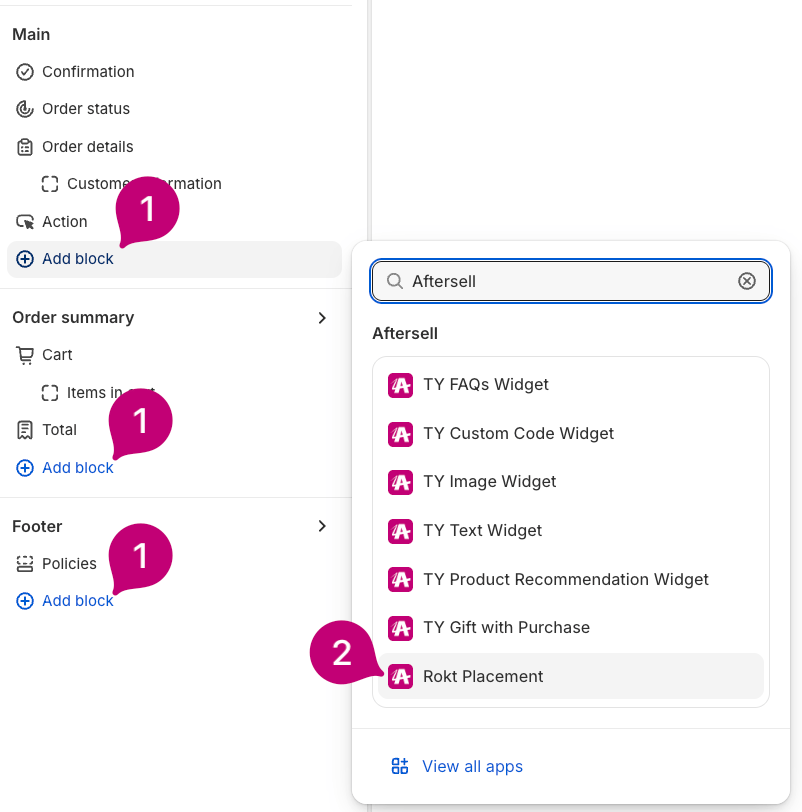
Desde allí, en cualquiera de las secciones de tu página, haz clic en ‘Add block’ y selecciona ‘Rokt Thanks’ de la lista de bloques de Aftersell.
Una vez colocado, asegúrate de hacer clic en “Save”.
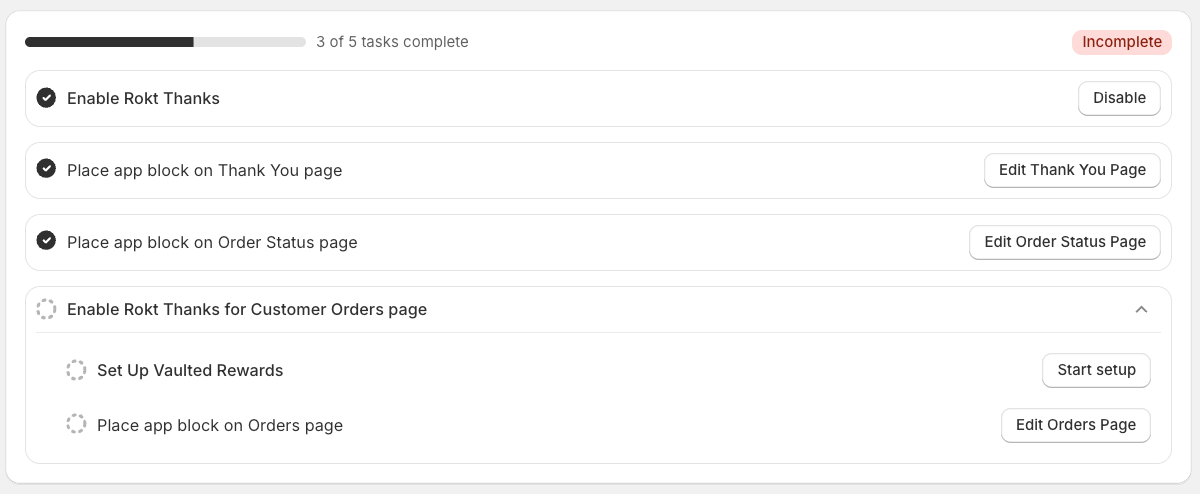
Cuando vuelvas al panel de administración de Rokt Thanks, detectaremos automáticamente la colocación del bloque y tu lista de tareas se actualizará. Ten en cuenta que la configuración permanecerá incompleta hasta que los bloques de app se guarden correctamente en el editor de checkout de Shopify.

Rokt Vaulted Rewards (páginas de cuenta de cliente)
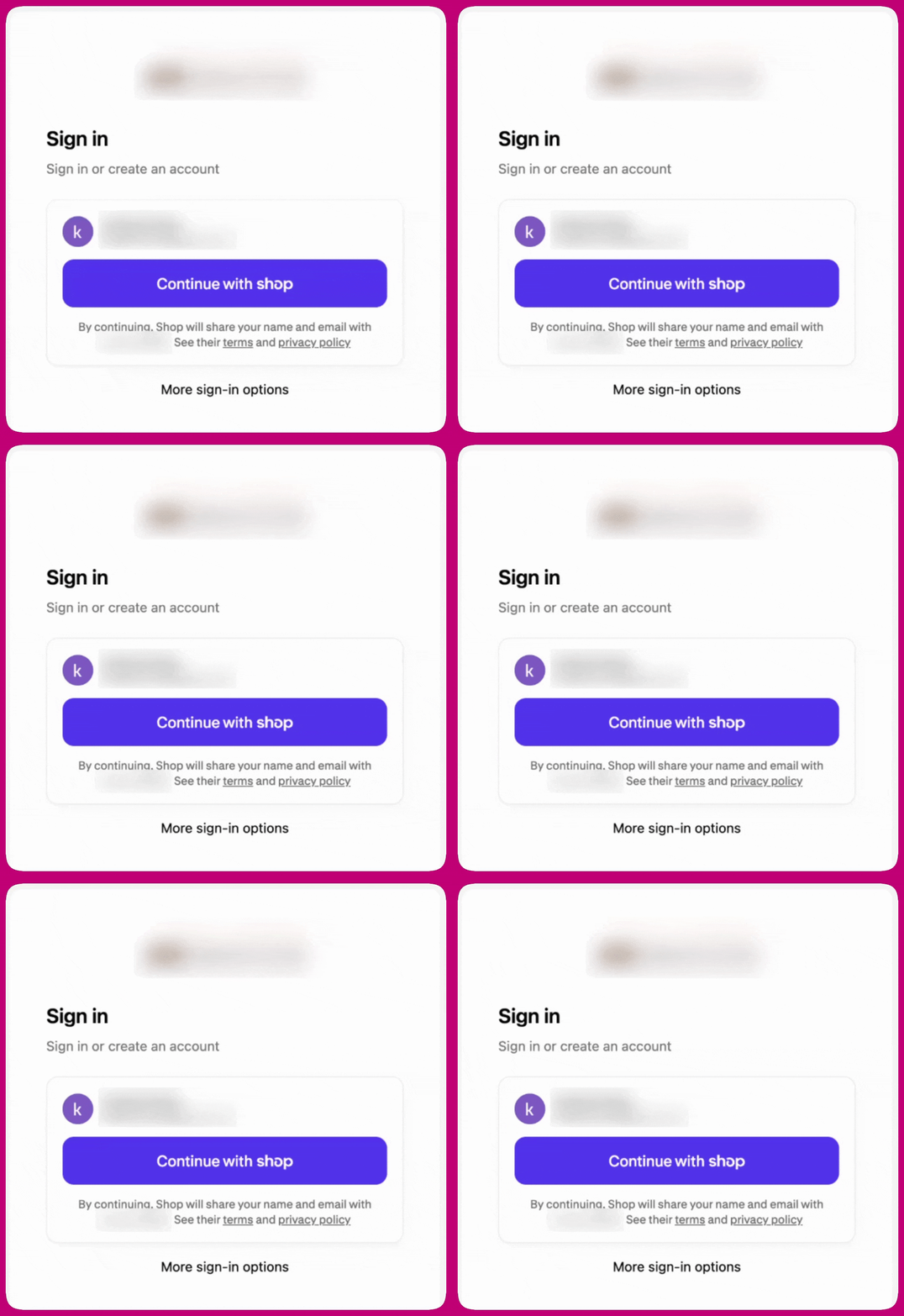
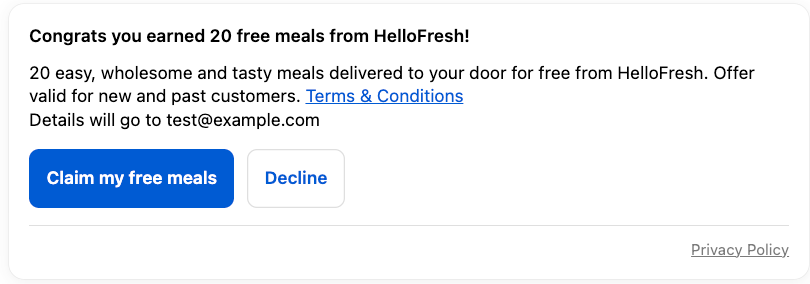
Descripción general Shopify ha introducido una nueva generación de páginas de cuenta de cliente —específicamente las páginas Profile y Orders— que admiten bloques de app. Si tu tienda ha migrado a estas nuevas páginas de cuenta, ahora puedes mostrar anuncios de Rokt Thanks en estas ubicaciones, de la misma manera en que aparecen en tu página de agradecimiento. Esto representa una oportunidad significativa de ingresos incrementales, con un incremento estimado del 10-20% adicional a tus ubicaciones actuales. Requisitos Tu tienda debe estar usando las nuevas páginas de cuenta de cliente de Shopify. Puedes confirmarlo revisando tu experiencia de inicio de sesión: Haz clic en el botón “My Account” en la barra de navegación de tu tienda. Si la pantalla de inicio de sesión muestra un botón “Continue with Shop” en un distintivo color púrpura/índigo y usa la autenticación de Shop Pay, tu tienda está usando las nuevas páginas de cuenta y es elegible para esta ubicación.
Vista con sesión iniciada:
Paso 1: Completar la configuración Aparecerá una nueva tarjeta en la pestaña “Rokt Thanks” en Aftersell. Haz clic en “Start setup” y aparecerá un indicador de carga. Durante la carga, se crearán dos nuevas páginas en tu cuenta —una para Orders y otra para Profile— con todas las dependencias añadidas automáticamente.
Paso 2: Conceder acceso a los datos Se requieren ciertos permisos de acceso para que Rokt se muestre en tus páginas de cuenta. No hay un botón separado para esto: Start setup solicita customer_read_customers y customer_read_orders por ti tan pronto como se crean las páginas, y Shopify abre un aviso de “Update data access”. Apruébalo para continuar.
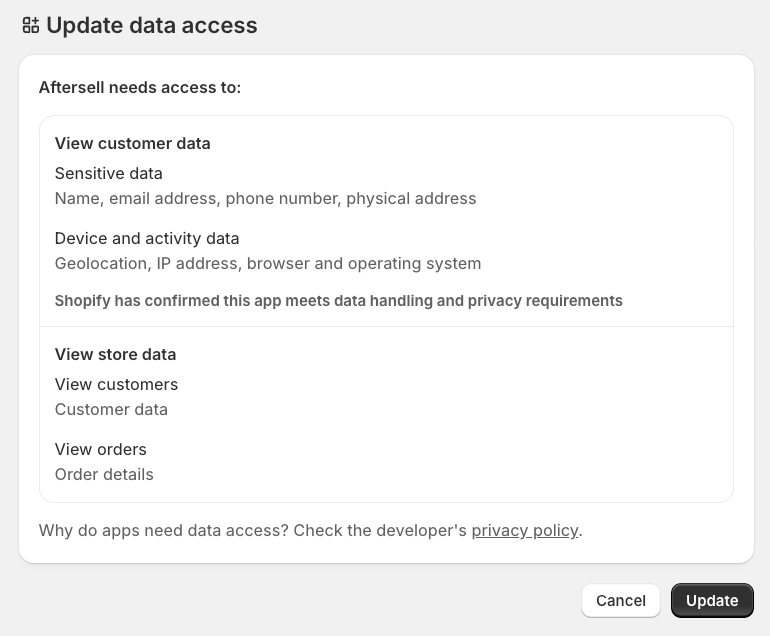
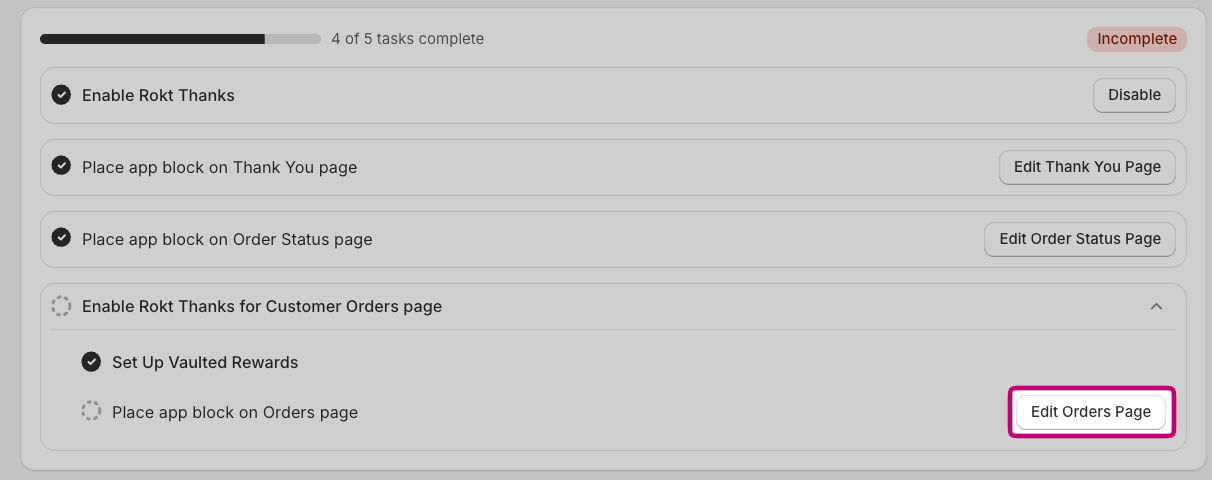
Paso 3: Colocar los bloques de app Una vez concedidos los permisos, haz clic en “Edit Orders page” para abrir tu editor de Shopify.
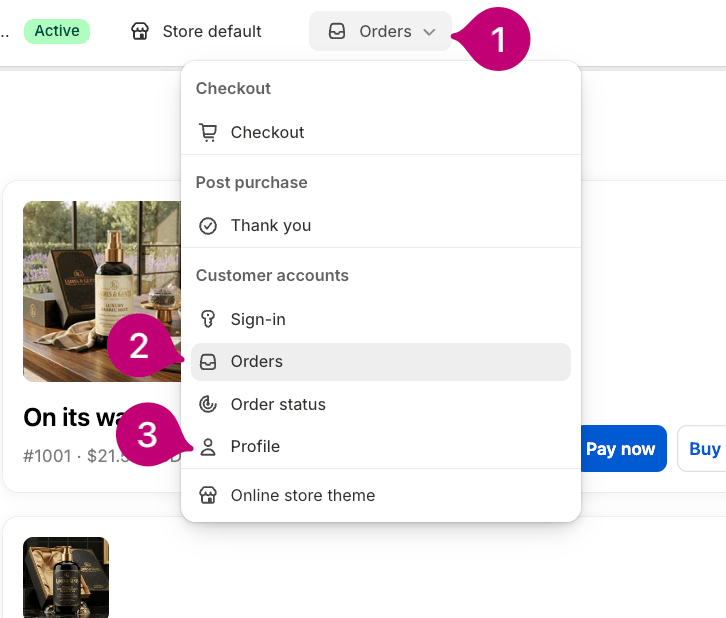
Necesitaremos agregar el bloque de app “Rokt Thanks” a ambas páginas, Profile y Orders. Así que repite los siguientes pasos para ambas superficies. Primero, selecciona la superficie en el menú desplegable en la parte superior del editor de Shopify.
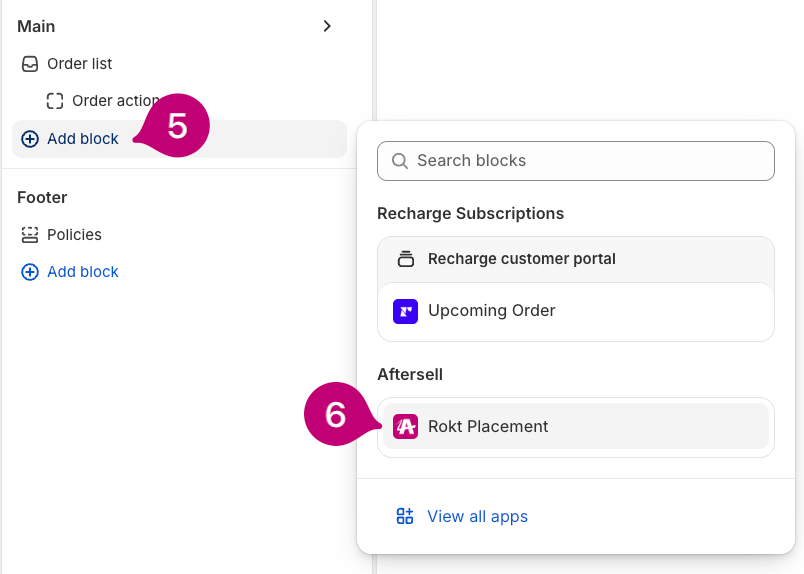
Haz clic en “Add Block” y selecciona “Rokt Thanks”.
Una vez colocado, asegúrate de hacer clic en “Save”. Repite los mismos pasos para la otra superficie.
La guía de configuración solo rastrea el bloque de la página Orders. Mostrará este paso como completado una vez que ese bloque esté colocado, incluso si el bloque de Profile todavía falta; por lo tanto, revisa tú mismo la superficie de Profile antes de considerar terminada la configuración.
Eso es todo: Rokt Thanks ya está activo en tus páginas de cuenta.
Vaulted rewards está disponible para las tiendas que usan las nuevas cuentas de cliente de Shopify. Si no ves la opción de vaulted rewards en tu panel de administración de Rokt Thanks, es posible que tu tienda aún no sea elegible.

Apariencia
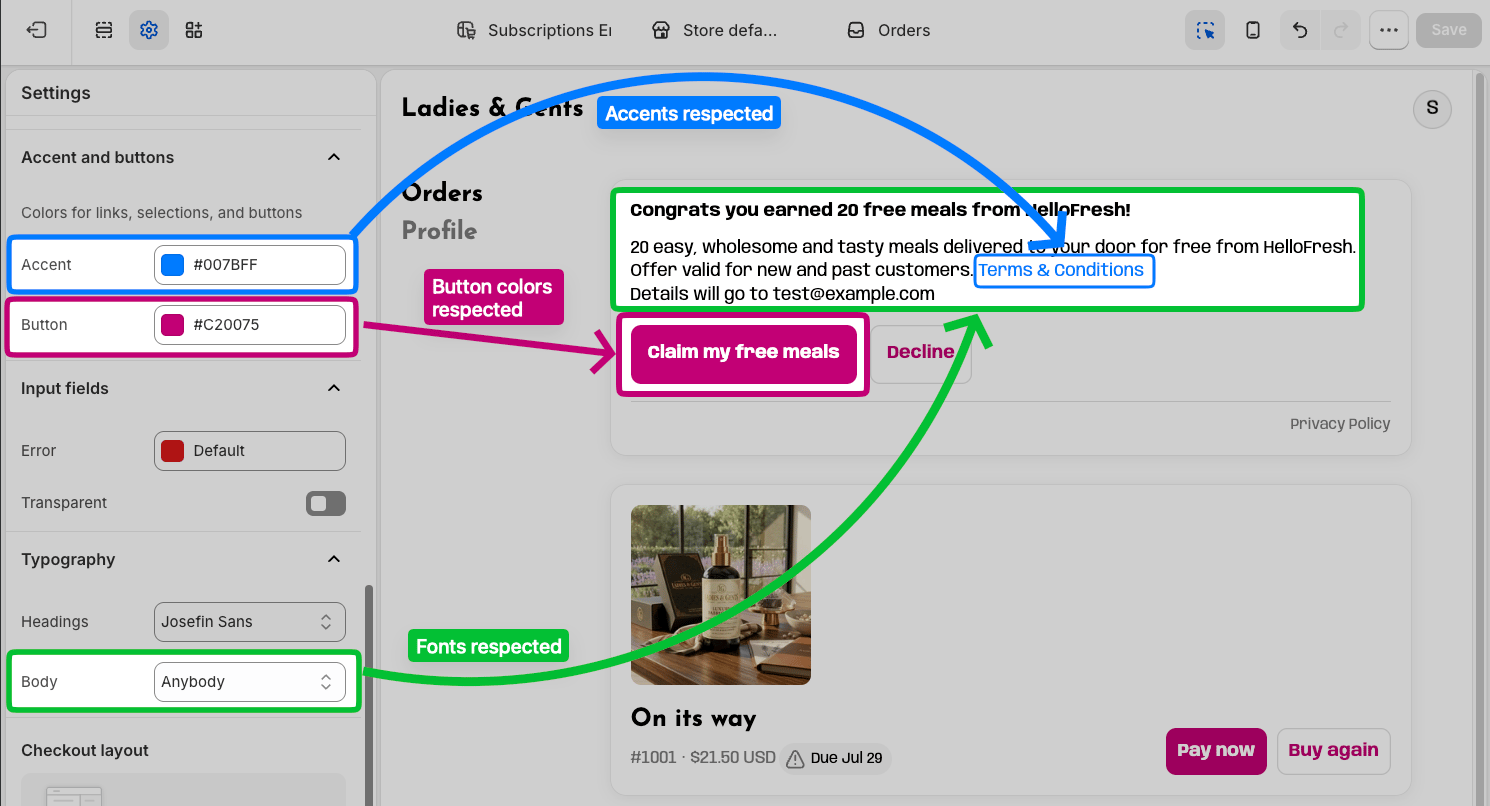
En el framework Extensibility de Shopify, hay algunas opciones de apariencia disponibles para ti. Estas opciones de personalización las controla Shopify desde su editor de checkout. Puedes acceder al editor de checkout a través de Settings > Checkout > Customize en Shopify. Rokt Thanks heredará específicamente la tipografía seleccionada para tus páginas de checkout, así como los colores de Button y Accent especificados en la sección Color.

Previsualizar la ubicación

Para ver la ubicación en tus páginas reales, sigue estos pasos:
  1. Habilita Rokt Thanks en el panel de administración de Aftersell
  2. Asegúrate de que los bloques de app ‘Rokt Thanks’ estén colocados en tu página de agradecimiento, página de estado del pedido y (si eres elegible) páginas de cuenta de cliente a través del editor de checkout de Shopify
  3. Espera 10 minutos después de habilitar la ubicación antes de realizar una compra de prueba
  4. Realiza una compra de prueba en tu tienda y visualiza las páginas
Si Rokt Thanks no se muestra como se espera, haz clic en el botón de abajo para obtener más información: Más información