Para configurar los ajustes de Rokt Thanks, haz clic en el botón Settings mientras estás en la pestaña Rokt Thanks.

Método de pago

El método de pago predeterminado para los pagos de Rokt Thanks es PayPal. Simplemente ingresa tu correo de PayPal y recibirás los pagos una vez que tus ingresos generados alcancen el umbral de pago de $100 para cada período de pago. Ten en cuenta que PayPal aplica una comisión de procesamiento del 4%, que se deduce del monto de tu pago. Para más información sobre pagos, consulta nuestra documentación.
  • Si anteriormente agregaste un correo de cuenta de PayPal para los pagos y deseas cambiarlo, envía un correo al equipo de finanzas de Rokt a ap@rokt.com.

Asignación de tráfico

Usa el control deslizante para configurar la asignación de tráfico que verá Rokt Thanks en tu página de confirmación. Cuando la asignación de tráfico está configurada al 100%, Rokt Thanks aparecerá para todos los clientes siempre que haya una oferta relevante disponible. Las razones por las que la ubicación puede no aparecer incluyen:
  • El cliente proviene de una geografía no compatible.
  • La configuración del navegador del cliente usa un idioma no compatible.
  • No hay ofertas relevantes para mostrar según los anunciantes disponibles y las categorías de verticales/subverticales permitidas. Para garantizar que esté disponible el máximo número de anunciantes, se recomienda bloquear solo los verticales o subverticales necesarios.

Configuración de Aftersell

Omitir el widget de popup con temporizador de toda la tienda si hay contenido de Rokt disponible para mostrar. Si Rokt Thanks tiene contenido para mostrar y también se ha activado un embudo con un popup de toda la tienda, este ajuste garantiza que se muestre el contenido de Rokt en lugar del popup de toda la tienda. Si está desmarcado, se favorecerá el popup de toda la tienda.

Etiquetado de pedidos

En la integración de scripts de la página de agradecimiento, Aftersell aplica la etiqueta de pedido de Shopify AfterSell Network Offer a cualquier pedido en el que el cliente aceptó una oferta de Rokt Thanks. Esto te permite segmentar y filtrar esos pedidos en Shopify.
  • No hay un ajuste para esto — el etiquetado siempre está activo para esa integración.
  • Solo se etiquetan las ofertas aceptadas. Un pedido en el que la ubicación se mostró pero no hubo interacción no se etiqueta.
  • Solo se etiquetan los pedidos a partir de ese momento — los pedidos existentes no se etiquetan retroactivamente.

Control de ofertas
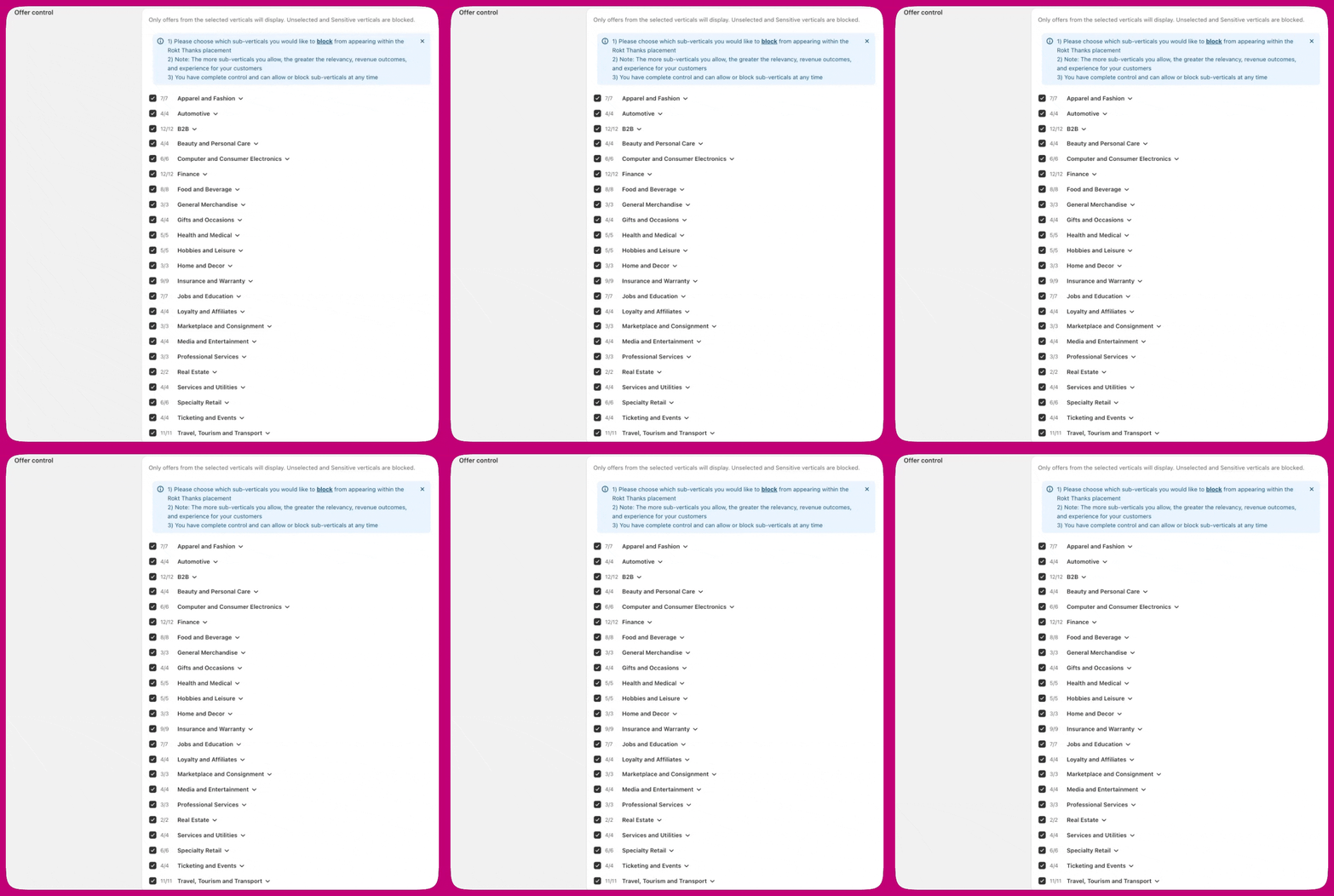
Nuestros algoritmos de aprendizaje automático garantizan que muestres las ofertas más relevantes y atractivas a cada individuo. Además, tienes control total sobre qué categorías de ofertas mostrar a tus clientes. Por defecto, todos los verticales y subverticales de la industria están permitidos excepto todos los subverticales dentro del propio vertical de tu tienda, además de Retail Insurance. Esto es para que los competidores de tu vertical queden bloqueados y no se muestren en tu sitio. El vertical y subvertical de tu tienda se muestran en modo de solo lectura bajo Company information más abajo en esta página — para cambiarlos, presenta una solicitud a nuestro equipo de soporte.

Gestionar verticales

La sección de control de ofertas incluye dos pestañas:
  • Verticals — Categorías estándar de la industria que están disponibles por defecto
  • Growth verticals — Categorías que pueden ser sensibles legal o culturalmente (por ejemplo, criptomonedas, citas, deportes de fantasía, apuestas deportivas, programas pagados de cashback y recompensas, organizaciones benéficas)
Por defecto, los verticales de crecimiento están bloqueados. Puedes permitir selectivamente verticales de crecimiento específicos cambiando a la pestaña Growth verticals y marcando las categorías que quieres permitir. Solo los verticales de crecimiento que cumplen con los Términos de Servicio de Shopify están disponibles para su selección.

Bloquear anunciantes

Para bloquear ofertas de anunciantes concretos:
  1. Ingresa su(s) nombre(s) de dominio en el campo Block competitors.
  2. Selecciona Block.
Una lista de todos los anunciantes bloqueados aparecerá debajo del campo una vez que hayas guardado los cambios.

Ofertas con correos de confirmación

Si permites que Rokt envíe correos de confirmación de ofertas desde tu marca, los clientes que acepten una oferta pueden recibir un correo de confirmación de tu marca con un código de cupón o un enlace para reclamar la oferta del anunciante. Activar esta función ayuda a maximizar tu potencial de ingresos al mejorar la interacción y el canje de las ofertas. Más información.