

Gatilho Mostrar para todos os clientes Gatilhos baseados em produto
- Gatilho de Produto/Coleção
- Gatilho de Quantidade de Produto
- Gatilho de Tag de Produto
- Gatilho de Tipo de Produto
- Metafields
- Gatilho de Exclusão de Produto/Coleção
- Gatilho de Assinatura
- Gatilho de Variante em Assinatura
- Gatilho de Nome da Variante
- Gatilho de Valor do Pedido
- Gatilho de Quantidade
- Gatilho de Código de Desconto
- Gatilho de Percentual de Desconto (%)
- Gatilho de Tag de Cliente
- Gatilho de Histórico de Pedidos do Cliente
- Gatilho de Contagem de Pedidos do Cliente
- Gatilho de Idioma do Cliente
- Gatilho Uma Vez por Cliente
- Gatilho de Parâmetro UTM
- Gatilho de Moeda
- Gatilho de Tipo de Dispositivo
- Gatilho de País de Envio
- Gatilho de Amostra Aleatória
- Gatilho de Data/Hora
- Gatilho de Método de Envio
Gatilho Mostrar para Todos os Clientes
- Você tem três funis: um para pedidos acima de $100, um para produtos específicos e um com o gatilho Mostrar para todos os clientes. Se um cliente fizer um pedido que não atenda aos critérios dos dois primeiros funis, o funil Mostrar para todos os clientes será ativado como alternativa.
- Você quer garantir que todo cliente veja pelo menos uma oferta. Crie um funil com o gatilho Mostrar para todos os clientes e defina-o com a prioridade mais baixa. Esse funil capturará quaisquer pedidos que não correspondam aos seus outros funis segmentados.
Gatilhos baseados em produto
Produto/Coleção
- Você tem um funil com um Gatilho de Produto/Coleção definido para os produtos X, Y e Z. Se um cliente comprar os produtos A, B e Y, esse funil será ativado, mostrando os upsells desse funil ao cliente.
- Você tem um funil com um Gatilho de Produto/Coleção definido para os produtos X, Y e Z. Se um cliente comprar os produtos A, B e C, esse funil não será ativado, pois nenhum dos produtos especificados (X, Y ou Z) foi comprado.
Quantidade de Produto
- Marque a caixa Product quantity nas configurações do gatilho.
- Na linha de condição, escolha um operador no menu suspenso: More than, Less than ou Exactly.
- Insira o limite de quantidade no campo numérico.
- Use o seletor de produtos para escolher a qual produto a condição se aplica.
- Clique em Save.
- Definido como “more than” 2 do Produto A (o upsell só aparece quando o cliente tem 3 ou mais unidades do Produto A no carrinho).
- Definido como “exactly” 1 do Produto A (o upsell é acionado apenas para pedidos com uma única unidade desse produto).
- Definido como “less than” 3 do Produto A (o upsell aparece quando há 1 ou 2 unidades desse produto no pedido).
- Linha 1: “more than” 1 do Produto A AND Linha 2: “exactly” 1 do Produto B (o upsell só aparece quando ambas as condições são atendidas simultaneamente).
- Linha 1: “exactly” 2 do Produto A OR Linha 2: “more than” 3 do Produto B (o upsell aparece quando qualquer uma das condições é atendida).
Tag de Produto
- Você quer excluir produtos descontinuados das ofertas de upsell. Defina o Gatilho de Tag de Produto para excluir produtos com a tag “discontinued”. Se um cliente comprar um produto com essa tag, o funil não será ativado.
- Você quer mostrar uma oferta especial apenas para produtos com a tag “summer-collection”. Defina o Gatilho de Tag de Produto para incluir produtos com essa tag. Se um cliente comprar qualquer produto com a tag “summer-collection”, o funil será ativado.
Tipo de Produto
- Por exemplo, se você definir o Gatilho de Tipo de Produto como “Sapatos”, sempre que um cliente comprar um produto que pertença ao tipo de produto Sapatos, o funil será exibido. Por exemplo, se o cliente adicionar um par de tênis de corrida (tipo: Sapatos) ao carrinho, o funil será ativado. Porém, se o cliente adicionar uma camiseta (tipo: Vestuário), o funil não será exibido, porque o tipo de produto não corresponde ao gatilho.
Metafields
- Value matches — o comportamento existente. Insira um nome e um valor de metafield (
name: value) e escolha Includes ou Excludes. Tanto o nome quanto o valor diferenciam maiúsculas de minúsculas e devem corresponder exatamente à forma como aparecem na página do produto. - Has any value — é acionado quando o metafield nomeado existe e tem um valor não vazio. Insira apenas o nome do metafield; o campo de valor fica oculto.
- Is empty — é acionado quando o metafield nomeado está ausente ou tem um valor vazio. Insira apenas o nome do metafield; o campo de valor fica oculto.
- Por exemplo, se os metafields do pedido forem
["color: red", "size: m"]e a lista do gatilho for["color: red", "ship: warehouse"], a condição é satisfeita porquecolor: redcorresponde.
- Por exemplo, se os metafields do pedido forem
["color: red", "size: M"]e a lista do gatilho for["color: blue", "size: L"], a condição é satisfeita porque não há pares name:value correspondentes.
namespace.key— por exemplo,custom.warehouse_location- apenas a chave — por exemplo,
warehouse_location - nome da definição — por exemplo,
Warehouse Location
Trocar o Match type limpa quaisquer entradas já adicionadas a esse subgatilho, já que tags
name: value e tags de chave simples significam coisas diferentes em cada modo.Exclusão de Produto/Coleção
- Por exemplo, se um cliente comprou um produto ou coleção com desconto elevado, você pode preferir não mostrar mais ofertas a esse cliente. Esse gatilho permite pular todas as ofertas se esses produtos ou coleções específicos estiverem no carrinho do cliente.
- Além disso, você pode combinar esse gatilho com o Gatilho de Produto/Coleção para garantir que apenas os produtos ou coleções selecionados ativem o funil, enquanto quaisquer outros são excluídos.
Assinatura
- Você tem um funil com um Gatilho de Assinatura definido como “não incluir uma assinatura”. Se um cliente comprar apenas produtos de compra única, o funil será ativado, permitindo que você ofereça um upsell de assinatura.
- Você tem um funil com um Gatilho de Assinatura definido como “incluir uma assinatura”. Se um cliente comprar um produto de assinatura, o funil será ativado, permitindo que você mostre produtos complementares de compra única.
Variante em assinatura
- Você tem um funil de upgrade de assinatura direcionado a clientes que assinam o Produto A. O gatilho de Variante em Assinatura está definido para o Produto A. Se um cliente comprar o Produto A como assinatura, o funil é ativado. Se ele comprar o Produto A como item de compra única, o funil não é ativado.
- Você tem várias ofertas de upgrade de assinatura no mesmo funil. O gatilho é definido como a união de todos os produtos de origem dos upgrades, então o funil é ativado quando qualquer um desses produtos é comprado como assinatura.
Nome da Variante
- Você tem um funil com um Gatilho de Nome da Variante definido para incluir “Large”. Se um cliente comprar uma camiseta no tamanho Large, o funil será ativado. Se comprar tamanho Small ou Medium, o funil não será ativado.
- Você tem um funil com um Gatilho de Nome da Variante definido para incluir “Red” e “Blue”. Se um cliente comprar um produto na variante de cor Red ou Blue, o funil será ativado. Se comprar Green, o funil não será ativado.
Gatilhos de Carrinho e Desconto
Valor do Pedido
- Seu funil tem um Gatilho de Valor do Pedido definido para ativar quando os pedidos totalizam menos de $50,00. Se um cliente fizer um pedido totalizando $30,00 com vários produtos, a oferta será exibida, pois o pedido atende ao requisito “menos de $50,00”.
- Seu funil tem um Gatilho de Valor do Pedido definido para ativar quando os pedidos totalizam menos de $50,00. Se um cliente fizer um pedido totalizando $60,00 com vários produtos, a oferta não será exibida, já que o valor do pedido não atende ao requisito “menos de $50,00”.
Quantidade
- Na seção Cart & Discount Triggers, marque a caixa Quantity.
- Na linha de condição, escolha um operador no menu suspenso: More than, Less than ou Exactly equals.
- Insira a contagem de itens no campo numérico.
- Clique em Save.
- Definido como “less than 3” — o upsell aparece apenas quando há 1 ou 2 itens no total no carrinho.
- Definido como “more than 1” — o funil é acionado para pedidos com 2 ou mais itens no total.
- Definido como “exactly 5” — o funil é acionado apenas quando há exatamente 5 itens no total no carrinho.
- Definido como “exactly 0” ou “less than 1” — útil para segmentar novos clientes que não têm itens anteriores. Por exemplo, combine isso com o gatilho de Contagem de Pedidos do Cliente para mostrar uma oferta de boas-vindas a compradores de primeira viagem com um carrinho de item único.
Código de Desconto
- Você está executando duas promoções: 25% de desconto para novos clientes e 10% de desconto para assinantes de e-mail. Use o gatilho de Código de Desconto definido como Includes com o código de desconto da assinatura de e-mail para exibir o funil apenas para assinantes de e-mail.
- Você quer impedir que ofertas de upsell sejam mostradas a qualquer cliente que usou um código de desconto no checkout. Defina o gatilho como Excludes any manual discount code. O funil só será acionado para pedidos sem código de desconto inserido manualmente. Descontos automáticos e por script (como um desconto automático em todo o site) não são contados, então eles não suprimirão o funil.
Percentual de Desconto (%)
- Você tem um funil com um Gatilho de Percentual de Desconto definido como “more than 20%”. Se um cliente receber um desconto de 25%, o funil será ativado. Se receber um desconto de 15% ou nenhum desconto, o funil não será ativado.
- Você tem um funil com um Gatilho de Percentual de Desconto definido como “less than 10%”. Se um cliente receber um desconto de 5%, o funil será ativado. Se receber um desconto de 15%, o funil não será ativado.
- Você tem um funil com um Gatilho de Percentual de Desconto definido como “exactly 10%”. O funil só é ativado para pedidos com precisamente 10% de desconto aplicado.
Gatilhos de Atributos do Cliente
Tag de Cliente
- Você tem um funil com um Gatilho de Tag de Cliente definido para incluir “VIP”. Se um cliente tiver a tag VIP, o funil será ativado. Se não tiver essa tag, o funil não será ativado.
- Você tem um funil com um Gatilho de Tag de Cliente definido para excluir “Wholesale”. Se um cliente tiver a tag Wholesale, o funil não será ativado, impedindo que upsells de varejo sejam mostrados a clientes de atacado.
Histórico de Pedidos do Cliente
- Mais de 0 pedidos = cliente recorrente
- 0 pedidos = novo cliente
Contagem de Pedidos do Cliente
- Você tem um funil com um Gatilho de Contagem de Pedidos do Cliente definido como “equal to 0”. Se um cliente nunca fez um pedido antes (cliente de primeira compra), o funil será ativado. Se ele já fez qualquer pedido anterior, o funil não será ativado.
- Você tem um funil com um Gatilho de Contagem de Pedidos do Cliente definido como “greater than 3”. Se um cliente já fez 4 ou mais pedidos anteriores, o funil será ativado. Se fez 3 pedidos ou menos, o funil não será ativado.
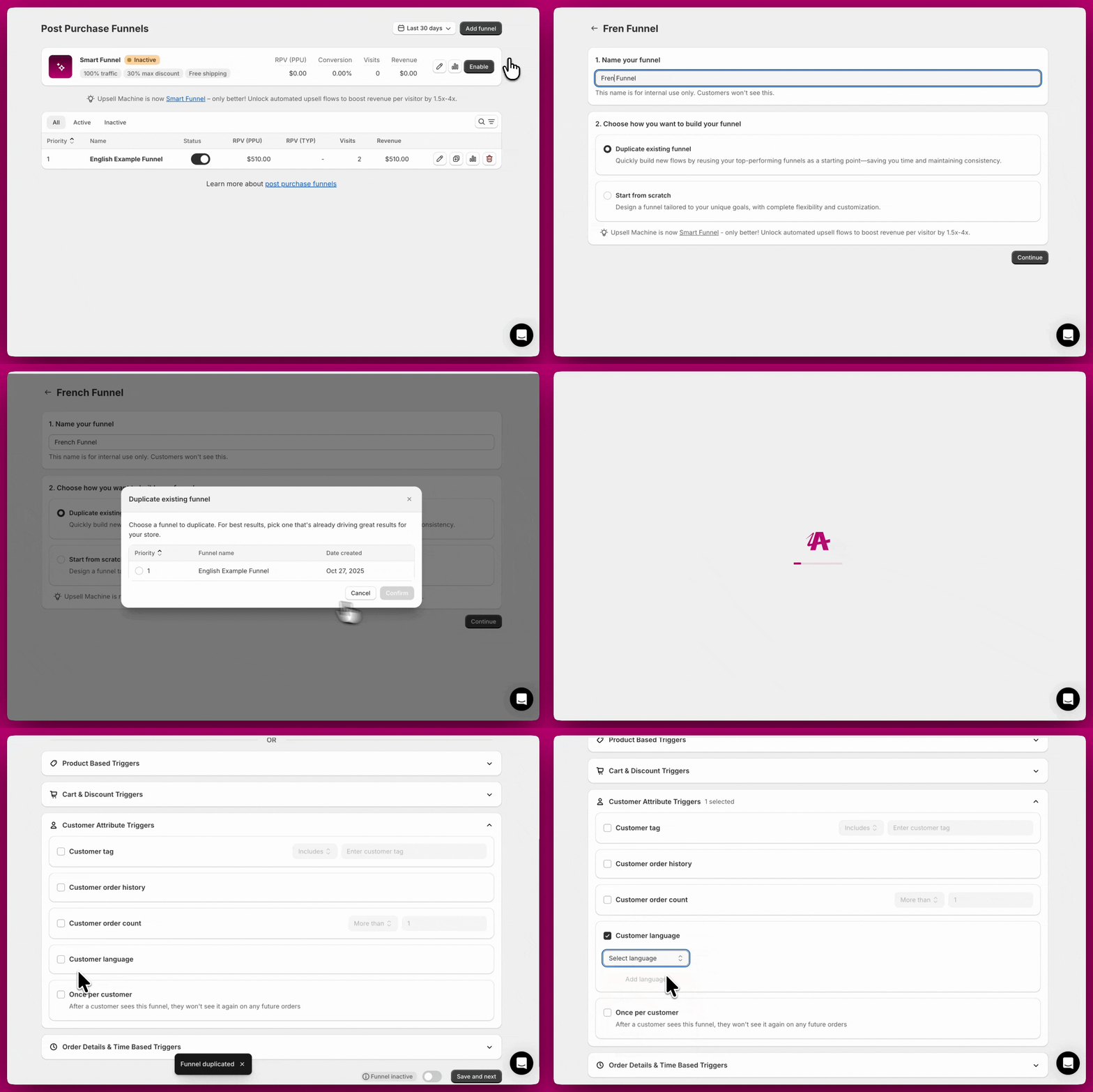
Idioma do Cliente
- Você tem um funil com um gatilho de Idioma do Cliente definido como “Inglês”. Se um cliente finalizar a compra em inglês, o funil será ativado. Se finalizar em qualquer outro idioma, o funil não será ativado.
- Você tem um funil com um gatilho de Idioma do Cliente definido como “Francês”. Se um cliente finalizar a compra em francês, o funil será ativado. Se finalizar em qualquer outro idioma, o funil não será ativado.

Uma Vez por Cliente
- Você tem um funil com o gatilho Uma Vez por Cliente habilitado. Se um cliente vir esse funil após a primeira compra, ele não o verá novamente em nenhuma compra futura, mesmo que todas as outras condições de gatilho sejam atendidas.
- Você quer mostrar uma “oferta de boas-vindas” especial apenas para novos clientes na primeira compra. Habilite o gatilho Uma Vez por Cliente para garantir que a oferta apareça apenas uma vez por cliente, impedindo que apareça em compras repetidas.
Gatilhos de Detalhes do Pedido e Baseados em Tempo
Parâmetro UTM
- Você tem um funil com um Gatilho de Parâmetro UTM definido como “utm_source = facebook”. Se um cliente clicar em um link com
?utm_source=facebookna URL, o funil será ativado. Se ele chegar de outra origem ou sem parâmetro UTM, o funil não será ativado. - Você tem um funil com um Gatilho de Parâmetro UTM definido como “utm_campaign = summer_sale”. Se um cliente clicar em um link com
?utm_campaign=summer_salena URL, o funil será ativado, permitindo mostrar ofertas específicas da campanha.
- Exibir ofertas ou conteúdo personalizados com base em campanhas específicas.
- Segmentar visitantes pelos pontos de entrada para analisar a eficácia dos canais de marketing.
- Criar experiências personalizadas com mensagens ou redirecionamentos customizados.
Moeda
- Você tem um funil com um Gatilho de Moeda definido como “Default store currency only”. Se um cliente finalizar a compra na moeda padrão da sua loja, o funil será ativado. Se finalizar em qualquer moeda internacional (não padrão), o funil não será ativado.
- Você tem um funil com um Gatilho de Moeda definido como “International currencies only”. Se um cliente finalizar a compra em uma moeda diferente da moeda padrão da sua loja, o funil será ativado. Se finalizar na moeda padrão da sua loja, o funil não será ativado.
Regras gerais para exibição de moeda
- Ofertas e upsells da Página de Agradecimento se ajustam à moeda do cliente, oferecendo uma experiência fluida para compradores em vários mercados. Isso significa que todos os preços são exibidos na mesma moeda do mercado escolhido pelo cliente ou da sessão de navegação dele.
Integração com o Shopify Markets
- Se sua loja usa o Shopify Markets para exibir moedas diferentes com base na localização do cliente, o Aftersell se integra perfeitamente para garantir que os produtos sejam exibidos na moeda local correta.
- O Shopify Markets automatiza o processo de exibição de moedas e preços localizados para as ofertas de upsell.
- Para detalhes sobre a configuração do Shopify Markets, consulte a documentação oficial da Shopify: Documentação do Shopify Markets.
Considerações importantes
- Sempre garanta que as configurações de moeda padrão da sua loja estejam alinhadas com seus requisitos operacionais e as expectativas dos clientes.
- Para ofertas de upsell pós-compra, verifique as configurações de moeda para garantir a compatibilidade com seus mercados-alvo.
Ofertas na Página de Agradecimento
- Preços localizados: todos os upsells da Página de Agradecimento se ajustam automaticamente à moeda do cliente. Isso garante que um único funil possa oferecer preços localizados a todos os clientes.
- Conversão de moeda: os upsells da Página de Agradecimento são exibidos na moeda do checkout, mesmo que a moeda do pedido seja diferente da moeda padrão da loja.
Ofertas de upsell pós-compra
- Limitação multimoeda: as ofertas de upsell pós-compra não aceitam múltiplas moedas. Por esse motivo, os clientes não verão ofertas a menos que a moeda da sua loja corresponda à moeda esperada.
Tipo de Dispositivo
- Você tem um funil com um Gatilho de Tipo de Dispositivo definido como Desktop only. Se um cliente concluir o checkout em um navegador desktop, o funil será ativado. Se finalizar em um dispositivo móvel, o funil não será ativado.
- Você tem um funil com um Gatilho de Tipo de Dispositivo definido como Mobile only. Se um cliente finalizar a compra em um dispositivo móvel, o funil será ativado. Se finalizar em um desktop, o funil não será ativado.
País de Envio
Amostra Aleatória
- Você tem um funil com um Gatilho de Amostra Aleatória definido como “25%”. O funil será ativado aleatoriamente para aproximadamente 25% dos clientes que atendem a todas as outras condições de gatilho. Os 75% restantes não verão o funil.
- Você quer fazer um teste A/B de duas ofertas de upsell diferentes. Crie dois funis, cada um com um Gatilho de Amostra Aleatória definido como “50%”. Cada funil será mostrado a aproximadamente metade dos seus clientes, permitindo comparar o desempenho.
Data/Hora
- Você tem um funil com um Gatilho de Data/Hora definido para ativar “entre 1º de dezembro e 25 de dezembro”. O funil só será ativado para pedidos feitos nesse intervalo de datas, perfeito para promoções de fim de ano.
- Você tem um funil com um Gatilho de Data/Hora definido para ativar “após 1º de janeiro de 2026”. O funil só será ativado para pedidos feitos nessa data ou depois dela, útil para lançar promoções de ano novo ou lançamentos de produtos.
Método de Envio
- Você vende um produto perecível que requer envio noturno. Defina o Gatilho de Método de Envio para incluir “Overnight” ou “Express”, para que o upsell apareça apenas para clientes que escolheram envio rápido e receberão o pedido rapidamente.
- Você quer oferecer um upgrade de envio expresso. Defina o gatilho para incluir “Standard Shipping”, para que apenas os clientes que escolheram a opção mais lenta vejam o upsell de upgrade.
- Você oferece retirada local. Defina o gatilho para excluir “Local Pickup”, para que ofertas dependentes de envio (como proteção de envio) não apareçam para clientes que retiram na loja.
Lógica condicional
Combinando condições de produto. Um funil tem um único bloco de Produto/Coleção, e tudo dentro dele usa lógica OR — o gatilho é acionado quando qualquer um dos produtos ou coleções listados está no pedido. Não há configuração AND entre produtos ou coleções separados nesse bloco.Se você precisa que o pedido contenha o produto A e o produto B, use o gatilho de Quantidade de Produto. Ele tem uma configuração de Condition Logic que você pode definir como AND, com uma linha por produto. É o único gatilho baseado em produto que aceita AND entre linhas.