이 가이드를 사용하여 주문 브라우저에서 보이는 예상치 못한 상태나 공백을 조사하세요. 주문 브라우저에 도달하기도 전에 오퍼가 전혀 표시되지 않는다면, 구매 후 오퍼가 표시되지 않는 이유는 무엇인가요? 또는 Thank You 페이지에 위젯이 표시되지 않음부터 시작하세요.
모든 주문 브라우저 상태에 대한 전체 개요는 주문 브라우저 개요를 참고하세요. 이 가이드는 특정 상태나 예상치 못한 공백을 조사할 때 사용하세요.

왜 이렇게 많은 주문이 부적격(Ineligible)으로 표시되나요?

부적격 주문은 Aftersell이 아닌 Shopify가 전적으로 제어해요. 가장 흔한 원인은 지원되지 않는 결제 수단(디지털 지갑, BNPL, 전액 기프트 카드), $0.50 미만 주문, 다중 통화, 관세 또는 도착지 비용(landed cost)이에요. 조사하려면: 주문 표에서 Ineligibility reason 필터를 사용하여 특정 사유별로 주문을 그룹화하세요. 그런 다음 개별 주문을 클릭하여 그 배경이 되는 결제 수단이나 주문 세부 정보를 확인하세요. 모든 부적격 사유와 각각에 대한 대처 방법에 대한 전체 설명은 주문 브라우저 개요를 참고하세요. 지원되는 결제 수단과 지원되지 않는 결제 수단에 대해서는 결제 수단을 참고하세요.
팁: 결제 수단으로 인해 부적격인 주문이 많다면, Thank You 페이지 업셀을 설정하는 것이 해당 트래픽을 회복하는 가장 좋은 방법이에요. TYP는 Shopify의 구매 후 제한 사항의 적용을 받지 않기 때문이에요.

”Not configured”는 무슨 의미인가요?
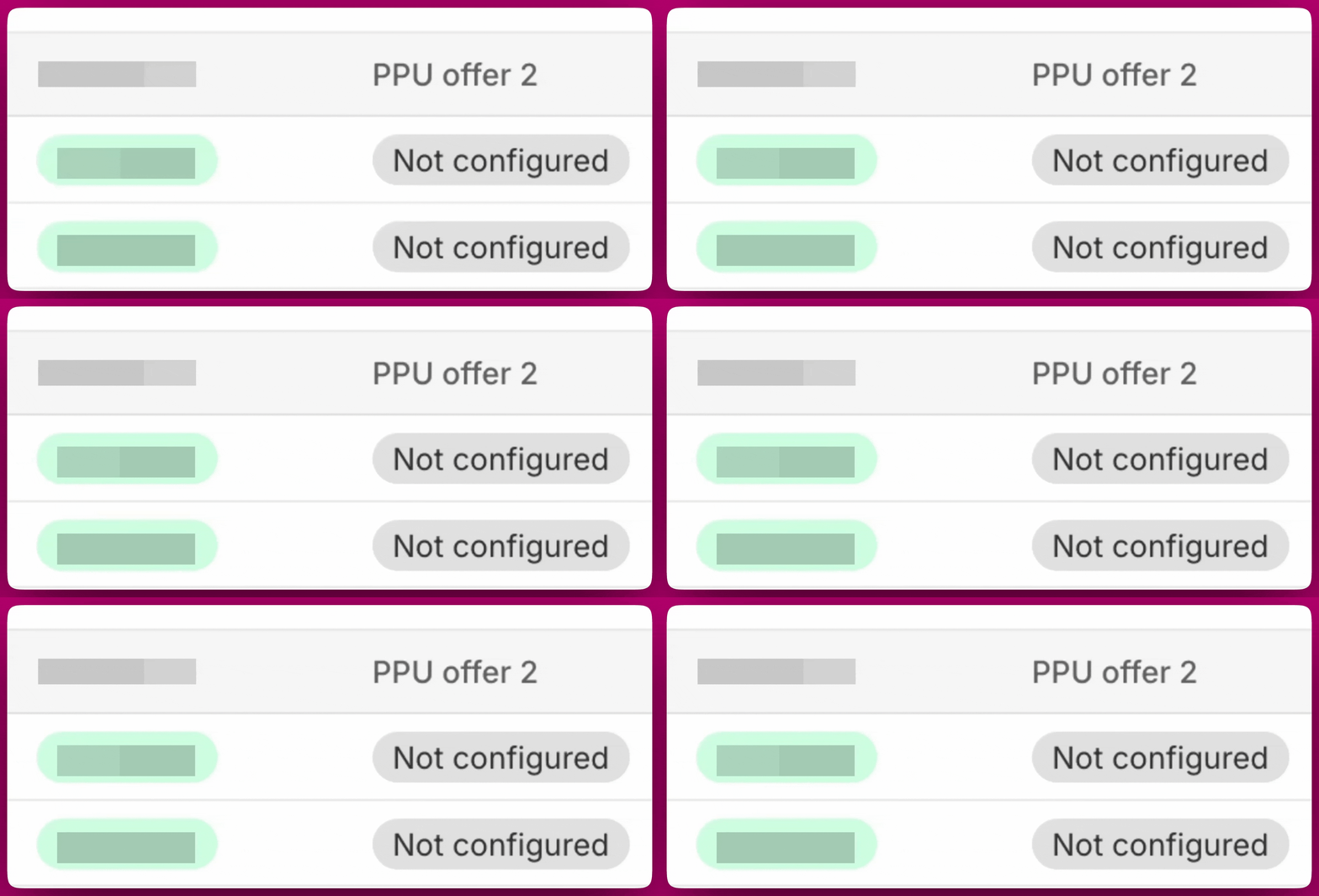
Not configured는 퍼널에 오퍼 슬롯(예: Offer 2)이 존재하지만 아직 오퍼가 설정되지 않았다는 의미예요. 빈 오퍼 슬롯에 Not configured 상태 배지가 표시된 주문 브라우저 행 해결하려면: 주문 표에서 PPU Funnel 링크를 클릭하여 해당 퍼널로 바로 이동한 다음, 빈 슬롯에 오퍼를 추가하세요.

”Products excluded”는 무슨 의미이며 어떻게 해결하나요?

PPU 오퍼 슬롯의 Products excluded는 해당 주문 시점에 오퍼의 모든 제품이 제외되었다는 의미예요. 주문을 클릭하여 PPU 탭을 열면, 타임라인에 Products excluded 경고와 함께 구체적인 사유가 아래에 표시돼요.
  • Product already in order: 오퍼 제품이 이미 고객의 장바구니에 있었어요. 오퍼 설정에서 “Hide offer if already purchased”를 끄거나, 오퍼에 다른 제품을 추가하세요.
  • Product OOS: 오퍼 제품이 품절이었어요. 항상 표시할 수 있는 제품이 있도록 더 많은 제품을 추가하세요.
  • Product Inactive: 오퍼 제품이 Shopify에서 게시 취소되었거나 비활성화되었어요. 제품을 다시 게시하거나 활성 제품으로 교체하세요.
  • All products filtered: 규칙 조합에 의해 모든 제품이 제외되었어요. 오퍼의 필터 설정을 검토하고 적격 제품 풀을 확장하세요.
팁: 장기적으로 이를 줄이려면, 각 오퍼에 대체용으로 더 많은 제품을 추가하고 오퍼 제품이 재고가 있고 게시되어 있는지 주기적으로 확인하세요.

많은 주문이 No interaction으로 표시돼요. 어떻게 해야 하나요?

No interaction은 오퍼가 표시되었지만 고객이 Accept 또는 Decline을 클릭하지 않고 떠났다는 의미예요. 이 중 일부는 정상적인 행동이지만, 지속적으로 높은 비율은 오퍼 디자인 문제를 시사할 수 있어요. 도움이 되는 몇 가지 방법:
  • 오퍼당 제품 수 줄이기. 하나의 오퍼에 4개 이상의 상품이 있으면 결정 마비를 일으킬 수 있어요. 고객이 방금 구매한 것과 관련성 있고 집중된 오퍼로 유지하세요.
  • 오퍼 설정에서 Require Confirmation Click to Accept를 활성화하세요. 이렇게 하면 Accept/Decline 행동이 더 의도적이 되고 일반적으로 더 깨끗한 전환 데이터를 얻을 수 있어요.
  • 오퍼 관련성을 확인하세요. 오퍼가 원래 구매와 연결된 느낌이 들지 않으면, 고객이 무시할 가능성이 높아져요.
주문 처리 보류에 대한 참고: 주문이 ‘No interaction’으로 표시되면, 최대 60분간 주문 처리 보류(fulfillment hold)가 적용돼요. 고객이 수락하거나 거절하거나 세션이 종료되면 보류가 해제돼요. 자세한 내용은 주문 처리 문서를 참고하세요.

주문이 Customer skipped로 표시돼요. 뭔가 고장난 건가요?

꼭 그렇지는 않아요. Customer skipped는 구매 후 페이지가 로드되기 전에 고객이 브라우저를 닫았거나 떠났다는 의미예요. 일반적인 원인:
  • 고객이 체크아웃 직후 바로 다른 곳으로 이동함
  • 구매 후 리디렉션이 완료되기 전에 브라우저가 닫힘
  • 구매 후 단계를 우회하는 가속 결제 흐름으로 체크아웃이 완료됨
건너뜀이 비정상적으로 많이 발생한다면, 최근 체크아웃 구성에 변경 사항이 있었는지, 또는 특정 판매 채널에서 다른 채널보다 건너뜀이 더 많이 발생하고 있는지 확인하세요.

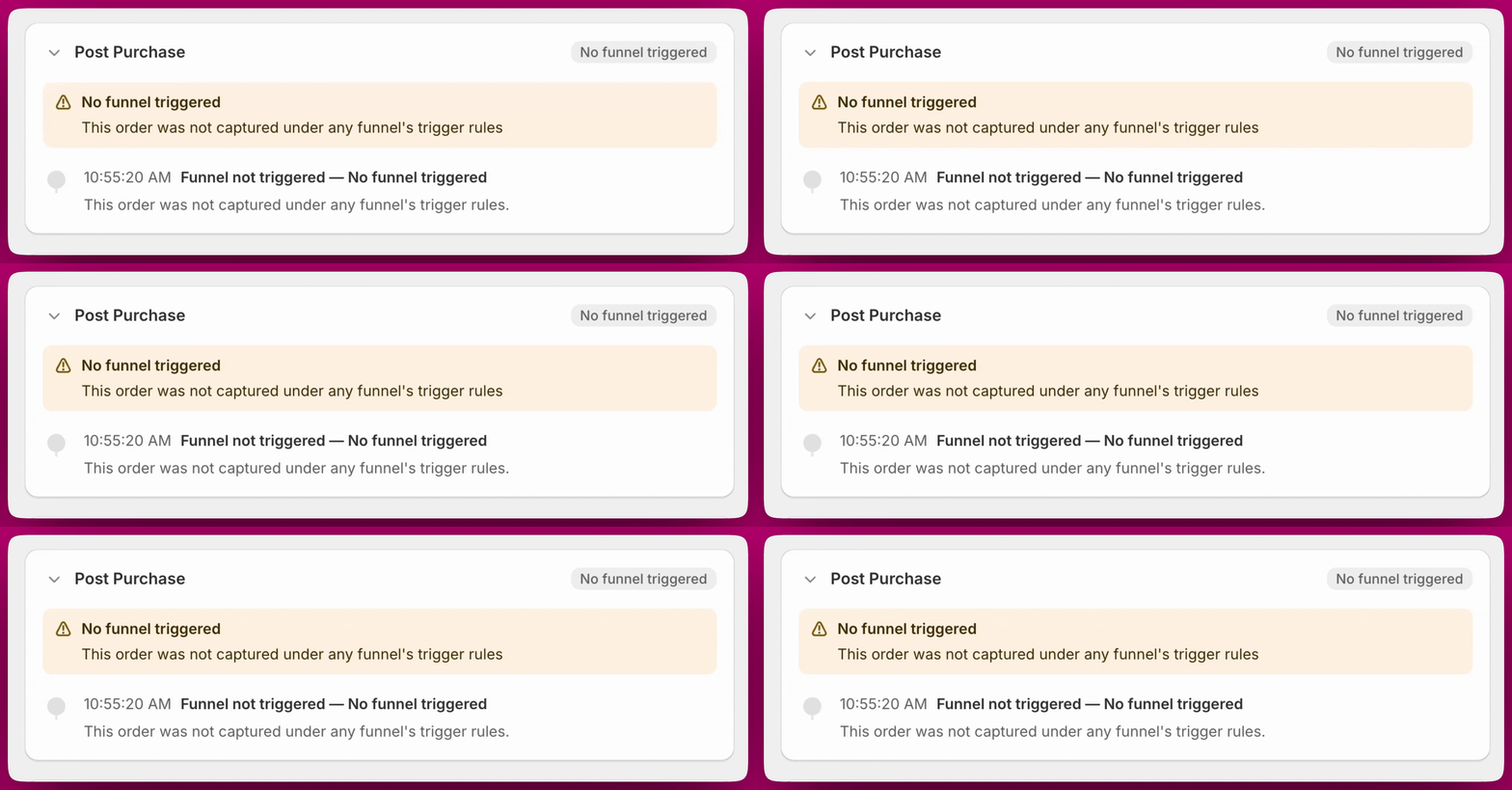
PPU Funnel이 “No funnel triggered”로 표시돼요. 어떻게 해결하나요?

No funnel triggered는 주문이 적격이었지만 트리거 조건과 일치하는 퍼널이 없었다는 의미예요. 일반적인 원인:
  • 포괄적인 대체책으로 “All orders” 트리거가 설정된 퍼널이 없음
  • 퍼널 트리거 조건(제품 태그, 고객 태그, 주문 금액)이 더 이상 들어오는 주문과 일치하지 않음
  • 여러 퍼널이 경쟁하고 있으며 예상했던 퍼널이 우선순위에서 밀림
장기적으로 해결하려면: 항상 대체책이 있도록 모든 주문에 트리거가 설정된 낮은 우선순위 퍼널을 최소 하나 두세요. 주문 표에서 PPU Funnel 링크(또는 주문 타임라인의 Funnel triggered 이벤트)를 클릭하여 트리거 로직을 직접 검토하고 업데이트하세요. No funnel triggered 경고가 표시된 주문 상세의 Post Purchase 섹션

Improvement Opportunities 패널에서 공백을 표시하고 있어요. 어떻게 해야 하나요?

Funnel & Offer opportunities는 하나 이상의 퍼널에 미구성 또는 누락된 오퍼 슬롯이 있다는 의미예요. 주문 표에서 Offer opportunities 필터를 사용하여 특정 주문을 찾은 다음, 퍼널로 이동하여 누락된 오퍼를 설정하세요. Product opportunities는 오퍼가 구성되어 있지만 제품이 자주 필터링되어 제외되거나 사용할 수 없다는 의미예요. Product opportunities 필터를 사용하여 해당 주문을 표시하고, 어떤 제품이 공백을 유발하는지 검토한 다음, 제품을 교체하거나 필터 설정을 완화하세요.

PPU 오퍼에 “Timer expired”가 표시돼요

Timer expired는 오퍼가 화면에 표시된 동안 구매 후 세션 시간이 다 되었다는 의미예요. Shopify의 구매 후 페이지에는 시간 제한이 있으며, 고객이 상호작용 없이 페이지에 너무 오래 머물면 세션이 만료돼요. 이는 소수의 주문에서는 예상되는 현상이에요. 자주 발생한다면, 오퍼에 로드나 검토 시간을 늦출 수 있는 비정상적으로 많은 제품이나 단계가 있는지 확인하세요.

테스트 주문의 PPU 타임라인이 비어 있거나 불완전해요

테스트 주문을 했는데 PPU 탭에 이벤트가 없거나 부분적인 데이터만 표시된다면, 가장 초기 이벤트가 발생했을 때 주문 ID를 사용할 수 없었기 때문일 가능성이 높아요. 주문이 완료되면 자동으로 해결되니, 몇 분 기다렸다가 새로고침하세요.

PPU 타임라인에 “Technical issue”가 표시돼요

Technical issue는 이 주문에 대해 구매 후 경험이 로드되지 않았다는 의미예요. 이는 Ineligible(Shopify가 차단한 경우)과는 달라요. 세션은 시작되었지만 무언가가 페이지 렌더링을 방해한 거예요.
“Not loaded”는 Rokt Thanks 전용 상태예요. PPU 타임라인에는 절대 나타나지 않으며, 동일한 근본 조건이 PPU 타임라인에서는 Technical issue로 보고돼요.
일반적인 원인으로는 고객 측 브라우저 문제, 리디렉션 중 네트워크 중단, 일시적인 Shopify 플랫폼 오류가 있어요. 일반적으로 Aftersell 구성 때문에 발생하는 것은 아니에요. 소수의 주문에서 Not loaded가 보인다면 조치가 필요 없어요. 많은 주문에서 지속적으로 보인다면, 플랫폼 수준 문제가 있는지 팀이 조사할 수 있도록 주문 번호와 함께 지원팀에 문의하세요.

”Shopify skipped”가 표시돼요 - 무슨 의미인가요?

Shopify skipped는 Shopify가 플랫폼 수준에서 이 주문에 대해 구매 후 페이지를 우회했다는 의미예요. 주문을 클릭하여 PPU 탭을 열면 다음이 표시돼요:
Shopify skipped는 극심한 플랫폼 부하뿐만 아니라 개발 스토어를 포함한 더 넓은 범위의 상황에서 발생할 수 있어요. 개발 스토어에서 테스트 중에 이 상태가 보인다면, 예상되는 동작이에요. 명확한 원인 없이 라이브 스토어에서 대량으로 발생한다면, Shopify 플랫폼 문제일 수 있으므로 Shopify에 직접 문의하세요.
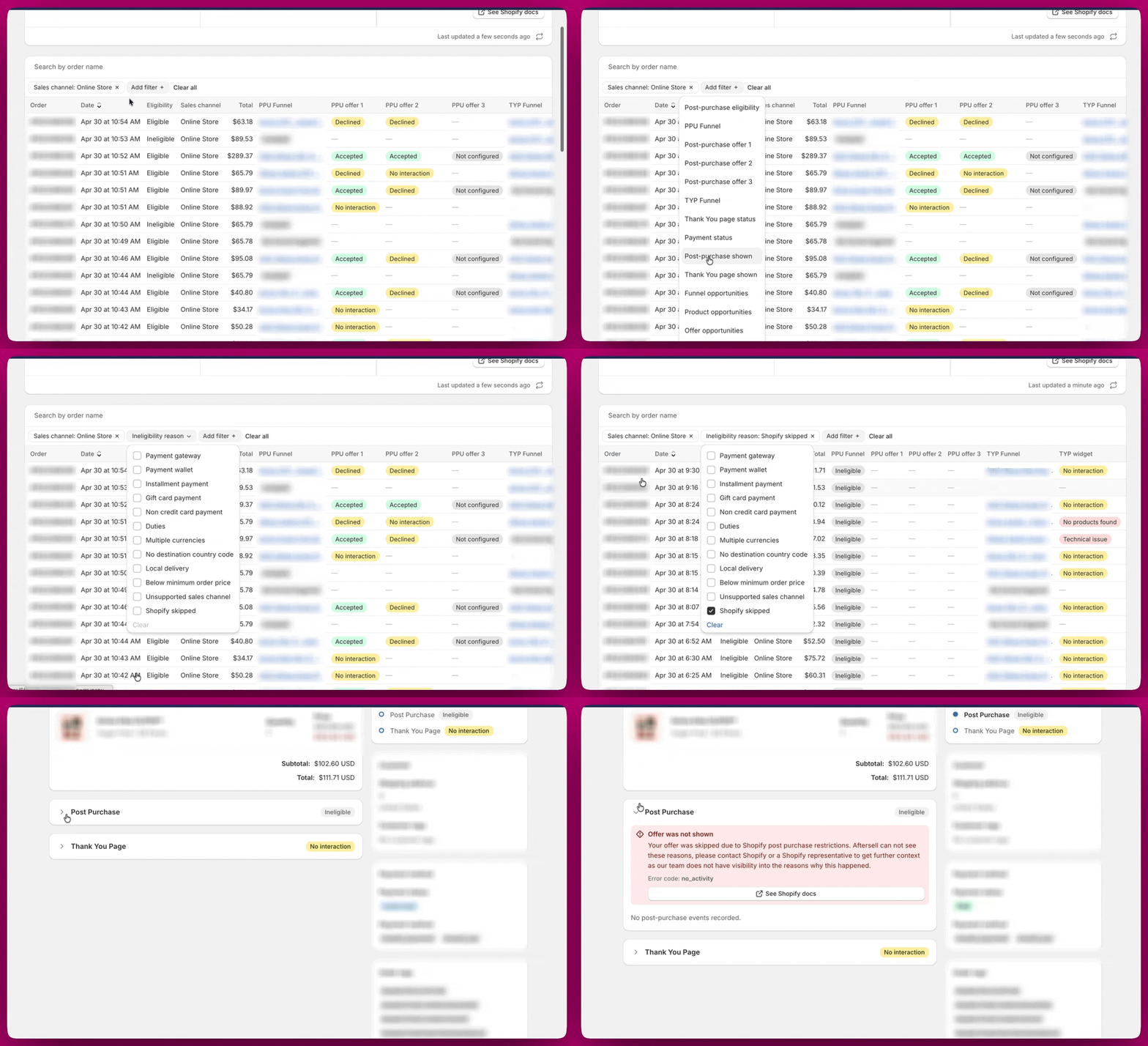
Shopify 제한으로 건너뛴 부적격 구매 후 오퍼를 보여주는 주문 상세 Shopify에 문의하기 전에, 주문 브라우저에서 Ineligibility reason 필터를 사용하고 Skipped by Shopify를 선택하여 해당 주문만 분리하세요. 많은 부적격 주문에는 Shopify 개입 없이 해결할 수 있는 명확한 사유(결제 수단, 관세, 최소 주문 금액 등)가 있어요. Shopify skipped로 특별히 태그된 주문만 Aftersell이 파악할 수 없어 Shopify에 문의해야 하는 주문이에요. 주문이 실제로 Shopify skipped인지 확인한 후에는, 주문 상세 보기의 See Shopify docs 버튼을 사용하거나 추가 정보를 위해 Shopify 지원팀에 직접 문의하세요.

TYP 위젯에 “Pending conversion”이 표시돼요

Pending conversion은 Thank You 페이지 오퍼가 표시되었지만 아직 최종 결정이 기록되지 않았다는 의미예요. 가장 흔한 원인은 페이지가 아직 고객의 브라우저에 열려 있는 것이에요. 세션이 종료되면 일반적으로 Accepted 또는 No interaction으로 해결돼요.
해결되지 않는 상태가 지속적으로 많이 발생한다면, 지원팀에 문의하세요.

TYP 위젯에 “No products found”가 표시돼요

No products found는 Thank You 페이지 경험이 표시할 제품을 전혀 로드하지 못했다는 의미예요. 이는 Products filtered out(제품은 존재하지만 규칙에 의해 제외된 경우), Out of stock / unavailable(변형이 반환되었지만 모두 사용할 수 없는 경우), Selected variant unavailable(구성된 변형이 Shopify에서 더 이상 확인되지 않는 경우)과는 달라요. No products found는 일반적으로 모든 제품이 게시 취소되었거나 사용할 수 없는 등 TYP 오퍼 자체의 구성 문제를 시사해요. 해결하려면: TYP 오퍼의 제품 선택을 검토하고 최소 하나의 제품이 게시되어 있고 재고가 있는지 확인하세요.

TYP 위젯에 “Technical issue”가 표시돼요

Technical issue는 해당 주문에 대해 Thank You 페이지 경험을 로드하는 데 문제가 있었다는 의미예요. 주문 상세 보기의 TYP 탭에 배지로 표시돼요. PPU의 Not loaded와 마찬가지로, 이는 일반적으로 구성 문제가 아닌 일시적인 렌더링 또는 플랫폼 오류로 인해 발생해요. 소수의 주문에만 영향을 미친다면 조치가 필요 없어요. 지속적으로 발생한다면, 영향을 받는 주문 번호와 함께 지원팀에 문의하세요.
Smart Funnel을 통해 진행된 주문이 주문 브라우저에 제품이 없는 것으로 표시된다면, 오퍼가 실행된 시점에 AI가 표시할 적격 후보가 없었던 거예요. Smart Funnel에는 자체 제품 카탈로그가 없어요. Settings → Automatic Upsells에서 구성한 추천 소스에서 후보를 가져온 다음, 그 위에 Shopify 적격성과 제외 규칙을 적용해요. 일반적인 원인:
  • 모든 후보 제품이 필터링되어 제외됨. Settings → Automatic Upsells에서 제외한 SKU는 풀에서 제거돼요. 제외 목록이 광범위하면 일부 주문에 대해 남은 풀이 비어 있을 수 있어요.
  • 후보 제품이 품절이거나 게시 취소됨. 품절, 비활성, 또는 Online Store 판매 채널에 게시되지 않은 제품은 오퍼가 렌더링되기 전에 제외돼요. 강조 표시된 제품을 사용할 수 없으면 Smart Funnel은 대체를 시도하지만, 적격한 대체 제품도 없으면 아무것도 표시되지 않아요.
  • 영어가 아닌 체크아웃 로캘. Smart Funnel은 쇼핑객의 체크아웃 로캘이 영어일 때만 실행돼요. 스토어의 기본 언어가 아니라 Shopify가 주문과 함께 전송하는 로캘을 읽어요. 영어 스토어라도 다른 언어로 체크아웃한 쇼핑객에 대해서는 Smart Funnel을 건너뛰며, 이러한 주문은 대신 일반 퍼널로 넘어가요.
  • 최대 할인 0%. 최대 할인이 0이어도 Smart Funnel 실행이 중단되지는 않아요. 이 필드는 0–99를 허용하며 값은 오퍼의 퍼센트 할인만 조정해요. 0으로 설정하면 제품은 여전히 정가로 제공되는데, 일반적으로 전환율이 낮아요. Smart Funnel 오퍼가 표시되지만 거의 수락되지 않는다면 최대 할인을 높이세요.
  • Shopify 수준에서 주문이 부적격. 주문에 Shopify 부적격 사유(결제 지갑, 다중 통화, 기프트 카드, BNPL 등)가 태그되어 있지 않은지 확인하세요. 태그되어 있다면 구매 후 페이지가 로드될 기회조차 없었던 거예요. 주문 브라우저 개요의 부적격 사유를 참고하세요.
조사하려면: 주문 브라우저에서 개별 주문을 열고 PPU 타임라인에서 Products excluded 경고를 확인하세요. 구체적인 사유(예: Product OOS, Product Inactive, All products filtered)가 표시돼요. 그런 다음 추천 제외 목록을 좁히거나, 영향을 받는 제품을 다시 게시하거나 재입고하거나, 풀을 넓히기 위해 더 많은 대체 제품을 추가하세요. Smart Funnel이 제품을 선택하고 대체하는 방법에 대한 자세한 내용은 Smart Funnel을 참고하세요.

TYP 위젯에 “Out of stock / unavailable”이 표시돼요

Out of stock / unavailable은 Thank You 페이지 제품 추천 위젯이 오퍼 제품의 변형을 찾았지만, 모든 변형이 해당 구매자에게 사용 불가로 반환되었다는 의미예요. 대부분 실제 품절이지만, 지역, 마켓 또는 판매 채널 가용성 제한으로 인해 발생할 수도 있어요. 해결하려면: 오퍼 제품이 재고가 있고 스토어에서 사용하는 판매 채널에 게시되어 있는지 확인하세요. 제품이 Shopify 관리자에서는 사용 가능한데 여전히 이 상태가 표시된다면, 구매자의 상황과 일치하지 않는 특정 마켓 또는 판매 채널로 제한되어 있을 수 있어요.

TYP 위젯에 “Selected variant unavailable”이 표시돼요

Selected variant unavailable은 오퍼에 구성된 특정 변형이 Shopify에서 더 이상 확인되지 않는다는 의미예요. 오퍼 설정 후 삭제되거나 교체되었을 가능성이 높아요. 해결하려면: Aftersell에서 오퍼를 열고, 해당 오퍼의 제품 선택으로 이동하여, 표시하고 싶은 제품과 변형을 다시 선택하고 저장하세요. 이렇게 하면 오퍼의 제품 구성이 새로고침되고 오래된 참조가 제거돼요.

TYP 위젯에 “Products filtered out”이 표시돼요
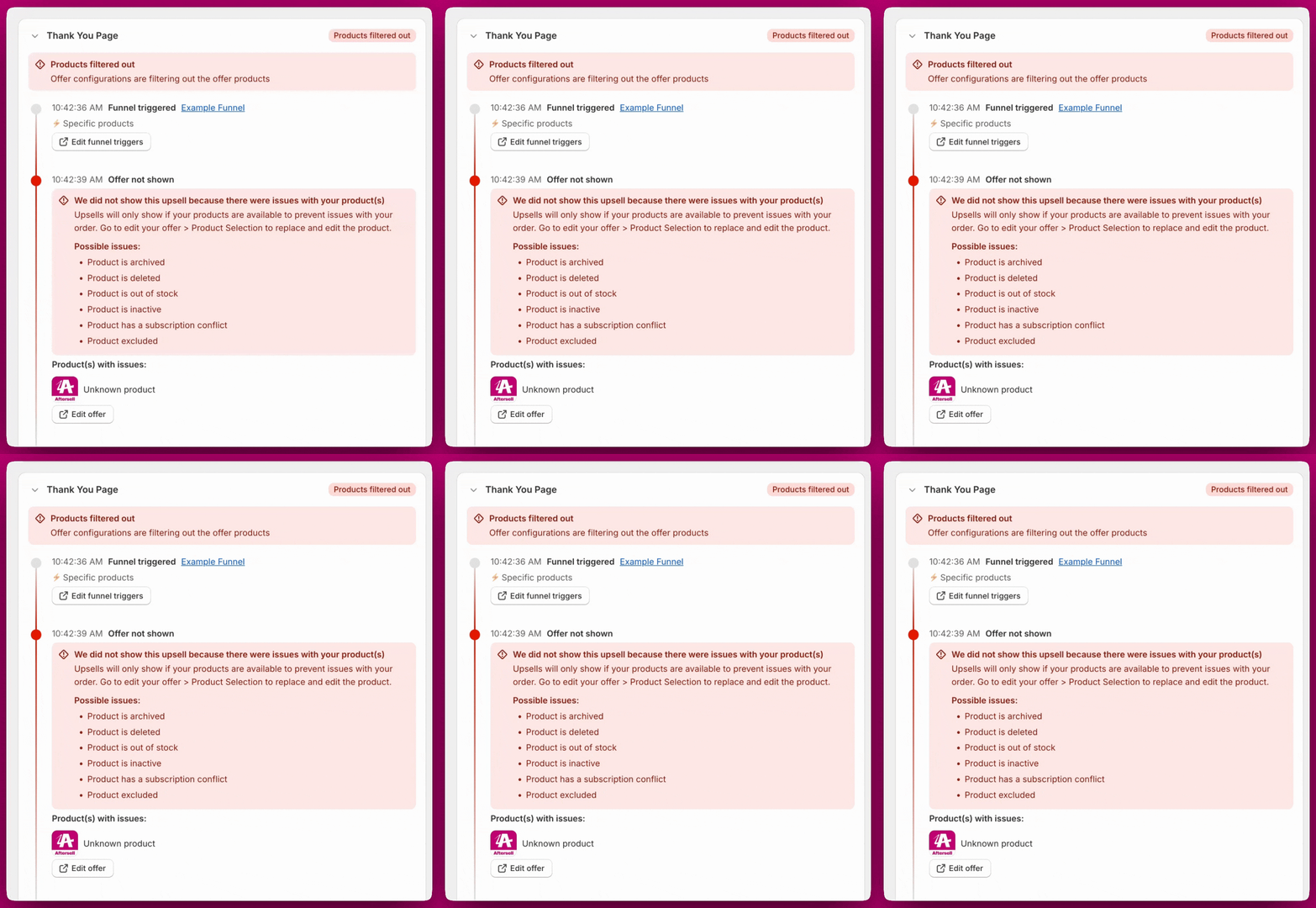
TYP 위젯의 Products filtered out은 Thank You 페이지 오퍼에 제품이 구성되어 있었지만, 위젯이 무언가를 표시하기 전에 모두 제외되었다는 의미예요. 이는 No products found(제품을 전혀 로드할 수 없는 경우)와는 달라요. Products filtered out은 특히 제품은 존재하지만 오퍼 설정이 모두 제외했다는 의미예요. 해결하려면: TYP 오퍼의 필터 설정을 검토하세요. “이미 구매한 경우 숨기기”, 품절 제외, 또는 사용 가능한 모든 제품을 제거할 수 있는 태그 기반 필터를 확인하세요. 항상 적격한 표시 제품이 있도록 오퍼에 더 많은 대체 제품을 추가하세요. Products filtered out과 오퍼 제품 문제를 보여주는 Thank You 페이지 주문 상세
여전히 막히셨나요? 채팅으로 문의하거나 support@aftersell.app으로 이메일을 보내주세요.