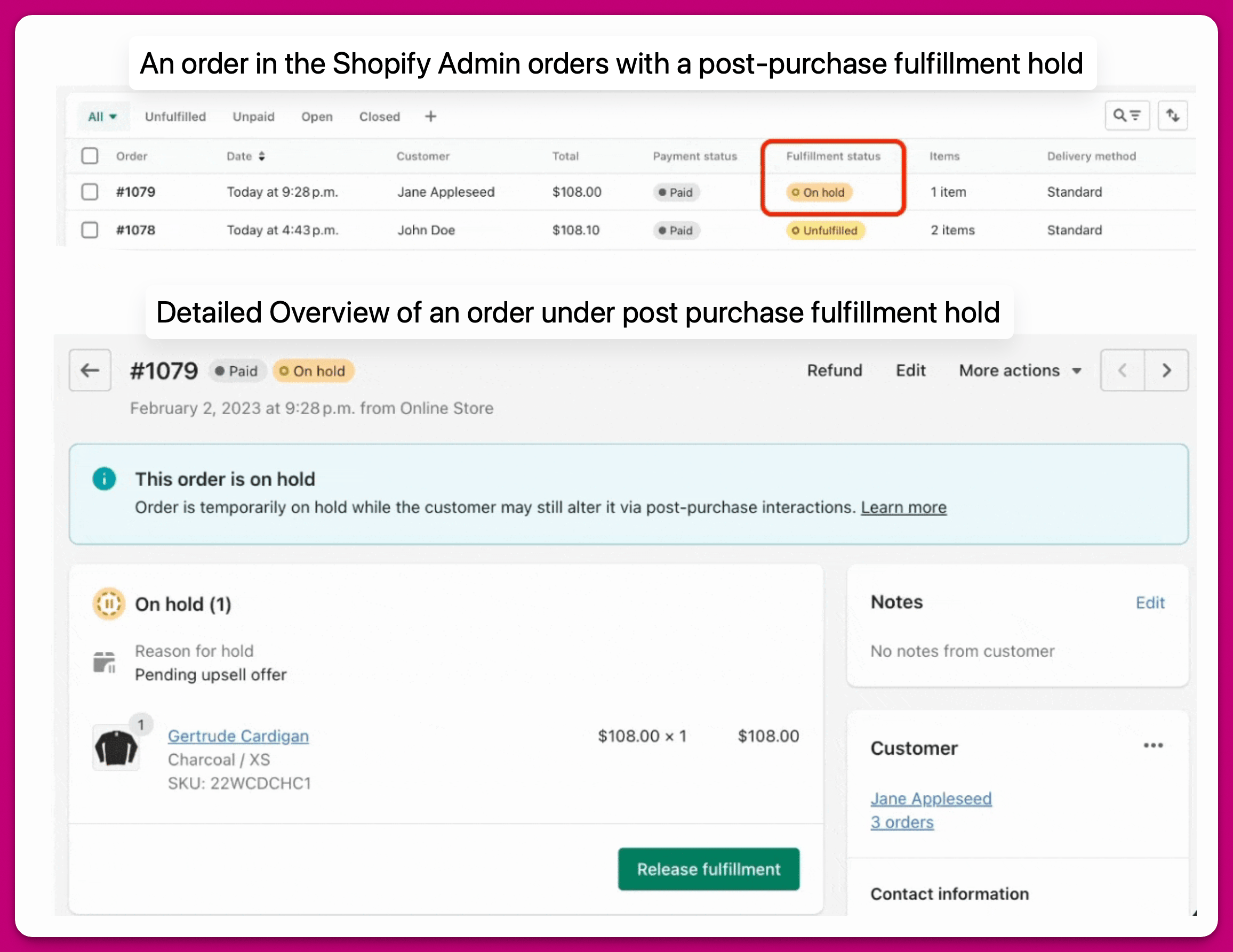
구매 후 풀필먼트 보류 고객이 체크아웃 중 결제를 완료하면 Shopify에 주문이 생성돼요. 고객에게 구매 후 업셀이 제공되는 경우 주문의 풀필먼트 상태는 On Hold가 돼요. On Hold 상태는 고객이 업셀을 수락해 주문에 상품이 추가될 수 있으므로 풀필먼트를 일시 중지해야 함을 나타내요. 이 상태는 주문이 조기에 처리되지 않도록 하여 잠재적인 추가 상품을 위한 시간을 확보해 줘요. Release fulfillment 버튼과 함께 보류 중인 주문을 보여주는 Shopify 주문 목록 및 상세 보기
구매 후 풀필먼트 보류 해제하기 풀필먼트 보류가 해제되면 주문의 풀필먼트 상태가 Unfulfilled로 변경돼요: 주문 풀필먼트 상태가 Unfulfilled로 변경된 것을 보여주는 Shopify 주문 목록 다음 시나리오에서 주문 보류가 자동으로 해제돼요:

  • 고객이 모든 구매 후 오퍼에서 Accept 또는 Decline을 클릭한 경우.
  • 주문 생성 후 60분이 경과한 경우.
참고: Aftersell > Settings > Fulfillment and payment에서 “Release fulfillment holds from 1-click offers when offer timer ends” 설정이 활성화되어 있는 경우 해제 시간이 다를 수 있어요. 개발자 참고: “Release fulfillment holds from 1-click offers when offer timer ends” 설정이 내부적으로 작동하는 방식. 위 설정이 활성화되어 있고 Aftersell이 주문 보류를 해제해야 한다고 판단하면 다음 작업이 수행돼요:
  1. Aftersell이 Shopify에서 주문을 조회하고 연결된 모든 풀필먼트 주문을 가져와요(하나의 주문에 하나 이상의 풀필먼트 주문이 있을 수 있어요).
  2. Aftersell이 각 개별 풀필먼트 주문에 대해 주문 보류를 해제하도록 Shopify에 지시해요.
Aftersell은 해제된 각 풀필먼트 보류마다 주문에 이벤트를 추가하며, “Aftersell Post Purchase Upsell released fulfillment for X items.”라는 메시지가 표시돼요.
  • 참고: Aftersell은 풀필먼트 수를 변경하지 않아요.
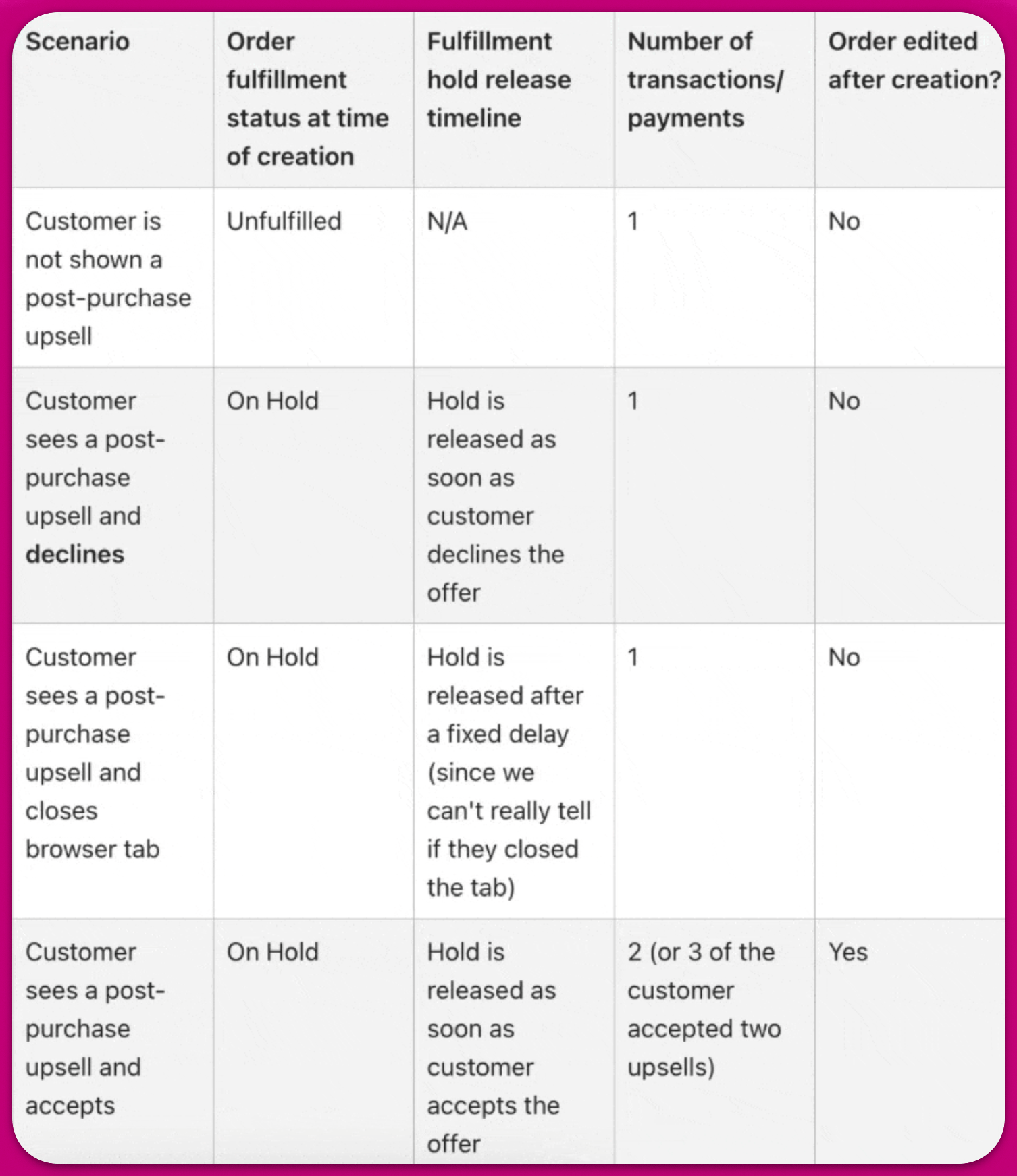
다음 표는 다양한 고객 시나리오에서 구매 후 풀필먼트 보류가 해제되는 시점을 설명해요: 다양한 구매 후 업셀 시나리오에 대한 풀필먼트 보류 해제 시점 표

업셀에 대한 주문 라우팅

업셀이 수락되면 Shopify는 주문에 상품을 추가하고 해당 상품에 대한 별도의 풀필먼트를 생성해요. 기본적으로 이 풀필먼트는 스토어의 주문 라우팅 규칙을 다시 거치지 않으므로, 업셀이 원래 주문과 다른 위치에서 처리되어 분할 풀필먼트가 발생할 수 있어요. Aftersell > Settings > Fulfillment and payment > Order routing에서 Re-run order routing on Aftersell upsells 토글을 활성화하면, 구매 후 또는 감사 페이지 플로우가 완료되어 보류가 해제된 후, Aftersell 업셀만 포함된 풀필먼트에 Shopify가 스토어의 주문 라우팅 규칙을 다시 적용하도록 할 수 있어요. 일반적인 활용 사례는 분할 풀필먼트 최소화를 최우선 순위로 주문 라우팅 규칙을 구성하는 것이며, 이는 업셀이 원래 주문과 별도로 처리되는 주문 수를 줄이는 데 도움이 돼요.
참고: 이 토글에는 merchant-managed fulfillment ordersthird-party fulfillment orders Shopify 권한이 필요해요. 이 권한이 부여되지 않은 경우 설정 페이지에 액세스 권한 부여를 요청하는 배너가 표시돼요. 두 권한이 모두 부여될 때까지 토글은 비활성화돼요.

외부 풀필먼트 서비스(3PL)와 통합하기

일부 풀필먼트 서비스나 사용자 지정 워크플로는 주문 풀필먼트의 On Hold 상태를 처리하도록 구성되어 있지 않을 수 있어요. 프로세스가 구매 후 풀필먼트 보류를 제대로 관리하지 않으면 주문이 부분적으로 처리되거나 하나의 주문에 불필요한 추가 풀필먼트가 생성될 위험이 있어요. 풀필먼트 워크플로는 스토어마다 다르며, 구매 후 업셀이 있는 주문을 관리하는 솔루션도 마찬가지예요. 모든 구매 후 주문은 On Hold 상태로 생성돼요. 아래 점검 항목을 따라 풀필먼트 서비스가 이를 올바르게 처리하는지 평가해 보세요:
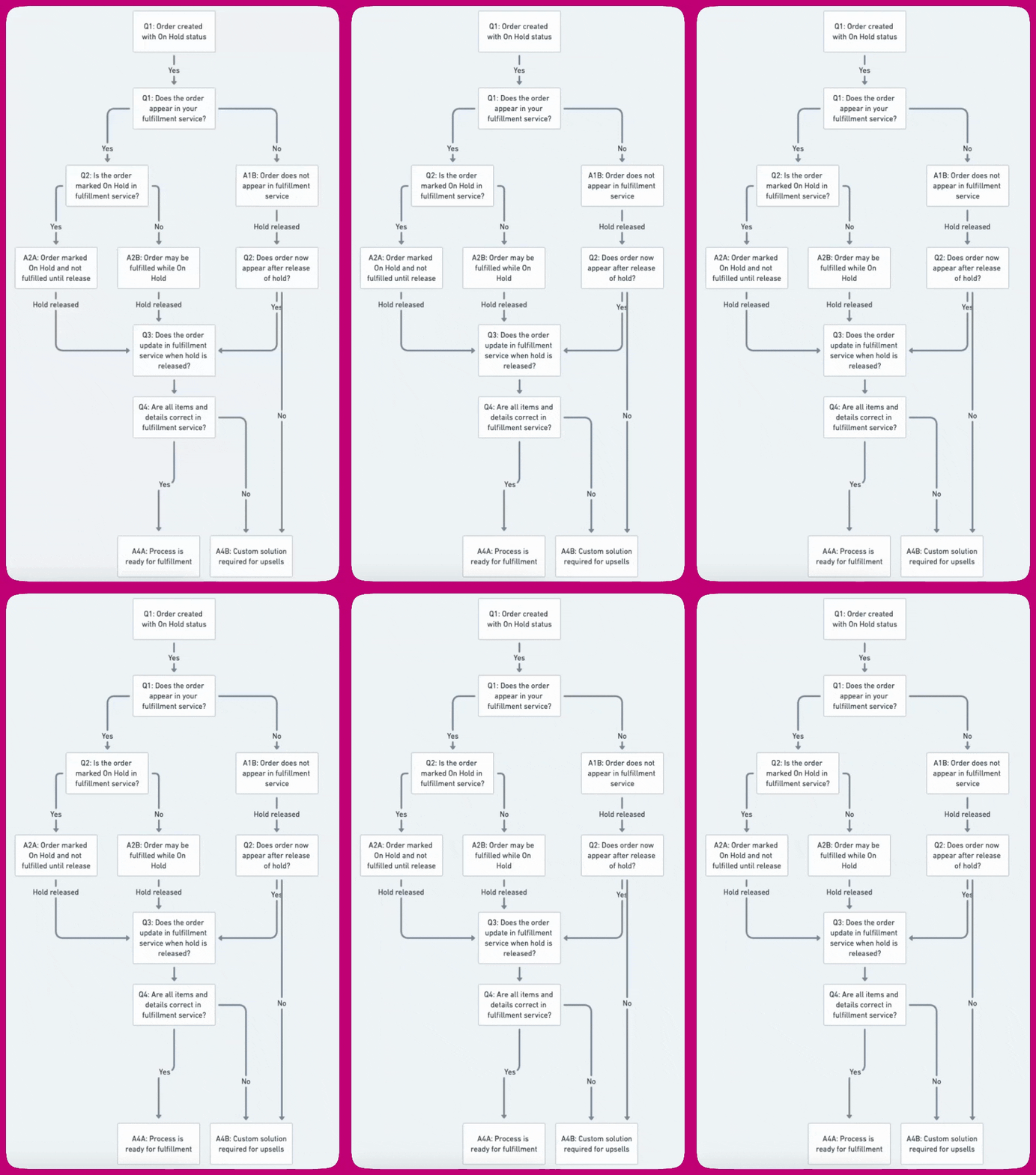
  1. 주문이 On Hold 상태인 동안 풀필먼트 서비스에 표시되나요?
    • → 2단계로 이동하세요.
    • 아니요 → 보류가 해제될 때까지 주문이 동기화되지 않아요. 보류가 해제된 후 표시되는지 확인하세요. 표시되면 3단계로 계속 진행하고, 전혀 표시되지 않으면 사용자 지정 솔루션이 필요해요.
  2. 풀필먼트 서비스에서 주문이 On Hold로 표시되나요?
    • → 보류가 해제될 때까지 서비스가 주문을 처리하지 않아요. 3단계로 계속 진행하세요.
    • 아니요 → 주문이 On Hold 상태에서 처리될 수 있어 수락된 업셀 상품이 추가되기 전에 배송될 수 있어요. 3단계로 계속 진행하되 조기 풀필먼트에 주의하세요.
  3. 보류가 해제되면 풀필먼트 서비스에서 주문이 업데이트되나요(수락된 업셀 상품과 수량이 동기화되나요)?
  4. 그 후 풀필먼트 서비스에서 모든 상품과 세부 정보가 정확한가요?
    • → 프로세스가 구매 후 업셀에 대비되어 있어요.
    • 아니요 → 사용자 지정 솔루션이 필요해요.
구매 후 업셀에 대한 풀필먼트 서비스 호환성을 평가하는 의사 결정 트리 플로차트 풀필먼트 프로세스가 구매 후 업셀과 함께 작동하기 위해 사용자 지정 솔루션이 필요한 경우 Aftersell 지원팀에 문의해 주세요.

ShipStation 통합

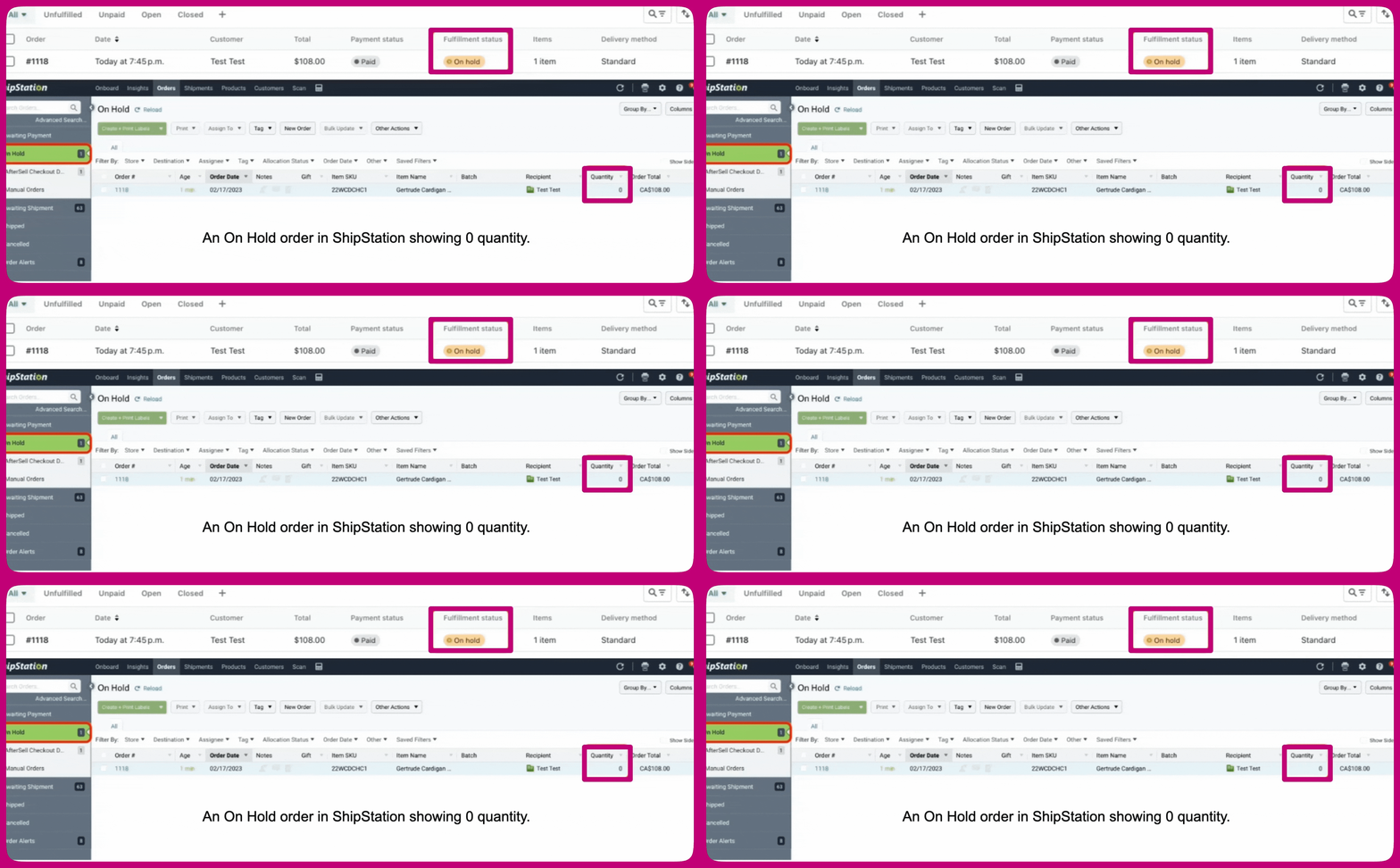
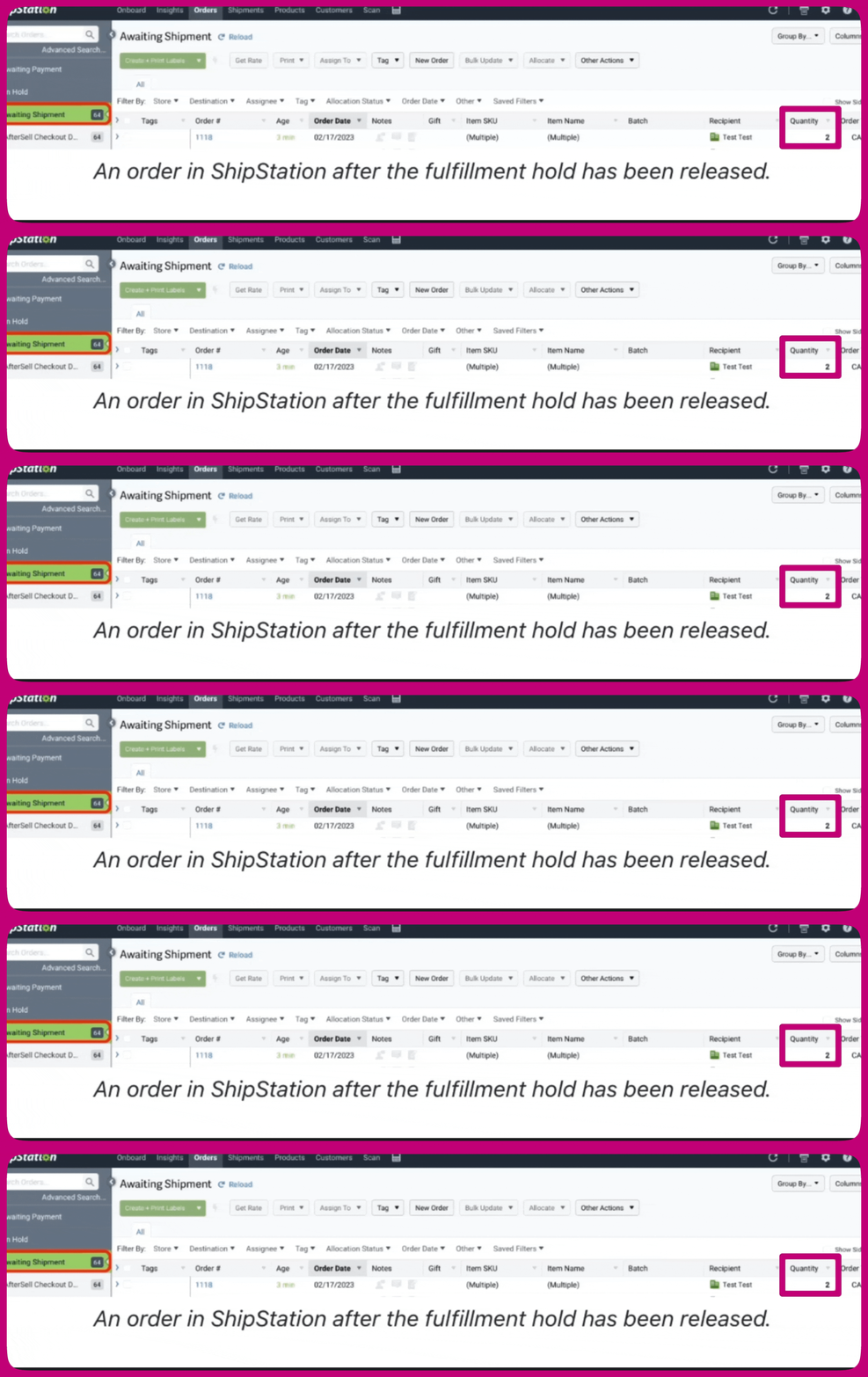
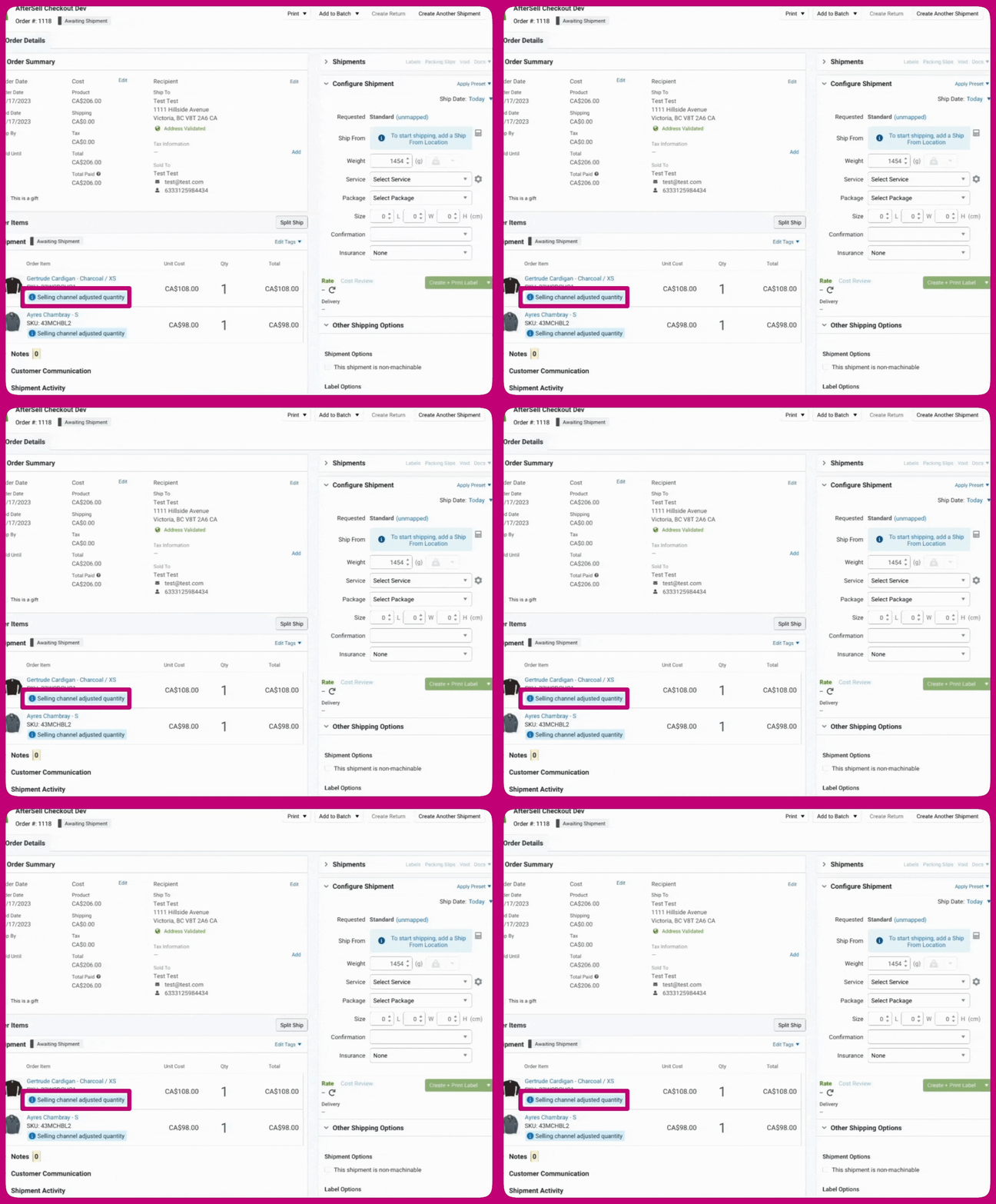
Shopify에 직접 연결된 ShipStation을 사용하는 경우, 풀필먼트 프로세스가 구매 후 업셀과 자동으로 통합될 거예요. 하지만 Shopify와 ShipStation을 연결하는 중개 서비스(예: NetSuite)를 사용하는 경우 사용자 지정 솔루션이 필요할 수 있어요. 모든 것이 올바르게 작동하는지 확인하려면 다음 섹션에서 ShipStation의 예상 주문 형식을 검토해 주세요. ShipStation에서 On Hold 주문이 표시되는 방식 Shopify에서 On Hold로 표시된 주문은 ShipStation의 On Hold 섹션에 나타나요. 이러한 주문의 수량은 0으로 표시돼요. ShipStation에 표시되는 수량은 처리 가능한 수량을 나타내며, 주문이 On Hold인 동안에는 아직 처리할 준비가 된 상품이 없기 때문에(주문에 구매 후 업셀 상품이 추가로 조정될 수 있으므로) 0으로 표시돼요. 처리 가능 수량이 0으로 표시된 ShipStation의 On Hold 주문 주문 풀필먼트 보류가 해제되면 주문이 ShipStation의 Awaiting Shipment 탭으로 이동해요. 수량은 구매 후 업셀 상품을 포함해 주문의 총 수량을 정확하게 반영하도록 업데이트돼요. 보류 해제 후 수량이 업데이트되어 Awaiting Shipment로 이동한 ShipStation 주문 이러한 주문에는 판매 채널(이 경우 Shopify)에 의해 수량이 업데이트되었다는 표시가 나타나요. 라인 항목에 Selling channel adjusted quantity 메모가 표시된 ShipStation 주문 상세

테스트 참고 사항

ShipStation 통합을 테스트하는 중에 주문이 즉시 들어오지 않는 경우, 스토어의 주문을 수동으로 새로고침할 수 있어요. 스토어 업데이트 버튼을 사용해 ShipStation에서 스토어 주문을 수동으로 새로고침하기