Afin de générer des revenus supplémentaires grâce à Rokt Thanks sur votre page de remerciement, votre page de statut de commande et vos pages de compte client, vous devez d’abord configurer et activer Rokt Thanks depuis l’interface d’administration Aftersell. Pour ce faire :
Accédez à l’onglet Rokt Thanks dans le menu de navigation.
Cliquez sur “Get Started”
À l’étape Your store, choisissez votre secteur dans le menu déroulant Your industry, puis sélectionnez la sous-catégorie correspondante dans Your products/services. Les deux sont obligatoires — le bouton Save & Continue reste désactivé tant que chacun n’est pas défini, et le second menu déroulant ne devient sélectionnable qu’une fois que vous avez choisi un secteur. Si vous ne voyez pas le secteur ou la sous-catégorie exacte, choisissez l’option la plus proche.
Cliquez sur “Save & Continue” pour passer à l’étape suivante. Il n’y a pas de case de consentement distincte dans cet assistant — Rokt Thanks est couvert par les conditions que vous avez acceptées lors de la configuration initiale d’Aftersell. Pour référence, consultez nos Conditions générales et notre Politique de confidentialité.
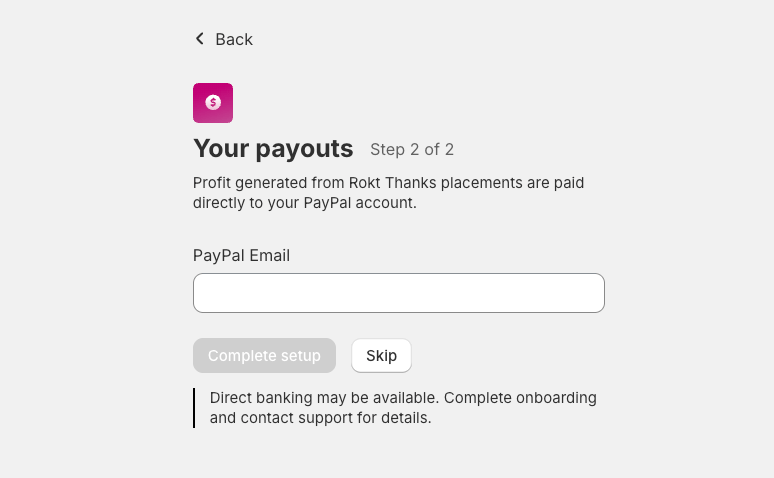
Afin d’être payé pour vos offres Rokt Thanks, vous devrez fournir une adresse e-mail PayPal. Si vous n’avez pas de compte PayPal, vous pouvez tout de même saisir l’adresse e-mail à laquelle vous souhaitez recevoir les paiements, et PayPal vous aidera à créer un compte une fois votre premier paiement traité. En savoir plus sur les paiements ici.
Ensuite, l’application affichera un écran de chargement pendant que nous créons votre compte Rokt et vous donnons accès à notre fonctionnalité Rokt Thanks. Cela n’active pas Rokt Thanks sur votre boutique immédiatement.
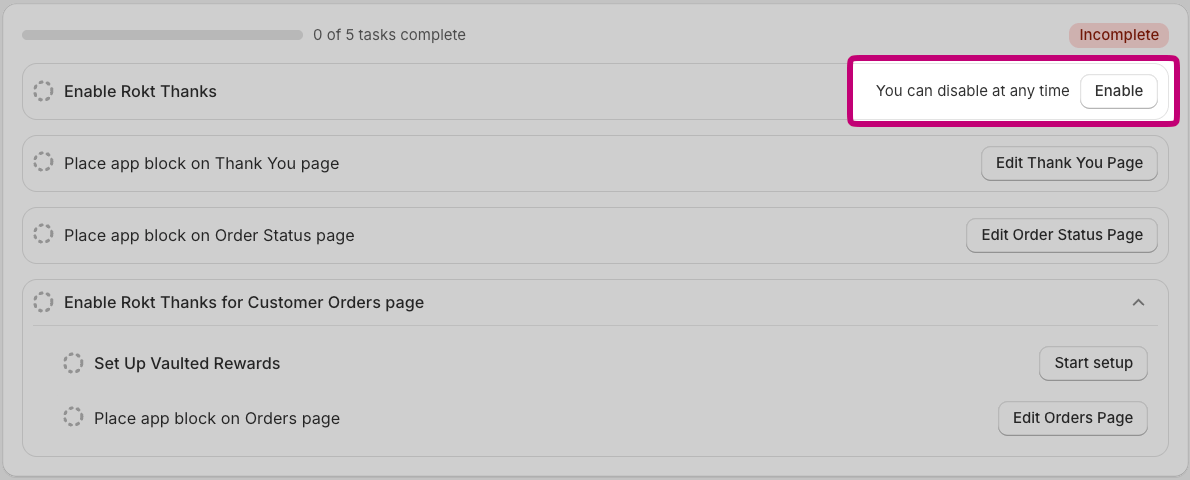
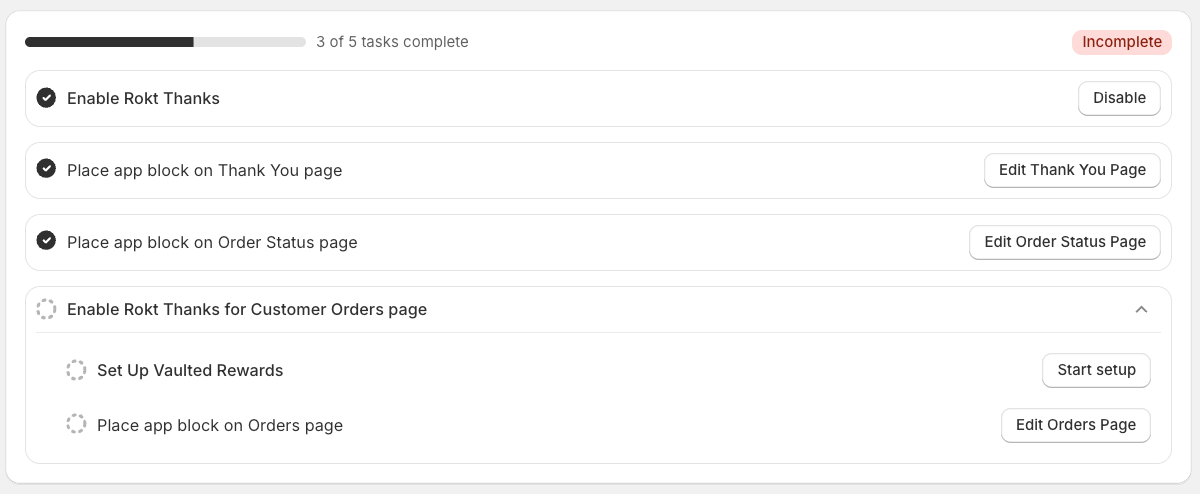
Une fois votre compte créé, activez Rokt Thanks en cliquant sur le bouton “Enable” dans le guide de configuration.
SUITE : Nous allons placer les offres sur votre boutique.
Placement du bloc d’application
Rokt Thanks est construit sur le framework Checkout Extensibility de Shopify, ce qui nécessite le placement d’un bloc d’application sur les pages Shopify pour qu’il puisse s’afficher. Le bloc d’application que nous utilisons pour les produits Rokt Network s’appelle le bloc « Rokt Thanks ».
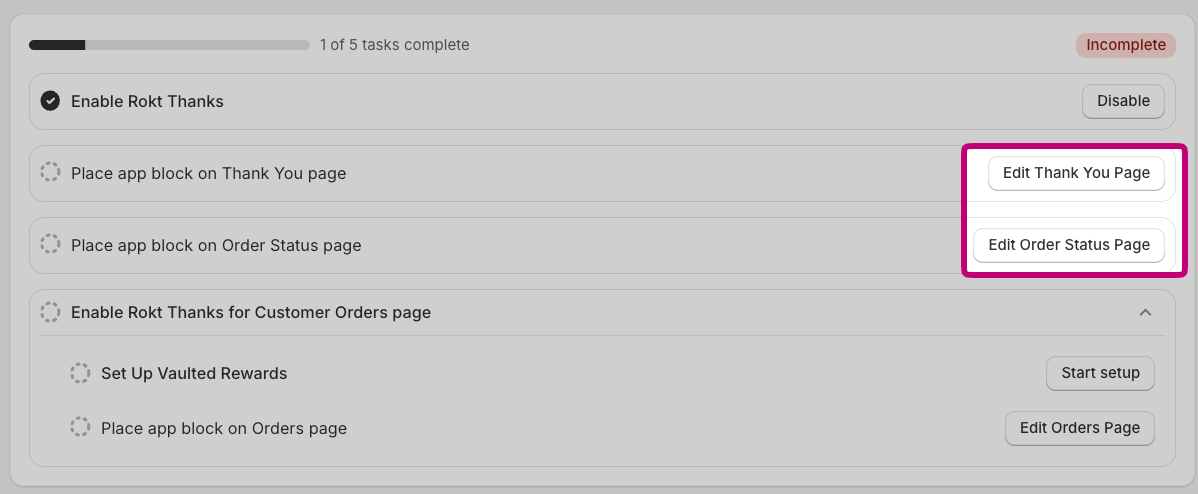
Pour placer ce bloc sur votre page de remerciement et votre page de statut de commande, cliquez simplement sur les boutons « Edit Thank you page » et « Edit Order status page » depuis l’interface d’administration Rokt Thanks pour être redirigé vers l’éditeur de paiement Shopify.
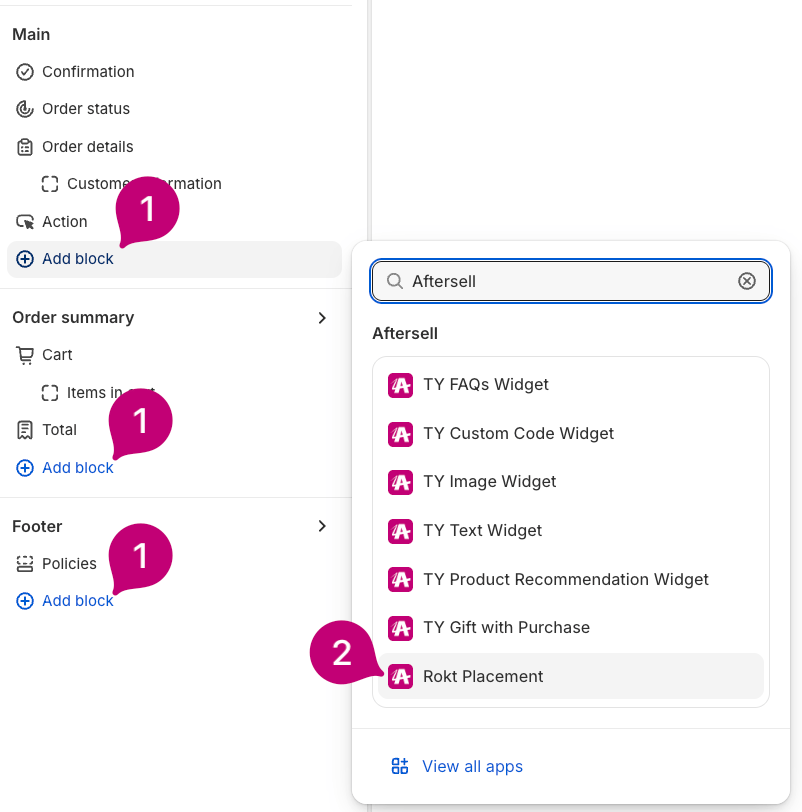
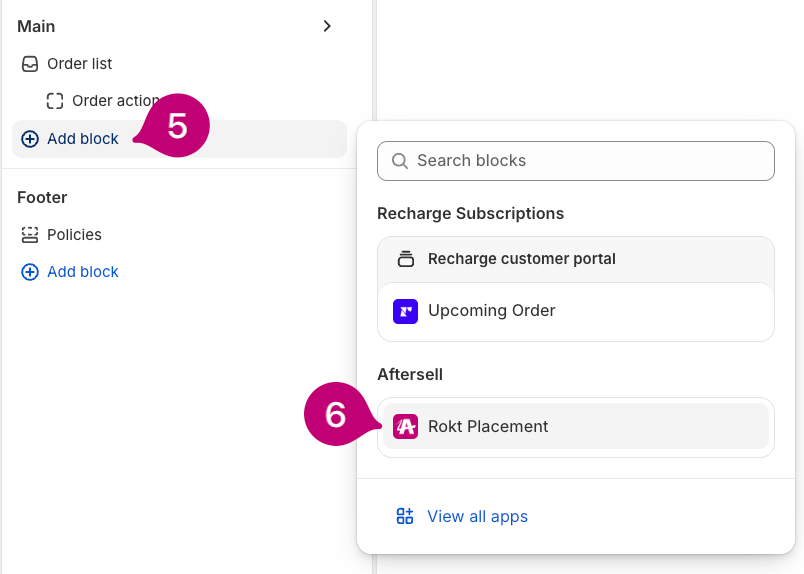
De là, dans n’importe quelle section de votre page, cliquez sur « Add block » et sélectionnez « Rokt Thanks » dans la liste des blocs Aftersell.
Une fois le bloc placé, assurez-vous de cliquer sur “Save”.
Lorsque vous revenez à l’interface d’administration Rokt Thanks, nous détectons automatiquement le placement du bloc et votre liste de tâches se met à jour. Veuillez noter que la configuration restera incomplète tant que les blocs d’application ne seront pas enregistrés avec succès dans l’éditeur de paiement Shopify.
Rokt Vaulted Rewards (pages de compte client)
Aperçu
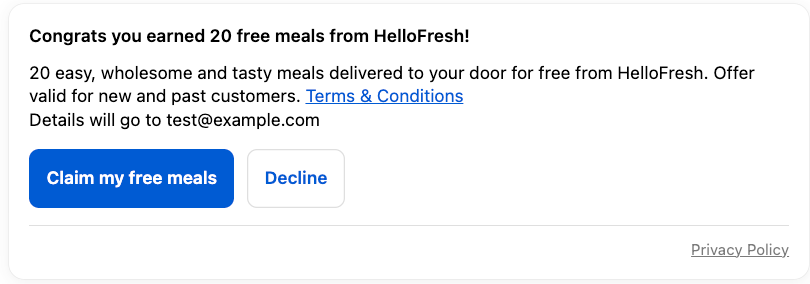
Shopify a introduit une nouvelle génération de pages de compte client — plus précisément les pages Profile et Orders — qui prennent en charge les blocs d’application. Si votre boutique a migré vers ces nouvelles pages de compte, vous pouvez désormais afficher des annonces Rokt Thanks dans ces emplacements, de la même manière qu’elles apparaissent sur votre page de remerciement.
Cela représente une opportunité de revenus supplémentaires significative, avec une augmentation estimée de 10 à 20 % en plus de vos emplacements actuels.
Prérequis
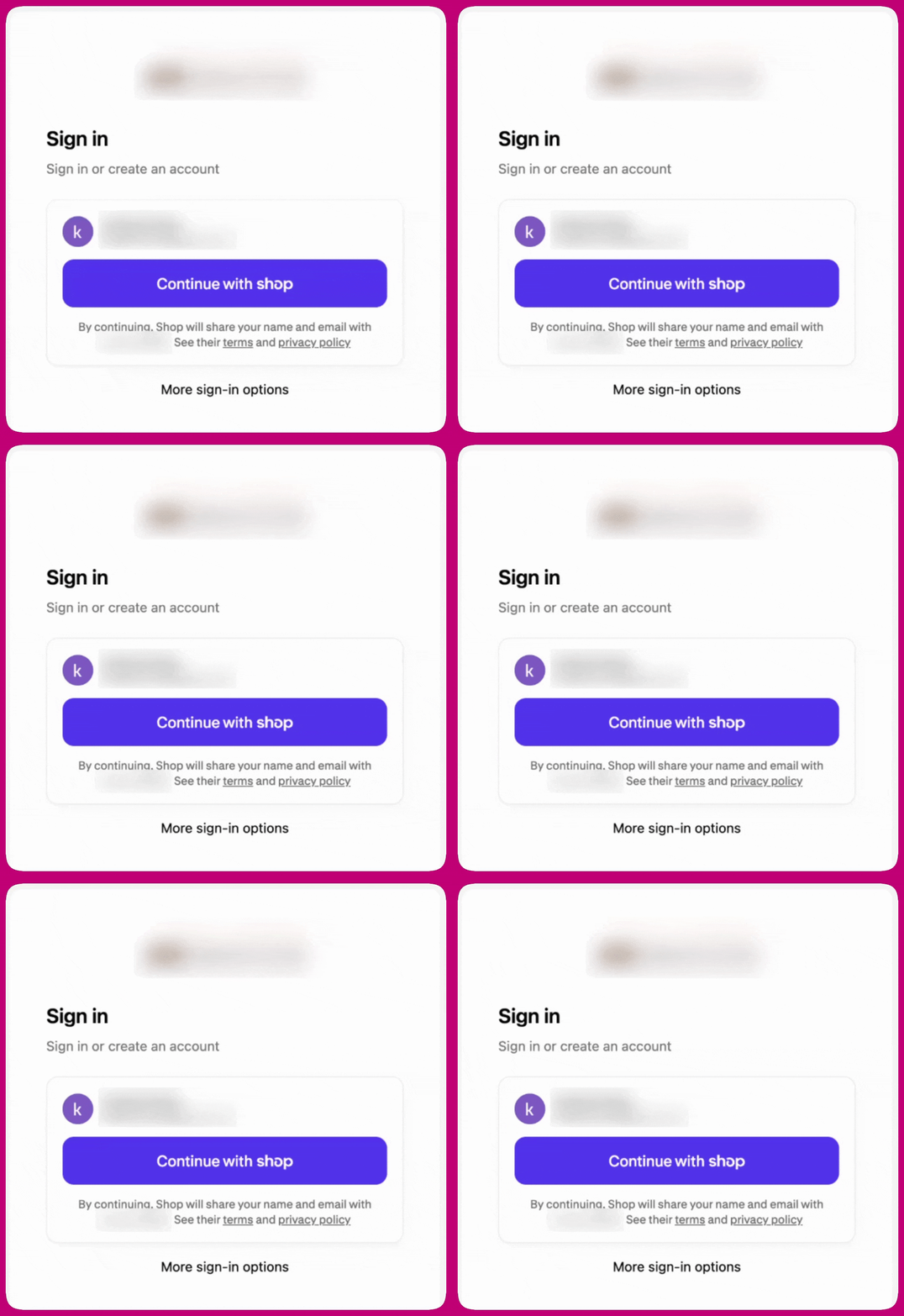
Votre boutique doit utiliser les nouvelles pages de compte client de Shopify. Vous pouvez le confirmer en vérifiant votre expérience de connexion :
Cliquez sur le bouton “My Account” dans la barre de navigation de votre boutique en ligne. Si l’écran de connexion affiche un bouton “Continue with Shop” dans une couleur violette/indigo distinctive et utilise l’authentification Shop Pay, votre boutique utilise les nouvelles pages de compte et est éligible à cet emplacement.
Vue connectée :
Étape 1 : Terminer la configuration
Une nouvelle carte apparaîtra dans l’onglet “Rokt Thanks” d’Aftersell. Cliquez sur “Start setup” et un indicateur de chargement s’affichera. Pendant le chargement, deux nouvelles pages seront créées dans votre compte — une pour Orders et une pour Profile — avec toutes les dépendances ajoutées automatiquement.
Étape 2 : Accorder l’accès aux données
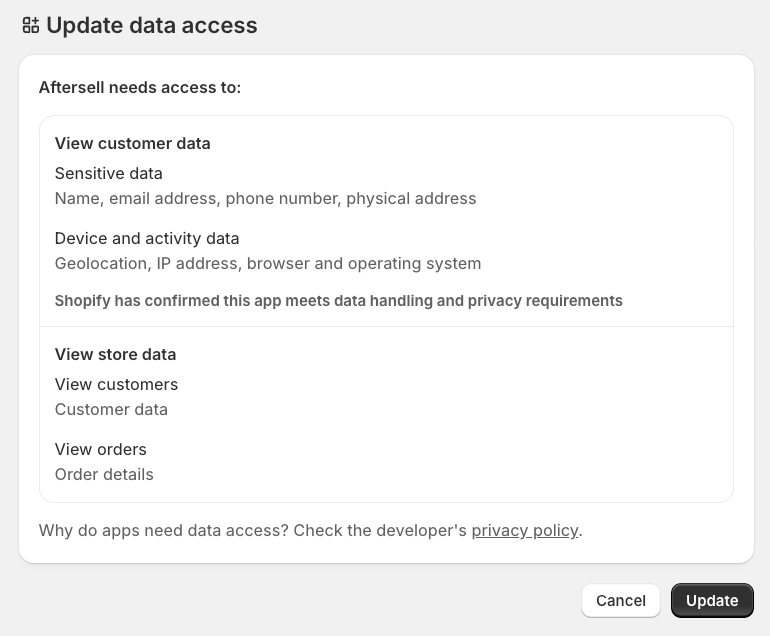
Certaines autorisations d’accès sont nécessaires pour que Rokt s’affiche sur vos pages de compte. Il n’y a pas de bouton distinct pour cela — Start setup demande customer_read_customers et customer_read_orders pour vous dès que les pages sont créées, et Shopify ouvre une invite “Update data access”. Approuvez-la pour continuer.
Étape 3 : Placer les blocs d’application
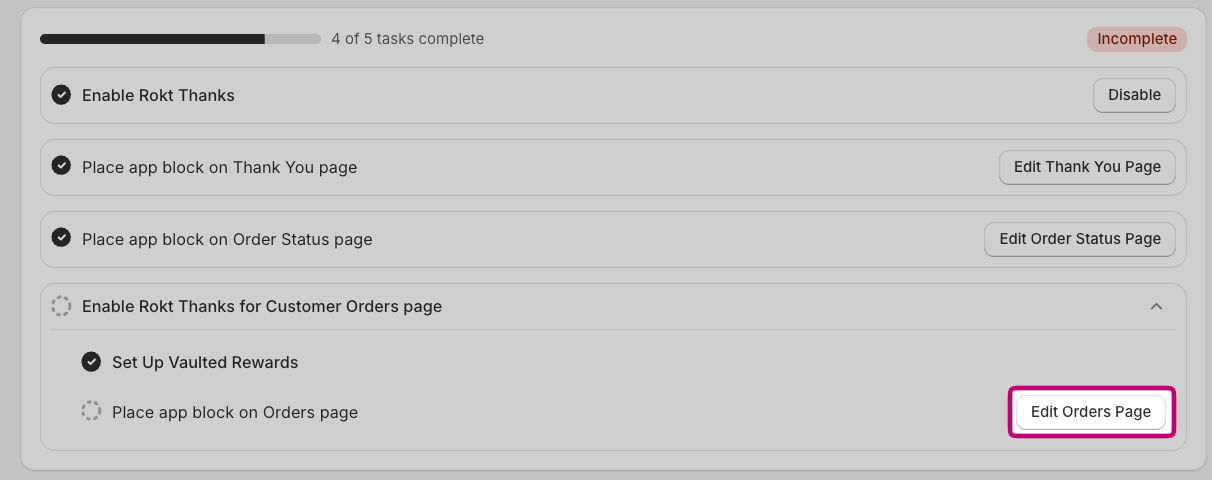
Une fois les autorisations accordées, cliquez sur “Edit Orders page” pour ouvrir votre éditeur Shopify.
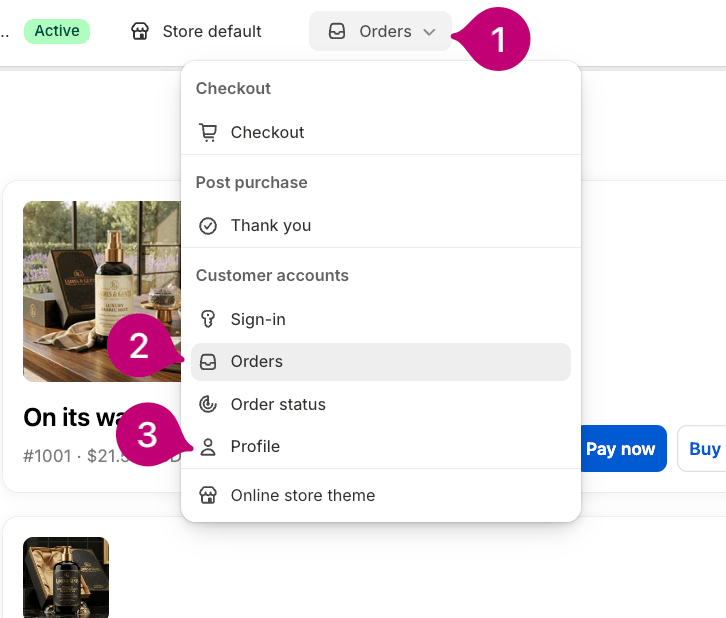
Nous devrons ajouter le bloc d’application “Rokt Thanks” à la fois aux pages Profile et Order. Répétez donc les étapes suivantes pour les deux surfaces.
D’abord, sélectionnez la surface dans le menu déroulant en haut de l’éditeur Shopify.
Cliquez sur “Add Block” et sélectionnez “Rokt Thanks”.
Une fois le bloc placé, assurez-vous de cliquer sur “Save”. Répétez les mêmes étapes pour l’autre surface.
Le guide de configuration ne suit que le bloc de la page Orders. Il affichera cette étape comme terminée dès que celui-ci est placé, même si le bloc Profile manque encore — vérifiez donc vous-même la surface Profile avant de considérer la configuration comme terminée.
C’est tout — Rokt Thanks est maintenant actif sur vos pages de compte.
Vaulted rewards est disponible pour les boutiques utilisant les nouveaux comptes clients de Shopify. Si vous ne voyez pas l’option vaulted rewards dans votre interface d’administration Rokt Thanks, votre boutique n’est peut-être pas encore éligible.
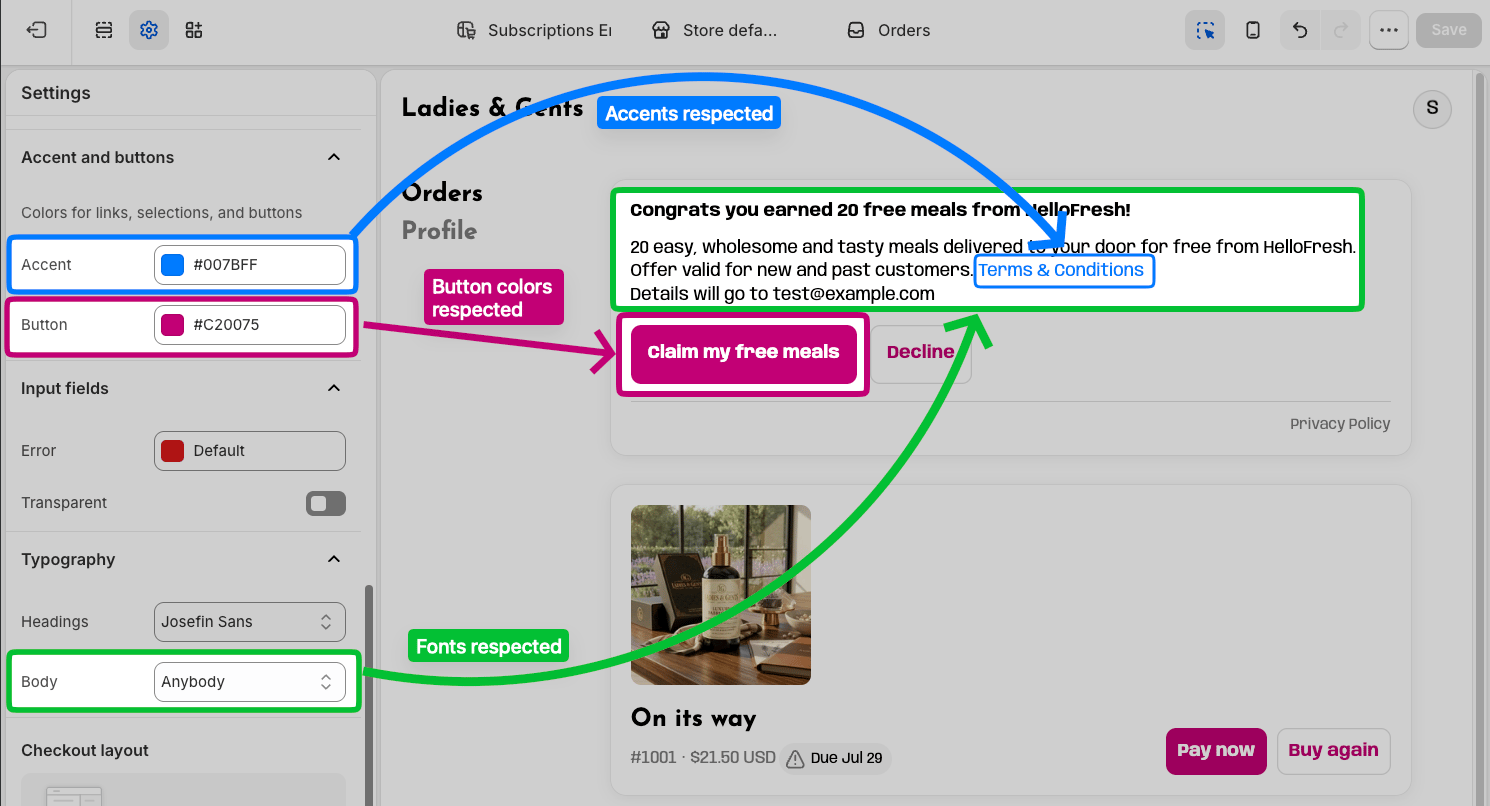
Dans le framework Extensibility de Shopify, certaines options d’apparence sont à votre disposition. Ces options de personnalisation sont contrôlées par Shopify depuis son éditeur de paiement. Vous pouvez accéder à l’éditeur de paiement via Shopify dans Settings > Checkout > Customize.
Rokt Thanks héritera spécifiquement de la typographie sélectionnée pour vos pages de paiement ainsi que des couleurs Button et Accent spécifiées dans la section Color.
Prévisualiser l’emplacement
Pour voir l’emplacement sur vos pages réelles, suivez ces étapes :
- Activez Rokt Thanks dans l’interface d’administration Aftersell
- Assurez-vous que les blocs d’application « Rokt Thanks » sont placés sur votre page de remerciement, votre page de statut de commande et (si éligible) vos pages de compte client via l’éditeur de paiement Shopify
- Attendez 10 minutes après l’activation de l’emplacement avant d’effectuer un achat test
- Effectuez un achat test sur votre boutique et consultez les pages
Si Rokt Thanks ne s’affiche pas comme prévu, cliquez sur le bouton ci-dessous pour en savoir plus :
En savoir plus