Pour configurer les paramètres Rokt Thanks, cliquez sur le bouton Settings depuis l’onglet Rokt Thanks.

Méthode de paiement

La méthode de paiement par défaut pour les versements Rokt Thanks est PayPal. Saisissez simplement votre adresse e-mail PayPal, et vous recevrez les paiements dès que vos revenus générés atteignent le seuil de paiement de $100 pour chaque période de versement. Veuillez noter que PayPal applique des frais de traitement de 4 %, qui sont déduits du montant de votre versement. Pour plus d’informations sur les paiements, consultez notre documentation.
  • Si vous avez déjà ajouté une adresse e-mail de compte PayPal pour les versements et souhaitez la modifier, veuillez envoyer un e-mail à l’équipe Finance de Rokt à ap@rokt.com.

Allocation de trafic

Utilisez le curseur pour configurer la part de trafic qui verra Rokt Thanks sur votre page de confirmation. Lorsque l’allocation de trafic est réglée à 100 %, Rokt Thanks apparaîtra pour chaque client à condition qu’une offre pertinente soit disponible. Les raisons pour lesquelles le placement peut ne pas apparaître incluent :
  • Le client provient d’une zone géographique non prise en charge.
  • Les paramètres du navigateur du client utilisent une langue non prise en charge.
  • Il n’y a aucune offre pertinente à afficher compte tenu des annonceurs disponibles et des catégories de verticales/sous-verticales autorisées. Pour garantir le nombre maximal d’annonceurs disponibles, il est recommandé de ne bloquer que les verticales ou sous-verticales nécessaires.

Paramètres Aftersell

Ignorer le widget de popup à minuterie à l’échelle de la boutique si du contenu Rokt est disponible pour être affiché. Si Rokt Thanks a du contenu à afficher et qu’un funnel avec un popup à l’échelle de la boutique a également été déclenché, ce paramètre garantit que le contenu Rokt sera affiché à la place du popup à l’échelle de la boutique. Si cette case est décochée, le popup à l’échelle de la boutique sera privilégié à la place.

Étiquetage des commandes

Sur l’intégration des scripts de page de remerciement, Aftersell applique l’étiquette de commande Shopify AfterSell Network Offer à toute commande où le client a accepté une offre Rokt Thanks. Cela vous permet de segmenter et de filtrer ces commandes dans Shopify.
  • Il n’y a pas de paramètre pour cela — l’étiquetage est toujours actif pour cette intégration.
  • Seules les offres acceptées sont étiquetées. Une commande où le placement a été affiché mais sans interaction n’est pas étiquetée.
  • Seules les commandes futures sont étiquetées — les commandes existantes ne sont pas étiquetées rétroactivement.

Contrôle des offres
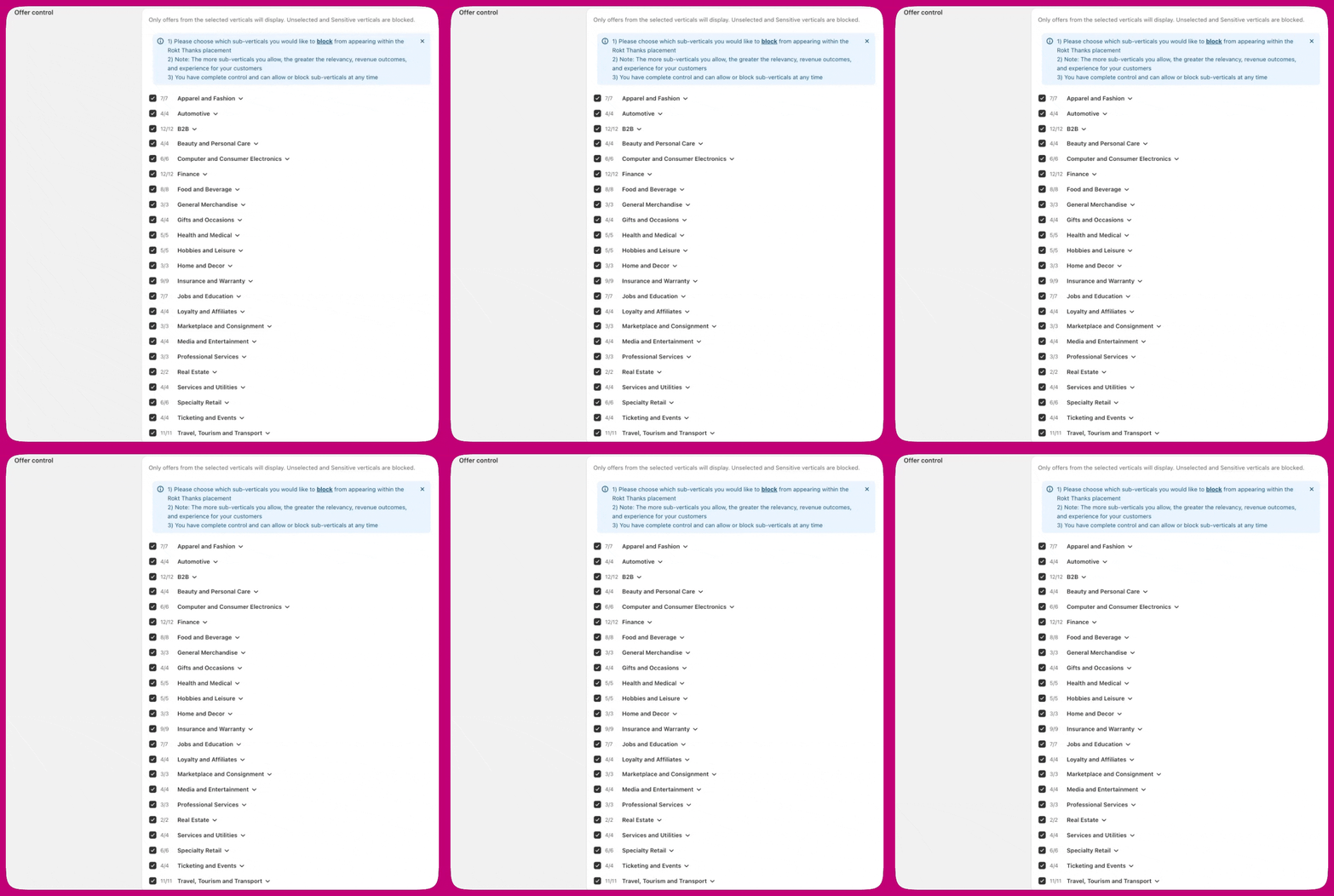
Nos algorithmes d’apprentissage automatique garantissent que vous présentez les offres les plus pertinentes et engageantes à chaque individu. De plus, vous avez un contrôle total sur les catégories d’offres à présenter à vos clients. Par défaut, toutes les verticales et sous-verticales industrielles sont autorisées, à l’exception de chaque sous-verticale appartenant à la verticale de votre propre boutique, plus Retail Insurance. Cela permet d’empêcher les concurrents de votre verticale de s’afficher sur votre site. La verticale et la sous-verticale de votre boutique sont affichées en lecture seule sous Company information plus bas sur cette page — pour les modifier, adressez une demande à notre équipe de support.

Gérer les verticales

La section de contrôle des offres comprend deux onglets :
  • Verticals — les catégories industrielles standards disponibles par défaut
  • Growth verticals — les catégories pouvant être sensibles sur le plan juridique ou culturel (par exemple, cryptomonnaie, rencontres, sports fantasy, paris sportifs, programmes payants de cashback et de récompenses, organisations caritatives)
Par défaut, les verticales de croissance sont bloquées. Vous pouvez autoriser sélectivement certaines verticales de croissance en passant à l’onglet Growth verticals et en cochant les catégories que vous souhaitez permettre. Seules les verticales de croissance conformes aux conditions d’utilisation de Shopify sont disponibles à la sélection.

Bloquer des annonceurs

Pour bloquer les offres d’annonceurs particuliers :
  1. Saisissez leur(s) nom(s) de domaine dans le champ Block competitors.
  2. Sélectionnez Block.
Une liste de tous les annonceurs bloqués apparaîtra sous le champ une fois vos modifications enregistrées.

Offres avec e-mails de confirmation

Si vous autorisez Rokt à envoyer des e-mails de confirmation d’offre au nom de votre marque, les clients qui acceptent une offre peuvent recevoir un e-mail de confirmation de votre marque contenant un code promo ou un lien pour réclamer l’offre de l’annonceur. L’activation de cette fonctionnalité aide à maximiser votre potentiel de revenus en améliorant l’engagement et l’utilisation des offres. En savoir plus.